¿Tienes un selfie, un primer plano de tu mascota o esa cara del grupo de chat que todos ya citan? Esta guía explica cómo crear stickers a partir de fotos en el navegador: sube una imagen, elige un estilo, genera y obtén un PNG transparente nítido para pegarlo en chats, historias, álbumes de recortes o proyectos de impresión.
Piensa en ejemplos concretos: el selfie del brunch que tu compañero ya convierte en meme, un golden retriever con mirada de reojo ocupando el encuadre, una foto de medio cuerpo de la graduación o una imagen de la luna de miel destinada a un diario con tablero de corcho. Si fotografiaste tu propia noche del Eras Tour de Taylor Swift o un conjunto de concierto rosa y negro de la era BLACKPINK, ese archivo de tu cámara también sirve. Las photocards oficiales y el arte promocional de estudio, no.
En resumen
- Sube una foto nítida, elige un recorte realista o un estilo ilustrado, activa el Eliminador de fondo, pulsa Generar y exporta un PNG normal (mantén la transparencia para stickers flotantes).
- Deja activado el Eliminador de fondo para stickers de chat tipo troquel; desactívalo para stickers cuadrados gris suave que sirvan como sellos, pegatinas de álbum o detalles de embalaje.
- Los stickers que necesiten fondo transparente deben seguir en PNG. JPEG rellena los píxeles vacíos y crea un recuadro blanco.
- Después de exportar, ajusta el tamaño para WhatsApp o crea packs de fandom, hojas imprimibles y proyectos caseros con las guías complementarias.
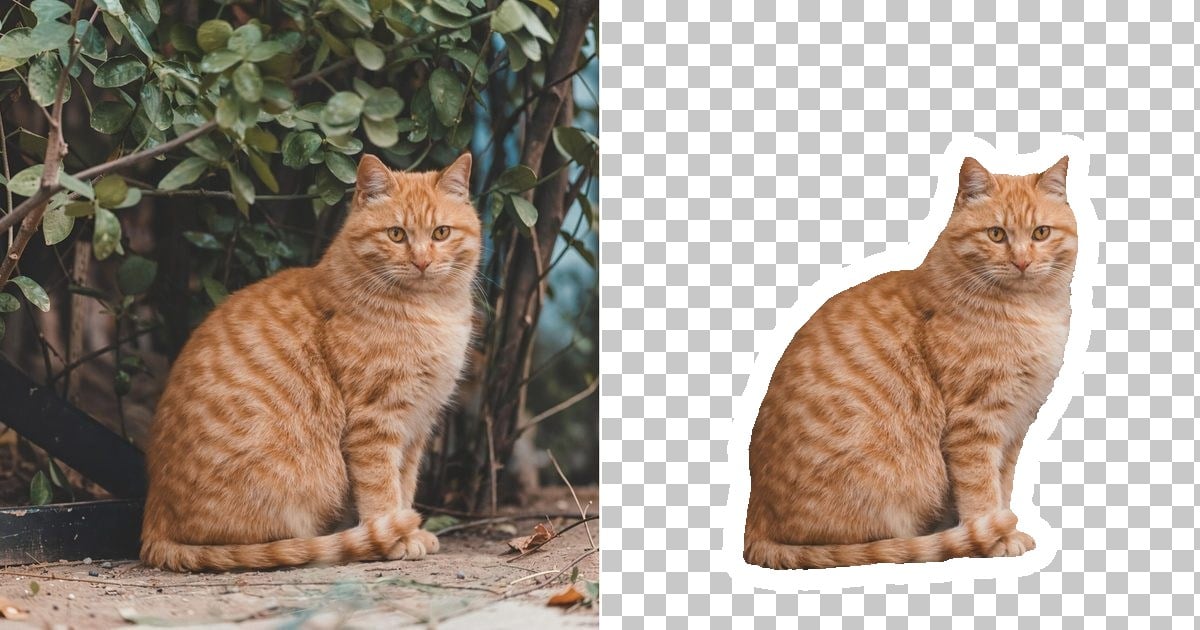
No necesitas dominar Illustrator. Evoto parte de la foto que ya tienes, así que la persona, la mascota o el momento siguen siendo reconocibles; es ideal cuando quieres «esa cara exacta» y no un personaje de IA inventado a partir de un texto.
Si comparas herramientas antes de hacer clic, la breve lista siguiente bastará a la mayoría de principiantes. Después recorreremos con detalle el flujo del navegador.
Lista sencilla de herramientas (si aún estás eligiendo)
| Herramienta | Mejor cuando quieres… | Desventaja |
|---|---|---|
| Evoto Photo to Sticker Maker | Stickers realistas o estilizados basados en fotos, con contorno blanco y flujo en navegador | Algunos estilos pueden requerir saldo de pago |
| Marcado de Fotos/Galería del teléfono | Un recorte rápido para uso personal, sin curva de aprendizaje | Estilo limitado y bordes irregulares |
| Flujos de stickers/elementos de Canva | Diseños con plantillas y gráficos cargados de texto | Menor fidelidad a «esta es mi foto exacta» si no reconstruyes con cuidado |
| Sitios de stickers de IA basados solo en prompts | Personajes nuevos creados desde texto | No parten de tu selfie o mascota reales |
La ventaja de Evoto es sencilla: tu archivo subido sigue siendo el ancla creativa, puedes alternar entre un recorte fiel a la foto y un estilo ilustrado, y exportas un PNG transparente nítido (o un sticker cuadrado gris suave) sin buscar entre menús de diseño ajenos.
Cuando lo tengas claro, abre Evoto, o descarga Evoto si prefieres instalarlo en el escritorio, y trata la sección siguiente como una receta de cocina. Los primeros intentos imperfectos son normales.
¿Listo para probar el flujo del navegador? Abre el Photo to Sticker Maker de Evoto, sube un JPG o PNG nítido y mantén esta página al lado durante el primer intento.
Cuando cargue el editor, resiste la tentación de pulsar todas las miniaturas de estilo. Una primera exportación tranquila enseña más que cinco intentos apresurados.


Potente AI Editor de Foto
Cómo crear stickers a partir de fotos en el navegador
Si buscas cómo crear stickers a partir de fotos sin abrir Photoshop, estos cinco pasos cubren el flujo cotidiano. Los nombres pueden cambiar tras una actualización; identifica la función (“Subir”, elegir estilo, “Generar”, “Exportar”) si la etiqueta se ve algo distinta.
Paso 1: empieza con una foto que siga siendo reconocible al reducirla
Los stickers de chat quedan diminutos. Una foto de cuerpo entero tomada desde el otro lado de un aparcamiento o una toma lejana del escenario donde el ídolo sea un borrón se reducirá a píxeles irreconocibles. Prefiere un selfie de medio cuerpo, la cara de un gato o un corgi ocupando el encuadre, una magdalena sostenida hacia la cámara para una página de cumpleaños o un primer plano nítido de cosplay que hayas tomado tú. Las fotos de grupo suaves con tres caras compitiendo (reunión familiar, mesa de boda, excursión escolar) suelen necesitar un recorte previo.
Antes de usar “Subir“, hazte una pregunta incómoda: «¿Reconocería esto en tamaño miniatura?». Si la respuesta es no, recorta más. La iluminación también ayuda; las fotos nocturnas turbias dificultan confiar en los bordes cuando aparece un contorno blanco.
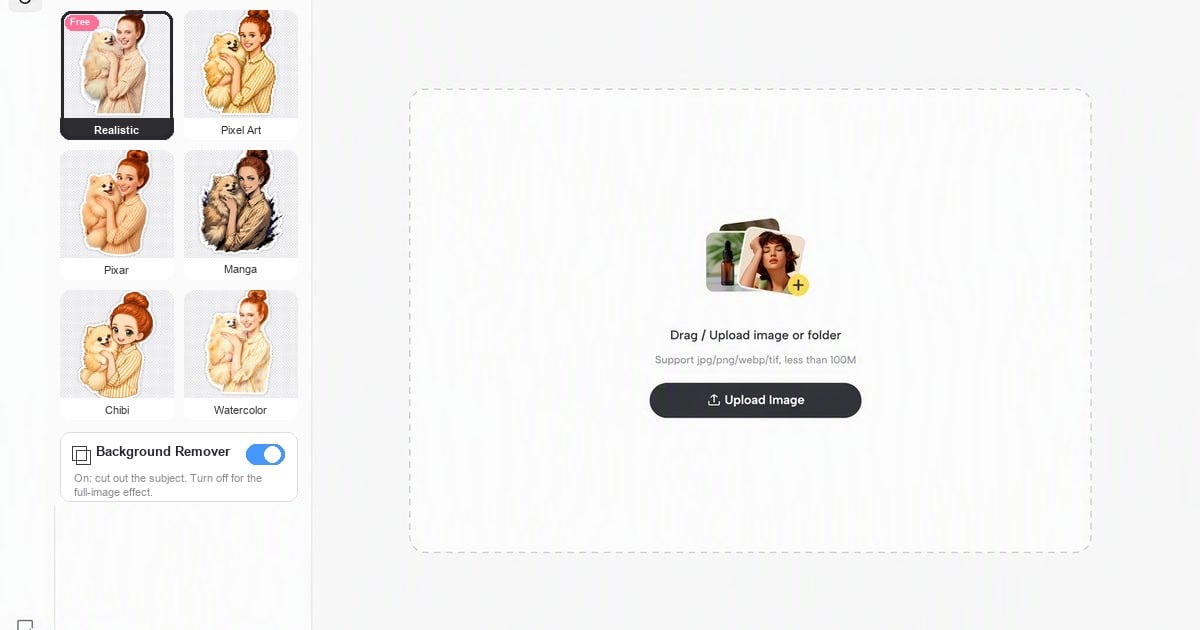
Cuando el archivo esté en el lienzo, detente un segundo. El original es tu referencia; volverás a él después de “Generar”.
Paso 2: elige un estilo según dónde vivirá el sticker
Aquí se bifurca la personalidad. Un recorte realista mantiene el sujeto fiel a la imagen subida, elimina el fondo y añade un contorno blanco nítido: perfecto para «responder con mi cara real» en el WhatsApp familiar, el Discord de compañeros o un chat de pareja lleno de bromas internas. Los estilos ilustrados (ambientes inspirados en anime, ilustración, opciones pixeladas y otros estilos de la galería) llevan el mismo sujeto hacia una estética de fanart apta para packs cuando quieres algo más gráfico, como una hoja de álbum inspirada en Demon Slayer creada con tus fotos de cosplay o un pack de ilustraciones suaves para un diario de los primeros meses de un bebé.
Piensa en el destino, no en las tendencias. Las reacciones de un chat suelen pedir realismo. Una hoja para una mesa de manualidades, una página de recortes del Eras Tour o un collage de escritorio inspirado en Genshin Impact pueden inclinarse por lo ilustrado para compartir un lenguaje visual sin copiar arte oficial. Si después planeas varias expresiones, fija un estilo para todo el minipack y haz que el conjunto parezca intencional.
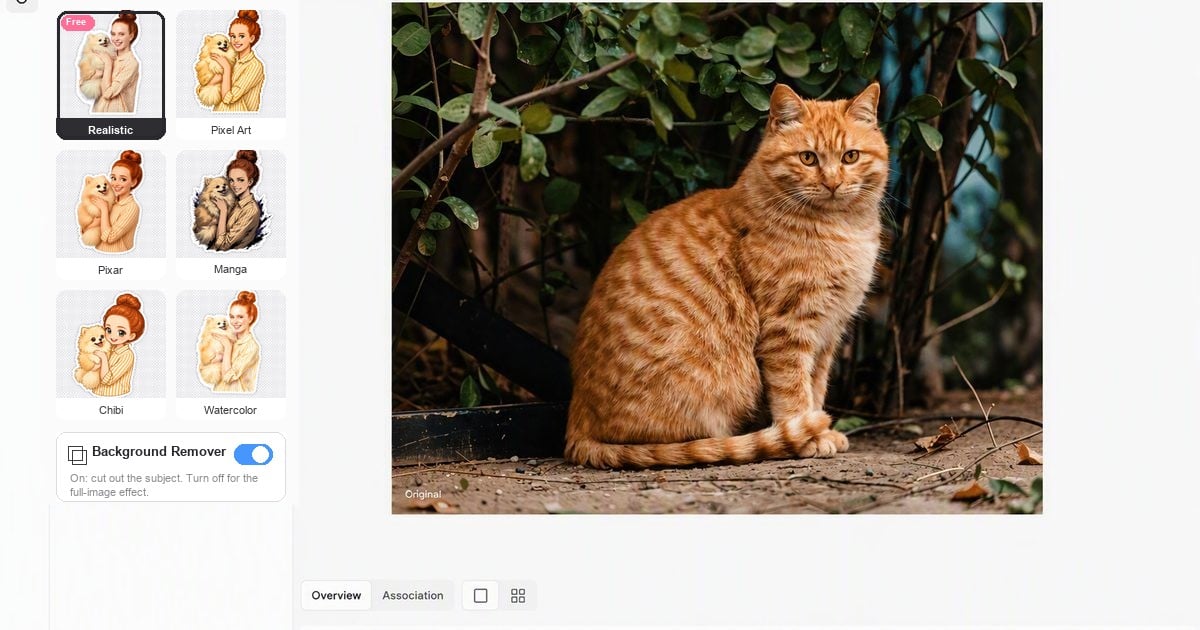
Algunas opciones ilustradas pueden requerir un plan de pago o saldo en la aplicación según la oferta vigente. Revisa la nota que muestre el editor antes de confirmar. Después, continúa: la decisión creativa importa más que la línea de facturación.
Paso 3: genera una vez y evalúa como en la pantalla de un teléfono
Haz clic en “Generar” y deja que el resultado aparezca en la «tira de película». Alterna entre original y sticker sin prisa. Reduce la ventana o aléjate del monitor: ¿el contorno sigue separando el sujeto de un fondo recargado? ¿Las gafas, el flequillo o los bigotes parecen mordidos?
Si algo no convence, cambia el recorte o el estilo y vuelve a intentarlo en lugar de pulir eternamente una vista previa débil. Un segundo intento con un recorte más cerrado del rostro arregla más stickers «meh» que hacer zoom sin fin en un lienzo de escritorio.
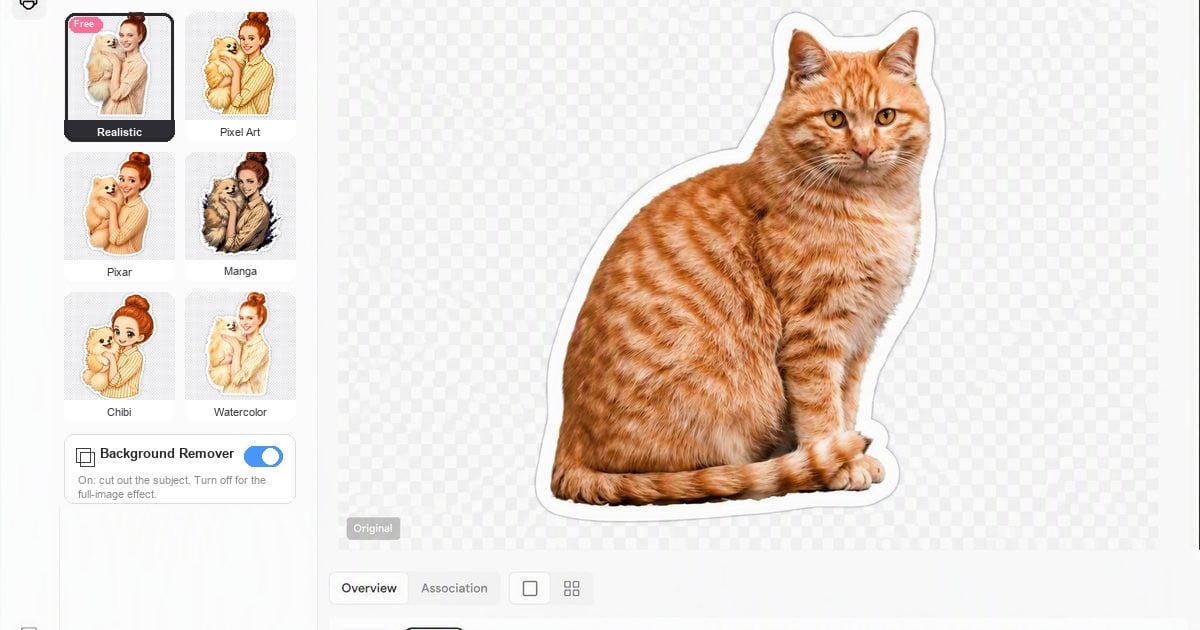
¿Se entiende bien en tamaño pequeño? Perfecto. Ahora decide si el sticker flotará o se quedará sobre una tarjeta.
Paso 4: activa o desactiva el eliminador de fondo según la superficie
“Eliminador de fondo” es un selector según el destino.
Déjalo activado cuando el sticker deba flotar: recortes tipo troquel sobre temas oscuros de Discord, fondos estampados de WhatsApp, superposiciones de Stories de Instagram con una cara de vacaciones o stickers para álbumes que pegarás en un diario con tablero, una página de graduación o un álbum de viajes.
Desactívalo cuando quieras stickers cuadrados: bordes nítidos, máxima superficie de impresión y una tarjeta gris suave que funcione como etiqueta de cierre para correo de fans, inserto de embalaje de una pequeña empresa, distintivo promocional de una panadería o sello de «gracias por el intercambio» que reutilizarás. Las esquinas cuadradas o ligeramente redondeadas se ven limpias cuando la ilustración queda dentro de ese marco.
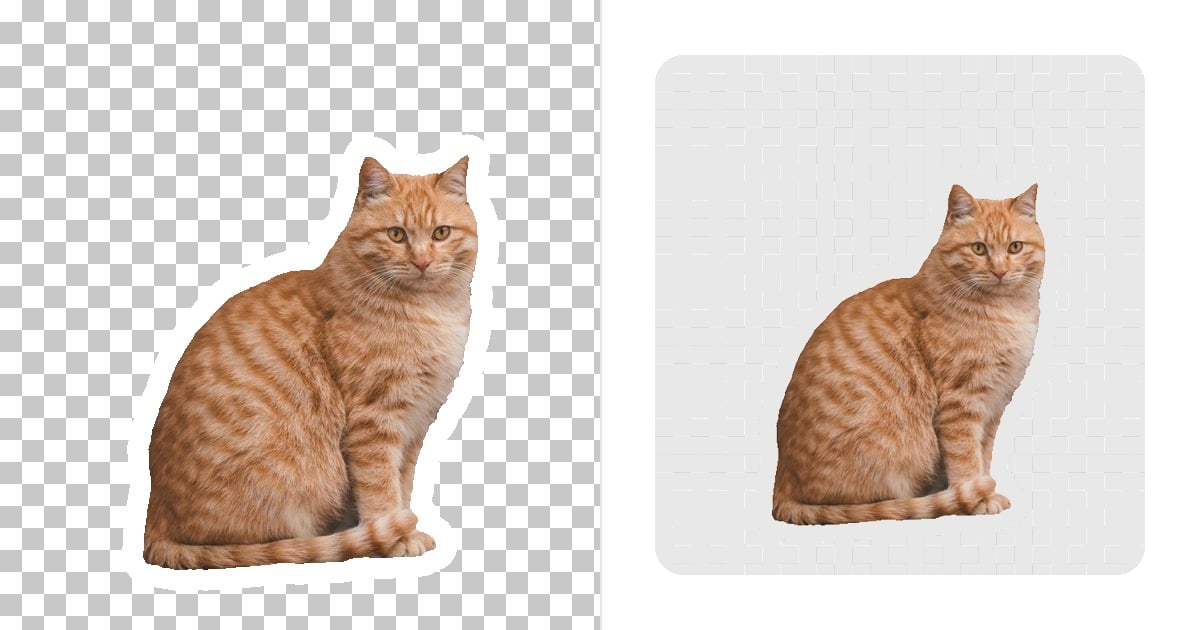
Cambia el selector antes de volver a “Generar”. Intentar «arreglar» un recorte terminado para convertirlo en tarjeta cuadrada dentro del mismo resultado suele implicar regenerar con la nueva preferencia.
| Superficie | Eliminador | Resultado |
|---|---|---|
| Reacciones de chat, superposiciones de historias, collage de álbum | Activado | Recorte transparente tipo troquel + contorno blanco |
| Sellos, insertos de marca, stickers cuadrados reutilizables | Desactivado | Cuadrado gris suave con sujeto contorneado |
Ninguna opción es «más avanzada». Son productos distintos para superficies distintas.
Paso 5: exporta un PNG maestro que puedas reducir después
Selecciona el sticker y usa una “Exportar” normal como PNG. Los stickers con fondo transparente necesitan PNG para conservar el canal alfa; no los aplanes a JPEG o los píxeles vacíos se convertirán en un recuadro blanco. Un archivo maestro nítido (a menudo de resolución 2K en Evoto) te da margen para reducirlo después en packs; el formato importante para stickers sigue siendo el PNG habitual. Consulta la explicación de Wikipedia sobre Portable Network Graphics (PNG) si quieres una explicación técnica del formato.
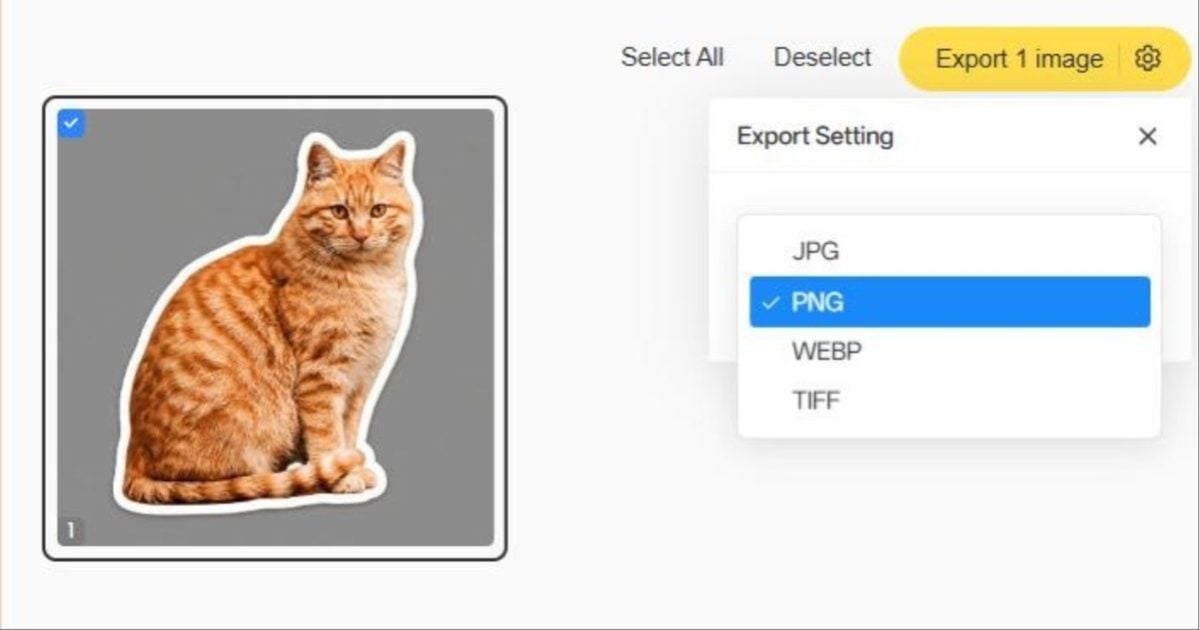
Si quieres una explicación extensa de cuadrículas y alfa, guarda en tu lista nuestra guía de PNG transparente. Si solo necesitas un recorte sencillo para entregar un diseño, sin estilo de sticker, la ruta específica de PNG Maker es la herramienta adecuada.
Esa exportación termina la receta del navegador y comienza la distribución. Su próximo destino depende de tus aplicaciones de chat y hábitos de manualidades.
Potente AI Editor de Foto
Después de exportar: chats, collages y guías complementarias
La mayoría de quienes aprenden cómo crear stickers a partir de fotos se detienen demasiado pronto: celebran el PNG y luego envían un archivo de resolución completa a una aplicación que espera un lienzo diminuto. Las reglas de tamaño y de los packs merecen su propia sesión.
Algunas salidas que la gente usa de verdad: un pack con el mismo ambiente para el WhatsApp familiar, un conjunto de «impuestos» de mascotas para el grupo de compañeros, stickers de álbum para un tablero de luna de miel, sellos cuadrados para el embalaje de una tienda pequeña o un pack de fandom para Discord creado con tus propios selfies de conciertos, no con recursos de agencias. Para el flujo de píxeles de WhatsApp, lee Cómo crear stickers de WhatsApp a partir de fotos. Explica hábitos de recorte de imágenes sin repetir esta receta del navegador.
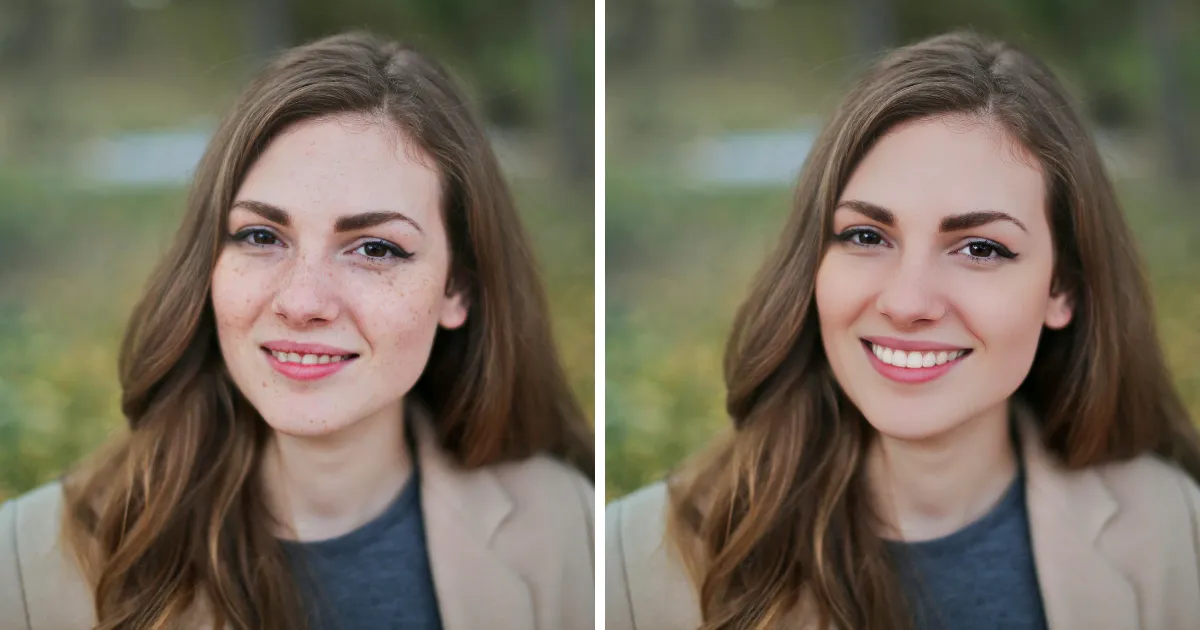
Si prefieres una limpieza más completa de Editor de Fotos con IA (piel y color) antes de crear el sticker, retoca primero y vuelve después a la conversión para que el contorno se ajuste a un sujeto más limpio.
Si la transparencia sigue pareciendo misteriosa —por qué JPEG inventa un recuadro blanco y cómo una cuadrícula demuestra el alfa—, guarda Cómo crear un PNG transparente y léela después de tu primera exportación.
¿Solo necesitas un recorte sencillo para entregar un diseño, sin estilo de sticker? Abre Creador de PNG en lugar de forzar un aspecto de sticker.
¿Quieres colocar un sticker transparente terminado como primer plano en una escena nueva? La Fusión de fondos con IA de Evoto es un espacio opcional; no hace falta para un sticker de chat básico, pero resulta divertido cuando el sticker forma parte de un diseño mayor.
Para packs de Discord, enlaces de Telegram, hojas imprimibles, stickers de álbum e intercambios de fans fuera de internet, guarda Cómo crear stickers en casa para cuando quieras opciones más centradas en la cultura fan.
Nota rápida para el teléfono antes de cerrar el portátil
Puedes usar la herramienta del navegador en el teléfono si la foto nunca salió del carrete; resulta práctico cuando alguien busca cómo crear stickers a partir de fotos en un iPhone después de una sesión de selfies. Un portátil sigue siendo más cómodo para revisar estilos y contornos. El resultado que la gente quiere —transparente, contorneado y listo para compartir— es el mismo, mencione la búsqueda un iPhone o un ordenador.
Errores que aparecen después de la primera exportación
¿El sujeto es demasiado pequeño? Vuelve a recortar para que la cara llene el lienzo.
¿El fondo recargado se come el contorno? Simplifica el recorte o mantén activado el eliminador.
¿Exportaste JPEG «por comodidad»? Vuelve a exportar en PNG. ¿Se ve perfecto en un monitor de 27 pulgadas pero desaparece en el chat? Reduce la vista previa antes de celebrarlo.
¿Esperabas obtener un pack de WhatsApp terminado solo con la exportación? Ese es otro capítulo; las reglas de tamaño están en la guía complementaria de WhatsApp.
La habilidad central de crear stickers a partir de fotos sigue terminando en un archivo maestro PNG limpio.
Los derechos de autor son el error silencioso. Tus propios selfies, mascotas, fotos de cosplay y dibujos originales son lo más seguro. El arte oficial de franquicias de anime (como las imágenes clave de Demon Slayer o Jujutsu Kaisen), las photocards de agencias de ídolos (BTS/BLACKPINK) o los logotipos de marcas pueden causar problemas si los tratas como clipart gratuito, especialmente si después hay dinero de por medio.
Mencionar esas escenas es una referencia cultural, no una licencia de merchandising. Para una introducción neutral a lo que suele cubrir el derecho de autor (incluidas obras artísticas como fotografías y dibujos), consulta las Preguntas frecuentes sobre derechos de autor. Después, revisa las normas locales antes de vender nada.
Potente AI Editor de Foto
Conclusión
Aprender a crear stickers a partir de fotos depende menos de presumir de software y más de hacer recortes honestos, elegir un estilo claro y conservar un PNG maestro con transparencia cuando la necesites. Los recortes tipo troquel sirven para chats y collages; los stickers cuadrados, para sellos e insertos de marca.
Evoto no imprimirá una caja y la enviará a tu puerta, y las aplicaciones de chat siguen imponiendo sus reglas de packs, pero el flujo del navegador es lo bastante breve para terminarlo antes de que tu grupo pase al siguiente meme.
Cuando quieras repetir el proceso, vuelve a abrir Photo to Sticker Maker desde el botón anterior, o descarga Evoto si la edición de escritorio encaja mejor con tu rutina diaria de retoque.
Preguntas frecuentes
1. ¿Cómo creo stickers a partir de fotos sin Photoshop?
Sube una foto nítida a una herramienta de stickers del navegador, elige un estilo realista o ilustrado, genera y exporta en PNG. Los stickers cotidianos de chat rara vez necesitan máscaras manuales.
2. ¿Debo dejar activado el Eliminador de fondo?
Sí, para stickers de chat flotantes, superposiciones y piezas de collage. Desactívalo para stickers cuadrados gris suave usados como sellos, insertos de embalaje o distintivos de diario. Cambia el selector y vuelve a generar.
3. ¿Sticker Maker o PNG Maker: cuál debo elegir?
Elige Photo to Sticker Maker cuando quieras aspecto de sticker, contornos blancos y una expresión lista para compartir a partir de una foto. Elige PNG Maker cuando solo necesites un PNG transparente general sin estilo de sticker.
4. ¿Qué archivo obtengo al exportar?
Un PNG digital normal. Deja activado el Eliminador de fondo y el recorte conservará la transparencia; esa es la exportación habitual de stickers, no un formato especial. La resolución suele ser suficientemente nítida para reducirla después en packs. Evoto solo proporciona el archivo; no fabrica ni envía stickers físicos.
5. ¿Puedo usar imágenes de ídolos, anime o marcas?
Solo si tienes los derechos. Tus propias fotos y el fanart original que hayas creado son lo más seguro. El arte oficial de personajes, los logotipos y las imágenes de celebridades suelen necesitar permiso para uso comercial. La explicación de derechos de autor de la OMPI enlazada arriba es un punto de partida neutral, no asesoramiento jurídico para tu jurisdicción.
6. ¿Usa Evoto mis fotos para entrenar modelos generativos de IA?
No. Evoto nunca usa tu contenido para entrenar modelos generativos de IA sin tu consentimiento explícito, proactivo y voluntario. Ejecutar las funciones que solicitas no equivale a usar tus archivos para entrenar modelos generales. Las herramientas fotográficas de IA de Evoto están diseñadas para ayudarte de forma ética durante la edición, restaurando y perfeccionando lo que subes sin reescribir por defecto tu intención creativa. Consulta la Política de privacidad de Evoto para conocer el texto vigente.
7. ¿Los estilos ilustrados siempre cuestan más?
Las ofertas cambian. Algunas acciones de Generar con estilos ilustrados pueden requerir un plan de pago o saldo en la aplicación. Lee la nota del editor activo antes de confirmar.
Evoto AI Editor de Foto – Ediciones Más Rápidas, Mayor Control .