Los chats grupales se ejecutan en las reacciones. Si tus amigos ya envían spam a las mismas tres caras (el «llámame» de mamá, la mirada tostada de tu compañera de cuarto, la inexpresividad del viernes del grupo de la oficina), es hora de aprender cómo hacer stickers de WhatsApp a partir de fotos: tus fotos, tu estilo de contorno, el nombre de tu mochila en el cajón de pegatinas.
Los hilos de las fiestas de bodas, las ligas de fútbol de fantasía, los grupos de estudio y las charlas de parejas a larga distancia funcionan con el mismo combustible: una cara pequeña que dice lo que un párrafo no puede. Los selfies de conciertos que te tomaste (noche de Eras Tour, energía de cuenta regresiva de Stray Kids D-1, tu propio cosplay) pueden unirse al paquete; el merchandising oficial escaneado no debería.
RESUMEN
- Crea una pegatina transparente limpia a partir de tu foto, exporta un PNG maestro normal (mantén el alfa) y luego cambia el tamaño al lienzo de WhatsApp (comúnmente 512 por 512).
- Después de ajustar el tamaño, entrega como WebP transparente o cualquier ruta de importación que tu teléfono ofrezca actualmente. PNG es la exportación creativa; WhatsApp posee el formato de última milla.
- Envía un pequeño paquete a juego, deja un margen de seguridad y prueba con fondos de pantalla claros y oscuros.
- Reutiliza el mismo maestro para la decoración de Discord, Telegram o Story con diferentes objetivos de píxeles.
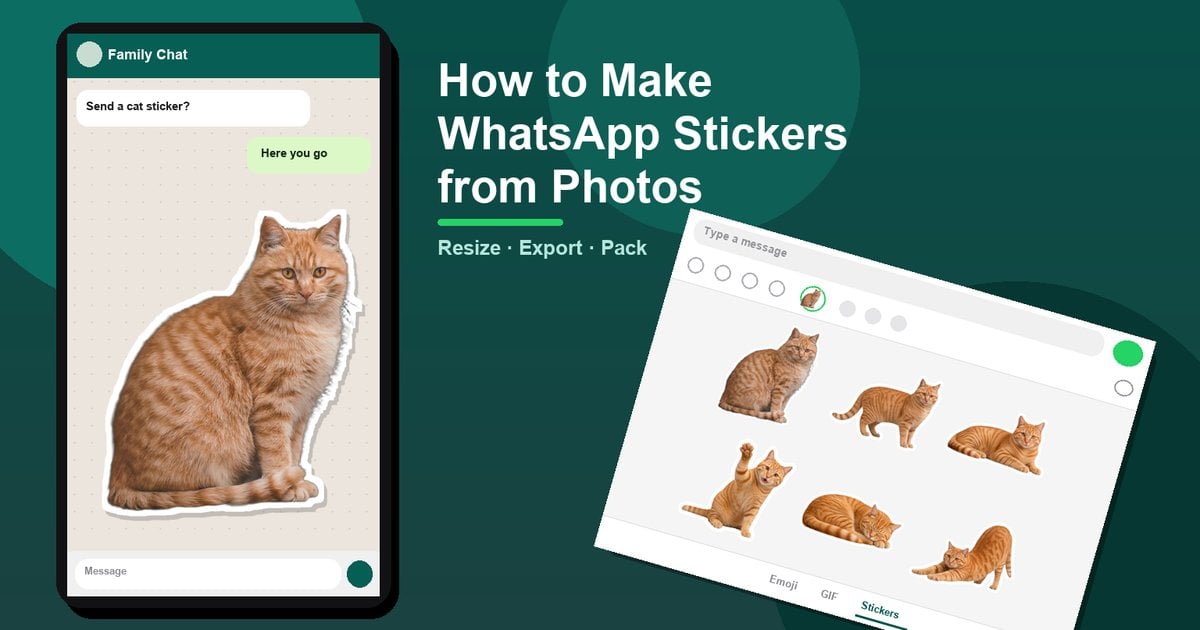
Evoto es la mitad creativa de este relevo: convierte una selfie, una foto de «impuestos» para mascotas o una expresión clara de chat grupal en un recorte listo para pegar. Las aplicaciones de chat aún poseen las reglas finales del lienzo, así que trata el tamaño como una segunda sesión más tranquila, no como una idea de último momento mientras las tías ya están esperando tu respuesta.
Antes del tutorial, aquí está la breve lista de compras de trabajos y herramientas. No necesitarás todas las filas el primer día.
Herramientas que tocará en este flujo de trabajo
| Fase | Herramienta | LO QUE HACE |
|---|---|---|
| Crear arte de pegatinas | Evoto Photo to Sticker Maker | Pegatina con → contorno de foto, cuadrada transparente o gris |
| Solo recorte simple | Evoto PNG Maker | Transparencia sin estilo de pegatina |
| Píxeles/preajustes exactos | Evoto Image Resizer | 512 lienzo de WhatsApp, Discord ~320, preajustes de historia, lote |
| Limpieza opcional primero | Editor de fotos AI Evoto | Pulido de piel o color antes de la conversión de pegatinas |
| Importación de paquetes/creación en la aplicación | WhatsApp (UI actual) | Crea o añade pegatinas por Centro de ayuda |
| Asistente de conversión opcional | Vista previa del sistema/convertidor local de confianza | Cuando necesite que WebP y Alpha sigan visibles |
También puedes tocar la opción integrada de WhatsApp para crear una pegatina desde la galería y resolver un caso puntual. Este artículo parte de que quieres un paquete coherente: el mismo grosor de contorno y varios estados de ánimo. Por eso merece la pena trabajar con un archivo maestro.
Cuando estés listo para crear el diseño, abre Evoto o descarga Evoto para instalarlo en el ordenador, y mantén esta página cerca para consultar la parte del tamaño.
Empieza la fase creativa en Photo to Sticker Maker de Evoto. Exporta primero un PNG maestro transparente; después ajusta su tamaño.
Las especificaciones cambian con más discreción que la jerga de los chats, así que fijaremos las cifras y recorreremos los pasos sin apresurarnos en la pantalla de importación.


Potente AI Editor de Foto
Especificaciones de las pegatinas de WhatsApp que conviene comprobar dos veces
La documentación pública de WhatsApp suele señalar un lienzo de 512 × 512 y WebP transparente; confirma siempre los límites actuales de tamaño de archivo y de paquetes en el Centro de ayuda oficial antes de exportar en masa. Las etiquetas y los límites de la interfaz varían entre Android e iOS. Consulta el artículo de ayuda de WhatsApp sobre cómo crear pegatinas personalizadas para ver la redacción vigente. Normalmente los paquetes necesitan más de una pegatina y algunos flujos piden una miniatura para la bandeja.
Si esta noche estás aprendiendo a crear pegatinas de WhatsApp a partir de fotos para un grupo familiar, fija primero esas cifras de píxeles. Después crea el diseño.
Hay dos formas de empezar:
- Crear desde la galería dentro de la aplicación cuando necesites una sola pegatina en menos de un minuto.
- Usar un archivo maestro externo cuando quieras contornos iguales en todo el conjunto y reutilizar los archivos más tarde en Discord o Telegram.
Esta guía sigue la segunda opción.
Cómo crear pegatinas de WhatsApp a partir de fotos
Paso 1: crea el recorte sin perder el aspecto de la foto
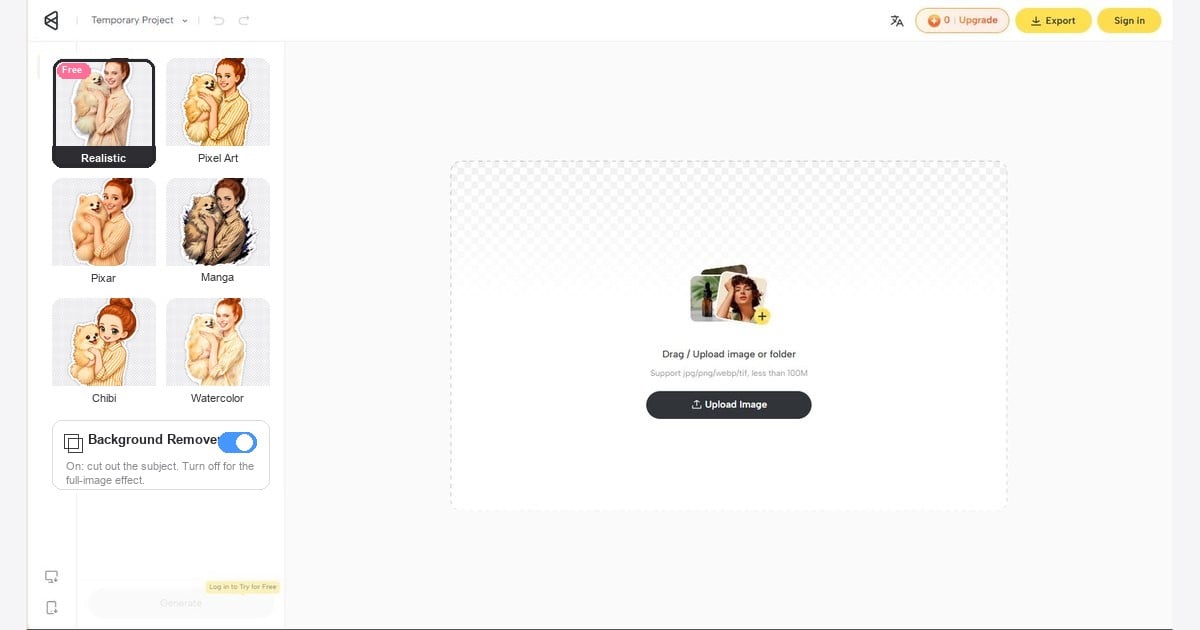
Sube un primer plano nítido de una cara o mascota, tu selfie del brunch, el perro que aparece en cada videollamada, o la foto de pareja con el mensaje «Ya estoy abajo», no una panorámica borrosa del estadio. Deja activado «Eliminador de fondo» para que la pegatina flote sobre fondos estampados (temas florales, fondos oscuros de juegos o chats de pareja en tonos pastel).
Elige un estilo realista si quieres que parezca «soy yo literalmente», o uno estilizado si todo el paquete debe verse gráfico y uniforme. Es práctico cuando un grupo de amigos quiere reacciones con aire de anime creadas a partir de sus caras reales, no PNG de personajes copiados.
Pulsa «Generar» una vez y examina el resultado: ¿seguiría entendiéndose como respuesta junto a «Voy» o «JA, para»? Los bordes suaves y los restos del fondo se corrigen más fácilmente ahora que después de redimensionar diez archivos.
Si quieres un tutorial de navegador más pausado sobre cómo elegir estilos y exportar, deja abierta en otra pestaña la guía Cómo crear pegatinas a partir de fotos; no necesitas leerla para terminar hoy tu paquete de WhatsApp.
Paso 2: exporta un PNG maestro que puedas reducir
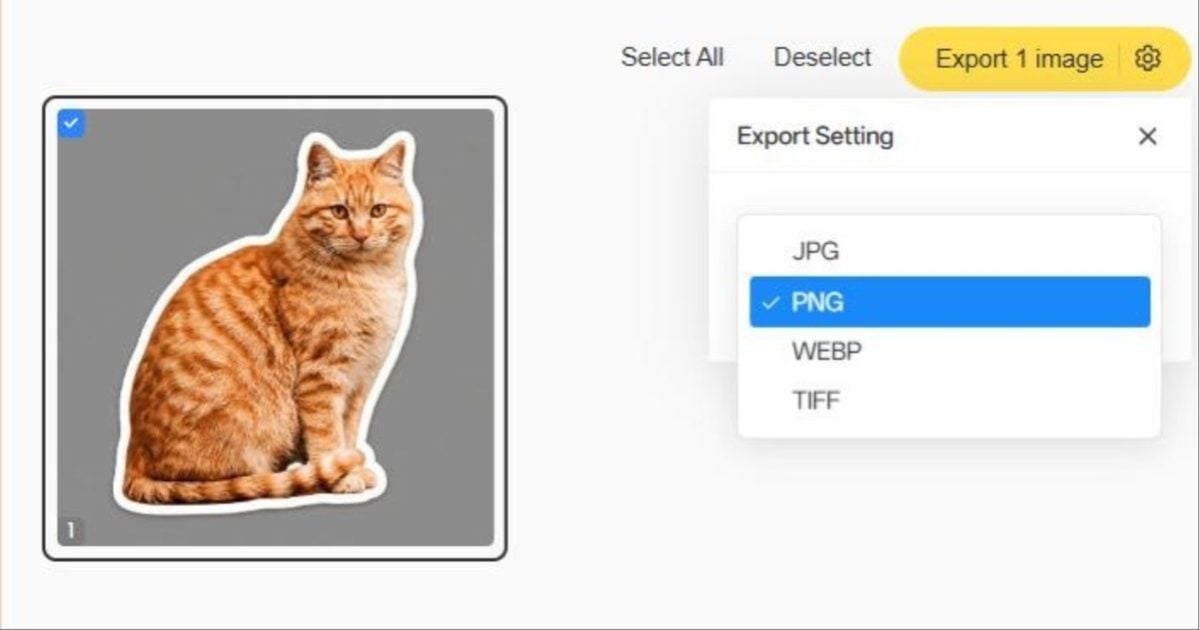
Usa «Exportar» como PNG para conservar el canal alfa. Las pegatinas transparentes no son un formato especial: el PNG normal es el maestro adecuado. Un archivo nítido (a menudo de la clase de resolución 2K de Evoto) te da margen para llegar a 512 sin inventar detalles. El JPEG suele crear un recuadro blanco detrás del recorte; evítalo cuando necesites transparencia.
Algunas opciones estilizadas de «Generar» pueden estar detrás de un plan de pago o de un saldo en la aplicación; elige lo que muestre el editor, pero termina la exportación PNG antes de abrir el redimensionador. Primero el archivo creativo y después las matemáticas del lienzo.
Paso 3: configura el lienzo en Image Resizer (píxeles, no intuiciones)
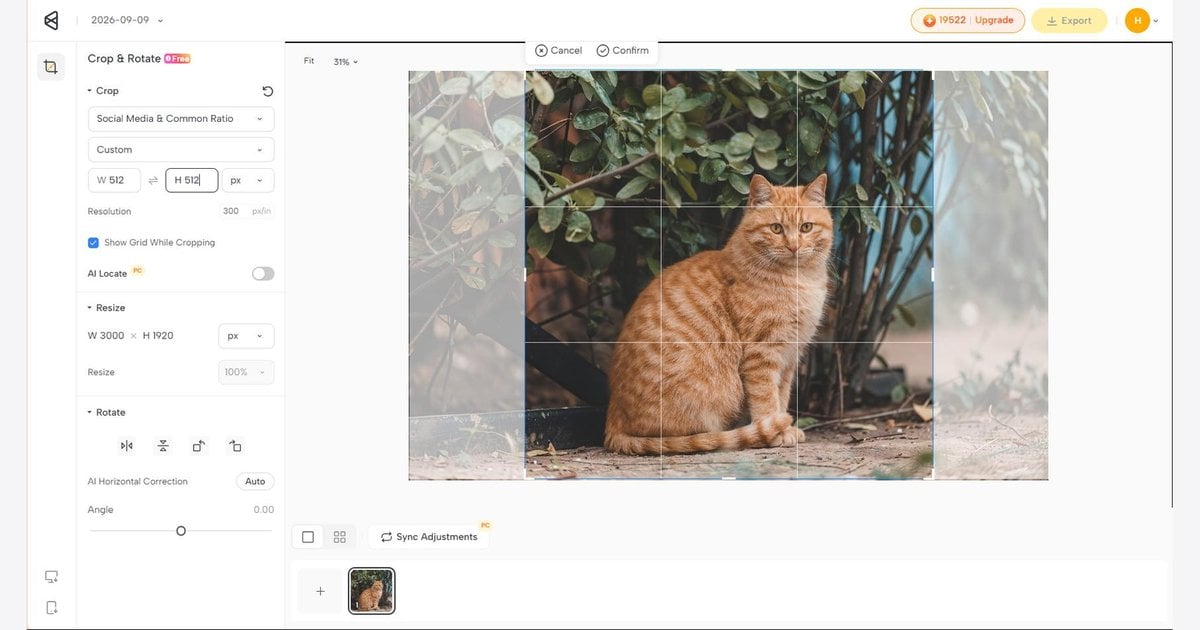
Abre Redimensionador de Imágenes de Evoto. Usa los campos de píxeles para apuntar a 512 × 512 cuando coincida con las indicaciones actuales de WhatsApp. Centra el diseño y deja un margen transparente para que las caras no queden cortadas por el marco; un poco de espacio interior ayuda sobre fondos estampados.
Redimensiona por lotes cuando exportes todo un conjunto de estados de ánimo. Mezclar tamaños (500, 512 y 540) provoca problemas de importación que parecen personales, pero suelen deberse a lienzos incoherentes.
Paso 4: elige el formato que realmente acepta tu teléfono
Ya has usado «Exportar» como PNG en Evoto. Después, las pegatinas estáticas de WhatsApp suelen compartirse como WebP transparente; considéralo el envoltorio de entrega, no el maestro creativo. Si las opciones de descarga incluyen WebP después de redimensionar, úsalo mientras el alfa siga visible sobre un tablero de transparencia. Si no, conviértelo con un método local fiable y previsualiza la transparencia antes de importarlo.
Sigue las indicaciones actuales de WhatsApp para crear o importar paquetes. Los nombres de los botones cambian; el objetivo no: introduce la pegatina con el tamaño correcto en un paquete con nombre que tus amigos puedan abrir.
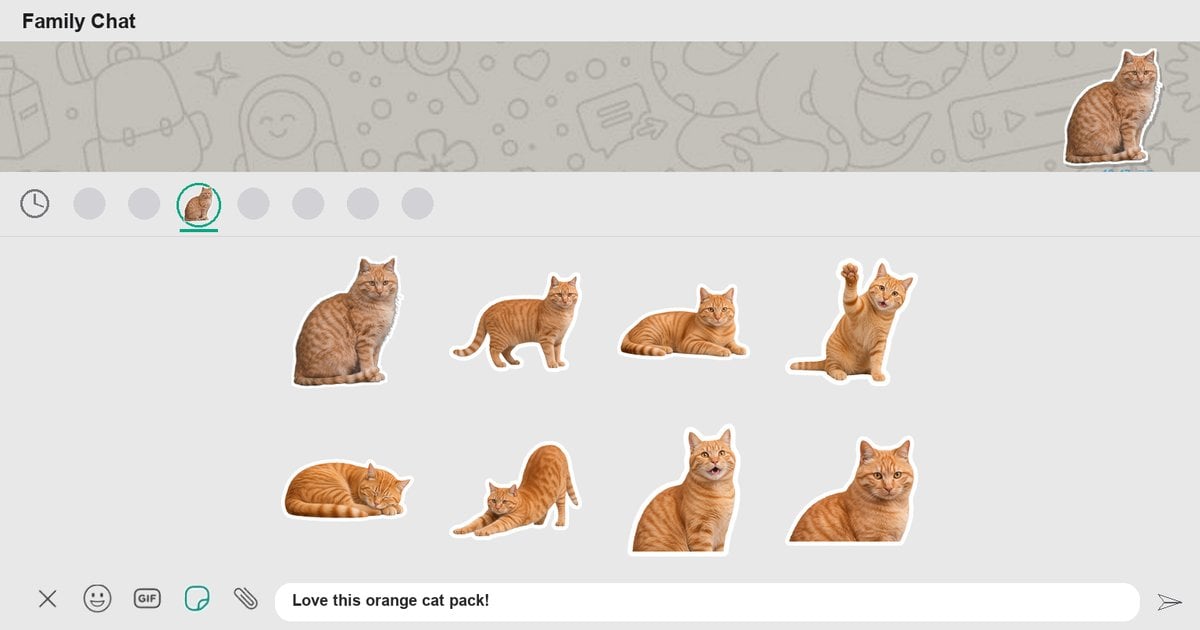
Paso 5: crea un paquete pequeño que la gente quiera tocar
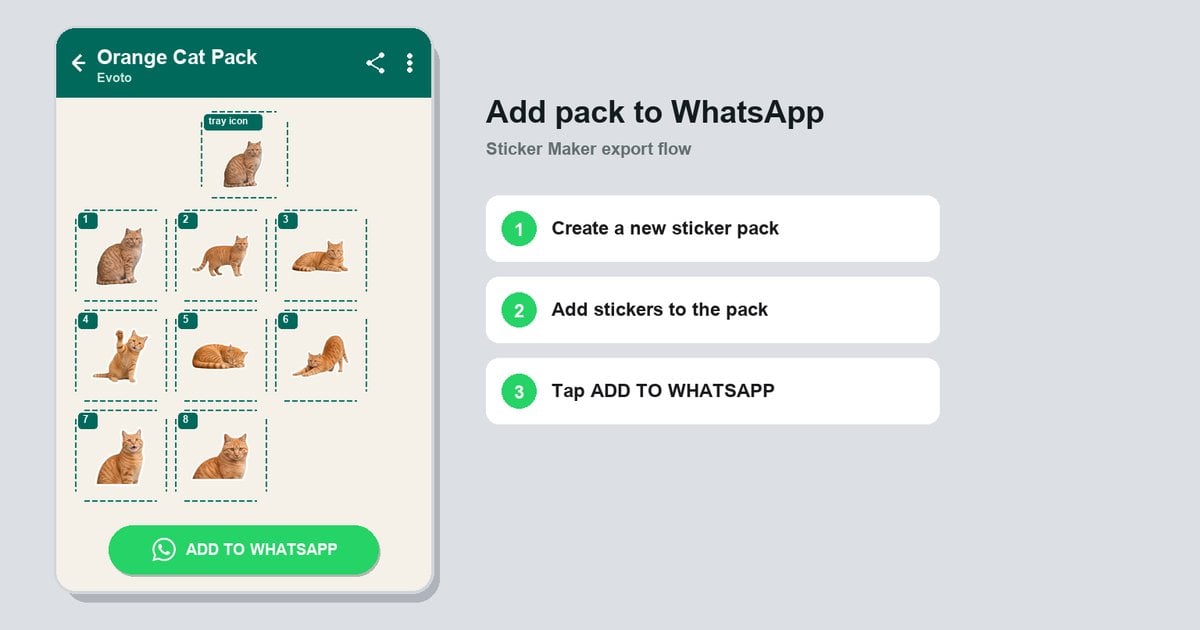
Una pegatina es una novedad. De seis a doce estados de ánimo coordinados nace un lenguaje: risa, cara seria, corazón, facepalm, entusiasmo y buenas noches. Mantén constante el grosor del contorno y la temperatura de color para que el paquete parezca diseñado, no improvisado.
Ponle un nombre fácil de buscar en una bandeja llena. «Mascotas de cocina», «Caras del turno de noche», «Caos de boda», «Sofá del Mundial» o «Primera semana del bebé» funcionan bien; mantén el icono de la bandeja con alto contraste si el flujo pide una miniatura. En los chats de fans ocurre lo mismo: un paquete de «caras de concierto» hecho con tus propias fotos resulta más cercano que una carpeta de capturas no oficiales y es más claro en materia de derechos de autor.
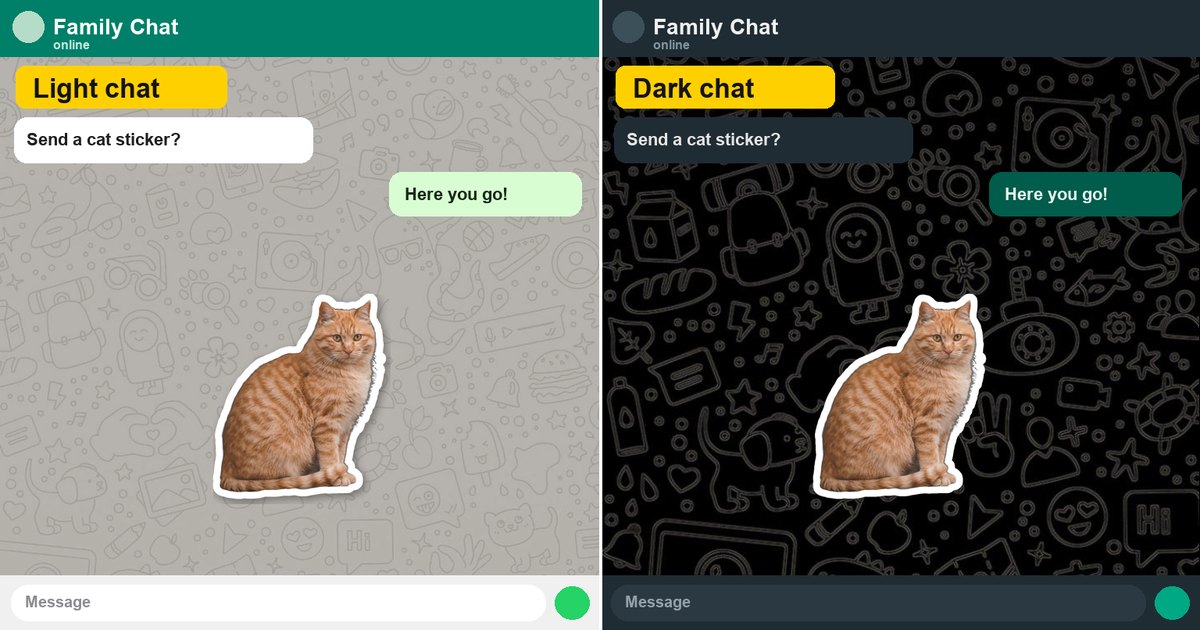
Paso 6: envíatelo con temas claros y oscuros
Prueba el paquete antes de anunciarlo en el grupo familiar, el chat de la boda, el grupo de clase o la liga de fantasía. Si la pegatina se ve borrosa, probablemente has ampliado un archivo débil; vuelve al maestro y redúcelo. Si la cara parece diminuta, vuelve a recortar la fuente y regenera. Si aparece un recuadro blanco, la transparencia se perdió entre la exportación y la conversión.
El mismo maestro, otros lienzos
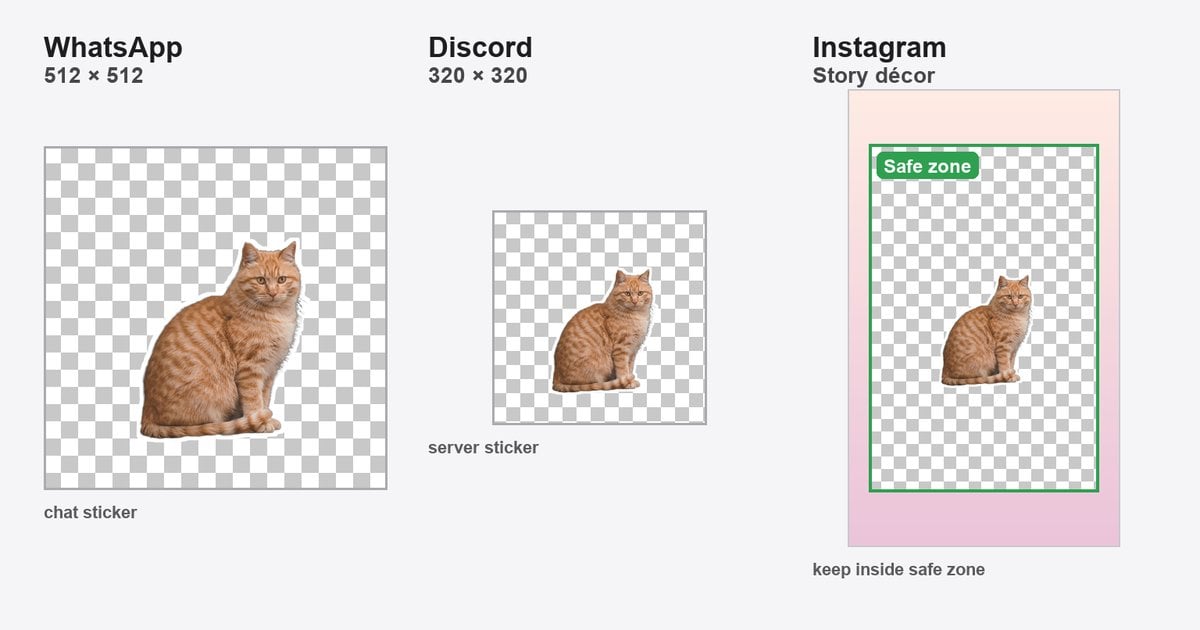
Cuando ya dominas cómo crear pegatinas de WhatsApp a partir de fotos, tienes un recurso reutilizable. Las pegatinas de Discord suelen rondar 320 × 320 PNG, útiles para un servidor de juegos, un grupo de estudio o un canal de fans que ya se comunica con reacciones. Los paquetes de Telegram suelen usar archivos de clase 512 mediante el bot @Stickers para grupos de clase y familias en otros países. La «energía de pegatina» de Instagram Stories suele ser decoración sobre un lienzo de historia (felicitaciones de cumpleaños, recopilaciones de viajes). Los preajustes sociales de Image Resizer ayudan, pero no certifican paquetes de WhatsApp.
| Destino | Tamaño habitual | Modo de redimensionado |
|---|---|---|
| Pegatina de chat de WhatsApp | ~512 × 512 WebP | Píxeles exactos |
| Pegatina de Discord | ~320 × 320 PNG | Píxeles exactos |
| Paquete de Telegram | A menudo PNG/WebP de clase 512 | Píxeles exactos |
| Decoración de historia de Instagram | Lienzo de historia + zona segura | Preajustes sociales |
| Miniaturas/banners | Preajuste o personalizado | Preajustes o píxeles |
Para una lección más amplia sobre redimensionado fuera de los paquetes de pegatinas, guarda la guía Cómo redimensionar una imagen para el fin de semana. La cultura de Discord de los fans, los enlaces de Telegram, las pegatinas de álbumes y las hojas imprimibles aparecen en Cómo hacer pegatinas en casa.
Cuando algo falla
Pegatina borrosa: no amplíes una exportación diminuta; reconstruye desde el maestro. Recuadro blanco: vuelve a exportar el PNG y confirma que el WebP conserva el alfa. Archivo rechazado: aumenta el grosor, simplifica los degradados y confirma el lienzo. Cara cortada: añade espacio transparente. Se ve bien en el ordenador pero desaparece en el chat: el sujeto era demasiado pequeño en el recorte original.
Si los botones no coinciden con este artículo, confía en la redacción del Centro de ayuda de WhatsApp (enlazado en la sección de especificaciones) antes que en cualquier captura de blog.
¿Necesitas entender el tablero de transparencia después de guardar un JPEG defectuoso? Lee Cómo crear un PNG transparente. ¿Solo querías un recorte sencillo sin estilo de pegatina? Usa Creador de PNG.
Evoto AI Editor de Foto – Ediciones Más Rápidas, Mayor Control .
Conclusión
Crear pegatinas de WhatsApp a partir de fotos es una carrera de relevos que puedes terminar en una tarde: maestro creativo, píxeles exactos, formato que conserva la transparencia, paquete pequeño y prueba en un chat real. Evoto se ocupa del diseño y de las matemáticas del tamaño; WhatsApp se encarga del último paso.
Vuelve a abrir el editor de pegatinas desde el CTA anterior cuando necesites otra expresión, redimensiona de nuevo en Image Resizer o descarga Evoto si trabajas mejor desde el ordenador. Antes de crear pegatinas, puedes retocar un retrato en el Editor de fotos con IA cuando la cara necesite una pasada más suave.
Preguntas frecuentes
1. ¿Cómo creo pegatinas de WhatsApp a partir de fotos paso a paso?
Crea un maestro de pegatina transparente, exporta un PNG, redimensiónalo al lienzo de WhatsApp (normalmente 512 × 512), conviértelo o impórtalo según sea necesario, crea un paquete pequeño y pruébalo en el chat.
2. ¿Qué tamaño debo usar?
Sigue la ayuda de WhatsApp. Las pegatinas estáticas suelen documentarse a 512 × 512. Confirma el formato y los límites de tamaño en la página oficial antes de trabajar por lotes.
3. ¿Sticker Maker o solo Image Resizer?
Sticker Maker (o PNG Maker para recortes sencillos) crea el diseño. Image Resizer ajusta los píxeles y preajustes de cada plataforma. El redimensionador por sí solo no inventa una pegatina estilizada a partir de un JPEG cargado.
4. ¿Discord e Instagram usan el tamaño de WhatsApp?
No. Discord suele usar PNG de unos 320 × 320. La decoración de Instagram Stories sigue los lienzos de las historias. Redimensiona según el destino.
5. ¿Puedo usar capturas de celebridades o anime?
Solo si tienes los derechos. Tus propias fotos son la opción más segura: caras de familiares, mascotas, selfies de conciertos que hayas tomado y dibujos originales. Las obras protegidas y las imágenes reconocibles de celebridades (fotografías de agencia, arte clave de anime o logotipos) pueden requerir permiso, sobre todo si vendes paquetes. Para una introducción neutral, consulta las preguntas frecuentes sobre derechos de autor de la OMPI.
6. ¿Evoto usa mis fotos para entrenar modelos generativos de IA?
No. Evoto nunca utiliza tu contenido para entrenar modelos generativos de IA sin tu consentimiento explícito, proactivo y voluntario. Sus herramientas de IA están diseñadas para ayudarte a editar de forma ética y, por defecto, no usan tus cargas para entrenar modelos generales.
7. ¿Evoto imprime pegatinas?
No. Las exportaciones son digitales. Imprime en casa o en la tienda que elijas.
8. ¿Se incluyen las pegatinas animadas?
Esta guía se centra en pegatinas fotográficas estáticas. Los paquetes animados tienen reglas distintas; consulta la ayuda de WhatsApp antes de invertir en archivos con movimiento.