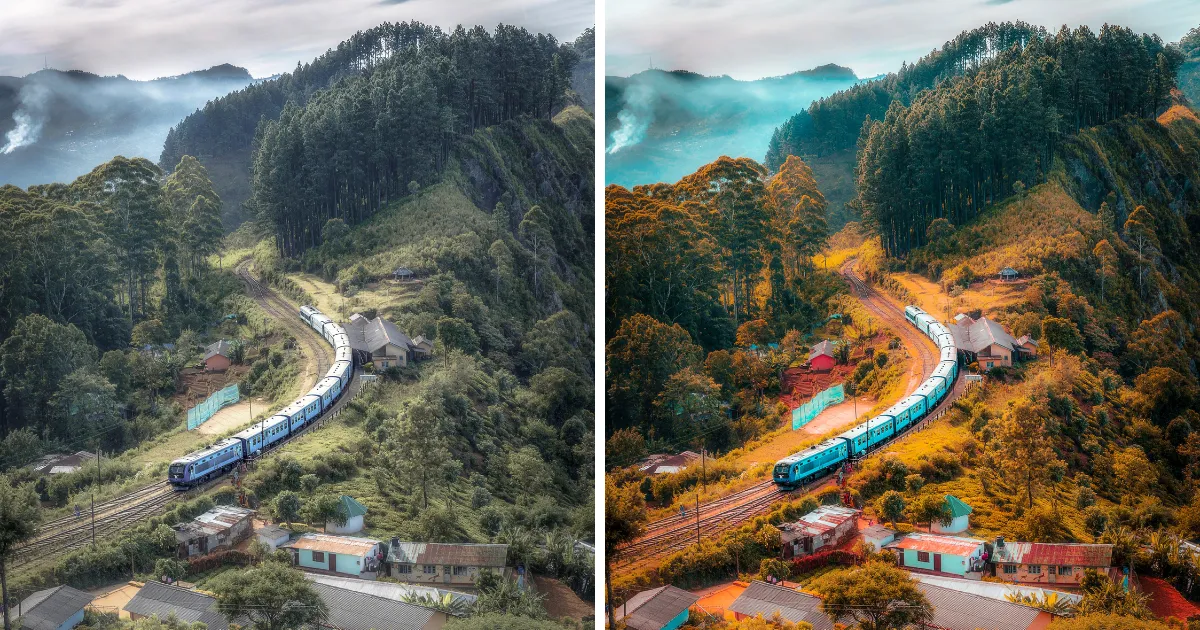
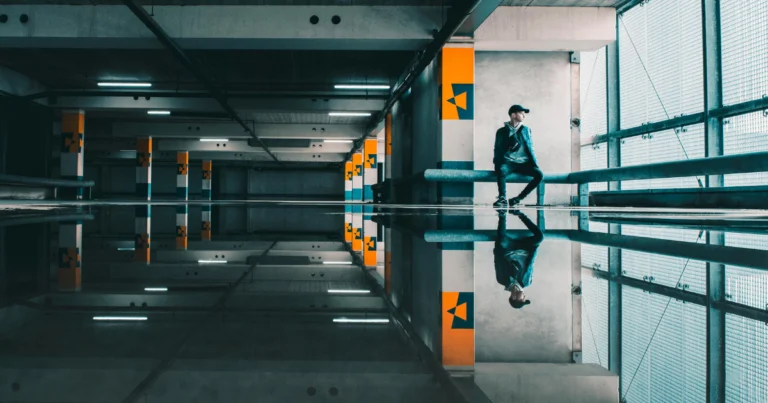
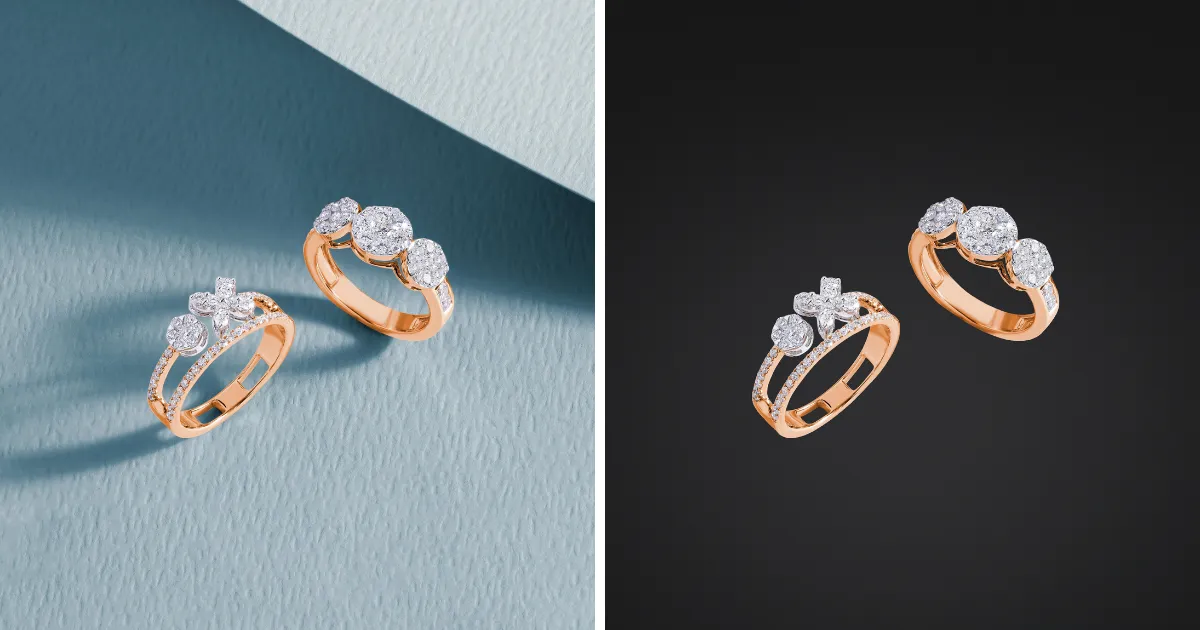
Un fondo negro puede hacer que una foto se vea instantáneamente más profesional, elegante y enfocada. Es muy utilizado en fotografía de retrato, imágenes de producto y materiales de marketing para resaltar el sujeto y eliminar distracciones.
En esta guía aprenderás cómo añadir fondo negro a una foto, tanto con métodos tradicionales en Photoshop como con una solución más rápida basada en IA usando Evoto AI.
¿Por qué añadir un fondo negro a una foto?
Antes de aprender cómo poner fondo negro a una foto, es importante entender por qué este tipo de fondo es tan popular.
Un fondo negro ayuda a:
- Dirigir la atención directamente al sujeto
- Crear una apariencia limpia, profesional y premium
- Reducir distracciones visuales
- Mejorar el contraste, especialmente en retratos y productos
- Funcionar perfectamente para e-commerce, retratos corporativos y materiales promocionales
Por estas razones, cambiar el fondo a negro es una necesidad común en muchos sectores.
Cómo añadir un fondo negro a una foto en Photoshop
Photoshop ofrece herramientas potentes para reemplazar fondos de forma manual. A continuación, se muestra un flujo de trabajo común para añadir fondo negro a una foto en Photoshop.
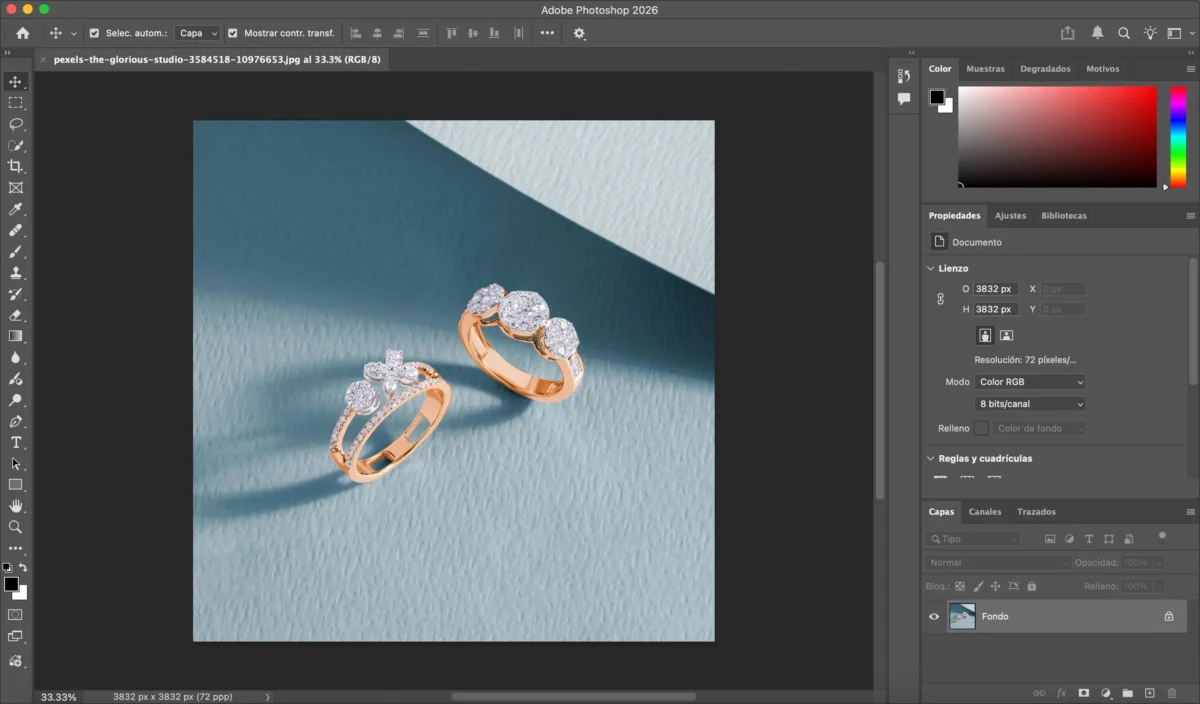
Paso 1: Abrir la imagen
Inicia Photoshop y abre la foto que deseas editar.
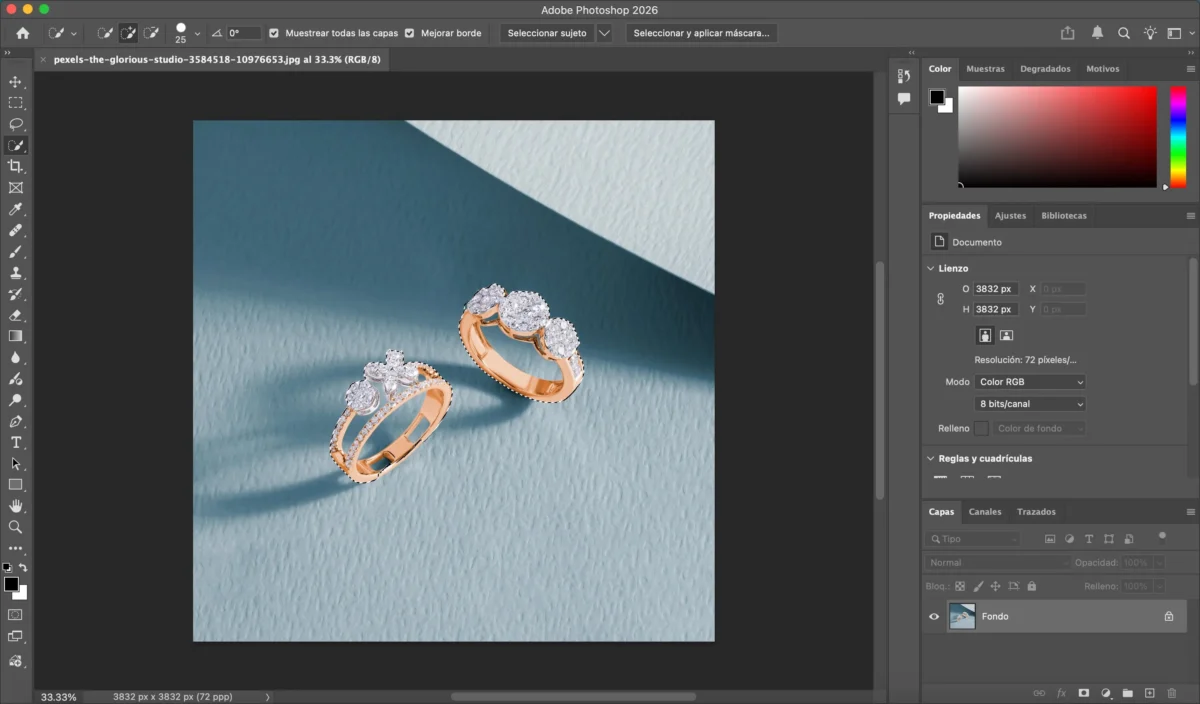
Paso 2: Seleccionar el sujeto
Utiliza herramientas como Seleccionar sujeto, Herramienta de selección rápida o Pluma para aislar cuidadosamente el sujeto principal.
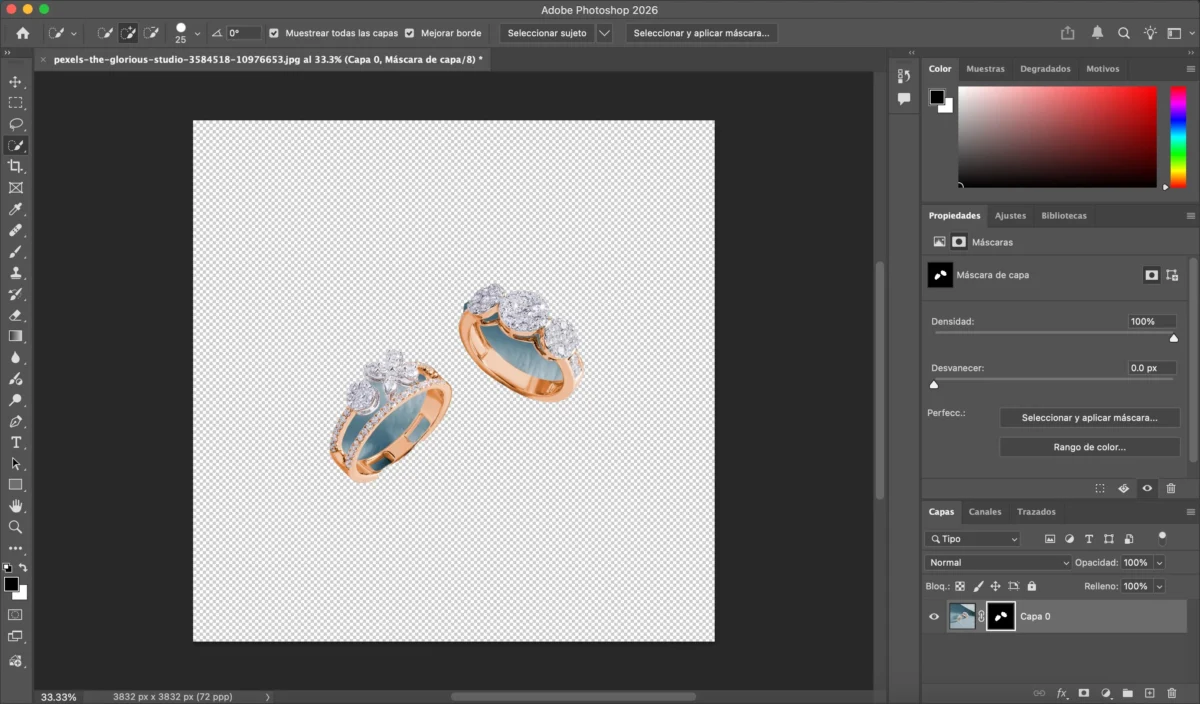
Paso 3: Eliminar o enmascarar el fondo original
Crea una máscara de capa para separar el sujeto del fondo. Refina los bordes, especialmente alrededor del cabello o detalles complejos.
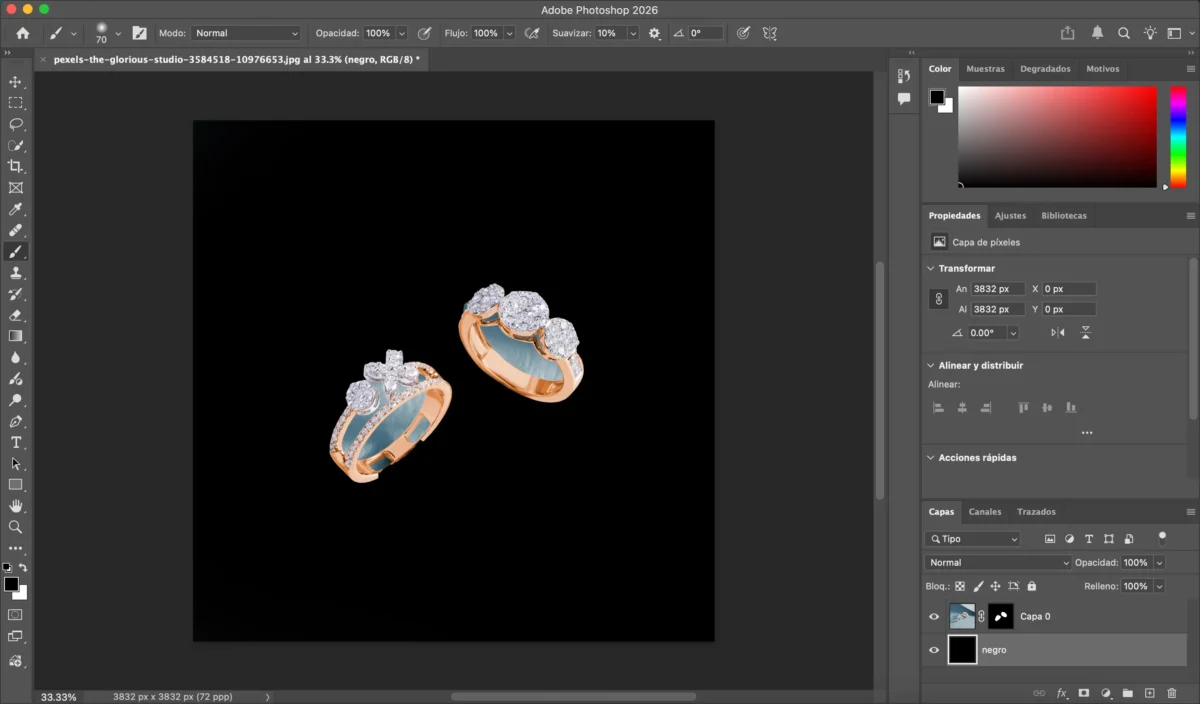
Paso 4: Añadir un fondo negro
Crea una nueva capa debajo del sujeto y rellénala con color negro (#000000).
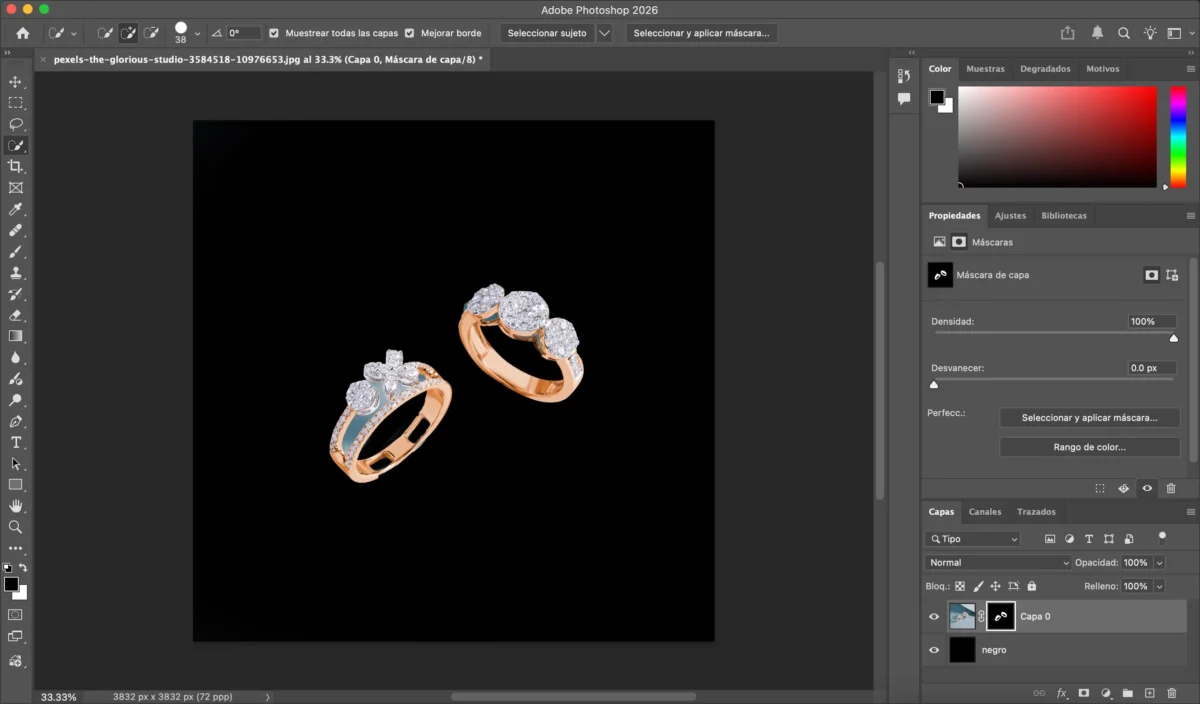
Paso 5: Ajustes finales
Refina los bordes y transiciones para que el sujeto se integre de forma natural con el fondo negro.
Paso 6: Exportar
Exporta la imagen en el formato que necesites.
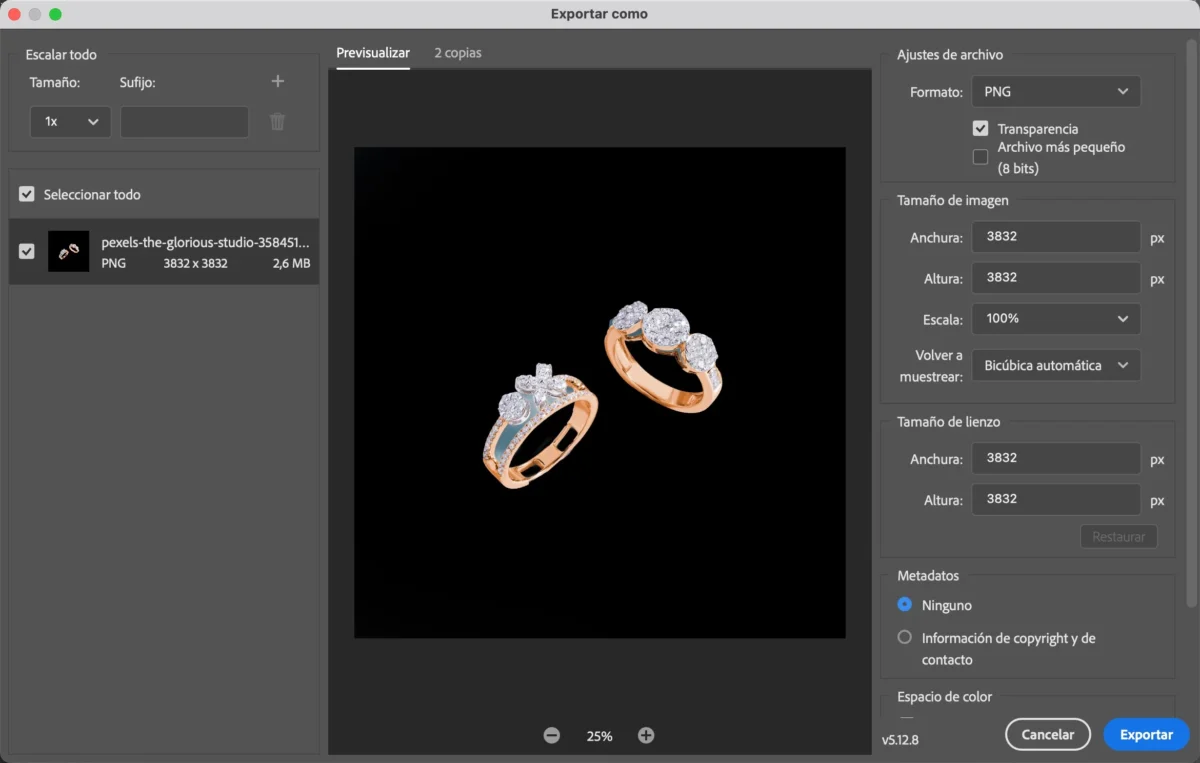
Photoshop ofrece un control total, pero lograr un resultado limpio puede requerir tiempo y experiencia, sobre todo en imágenes complejas.
Limitaciones de usar Photoshop para poner fondo negro a una foto
Aunque Photoshop es muy potente, no siempre es la opción más eficiente para cambiar fondo a negro, especialmente para usuarios no profesionales.
Algunas limitaciones comunes son:
- Curva de aprendizaje pronunciada
- Selecciones y máscaras manuales que consumen mucho tiempo
- Dificultad para refinar bordes complejos (cabello, objetos transparentes)
- Resultados inconsistentes al editar grandes volúmenes de fotos
Para quienes necesitan rapidez y consistencia, los flujos manuales pueden afectar la productividad.
La forma más rápida: añadir fondo negro a una foto con Evoto AI
Evoto AI ofrece una forma más rápida e inteligente de poner fondo negro a una foto mediante detección automática del sujeto con IA.


Potente AI Editor de Foto
Paso 1: Importar la imagen
Sube tu foto a Evoto AI con un solo clic.
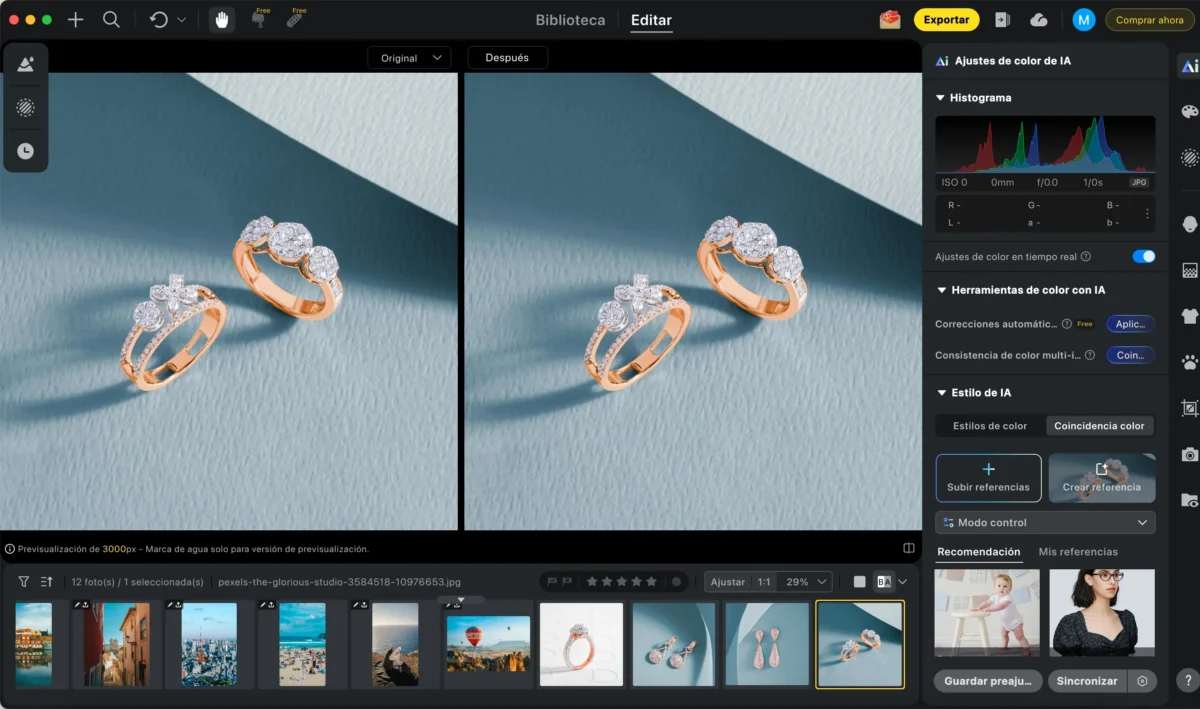
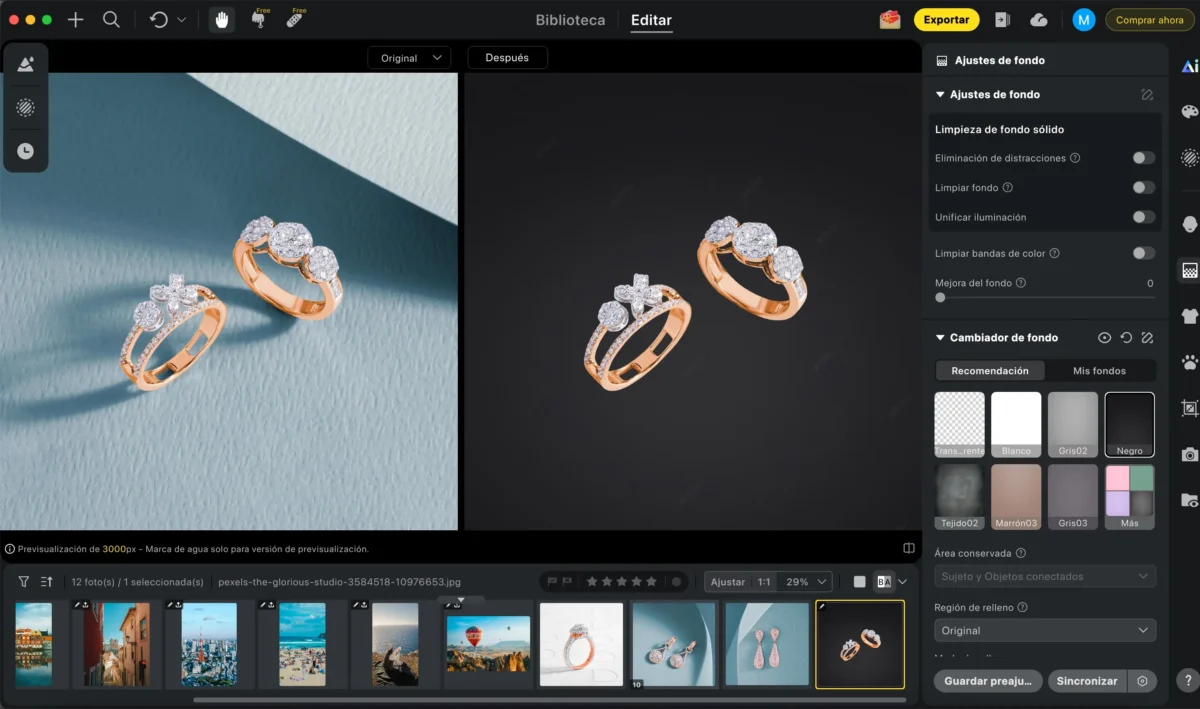
Paso 2: Cambiar el fondo a negro
Utiliza la función de reemplazo de fondo para eliminar el fondo original y añadir un fondo negro al instante.
La IA detecta con precisión el sujeto y conserva bordes limpios y detalles finos.
Paso 3: Ajustes adicionales (opcional)
Puedes añadir sombras para que el sujeto se integre mejor con el fondo.
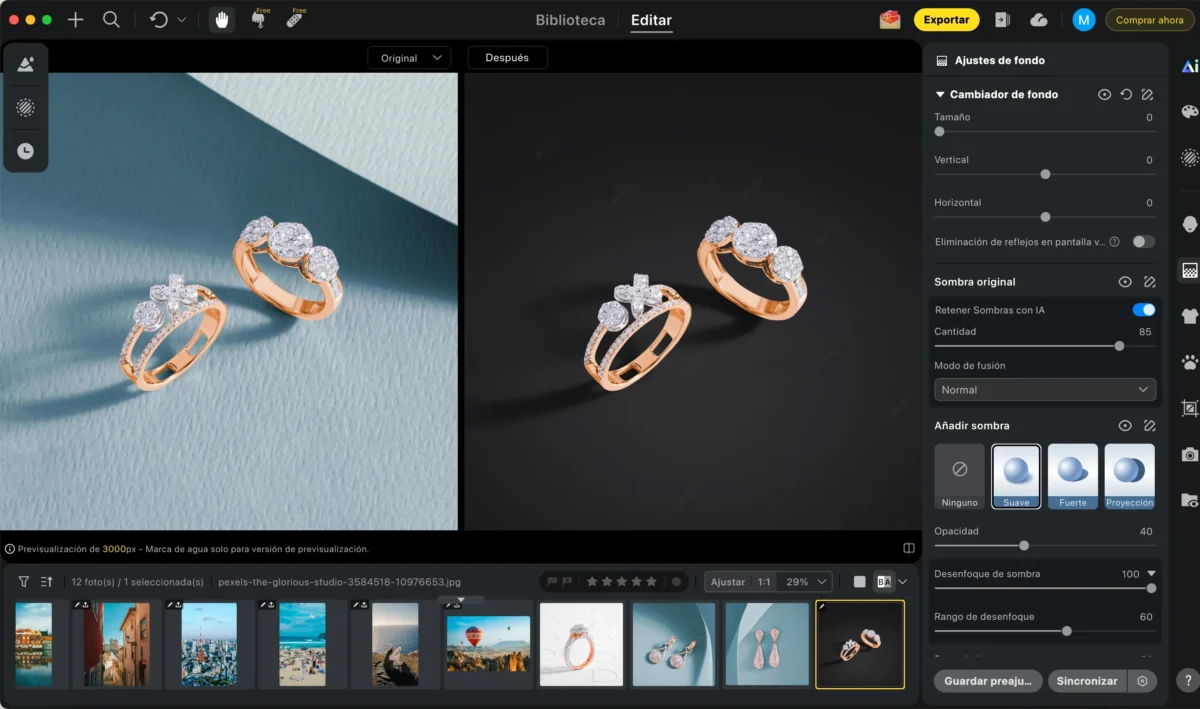
También es posible aplicar retoque de piel, gradación de color o correcciones de exposición.
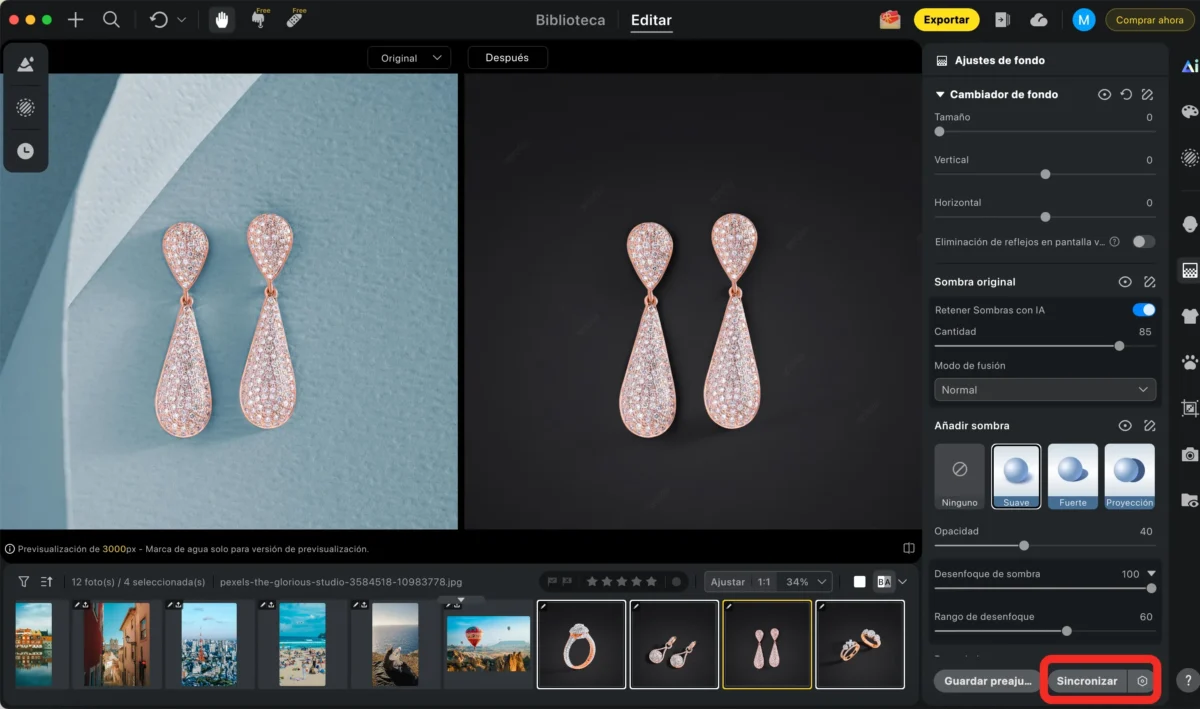
Paso 4: Edición por lotes (opcional)
Si trabajas con varias imágenes, Evoto AI permite aplicar el mismo fondo negro y ajustes a todas las fotos, manteniendo una estética coherente y ahorrando tiempo.
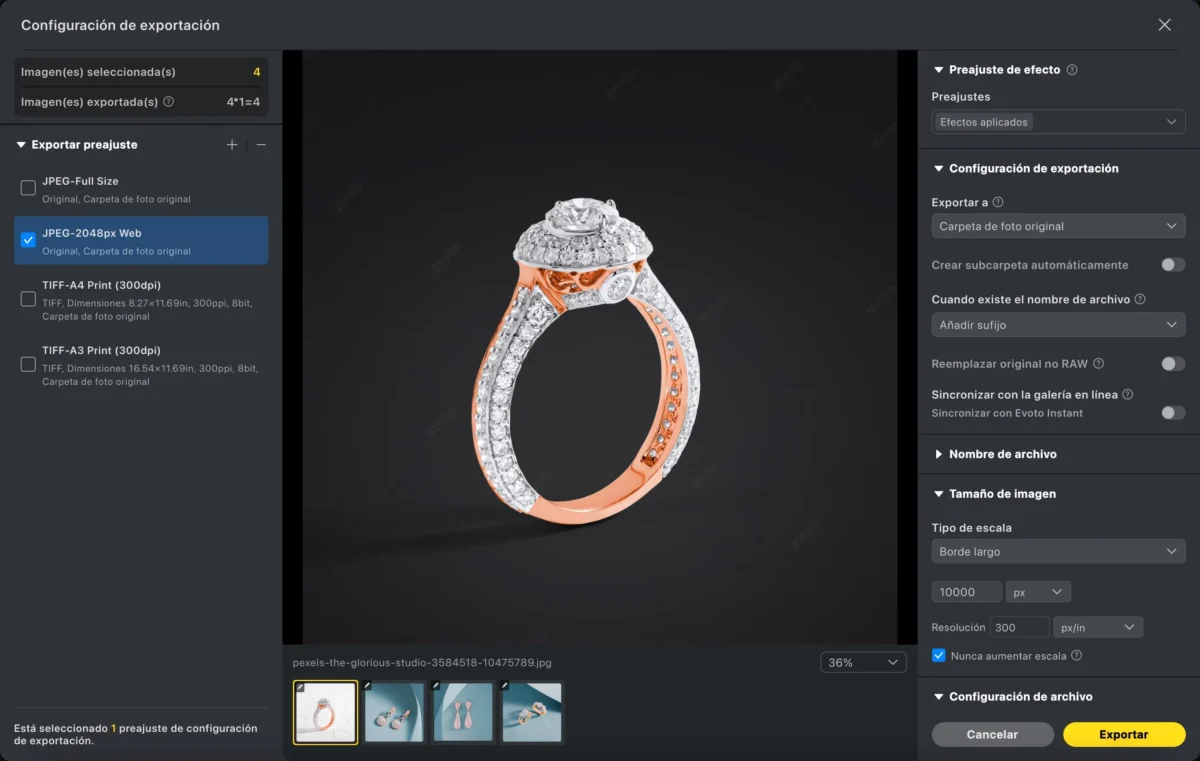
Paso 5: Exportar
Exporta tus imágenes en alta resolución, listas para web, impresión o e-commerce.
Evoto AI elimina la complejidad del proceso y hace que cambiar fondo a negro sea rápido y accesible para todos.
Photoshop vs Evoto AI: ¿cuál es mejor para fondos negros?
| Característica | Photoshop | Evoto AI |
|---|---|---|
| Curva de aprendizaje | Alta | Muy fácil |
| Velocidad de edición | Lenta (manual) | Instantánea con IA |
| Precisión de bordes | Ajuste manual | Optimizada por IA |
| Edición por lotes | Limitada | Muy eficiente |
| Ideal para | Editores avanzados | Resultados rápidos y profesionales |
Si necesitas control manual absoluto, Photoshop sigue siendo una buena opción.
Sin embargo, para rapidez, consistencia y facilidad de uso, Evoto AI es la mejor solución para añadir fondo negro a una foto.
Potente AI Editor de Foto
Conclusión
Aprender cómo añadir fondo negro a una foto puede mejorar significativamente el impacto visual de tus imágenes.
Photoshop ofrece un control detallado, pero requiere tiempo y conocimientos técnicos. Evoto AI, en cambio, proporciona una alternativa rápida e intuitiva, ideal para fotógrafos, diseñadores y vendedores online que buscan resultados profesionales sin complicaciones.
Si buscas una forma sencilla y fiable de poner fondo negro a una foto, Evoto AI es una opción que vale la pena probar.
Evoto AI Editor de Foto – Ediciones Más Rápidas, Mayor Control .