Un filtro de ojos azules cambia el color de los iris en una foto que ya tienes. Elige el azul y el color se aplica con un solo clic. No tienes que pintar la pupila, recortar el ojo ni realizar un retoque largo.
Se utiliza cuando quieres ojos azules en un retrato o selfie sin dedicar mucho tiempo a la edición. El resultado parece falso por una razón: el azul es demasiado intenso. Reduce la intensidad hasta que el iris conserve detalle y el color parezca posible.
Usa una foto en la que ambos ojos estén abiertos y miren a la cámara. Un retrato cercano o un selfie es el archivo más fácil. Si quieres verde, gris u otro método de Photoshop para cambiar colores, consulta Cómo cambiar el color de los ojos en fotos.
Cómo se ve un filtro de ojos azules natural
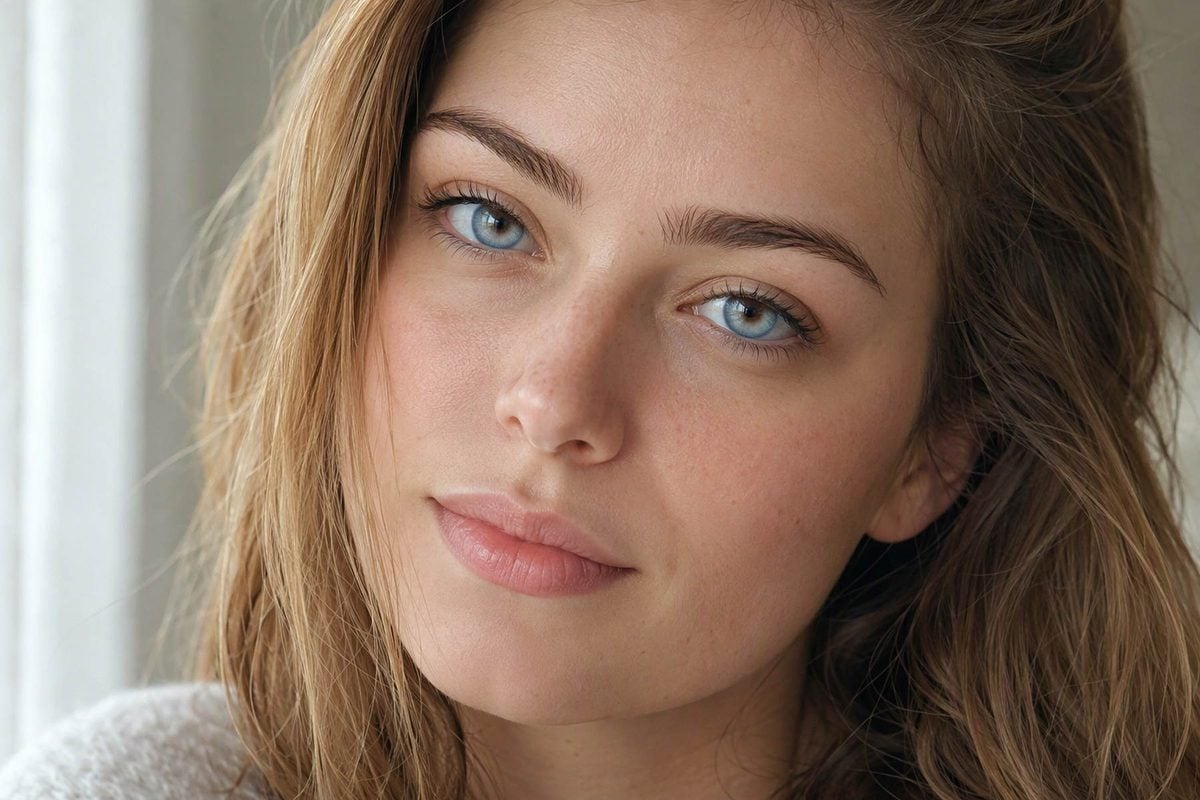
Un buen filtro de ojos azules solo cambia la parte coloreada del ojo.
Todavía deberías ver:
- algo de dibujo dentro del iris, no un círculo azul plano
- un pequeño reflejo blanco
- la esclerótica blanca
- las pestañas y la piel con su color original
Si el ojo parece una pegatina brillante, la intensidad es demasiado alta. Si tienes que mirar dos veces para notar que los ojos son azules, es un poco baja. El ajuste útil queda entre ambos extremos.
Los ojos marrón oscuro necesitan algo más de intensidad antes de que aparezca el azul. Los ojos marrón claro y avellana lo muestran antes, así que detente antes. Esa suele ser la única diferencia importante.
Cómo aplicar un filtro de ojos azules en Evoto
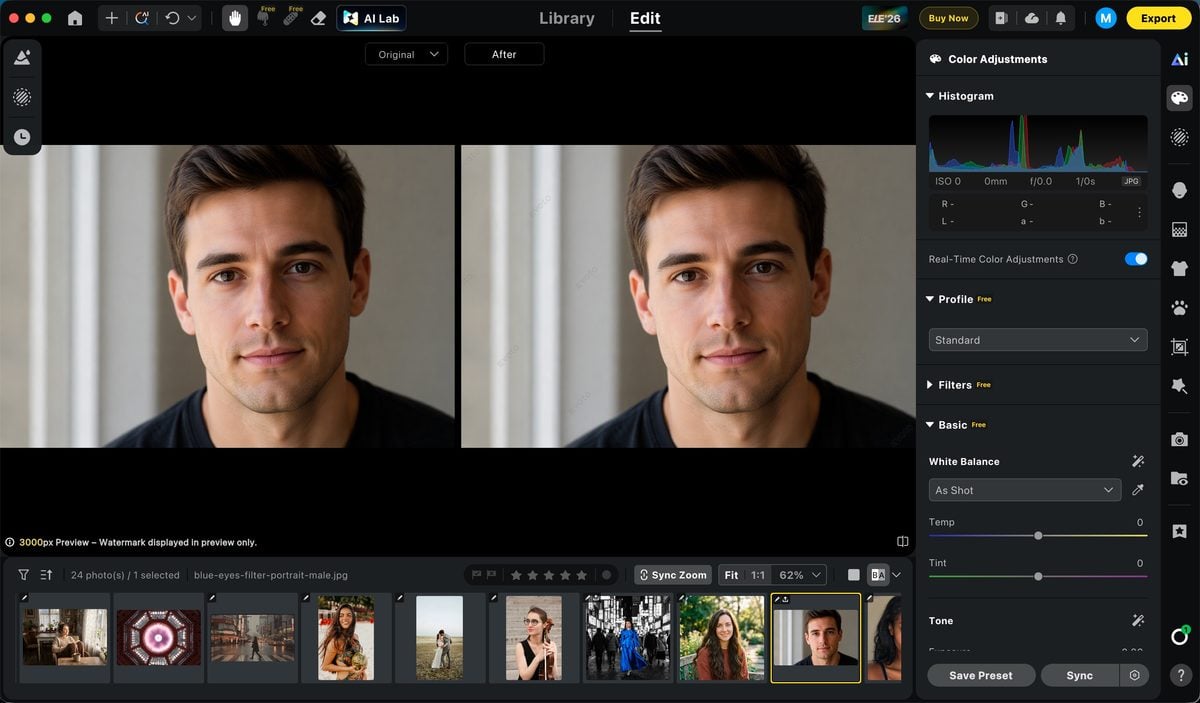
Paso 1: importa la imagen
Abre Evoto e importa el retrato o el selfie.


Potente AI Editor de Foto
Si la foto es para una imagen de perfil, usa el recorte que realmente vas a publicar. Un azul que se ve bien en un archivo grande puede resultar demasiado intenso, o casi desaparecer, cuando el rostro es pequeño.
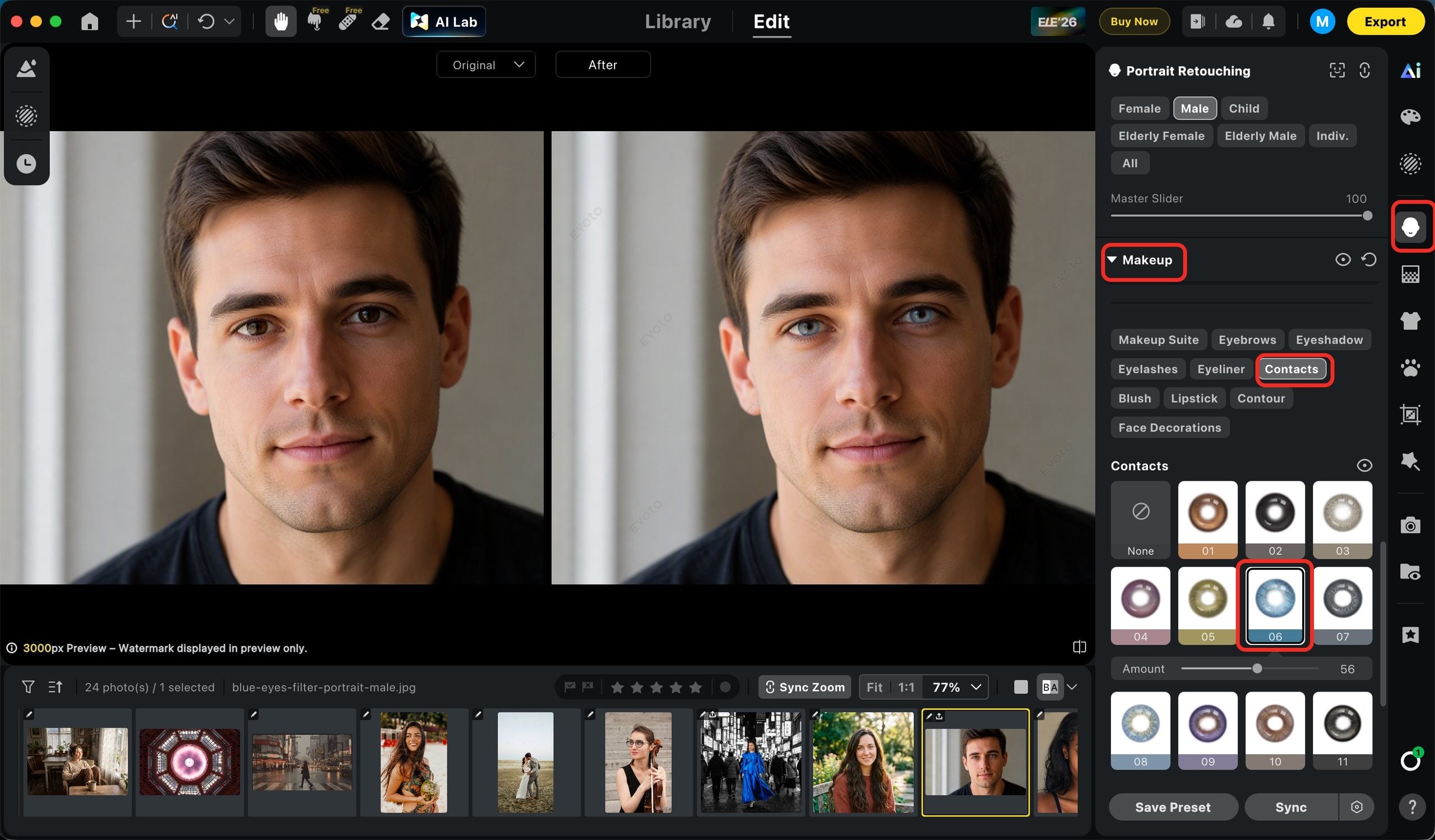
Paso 2: Retoque de retrato → Maquillaje → Lentes de contacto y elige azul
Ve a Retoque de retrato.
Abre Maquillaje.
Abre Lentes de contacto y elige la opción de ojos azules.
Ese clic aplica el filtro de color azul para los ojos. Ajusta la intensidad y observa ambos ojos.
Detente cuando los iris sean claramente azules y aún puedas ver sus detalles. Si el color parece plano o emite brillo, baja el control. Si los ojos siguen pareciendo marrones, súbelo un poco y vuelve a mirar.
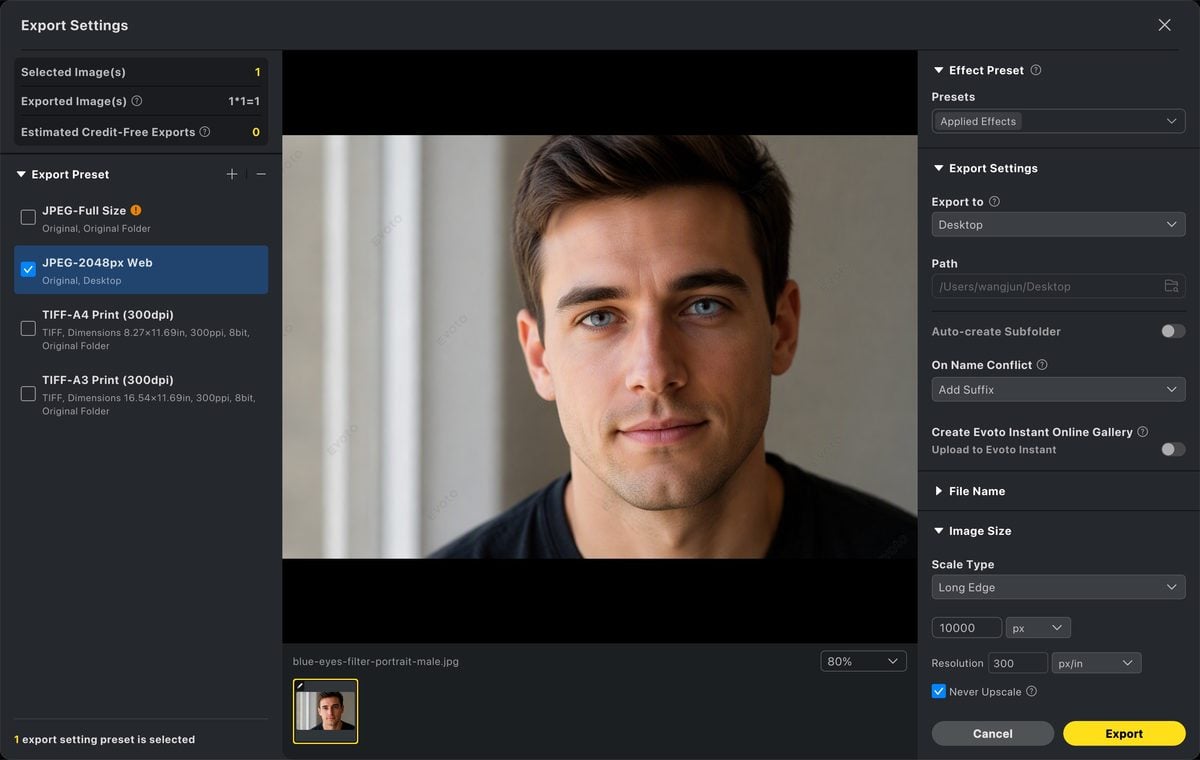
Paso 3: previsualiza y exporta
Alterna entre antes y después con el tamaño de visualización normal y luego amplía una vez.
A tamaño normal deberías ver a una persona con ojos azules, no una demostración de filtro. Al ampliar, comprueba que hayan cambiado ambos iris, que el blanco de los ojos siga siendo blanco y que la piel alrededor conserve su aspecto natural.
Exporta ese archivo y conserva el original. Es normal querer recuperar el color natural de los ojos después de comparar ambos.
Si quieres aplicar un filtro de ojos azules en línea, puedes usar el filtro de ojos azules en línea de Evoto.
Si el azul parece falso
Reduce la intensidad. Casi siempre esa es la solución.
| Lo que ves | Qué hacer |
| El iris es un círculo brillante y uniforme | Baja la intensidad hasta recuperar la textura |
| Las pestañas o la piel bajo los ojos se ven azules | Baja la intensidad. No blanquees los ojos para ocultarlo |
| Los ojos todavía se ven marrones | Sube un poco la intensidad y vuelve a comprobarlo al tamaño normal |
| La foto original está borrosa | Usa una foto más nítida. El filtro no puede inventar detalle en el iris |
Mira la foto durante un segundo. Si recuerdas los ojos antes que a la persona, el control sigue demasiado alto.
Reflexiones finales
No necesitas una máscara, un pincel ni una edición de color larga para añadir ojos azules a una foto. Evoto se encarga de esa parte.
Abre el retrato en Retoque de retrato, ve a Maquillaje → Lentes de contacto y elige azul. El filtro de ojos azules se aplica con un clic. Ajusta la intensidad hasta que el iris siga pareciendo real, previsualiza y exporta.
Ese es el camino rápido: un clic para el color, un control para la intensidad y una foto terminada en la misma sesión. Pruébalo con el retrato que ya tienes en Evoto.
Evoto AI Editor de Foto – Ediciones Más Rápidas, Mayor Control .