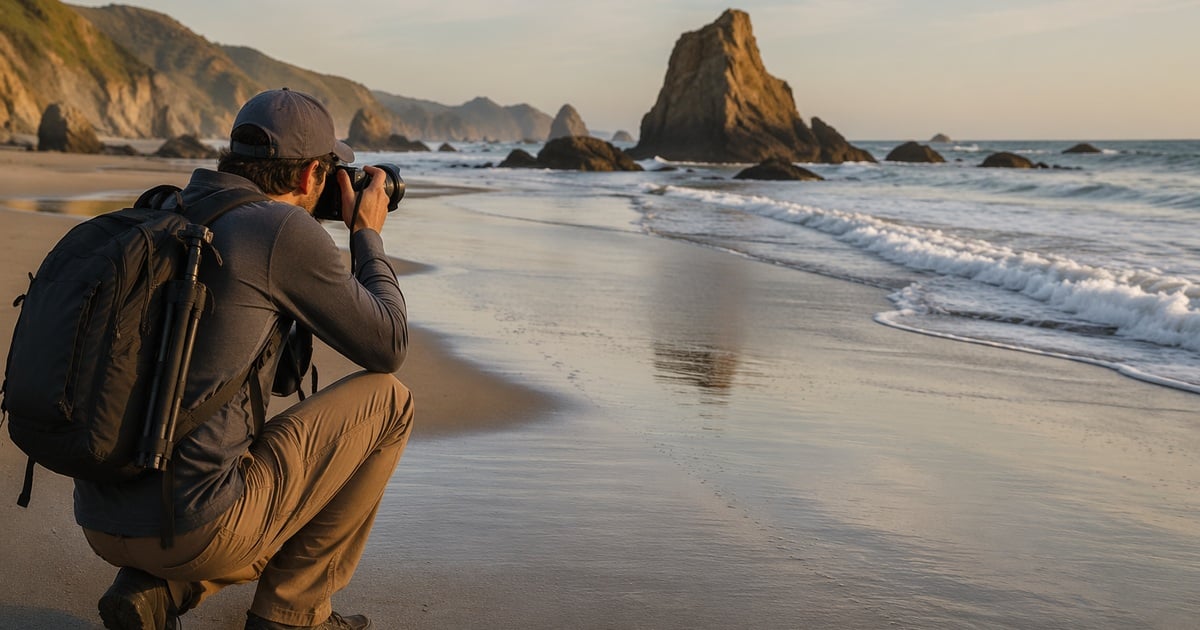
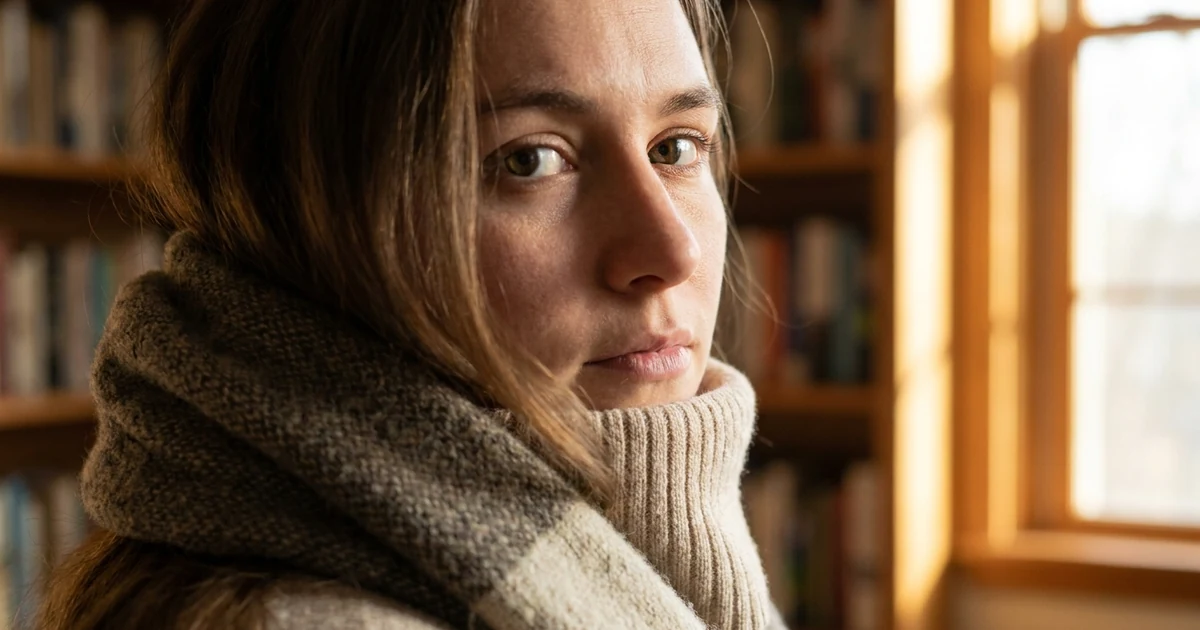
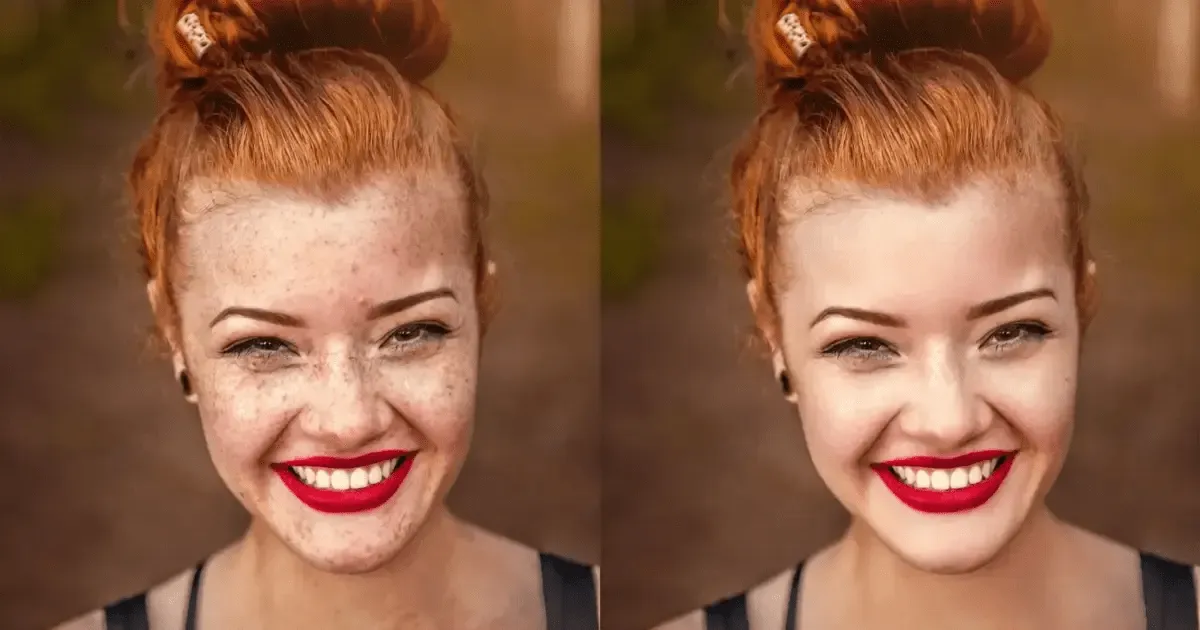
Aprender cómo añadir un fondo a una foto es muy útil para fotógrafos, diseñadores, profesionales del marketing y usuarios cotidianos. El fondo juega un papel clave en la apariencia y el impacto visual de una imagen. Cambiarlo puede mejorar instantáneamente el resultado final y hacer que el sujeto destaque.
¿Por Qué Añadir o Cambiar el Fondo de una Foto?
Estas son algunas de las razones más comunes para añadir un fondo a una foto:
- Fotos para e-commerce: Usar fondos blancos o de marca para listados de productos.
- Proyectos creativos: Añadir fondos temáticos, estacionales o artísticos para redes sociales.
- Retratos profesionales: Crear fondos corporativos sin necesidad de un estudio.
- Corregir malas condiciones de disparo: Reemplazar fondos oscuros, desordenados o mal iluminados.
Ya sea para uso profesional o personal, saber añadir un fondo a una foto te permite crear imágenes más limpias y profesionales.
Cómo Añadir un Fondo a una Foto en Photoshop (Paso a Paso)
Photoshop ofrece herramientas potentes para cambiar fondos, pero el proceso requiere varios pasos y cierta experiencia técnica.
Paso 1: Abrir la Imagen
Abre Photoshop y ve a Abrir para cargar la imagen.
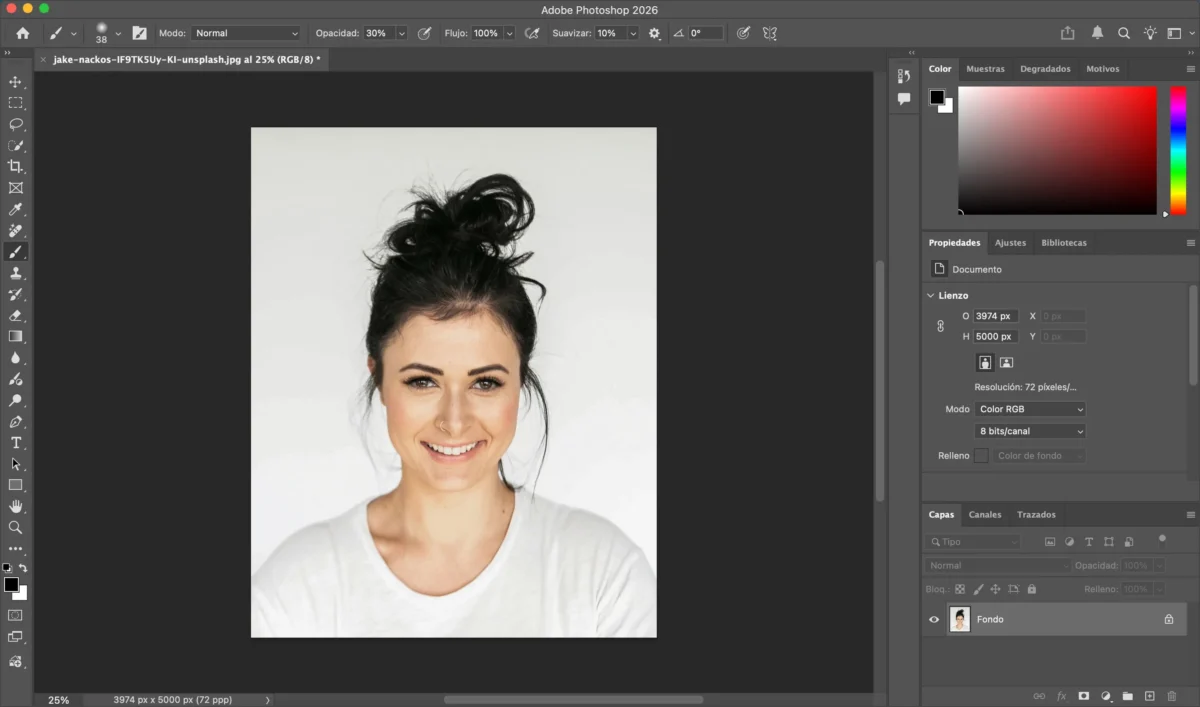
Paso 2: Seleccionar el Sujeto
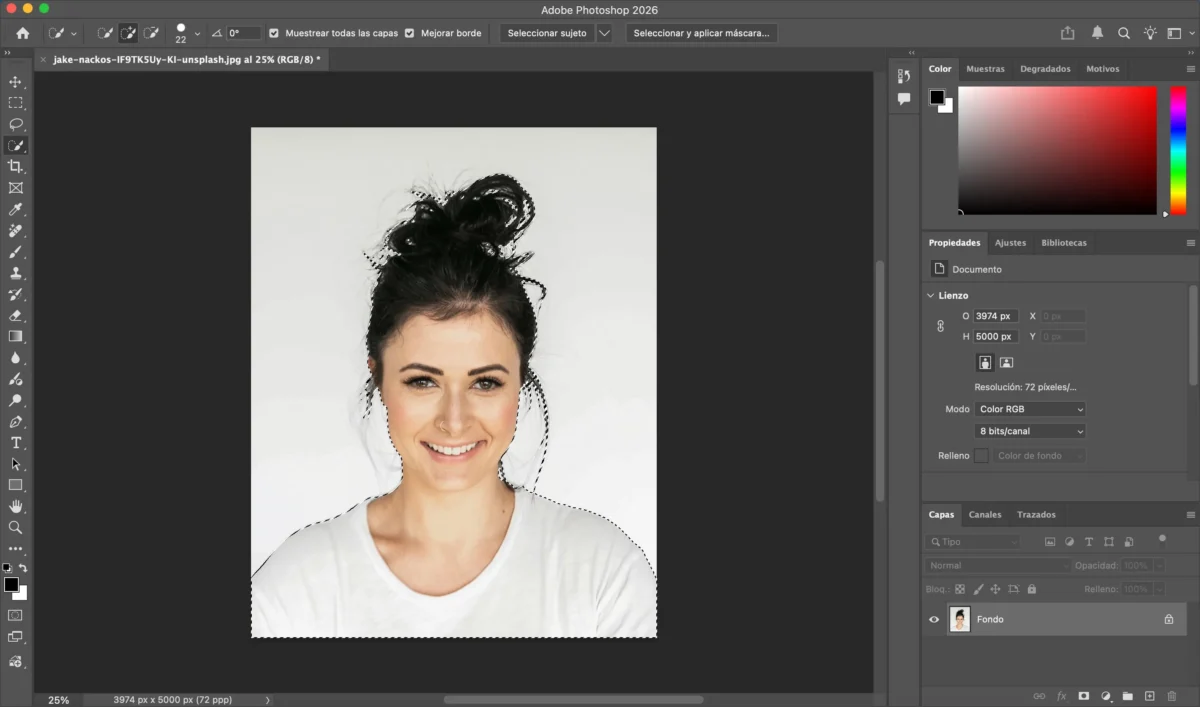
Ve a Seleccionar → Sujeto.
Photoshop detectará automáticamente el sujeto principal.
Haz clic en Seleccionar y Aplicar Máscara para refinar los bordes, especialmente en cabello o detalles suaves.
Paso 3: Eliminar el Fondo Original
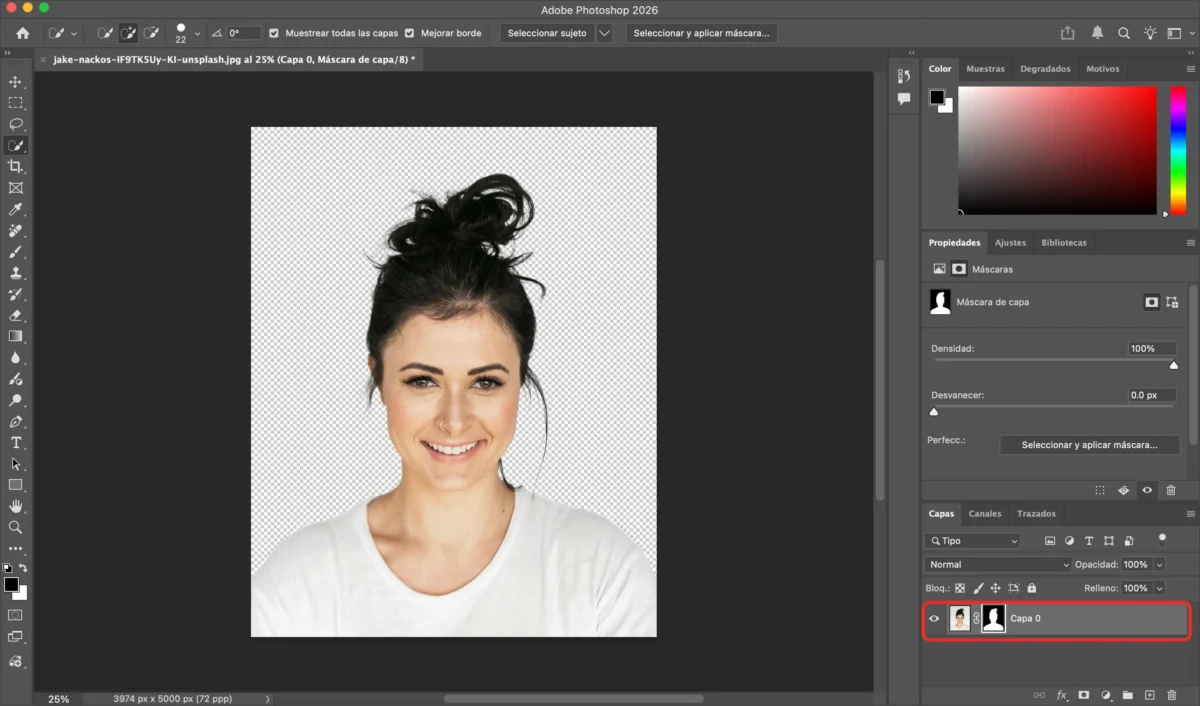
En el panel Seleccionar y Aplicar Máscara, elige Salida a: Máscara de Capa.
El fondo se eliminará, dejando solo el sujeto.
Paso 4: Añadir el Nuevo Fondo
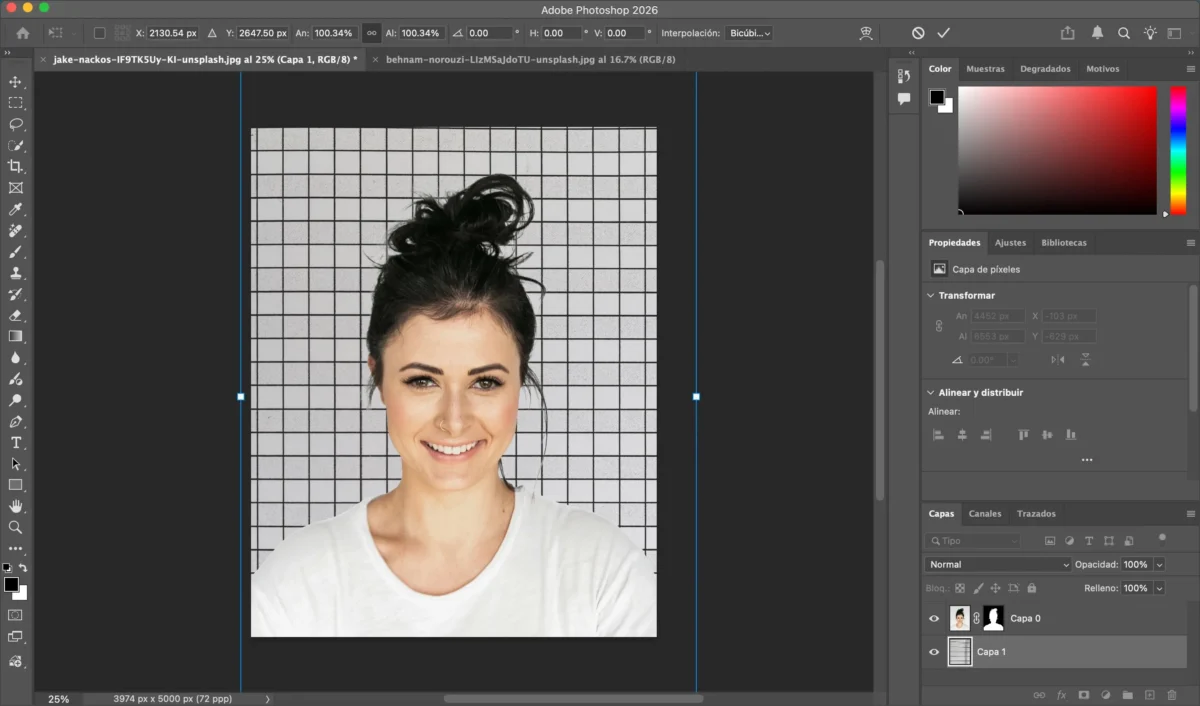
Ve a Archivo → Colocar elemento incrustado, selecciona el nuevo fondo y colócalo debajo de la capa del sujeto.
Paso 5: Ajustar Colores e Iluminación
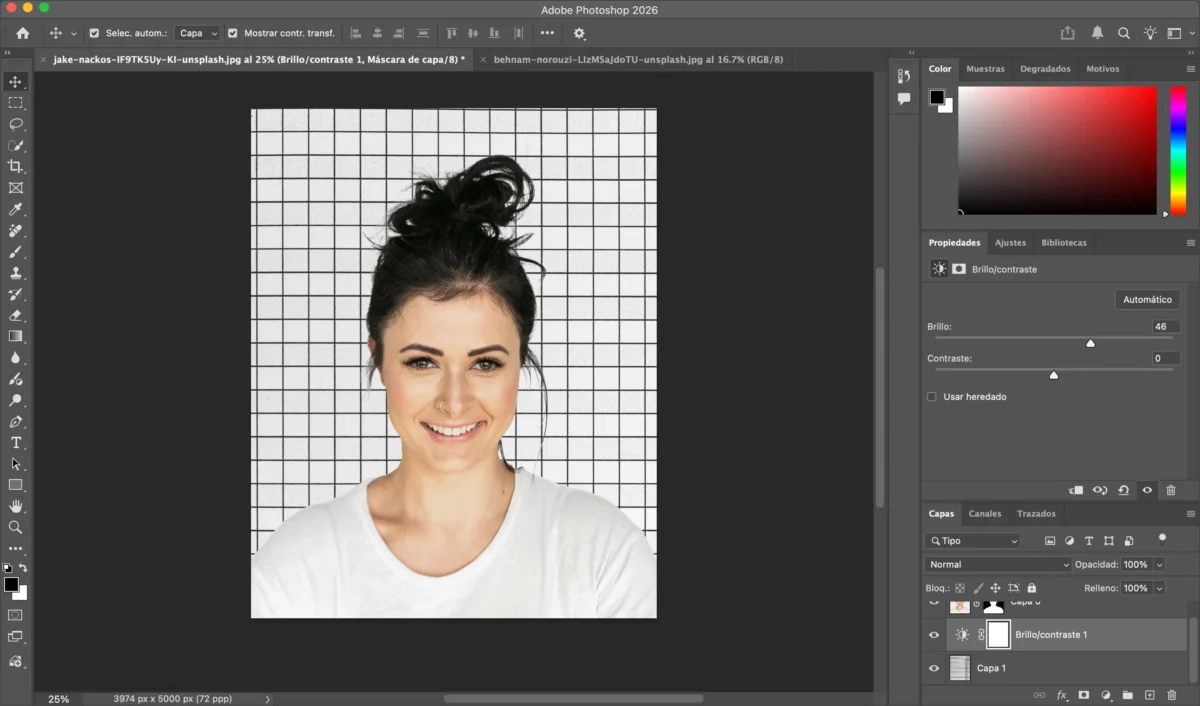
Para lograr un resultado natural:
- Ajusta brillo, contraste y temperatura con Capas de Ajuste.
- Aplica un ligero desenfoque al fondo para simular profundidad de campo.
Paso 6: Refinar Bordes y Sombras
Suaviza los bordes con la máscara de capa y añade sombras sutiles para mayor realismo.
Paso 7: Exportar la Imagen Final
Ve a Archivo → Exportar → Exportar como y guarda la imagen en el formato deseado.
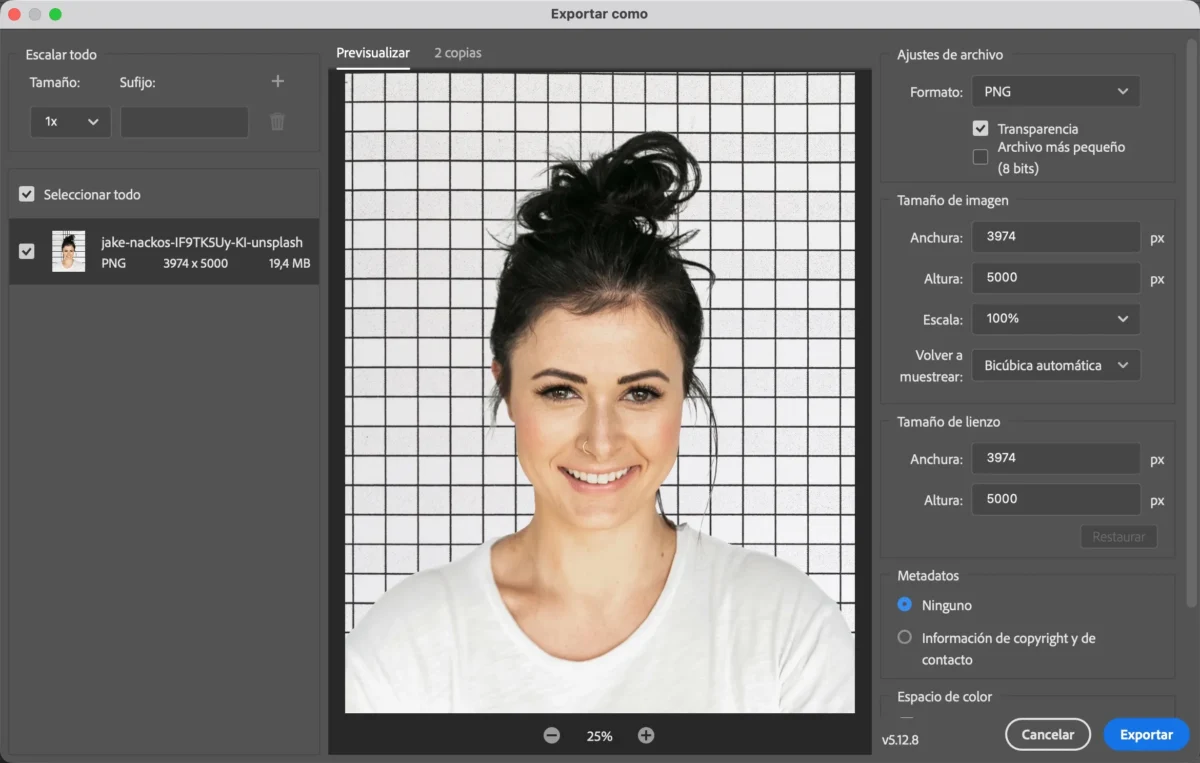
Limitaciones de Photoshop para Añadir Fondos
Aunque Photoshop es potente, presenta varias desventajas:
- Curva de aprendizaje pronunciada
- Proceso lento (10–30 minutos por imagen)
- Ajustes manuales complejos para cabello y detalles finos
- Edición por lotes poco eficiente
Para quienes buscan rapidez y simplicidad, las herramientas con IA son una mejor alternativa.
Cómo Evoto Simplifica Añadir un Fondo a una Foto
Evoto ofrece una forma rápida e intuitiva de añadir un fondo a una foto gracias a su detección inteligente del sujeto.


Potente AI Editor de Foto
Paso a Paso: Añadir un Fondo con Evoto
Paso 1: Abrir Evoto
Importa tu imagen en Evoto.
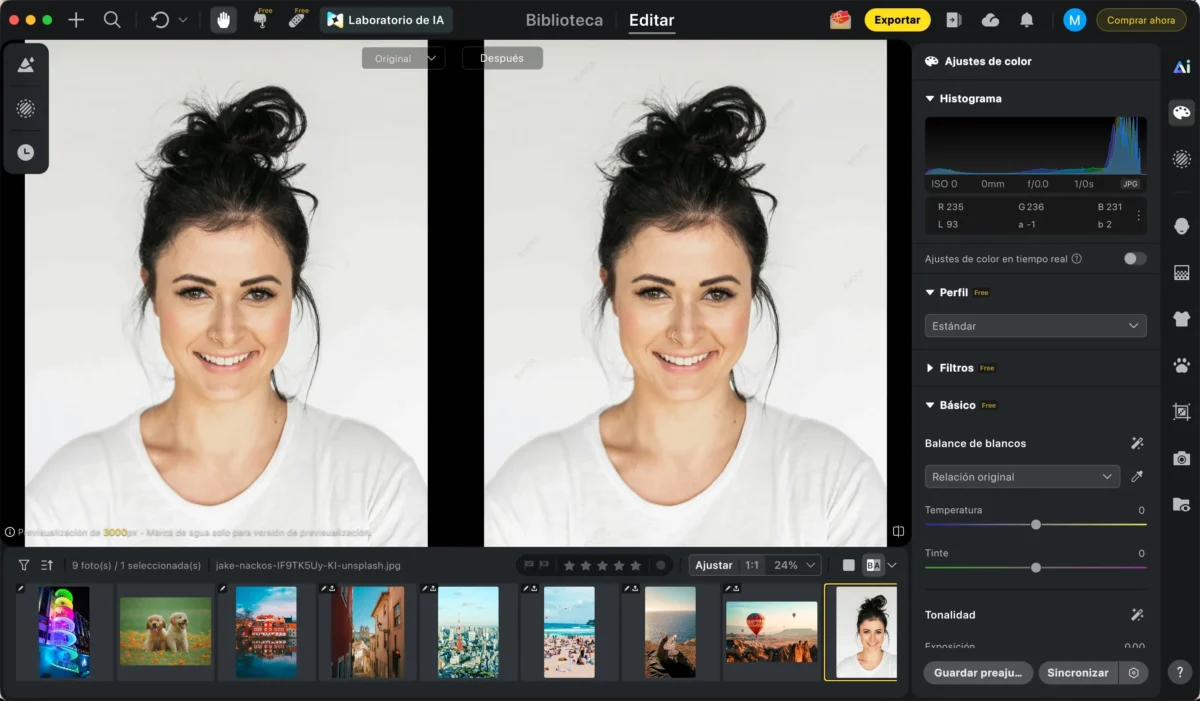
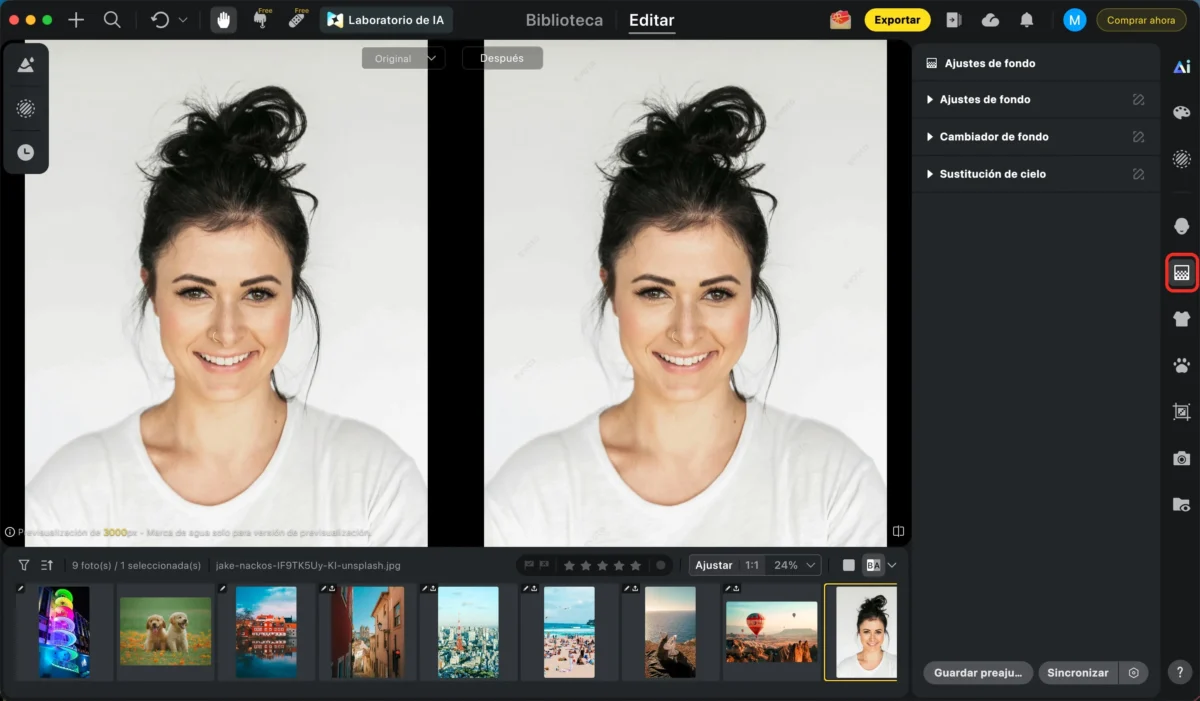
Paso 2: Ir a Ajuste de Fondo
Ve al panel de edición de fondo. Evoto separa automáticamente el sujeto del fondo con detección precisa de los bordes, incluyendo cabello y detalles finos.
Paso 3: Elegir o Subir un Fondo
Selecciona fondos predefinidos (colores o degradados).
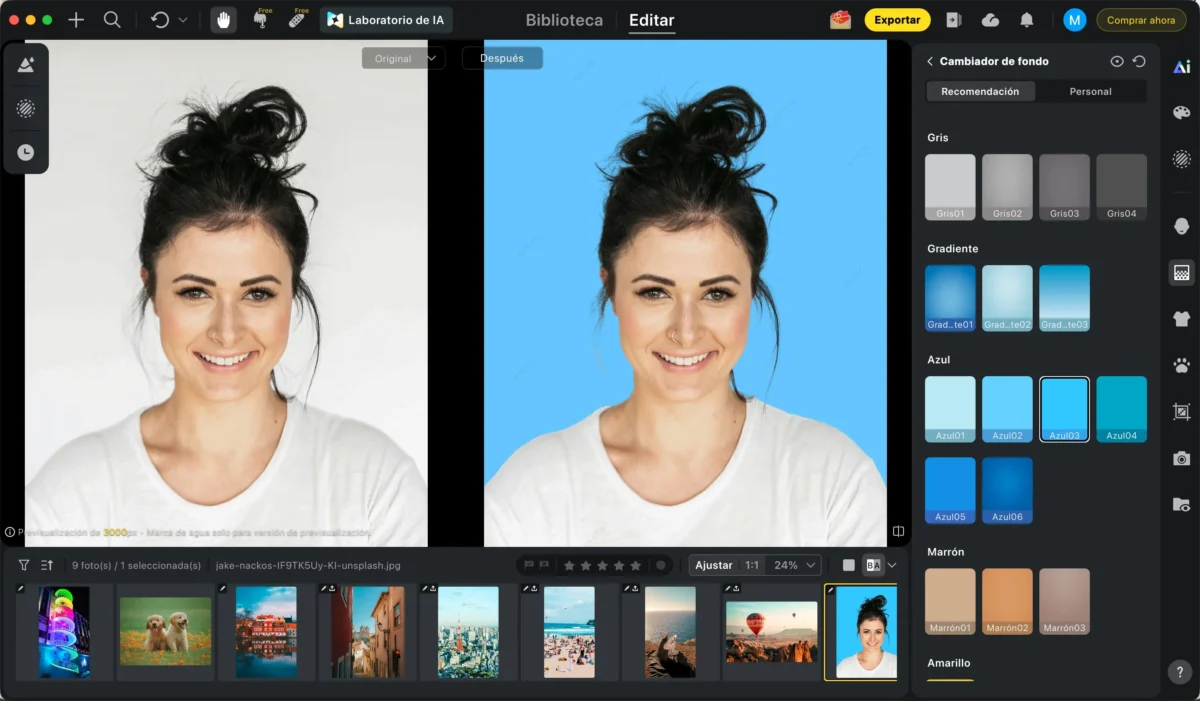
Sube tu propia imagen de fondo personalizada.
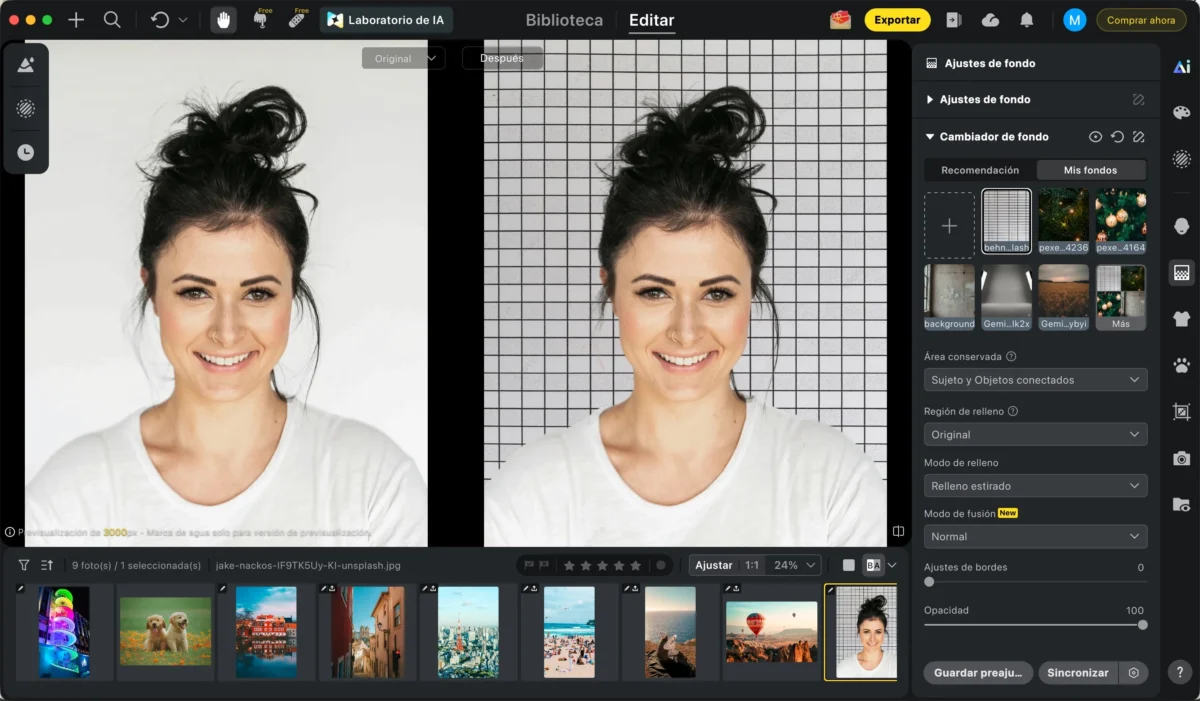
Paso 4: Ajustar Bordes y Sombras
Refina los bordes.
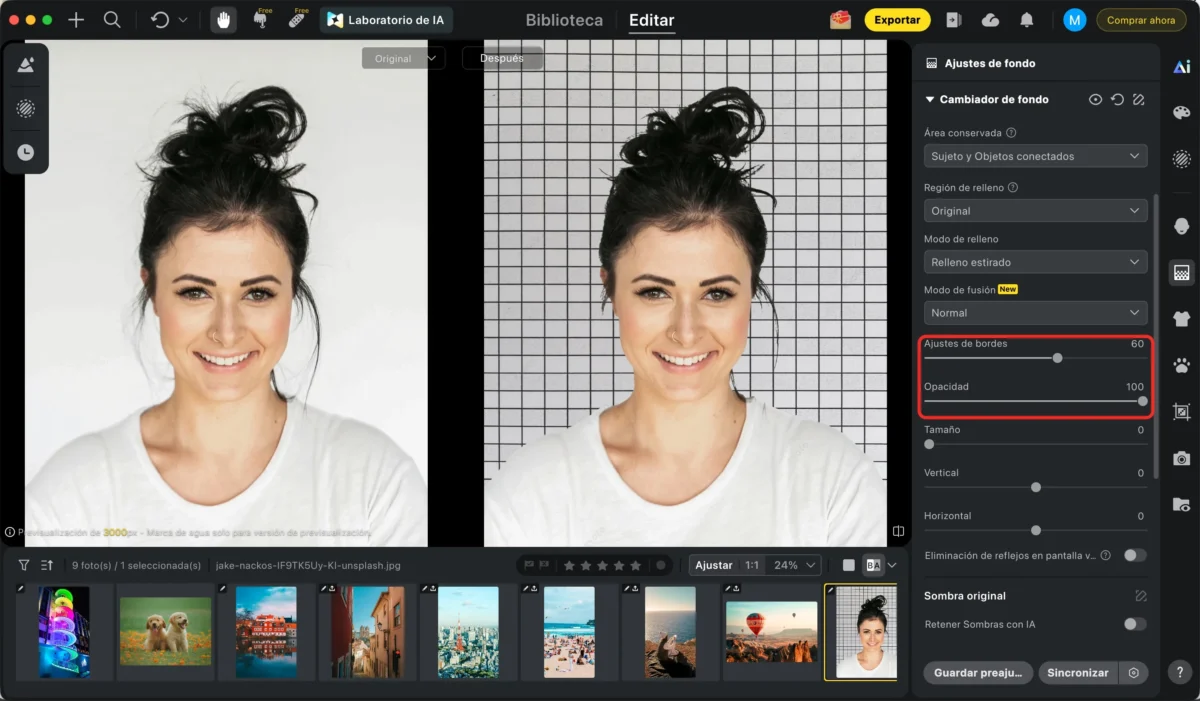
Añade sombras realistas para integrar mejor el sujeto.
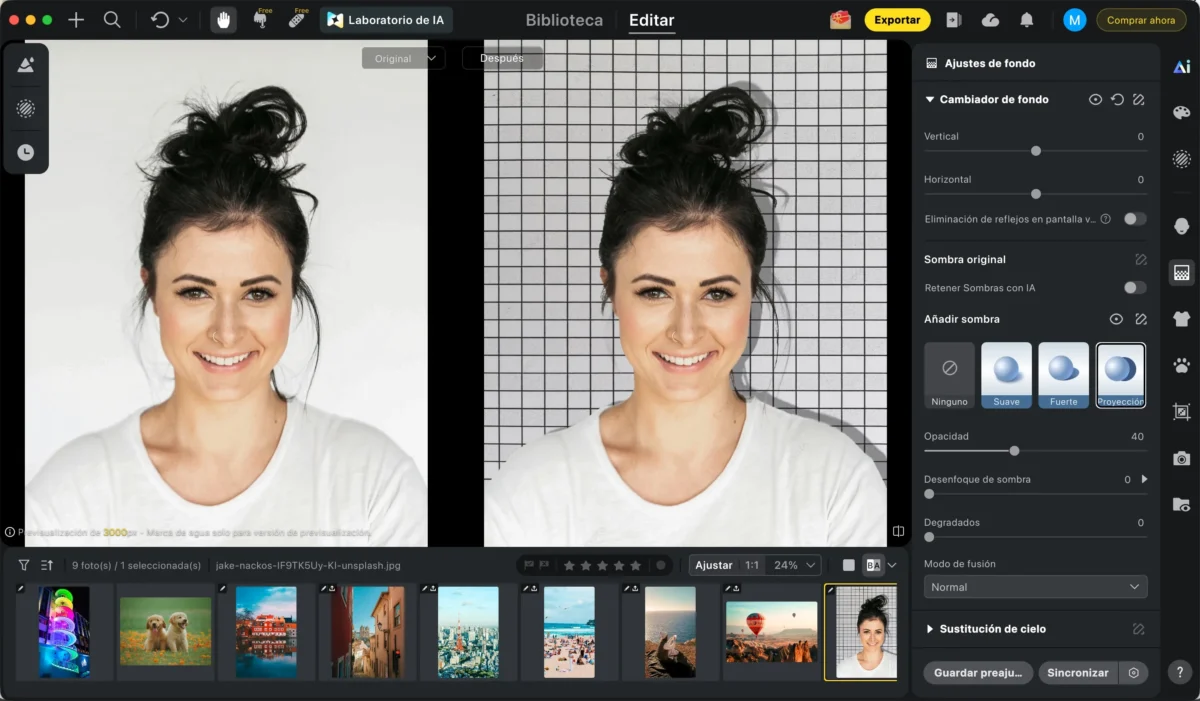
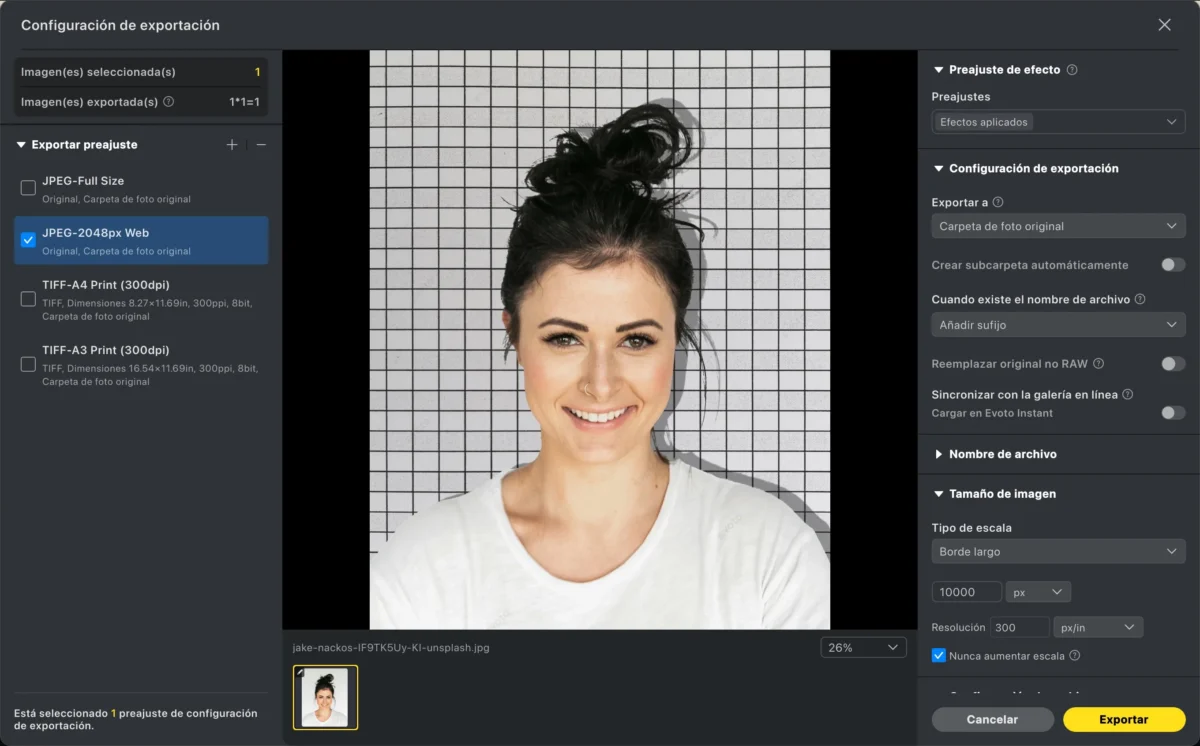
Paso 5: Exportar
Exporta la imagen en alta resolución. Todo el proceso suele tardar menos de un minuto.
Photoshop vs Evoto: ¿Cuál Es Mejor para Añadir un Fondo a una Foto?
| Característica | Photoshop | Evoto |
|---|---|---|
| Curva de aprendizaje | Alta | Muy fácil |
| Selección del sujeto | Manual | Automática con IA |
| Detalles finos (cabello) | Requiere ajustes | IA precisa |
| Tiempo por imagen | 10–30 minutos | < 1 minuto |
| Edición por lotes | Compleja | Con un clic |
| Fondos integrados | No | Sí |
| Ideal para | Control manual avanzado | Rapidez y consistencia |
Resumen:
Photoshop es ideal para control manual detallado.
Evoto es perfecto para velocidad, simplicidad y flujos de trabajo por lotes.
Conclusión
Saber cómo añadir un fondo a una foto puede transformar por completo el impacto visual de tus imágenes. Aunque Photoshop ofrece control total, requiere tiempo y experiencia.
Evoto simplifica todo el proceso con detección automática del sujeto, reemplazo rápido de fondos y edición por lotes. Ya sea para retratos, productos o contenido para redes sociales, Evoto es una solución eficiente y profesional.
Si buscas resultados profesionales sin complicaciones, Evoto es una alternativa inteligente que ahorra tiempo y esfuerzo.
Evoto AI Editor de Foto – Ediciones Más Rápidas, Mayor Control .