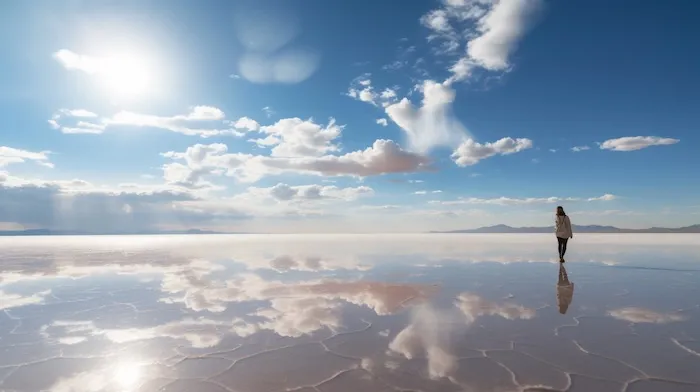
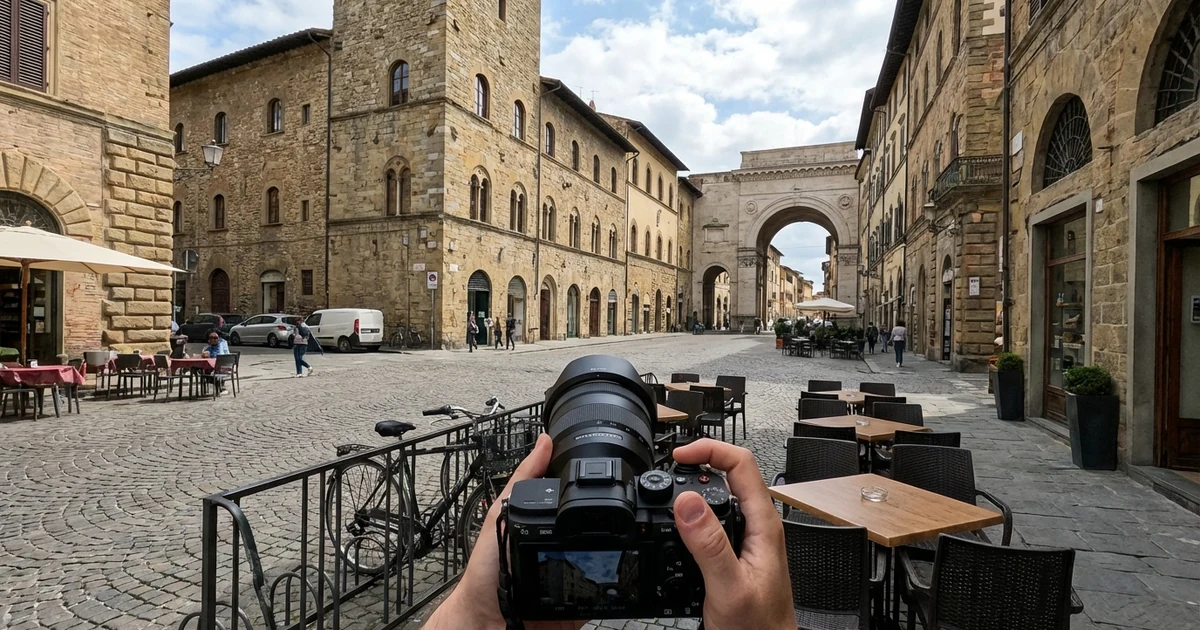
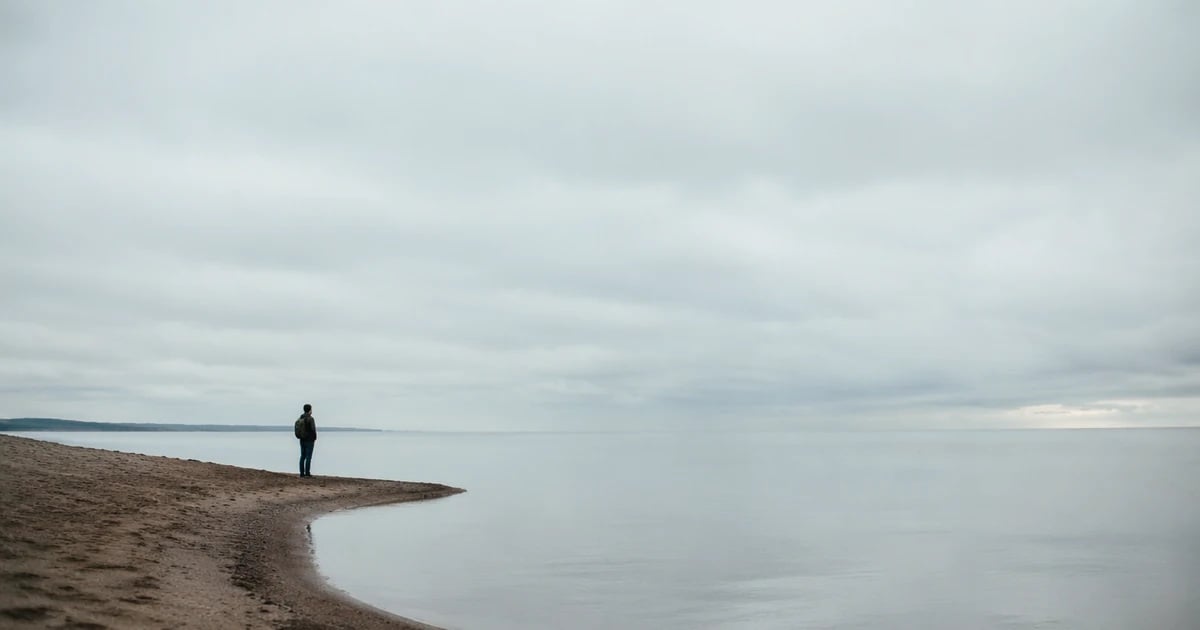
Una viñeta es una pequeña edición con un efecto descomunal en cómo se lee una foto. Oscurece un poco las esquinas y el ojo deja de desviarse del encuadre; ilumínalas y un retrato se siente más aireado, casi sobreexpuesto a propósito. También es uno de esos efectos que son simples en teoría y sorprendentemente fáciles de estropear en Photoshop, principalmente porque el programa ofrece cuatro formas distintas de hacerlo y no se comportan igual.
Esta guía explica los cuatro métodos para añadir una viñeta en Photoshop, cuándo usar cada uno y los ajustes que evitan que la piel y el cielo se enturbien. Al final, hay una opción más rápida para los fotógrafos que quieren el mismo resultado sin abrir Photoshop: Evoto, con su herramienta de viñeteado posterior al recorte.
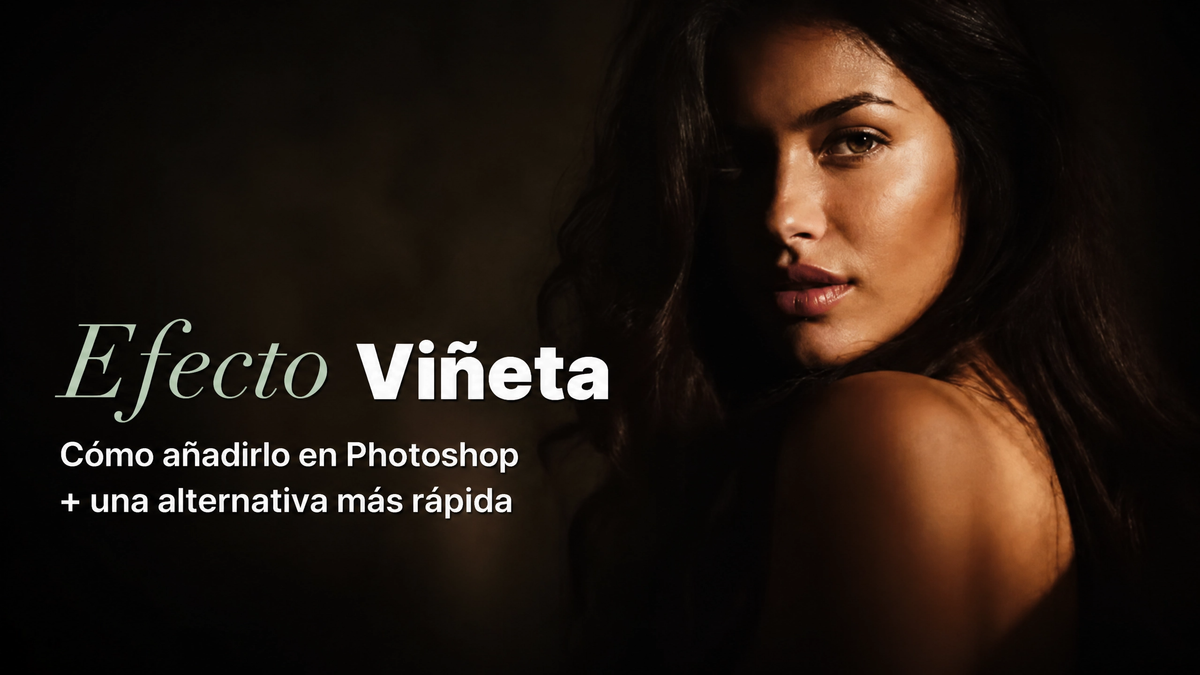
Lo que una viñeta realmente le hace a una foto
Una viñeta es un oscurecimiento o aclaramiento gradual que comienza en algún lugar más allá del centro de un marco y se acumula hacia los bordes. Las lentes de la cámara a veces crean esto de forma natural: se llama viñeteado óptico o mecánico, y ocurre cuando el barril de la lente o un anillo de filtro bloquea la luz en aperturas amplias o distancias focales. Lo que los fotógrafos suelen entender por «añadir una viñeta» en Photoshop es diferente: es un efecto añadido intencional utilizado como un movimiento de acabado, no un defecto que corregir.
La razón por la que funciona es un simple seguimiento ocular. Los espectadores miran primero la parte más brillante o más contrastada de una imagen. Una viñeta oscura elimina las distracciones en las esquinas y canaliza la atención hacia el sujeto; una viñeta ligera hace lo contrario, levantando los bordes para un aspecto suave y elegante que es común en el trabajo de novias y recién nacidos. De cualquier manera, se debe añadir una viñeta después recorte, gradación de color y retoque: aplíquelo antes y terminará luchando contra su propia edición a medida que cambie la composición.
4 formas de añadir una viñeta en Photoshop
Photoshop no tiene un único botón para añadir una viñeta, pero se aproxima con el panel Discover asistido por IA. Más allá de esa opción de un solo clic, el efecto puede crearse con una herramienta de corrección de lente, el filtro Camera Raw o una capa manual; cada método intercambia velocidad por control.
Método 1: La acción rápida «Añadir una viñeta» (más rápido, un clic)
La propia documentación de ayuda de Photoshop recomienda ahora este método. Selecciona Buscar en la esquina superior derecha de la interfaz, o pulsa Ctrl/Cmd+F, para abrir el panel Discover. Elige Acciones rápidas en Examinar y desplázate hasta Añadir una viñeta en el área Aplicar. Photoshop oscurece automáticamente los bordes de la capa activa, sin cuadros de diálogo ni controles deslizantes.
Para refinar el resultado, ve a Filtro > Filtro de Camera Raw, que abre los controles de Exposición, Contraste y Altas luces. Es el mismo panel que se explica en el Método 3 y al que remite la documentación de Adobe justo después de aplicar la Acción rápida. Para ejecutar la acción en una capa diferente, selecciona esa capa y elige Actualizar en el panel Discover; Revertir la deshace. Es el mejor punto de partida para una viñeta rápida y suficientemente buena, pero no ofrece el control detallado del panel manual.
Método 2: Corrección de lentes (rápido, centrado en el lienzo)
Corrección de lente se creó para eliminar el viñeteado no deseado de los objetivos, pero su pestaña Personalizado también permite añadirlo de forma intencionada. Ve a Filtro > Corrección de lente, abre la pestaña Personalizado y arrastra el control Cantidad a la izquierda para una viñeta oscura o a la derecha para una clara. El control Punto medio determina hasta dónde llega el efecto hacia el centro.
El truco: esta viñeta siempre se centra en el lienzo completo, no en tu recorte. Si endereza o recorta la imagen después, la viñeta se desplaza fuera del centro y debe rehacerse. Es una buena opción para una sola edición rápida, pero es la herramienta incorrecta para cualquier cosa que planees recortar más tarde o aplicar a una galería completa.
Método 3: viñeteado posterior al recorte del filtro Camera Raw (más preciso)
Este es el método que busca la mayoría de los retocadores, porque utiliza el mismo panel de viñeteado posterior al recorte de Lightroom y Adobe Camera Raw, que vuelve a calcular el efecto alrededor del recorte cada vez que lo cambias. Abre Filtro > Filtro de Camera Raw, haz clic en el botón Efectos (el icono de dos triángulos) y despliega Viñeteado posterior al recorte. Cinco controles determinan la forma:
- Cantidad — qué tan oscura (negativa) o brillante (positiva) se pone la viñeta.
- Punto medio — qué tan lejos se extiende el efecto antes de que comience a desvanecerse desde los bordes.
- Redondez — si la forma es un óvalo apretado o se estira para que coincida con un marco ancho o cuadrado.
- Desvanecer — controla la suavidad de la transición entre la viñeta y el centro sin modificar.
- Altas luces — recupera el detalle brillante de una viñeta oscura para que la piel, el cielo y los blancos no se vuelvan grises y apagados.
Debido a que este panel funciona en el marco recortado en lugar del lienzo sin procesar, se mantiene correcto incluso si regresa y ajusta el recorte más tarde, por lo que es exactamente la opción estándar para el trabajo de entrega de bodas y retratos.
Método 4: viñeta manual con capas (control total)
Cuando una viñeta necesita sentarse fuera del centro, seguir un tema en lugar del marco o mezclarse en un compuesto, los controles deslizantes no son suficientes. El método manual lleva más tiempo, pero da un control total sobre la forma y la colocación.
- Crea una capa nueva sobre la edición y cambia su modo de fusión a Multiplicar (para una viñeta oscura) o Trama (para una clara).
- Dibuja una elipse alrededor del área que quieres mantener iluminada con la herramienta Marco elíptico, colocándola donde esté el sujeto, no necesariamente en el centro del encuadre.
- Desvanece mucho la selección (Selección > Modificar > Desvanecer, normalmente 100-250 px según el tamaño de la imagen) para que no haya bordes visibles.
- Invierte la selección (Mayús+Ctrl/Cmd+I) para que cubra todo lo que queda fuera de la elipse y rellénala de negro o blanco con una opacidad reducida.
- Ajusta la opacidad de la capa hasta que el efecto se perciba como un acabado, no como un foco.
Esta es la misma técnica de base que se utiliza en gran parte del trabajo de aclarar y oscurecer los bordes, solo que llevada más hacia las esquinas. Es la opción más flexible y la única de las cuatro que puede seguir a un sujeto descentrado, pero resulta excesiva para el acabado habitual de una galería.
Una forma más rápida de añadir una viñeta posterior al recorte: Evoto
El filtro Camera Raw de Photoshop es preciso, pero obliga a abrir una aplicación más pesada, convertir la capa en un objeto inteligente y repetir toda la cadena de filtros si necesitas aplicar el mismo aspecto a cien fotos de boda o de un evento. Evoto integra el mismo panel de viñeteado posterior al recorte con cinco controles, Cantidad, Punto medio, Redondez, Desvanecer y Altas luces, en un paso de acabado específico, sin capas ni objetos inteligentes que gestionar.
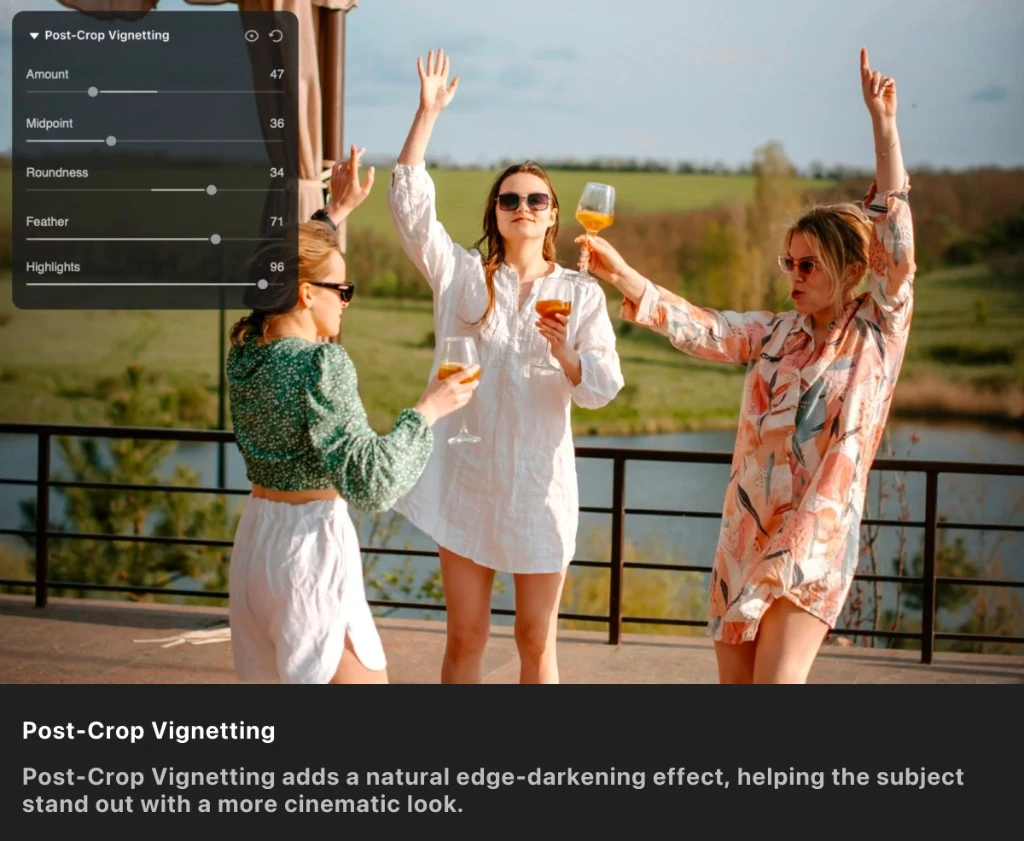
El control deslizante de Altas luces resuelve el mismo problema de piel apagada descrito antes: mantiene intactos los tonos claros de la piel, el blanco nupcial y el detalle del cielo incluso cuando se aumenta mucho la Cantidad. Así, la viñeta oscurece el encuadre sin oscurecer a la persona.
Cómo añadir un efecto de viñeta online en Evoto: 3 pasos sencillos
Paso 1: Sube tu foto. Haz clic en el botón de carga o arrastra un archivo JPG, PNG o WebP al editor de viñetas online de Evoto para empezar a editar al instante. Para archivos RAW, descarga la aplicación de escritorio gratuita de Evoto.


Powerful AI Photo Editor
Paso 2: da forma a la viñeta con 5 controles. Arrastra Cantidad para crear una viñeta cinematográfica oscura o un halo claro y, después, ajusta Punto medio, Redondez, Desvanecer y Altas luces hasta adaptarla al encuadre. Todos los cambios se previsualizan en directo sobre la foto recortada.
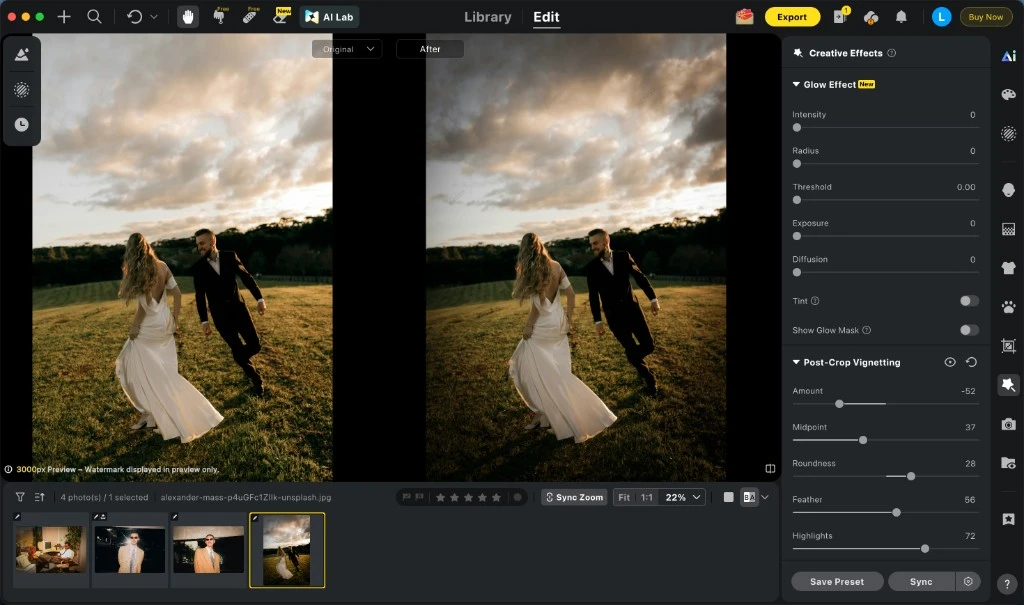
Paso 3: Exporta la foto editada. Haz clic en Exportar para descargar una vista previa gratuita de baja resolución con marca de agua o exporta la versión de resolución completa sin marca de agua por 1 crédito.
Photoshop vs. Evoto para crear viñetas
| Factor | Photoshop (filtro Camera Raw) | Evoto |
|---|---|---|
| Controles | Cantidad, Punto medio, Redondez, Desvanecer, Altas luces | Los mismos 5 controles |
| Se adapta al recorte | Sí, una vez convertida la capa en objeto inteligente y aplicado el filtro | Sí, de forma predeterminada |
| Coste inicial | Requiere una suscripción a Photoshop | Prueba gratuita con vista previa con marca de agua; 1 crédito por exportación en resolución completa |
| Formatos de archivo | Cualquier formato compatible con Photoshop | JPG, PNG y WebP online; en escritorio añade RAW (CR2, CR3, NEF, ARW, DNG) y TIFF |
| Aplicación por lotes | Reutilización manual del filtro de objeto inteligente o sincronización de Camera Raw en Bridge | Sincronización: una receta, imágenes ilimitadas, un clic |
| Ideal para | Fotógrafos que ya trabajan en Photoshop para un retoque completo | Fotógrafos que buscan un paso de acabado rápido y coherente sin abrir un editor completo |
Powerful AI Photo Editor
Preguntas frecuentes
¿Puedo aplicar la misma viñeta a una galería de fotos completa?
En Photoshop, esto implica guardar la viñeta como parte de un ajuste preestablecido de Camera Raw y sincronizarla entre los archivos seleccionados en Bridge o Lightroom. Evoto lo incorpora en un único paso de sincronización en su aplicación de escritorio y aplica una receta de viñeta a un número ilimitado de imágenes de una vez.
¿Debo añadir una viñeta antes o después de editar el resto de la foto? Después. Añade la viñeta al final, cuando hayas terminado el recorte, la gradación de color y el retoque, para que los bordes oscuros o claros se apliquen sobre la composición final y no sobre una versión que aún vas a cambiar.
¿Existe una alternativa gratuita a Photoshop para añadir una viñeta?
Sí. La herramienta online de viñetas de Evoto se puede probar gratis con archivos JPG, PNG y WebP, e incluye una descarga gratuita de baja resolución con marca de agua; una exportación en resolución completa cuesta 1 crédito por foto. Su aplicación de escritorio para Windows, macOS y iPadOS también se descarga gratis y añade compatibilidad con RAW, ajustes preestablecidos y sincronización por lotes para sesiones completas.
¿El efecto de viñeta de Evoto sigue mi recorte como el viñeteado posterior al recorte de Camera Raw?
Sí, de forma predeterminada. El panel de viñeteado posterior al recorte de Evoto da forma al efecto alrededor del recorte actual igual que el panel del filtro Camera Raw, sin el paso adicional de convertir primero la capa en un objeto inteligente.
¿Puedo guardar mis ajustes de viñeta como ajuste preestablecido en Evoto?
Sí, en la aplicación de escritorio gratuita de Evoto. Cuando hayas ajustado Cantidad, Punto medio, Redondez, Desvanecer y Altas luces, guárdalos como ajuste preestablecido y reutiliza el mismo aspecto en futuras sesiones en lugar de restablecer cada control desde cero.
¿Qué formatos de archivo funcionan con la herramienta de viñetas de Evoto? La herramienta web gratuita acepta JPG, PNG y WebP. La aplicación de escritorio gratuita añade formatos RAW (CR2, CR3, NEF, ARW y DNG), TIFF y exportación en resolución completa.
Reflexiones finales
Añadir una viñeta en Photoshop se reduce en realidad a cuatro preguntas: ¿solo quieres un ajuste rápido de un clic?, ¿debe seguir el recorte?, ¿debe situarse fuera del centro?, ¿debe repetirse en más de una foto? La Acción rápida del panel Discover resuelve el primer caso; Corrección de lente es la opción manual más rápida; el panel Viñeteado posterior al recorte del filtro Camera Raw resuelve el caso que debe adaptarse al recorte; y una capa manual resuelve el caso descentrado. Para todo lo demás, un paso de acabado que quieras aplicar rápido y de forma coherente, la herramienta de viñeteado posterior al recorte de Evoto ofrece los mismos cinco controles sin capas adicionales.
Evoto AI Editor de Foto – Ediciones Más Rápidas, Mayor Control .