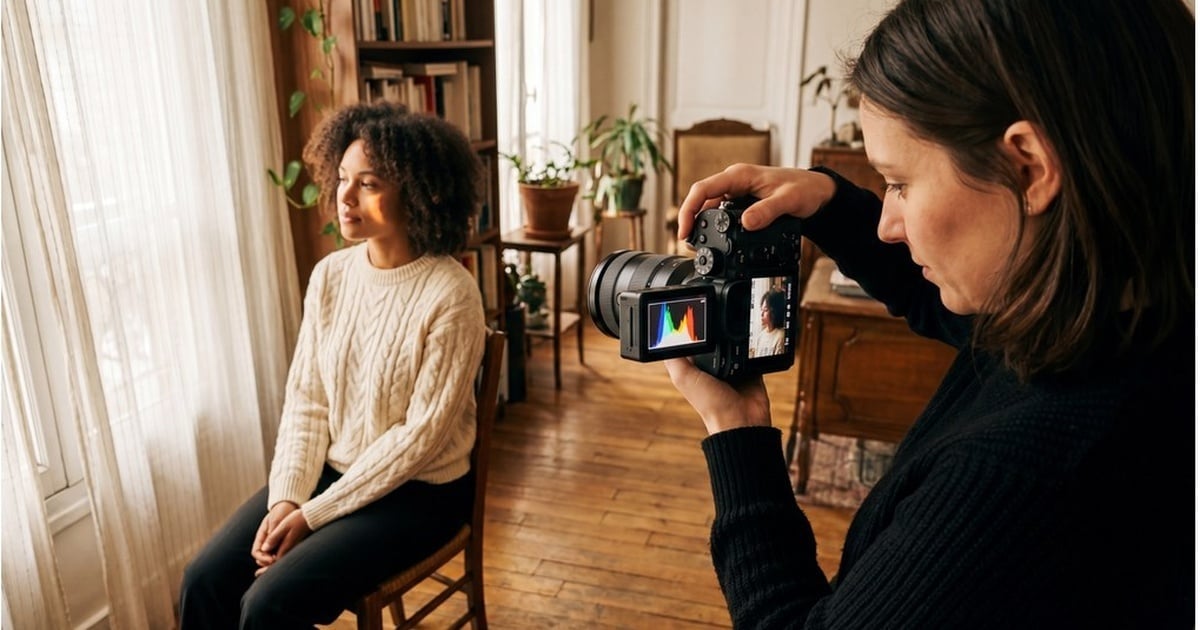
¿Alguna vez has amado un retrato, solo para notar dientes ligeramente torcidos o desalineados al hacer zoom? No estás solo.
La desalineación dental en fotos puede deberse a expresiones faciales, ángulos de cámara, iluminación o incluso distorsión del lente, aunque los dientes se vean perfectos en la vida real.
La buena noticia: ya no necesitas flujos de trabajo complicados en Photoshop. En esta guía, aprenderás cómo arreglar los dientes en fotos fácilmente y descubrirás una solución más rápida y natural usando Evoto AI Photo Editor.
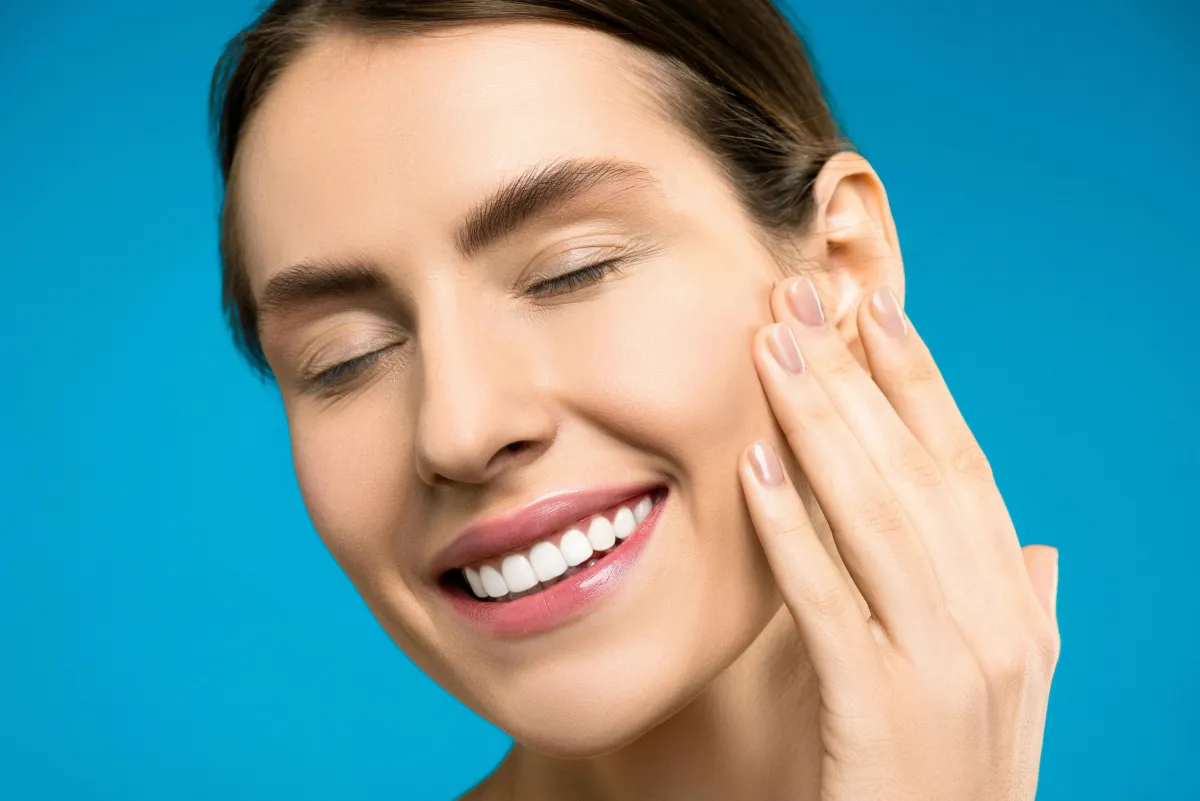
¿Qué significa Arreglar los Dientes en Fotos?
En el retoque fotográfico, arreglar los dientes en fotos implica ajustar sutilmente la posición, la simetría y el espacio de los dientes para lograr una sonrisa más equilibrada y natural, sin cambiar la identidad de la persona.
Esto suele incluir:
- Enderezar dientes ligeramente torcidos
- Corregir espacios desiguales
- Mejorar la simetría de la sonrisa
- Potenciar la armonía facial general
La clave está en la sutileza: un exceso de edición puede hacer que la sonrisa luzca falsa o poco natural.
Cómo Arreglar los Dientes en Photoshop: Paso a Paso
Photoshop ofrece herramientas manuales para arreglar los dientes en fotos, pero requiere precisión y experiencia. Aquí un flujo de trabajo profesional:
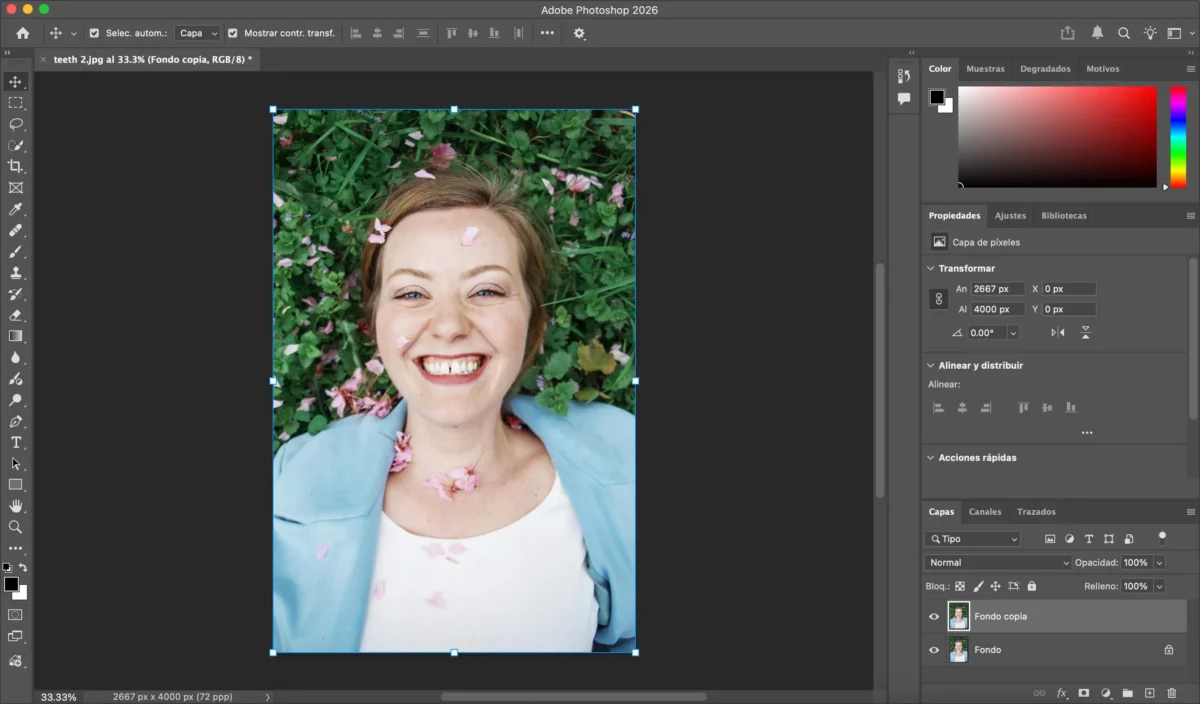
Paso 1: Duplicar la capa
Abre tu foto en Photoshop y duplica la capa de fondo para mantener la edición no destructiva.
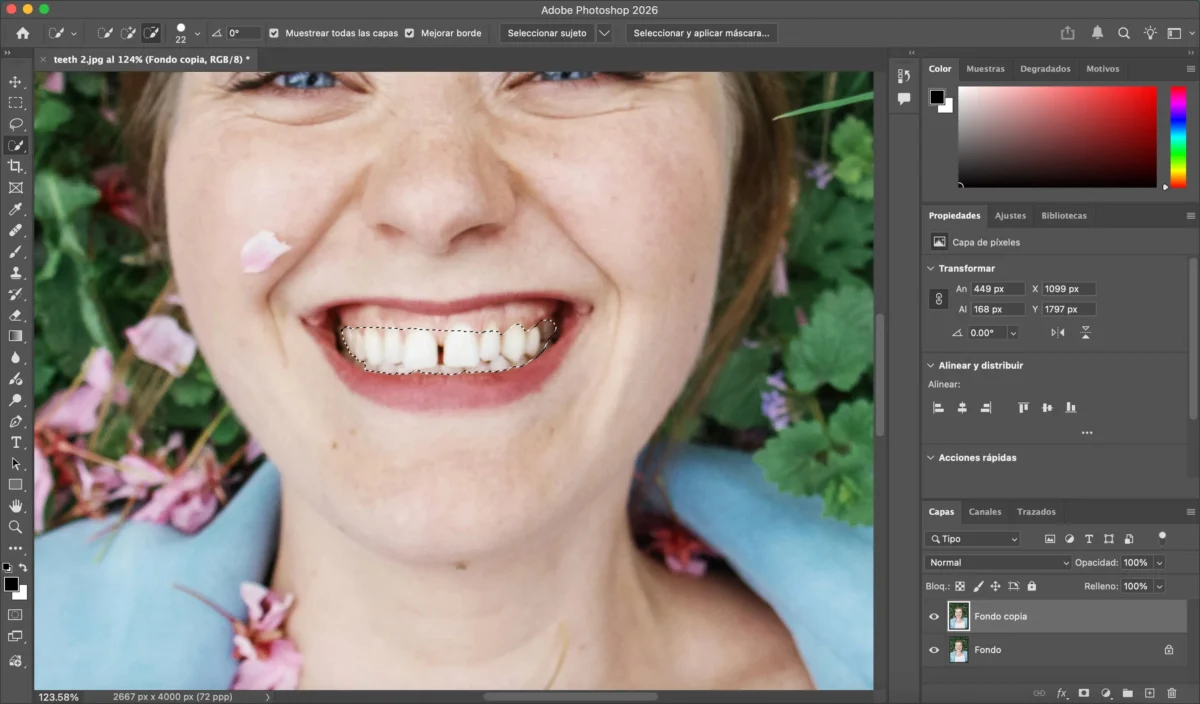
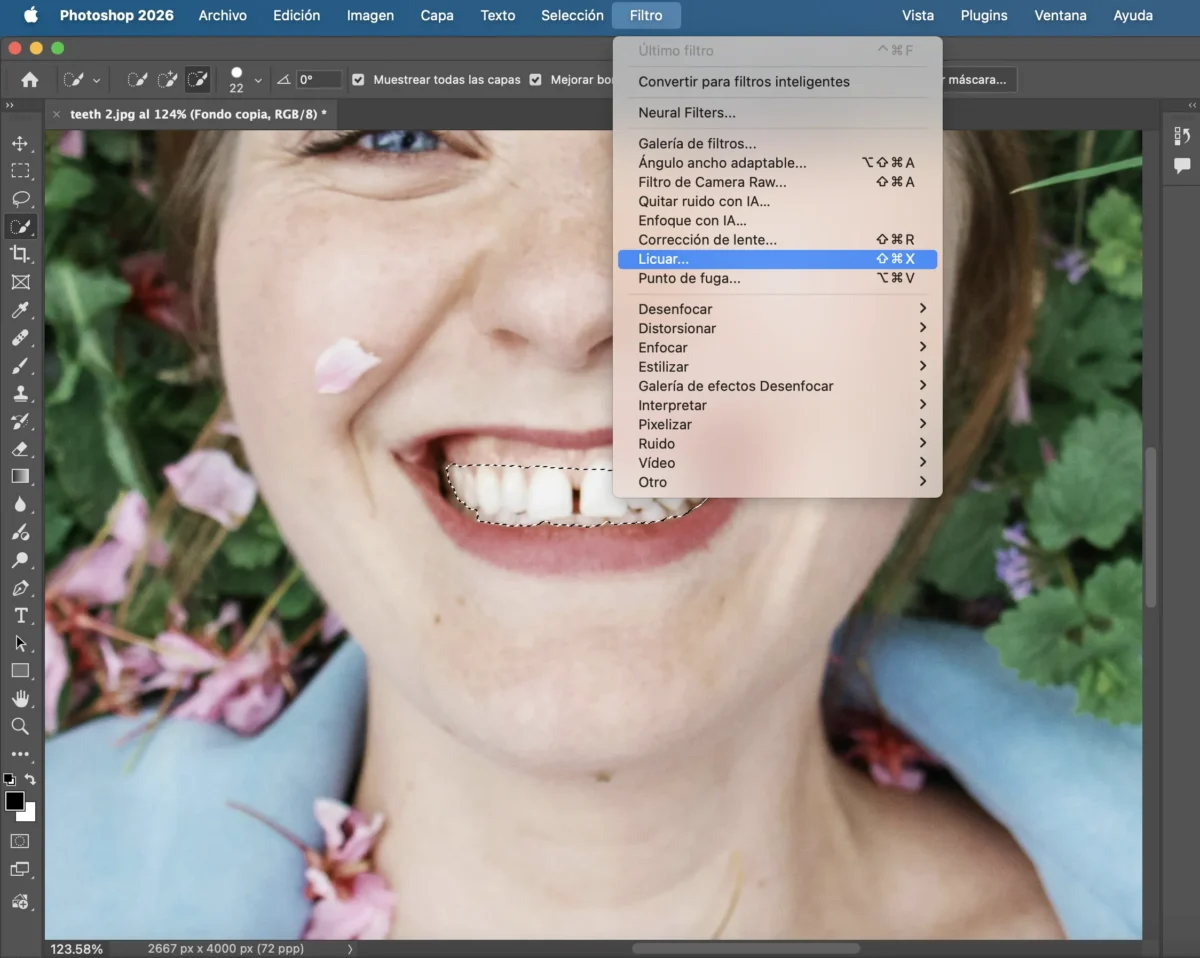
Paso 2: Seleccionar los dientes
Usa la herramienta Lazo o la selección rápida para aislar cuidadosamente la zona de los dientes. La precisión es clave para no afectar labios o encías.
Paso 3: Usar Licuar para alinear los dientes
Ve a Filtro > Licuar. Con la herramienta “Empujar hacia adelante”, ajusta suavemente los dientes torcidos o desalineados. Trabaja despacio y con un pincel pequeño para cambios sutiles.
Paso 4: Refinar con máscaras
Agrega una máscara de capa y utiliza un pincel suave para integrar los ajustes de manera natural con las áreas circundantes.
Paso 5: Ajustar brillo y uniformidad (opcional)
Usa Brillo/Contraste o Dodge & Burn para igualar la luminosidad de los dientes tras la alineación.
Paso 6: Exportar la imagen
Una vez satisfecho, exporta la foto con la calidad deseada.
Limitaciones: Photoshop requiere tiempo, habilidad y práctica; además, el retoque manual no es ideal para procesar múltiples fotos rápidamente.
Evoto AI: La forma más fácil de Arreglar los Dientes en Fotos
Evoto AI ofrece una manera rápida e inteligente de arreglar los dientes en fotos manteniendo la sonrisa natural.
Paso 1: Subir la foto
Importa tu retrato a Evoto con un solo clic.
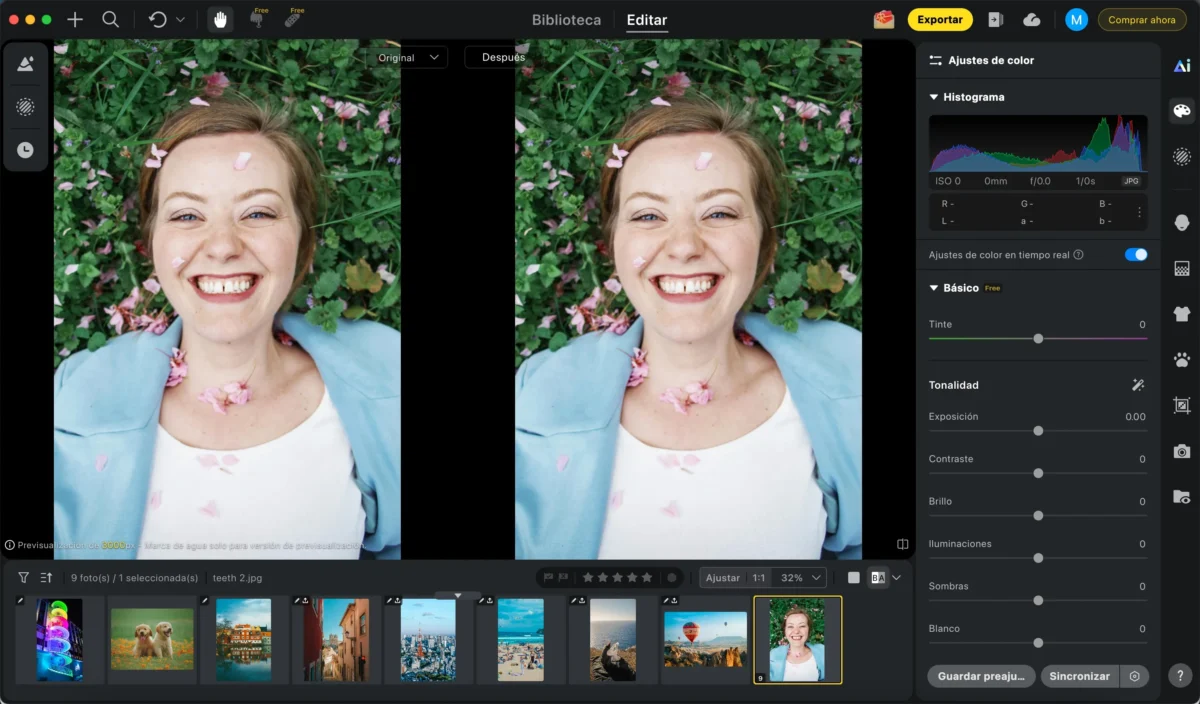
Paso 2: Ir a Ajustes de Dientes
En Retocado de Retrato > Retoque Dental, la IA detecta automáticamente la sonrisa.
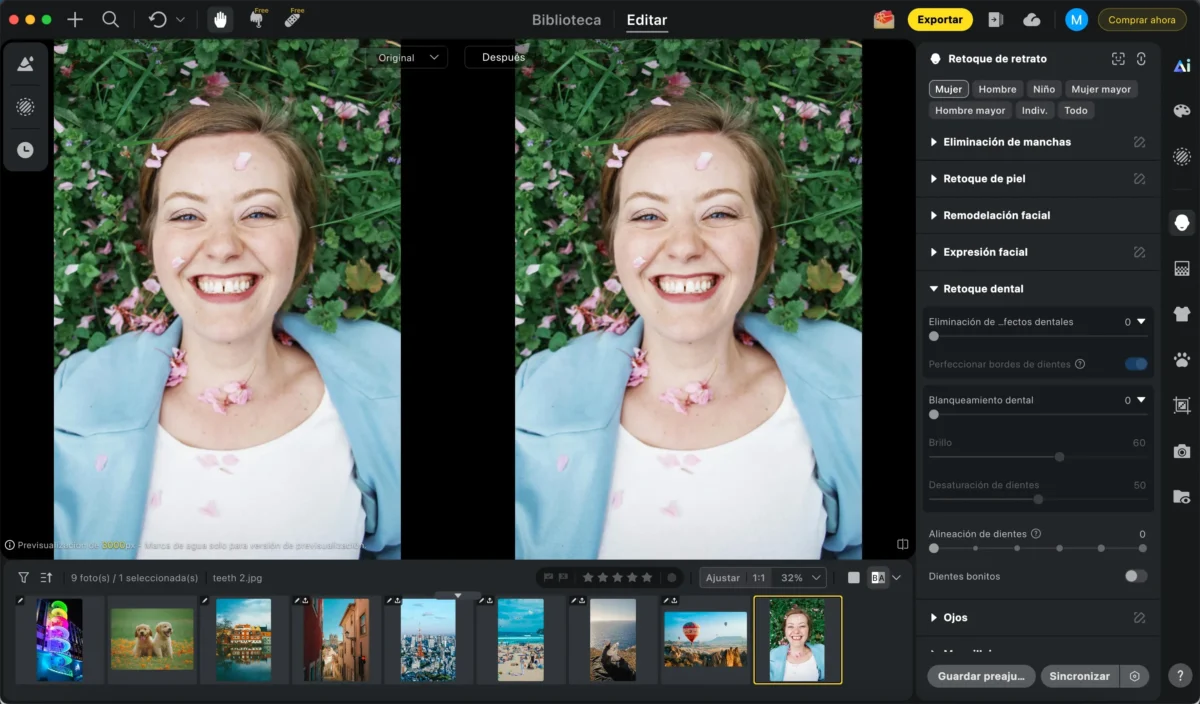
Paso 3: Arreglar los dientes con IA
Usa los deslizadores de alineación de dientes para enderezar y equilibrar la sonrisa. Evoto asegura que labios y mejillas no se vean afectados.
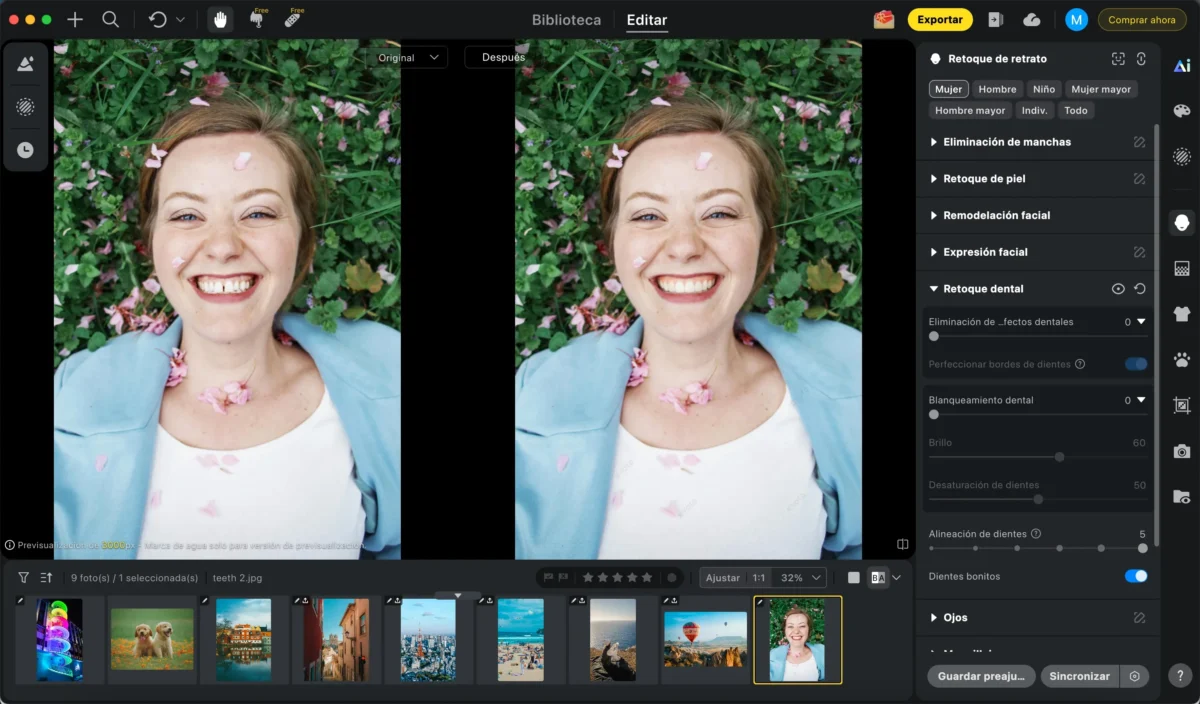
También puedes usar funciones como Eliminación de Defectos Dentales y Blanqueamiento Dental para resultados más perfectos.
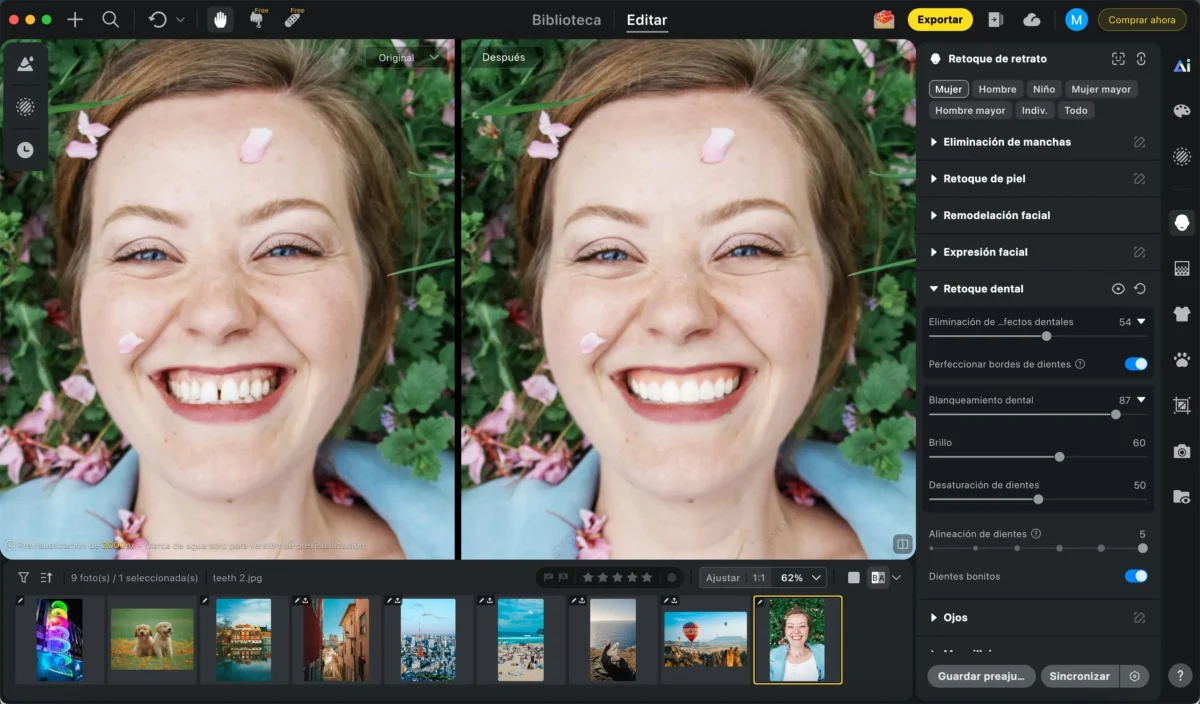
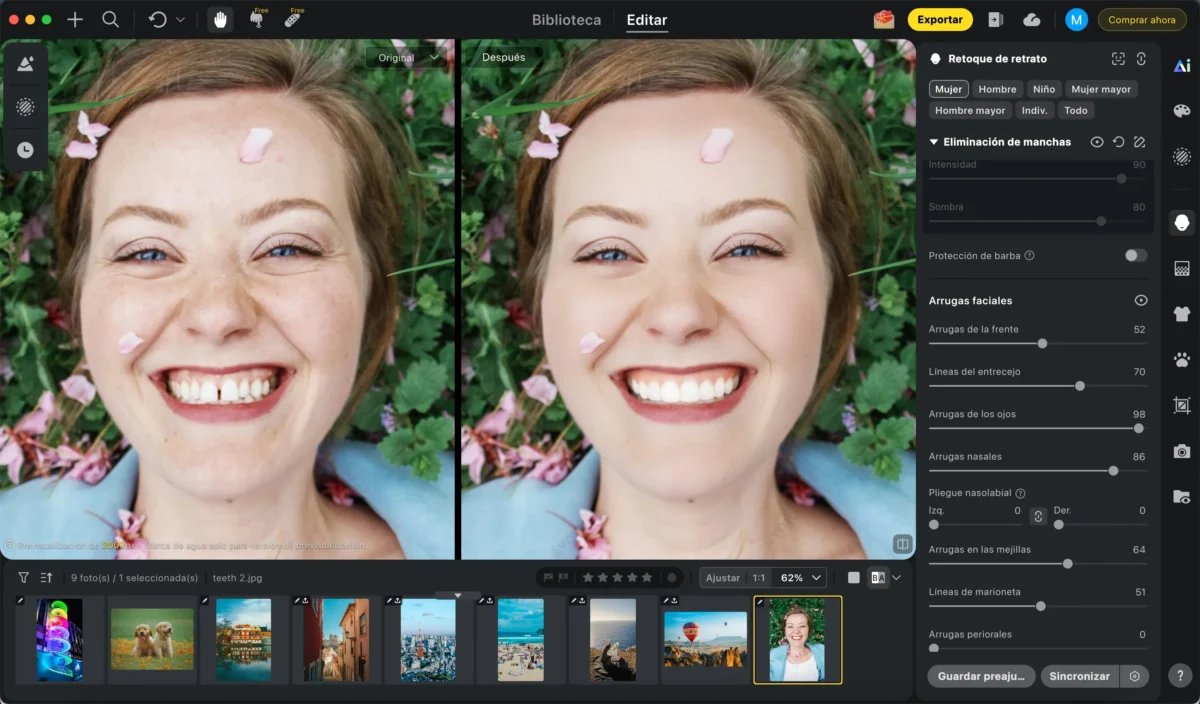
Paso 4 (Opcional): Otros ajustes
Retoca piel, elimina manchas o modifica la expresión facial si lo deseas.
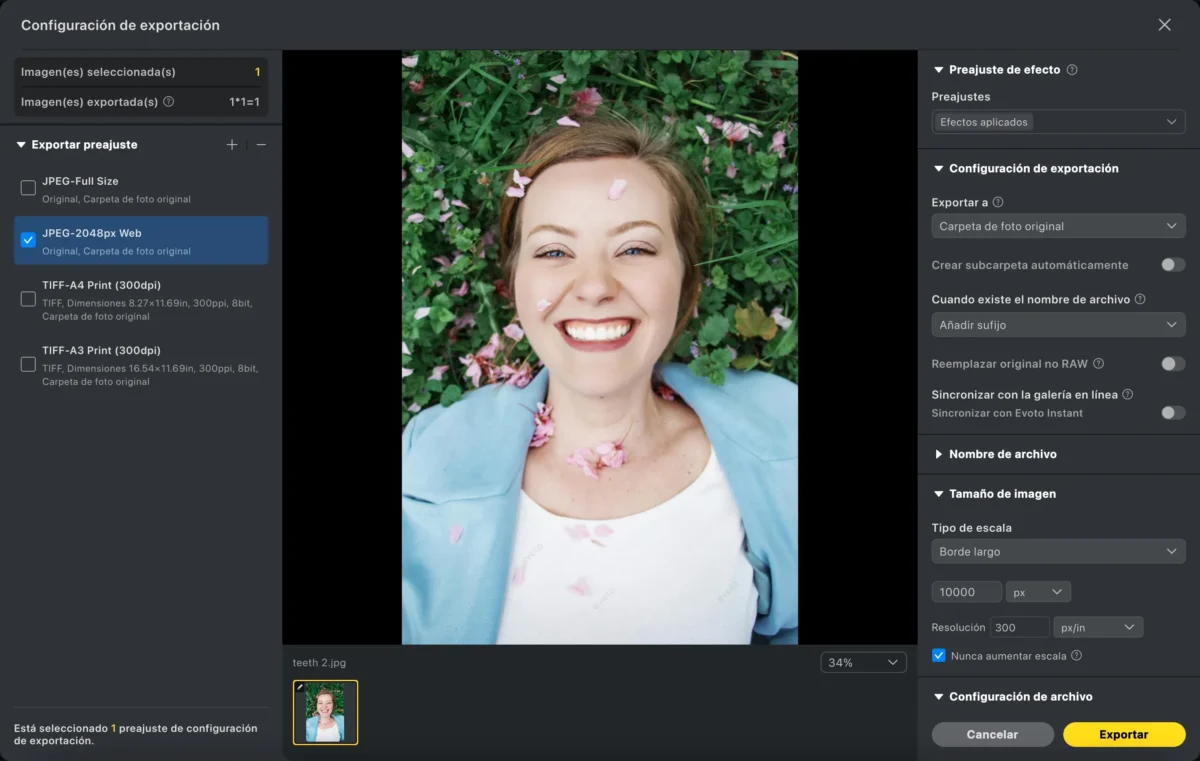
Paso 5: Exportar o editar por lotes
Exporta tu imagen final o aplica los mismos ajustes a varias fotos usando la función de edición por lotes.
¿Por qué Evoto es mejor que el retoque manual?
| Característica | Edición Tradicional | Evoto AI |
|---|---|---|
| Alineación dental | Licuar manual | IA inteligente |
| Curva de aprendizaje | Alta | Fácil para principiantes |
| Velocidad de edición | Lenta | Instantánea |
| Edición por lotes | No | Sí |
| Resultados naturales | Fácil de exagerar | Controlados por IA |
Conclusión
Aprender a arreglar los dientes en fotos ya no requiere habilidades avanzadas de retoque. Con Evoto AI, puedes corregir dientes torcidos o desalineados en segundos, manteniendo la sonrisa natural y realista.
Si buscas resultados rápidos, consistentes y un flujo de trabajo moderno basado en IA, Evoto es la mejor opción para el retoque profesional de retratos.