Una sonrisa brillante y natural puede elevar instantáneamente un retrato. Ya sea que estés retocando fotos profesionales, imágenes de estilo de vida o retratos para redes sociales, saber cómo blanquear los dientes en Photoshop es una habilidad esencial. En esta guía, te mostraremos un método tradicional en Photoshop y una alternativa más rápida con inteligencia artificial usando Evoto AI.
Qué Significa Blanquear los Dientes y Por Qué Es Importante
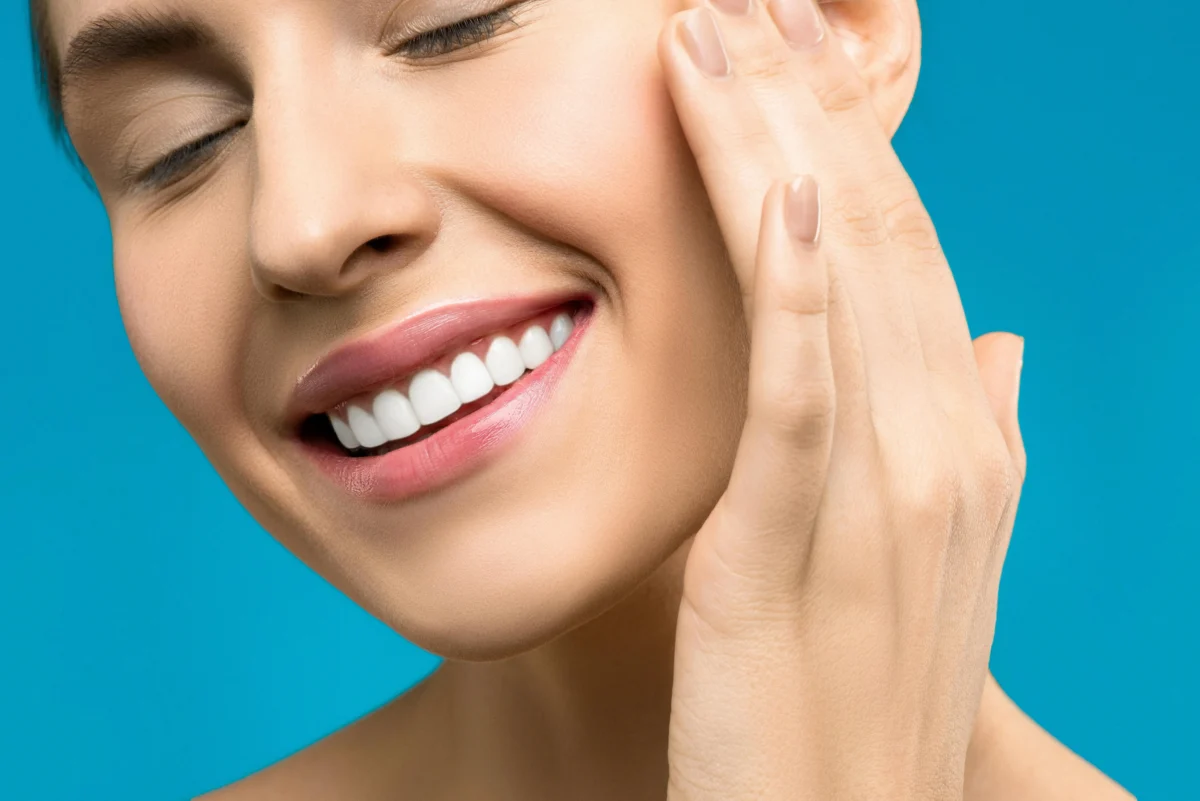
Blanquear los dientes en edición de fotos significa reducir los tonos amarillos y aumentar sutilmente el brillo para que los dientes se vean limpios y naturales, sin lucir falsos o sobreeditados.
El blanqueamiento adecuado ayuda a:
- Mejorar las expresiones faciales y la confianza
- Incrementar la calidad general del retrato
- Lograr un look profesional y pulido
El secreto está en el equilibrio: un blanqueamiento efectivo debe lucir realista y combinarse de manera armoniosa con el tono de piel y la iluminación.
Cómo Blanquear los Dientes en Photoshop: Guía Paso a Paso
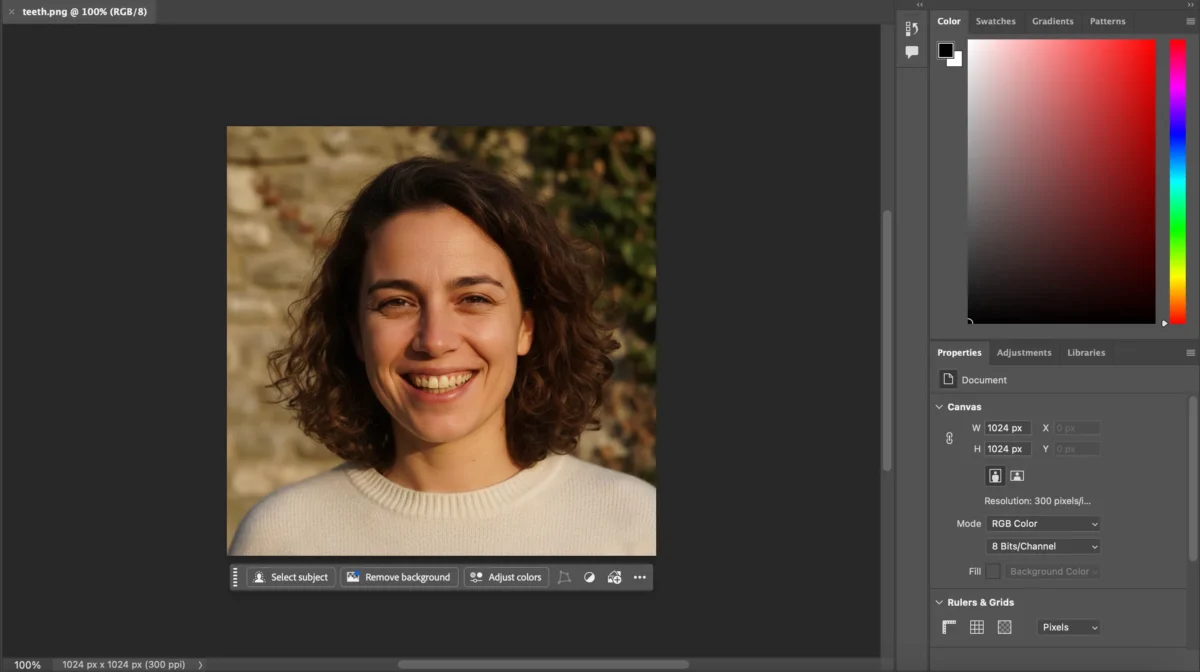
Paso 1: Selecciona y Abre tu Imagen
Abre Adobe Photoshop y carga la foto que deseas editar.
Paso 2: Usa la Herramienta Lazo
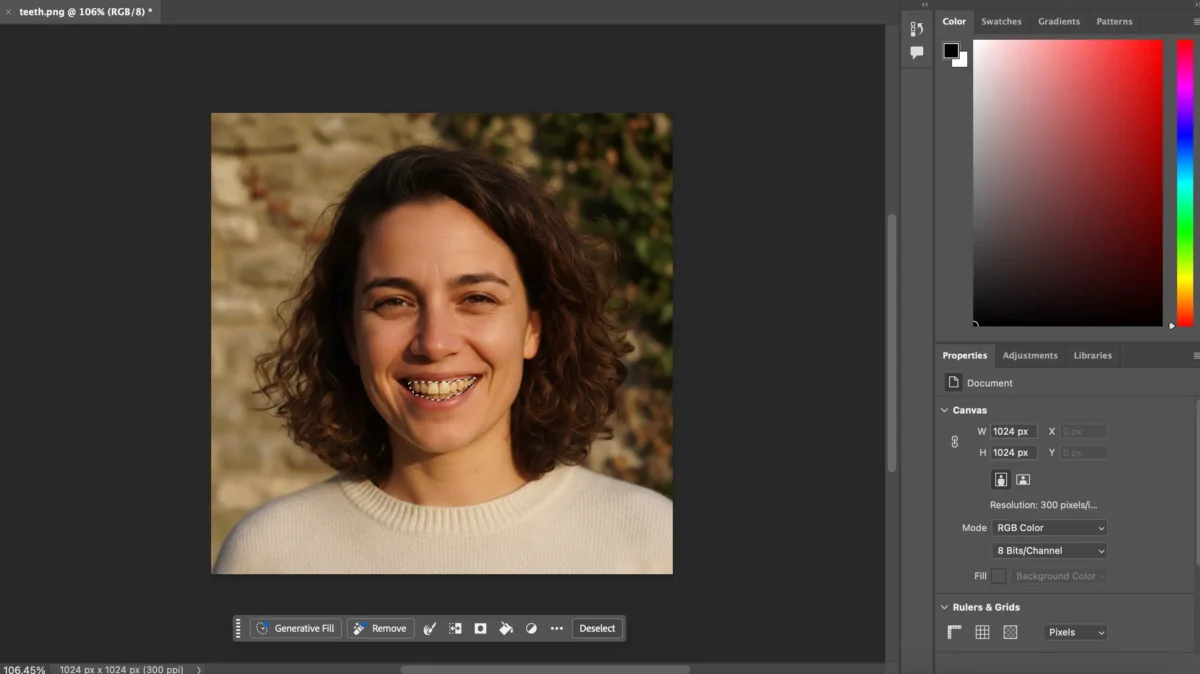
Selecciona la herramienta Lazo y delimita cuidadosamente el área de los dientes. La precisión es importante para no afectar labios o piel.
Paso 3: Crea una Capa de Ajuste de Tono/Saturación
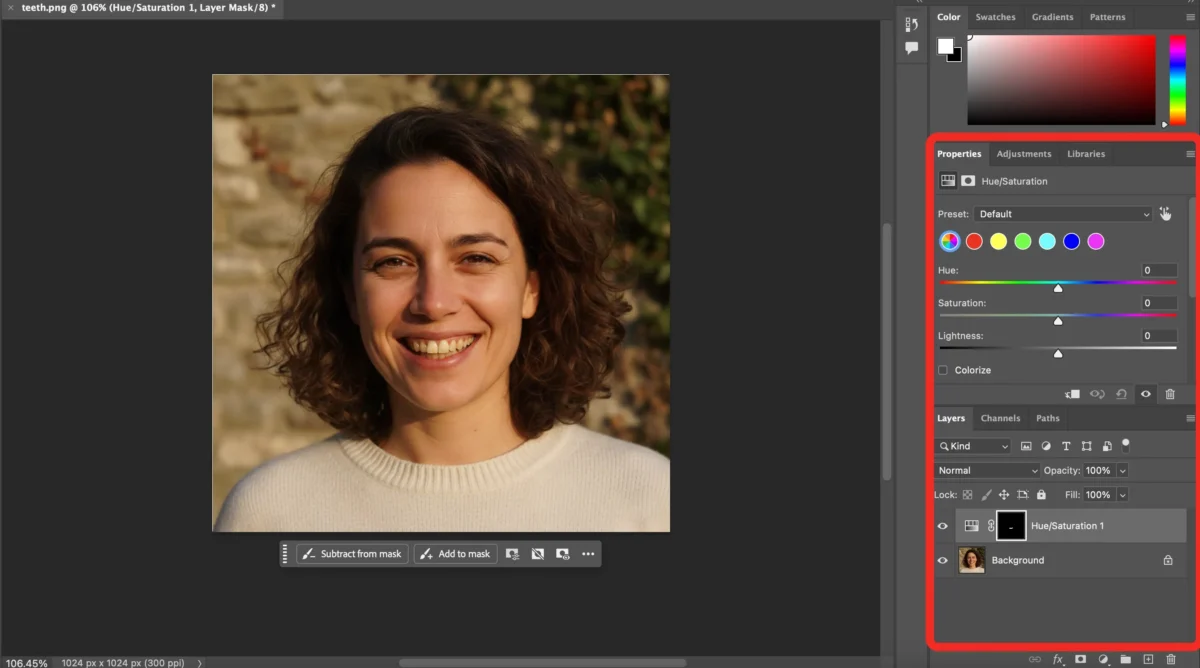
Con los dientes seleccionados, añade una capa de ajuste de Tono/Saturación.
Paso 4: Ajusta los Colores Amarillos
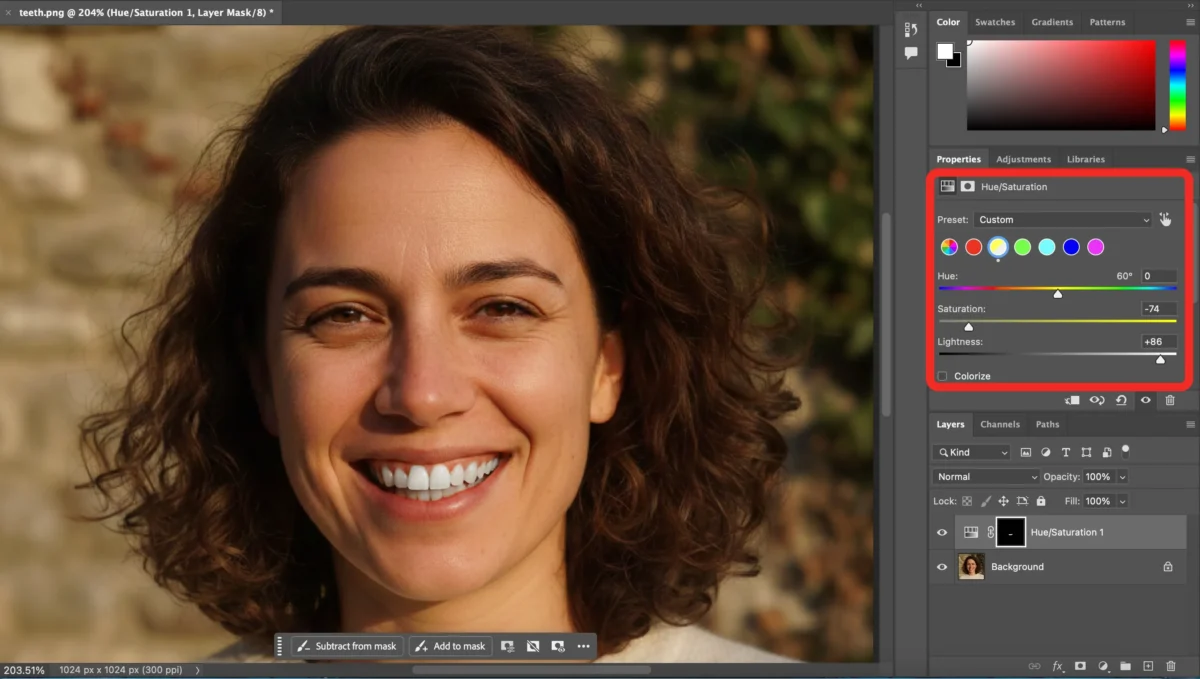
En el menú desplegable, selecciona “Amarillos”, reduce un poco la Saturación y aumenta la Luminosidad para disminuir los tonos amarillos.
Paso 5: Revisa el Resultado y Guarda
Refina el ajuste si es necesario y guarda la imagen preservando la capa original.
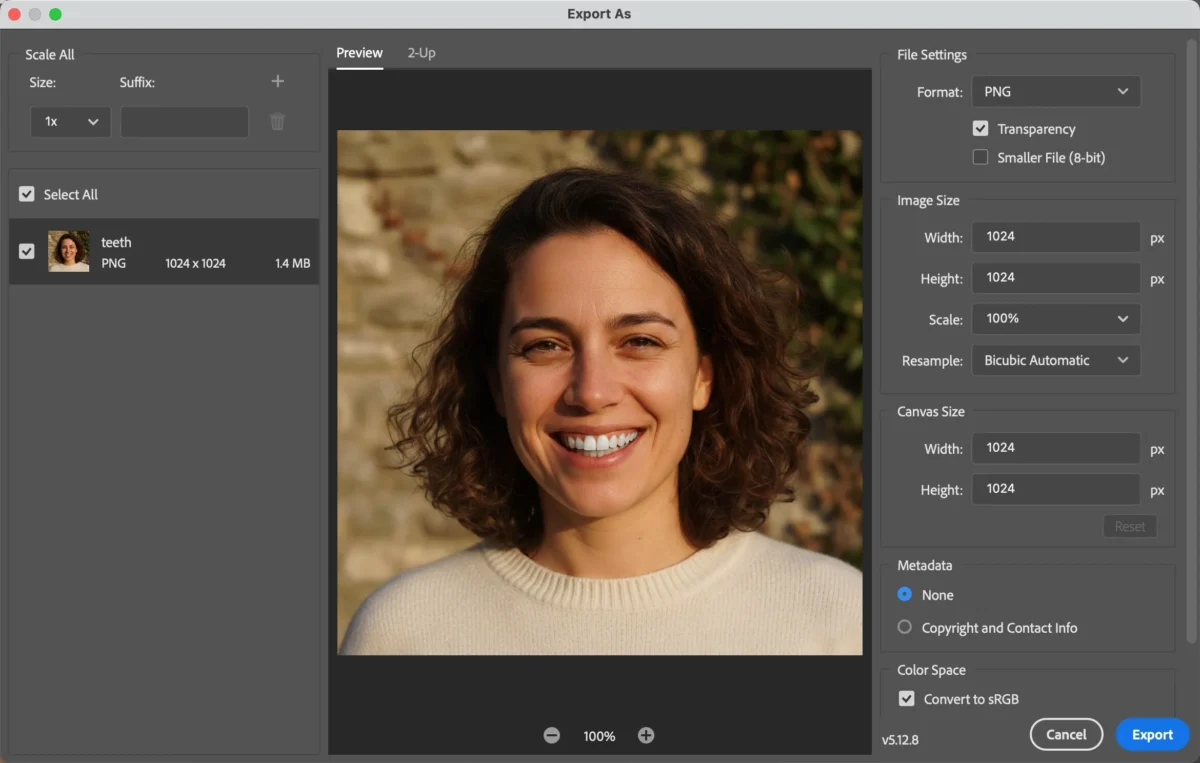
Este método ofrece control, pero requiere trabajo manual cuidadoso, especialmente si se tienen muchas imágenes.
Limitaciones de Photoshop para Blanquear Dientes
- La selección manual puede ser lenta
- Fácil sobreblanquear, generando tonos grises poco naturales
- Requiere experiencia para equilibrar color y brillo
- Poco eficiente para edición en lote
Para fotógrafos con gran volumen de imágenes, estas limitaciones pueden ralentizar significativamente el flujo de trabajo.
Cómo Evoto AI Simplifica el Blanqueamiento de Dientes: Guía Paso a Paso
Evoto AI agiliza todo el proceso usando reconocimiento facial inteligente y ajustes automáticos con IA.


Potente AI Editor de Foto
Paso 1: Abre tu Imagen en Evoto AI
Inicia Evoto AI y sube tu foto.
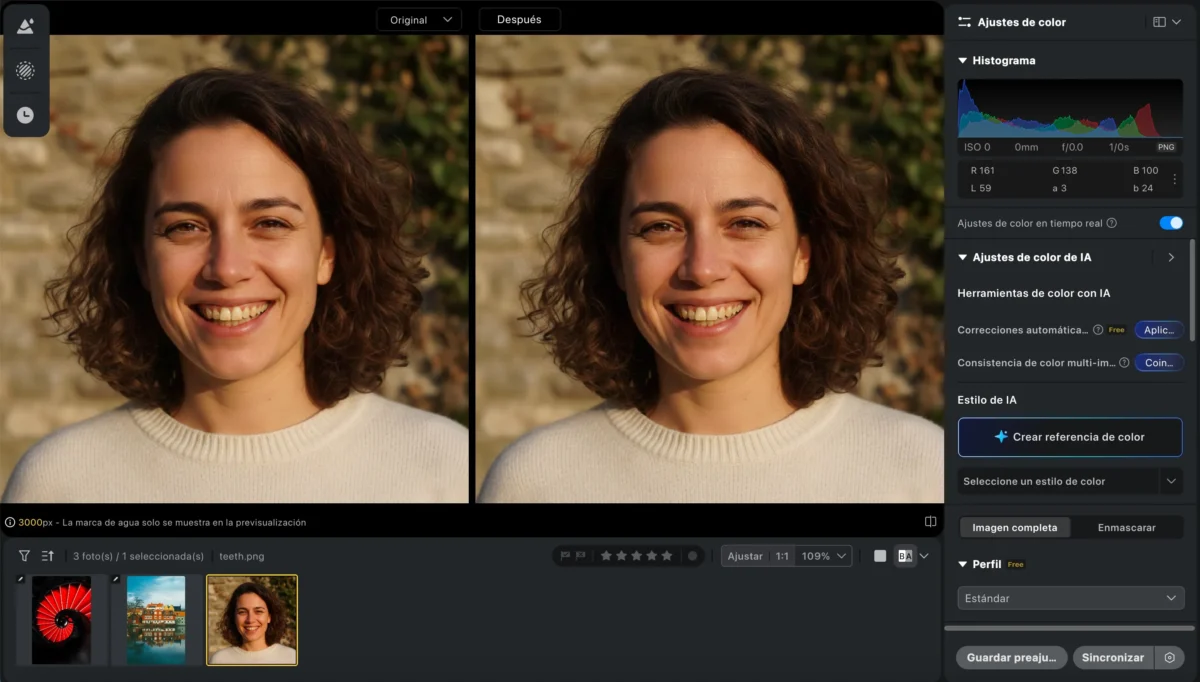
Paso 2: Usa la Función de Blanqueamiento Dental
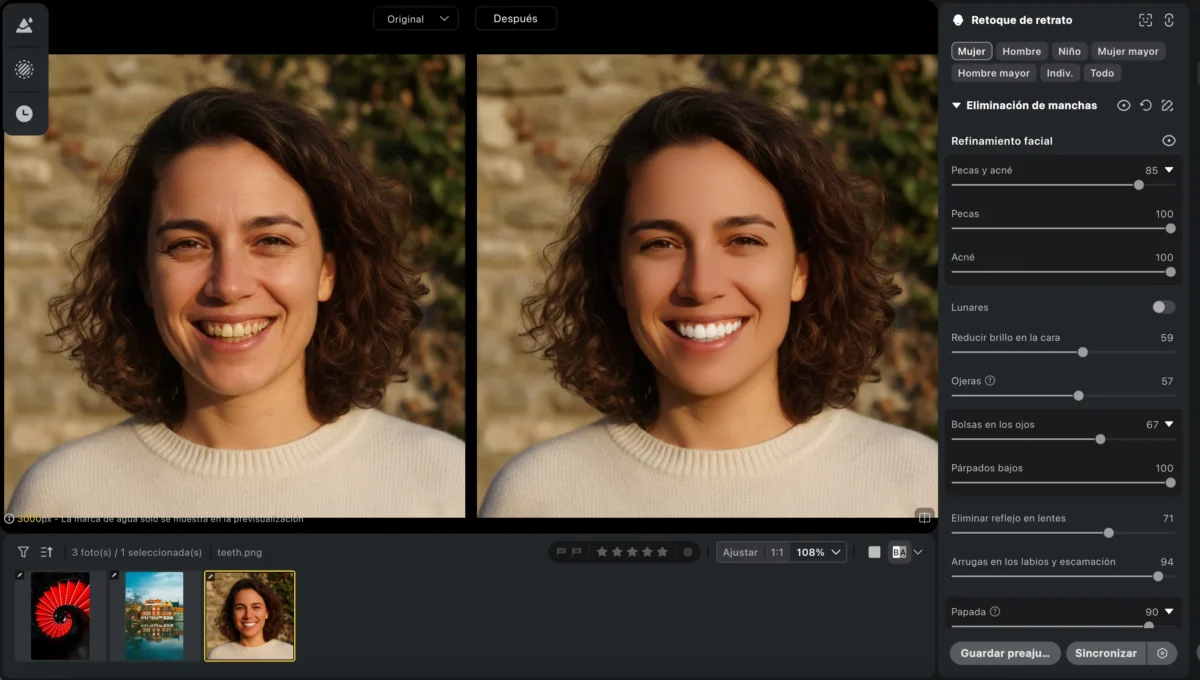
Activa la herramienta de Blanqueamiento de Dientes. La IA detecta automáticamente los dientes y aplica un blanqueamiento natural.
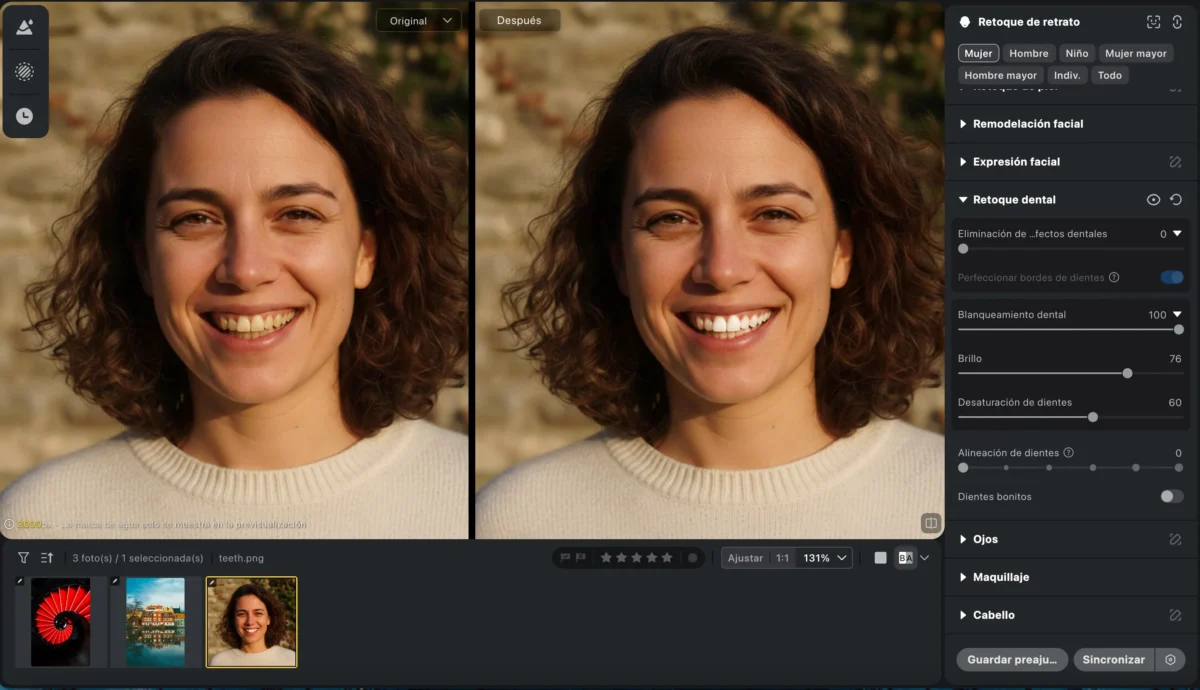
También puedes usar funciones adicionales como corrección de imperfectos dentales o alineación de dientes.
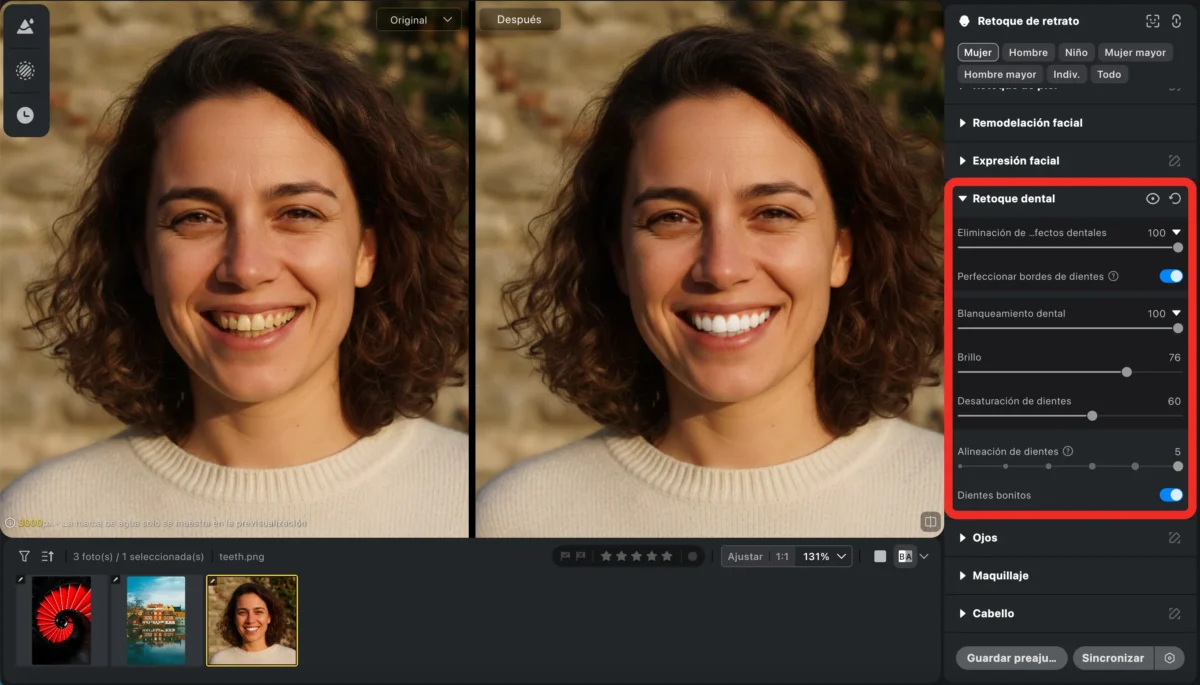
Paso 3: Ajustes Adicionales (Opcional)
Refina tu imagen con otras herramientas como retoque de piel, coincidencia de color y cambio de expresión facial para un resultado armonioso.
Paso 4: Guarda tu Imagen
Exporta la imagen final en el formato y resolución deseados con un solo clic.
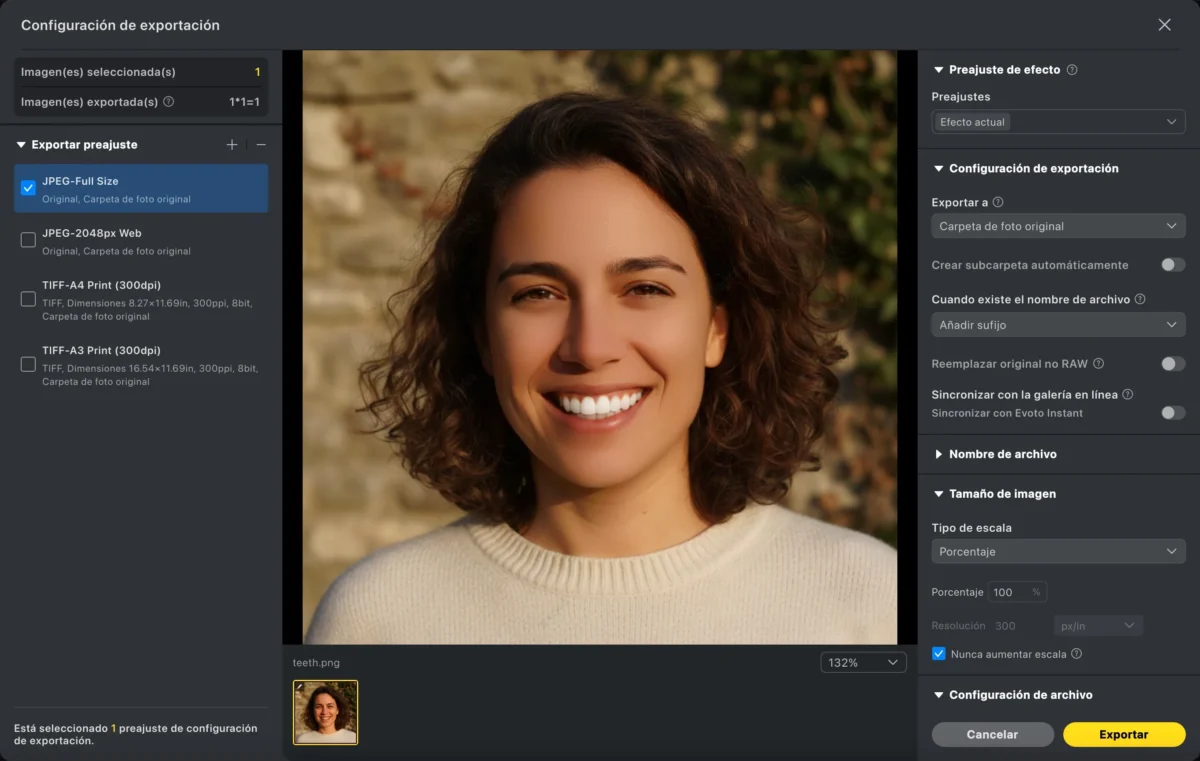
Con Evoto AI, blanquear dientes se vuelve rápido, consistente y sin esfuerzo.
Potente AI Editor de Foto
Photoshop VS Evoto: Cómo Evoto Facilita el Blanqueamiento de Dientes
| Característica | Photoshop | Evoto AI |
|---|---|---|
| Facilidad de uso | Requiere habilidades manuales | Amigable para principiantes |
| Velocidad | Lento para edición individual y en lote | Muy rápido |
| Detección de dientes | Selección manual | Detección automática por IA |
| Resultados naturales | Depende de la experiencia | Optimizado por IA |
| Edición en lote | Limitada | Completamente soportada |
Photoshop es adecuado para retoques detallados individuales, pero Evoto AI está diseñado para velocidad, consistencia y escalabilidad.
Conclusión
Aprender cómo blanquear los dientes en Photoshop te da control preciso sobre tus ediciones, pero puede ser lento y repetitivo, sobre todo en trabajos en lote. Evoto AI ofrece una alternativa más inteligente, automatizando el blanqueamiento y preservando textura y color natural.
Para resultados profesionales con menos tiempo y esfuerzo, Evoto AI es la solución ideal para el retoque de retratos modernos.
Evoto AI Editor de Foto – Ediciones Más Rápidas, Mayor Control .