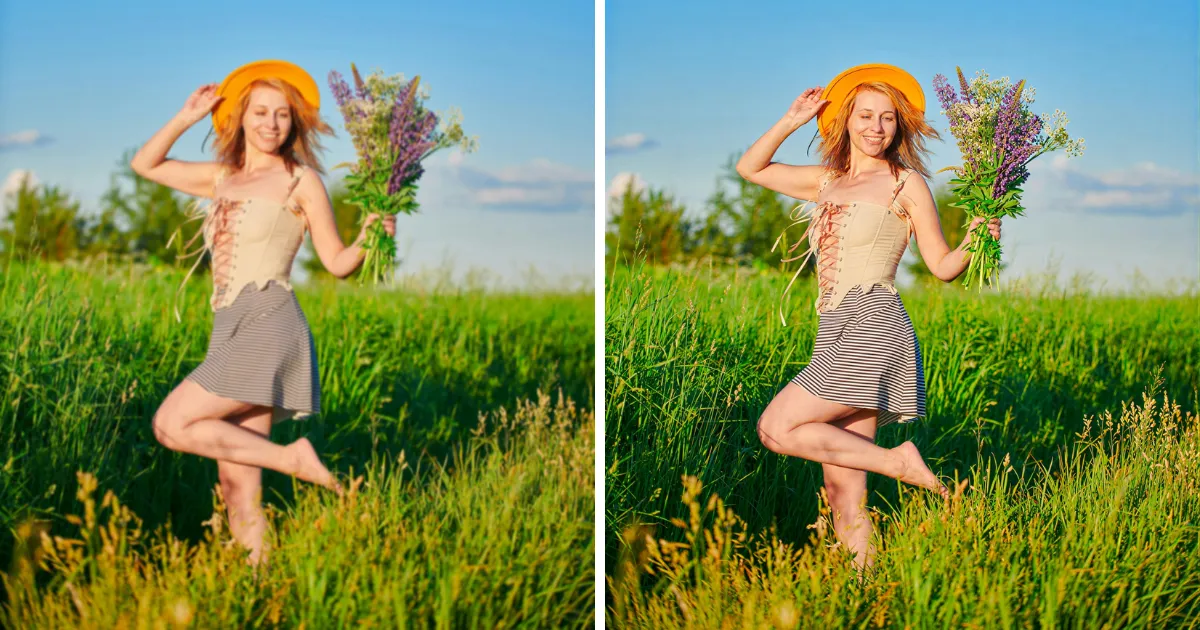
Cambiar el fondo de una foto es una de las tareas de edición de imágenes más comunes hoy en día. Ya sea que estés creando materiales de marketing, mejorando fotos de productos, actualizando retratos o preparando contenido para redes sociales, saber cómo cambiar el fondo de una foto puede mejorar drásticamente el impacto visual y la profesionalidad de tus imágenes.
En esta guía, aprenderás tanto el método tradicional con Photoshop como una alternativa más rápida con inteligencia artificial, para que elijas la mejor opción según tu flujo de trabajo.
Por Qué Podrías Necesitar Cambiar el Fondo de una Foto
Existen muchas razones para cambiar el fondo de una foto, entre ellas:
- Eliminar fondos desordenados o distractores
- Crear imágenes de productos limpias y profesionales
- Adaptar los colores a la identidad de la marca o campañas
- Mejorar retratos para redes sociales o currículums
- Adaptar imágenes a diferentes plataformas o mercados
Saber cómo cambiar el fondo de una foto te da libertad creativa y asegura que tus imágenes se ajusten siempre a su propósito.
Cómo Cambiar el Fondo de una Foto en Photoshop (Paso a Paso)
Photoshop es una herramienta poderosa para la edición de fondos, ofreciendo control preciso para usuarios avanzados. A continuación, un flujo de trabajo simplificado basado en prácticas profesionales estándar:
Paso 1: Abrir la Imagen
Inicia Photoshop y abre la foto que deseas editar.
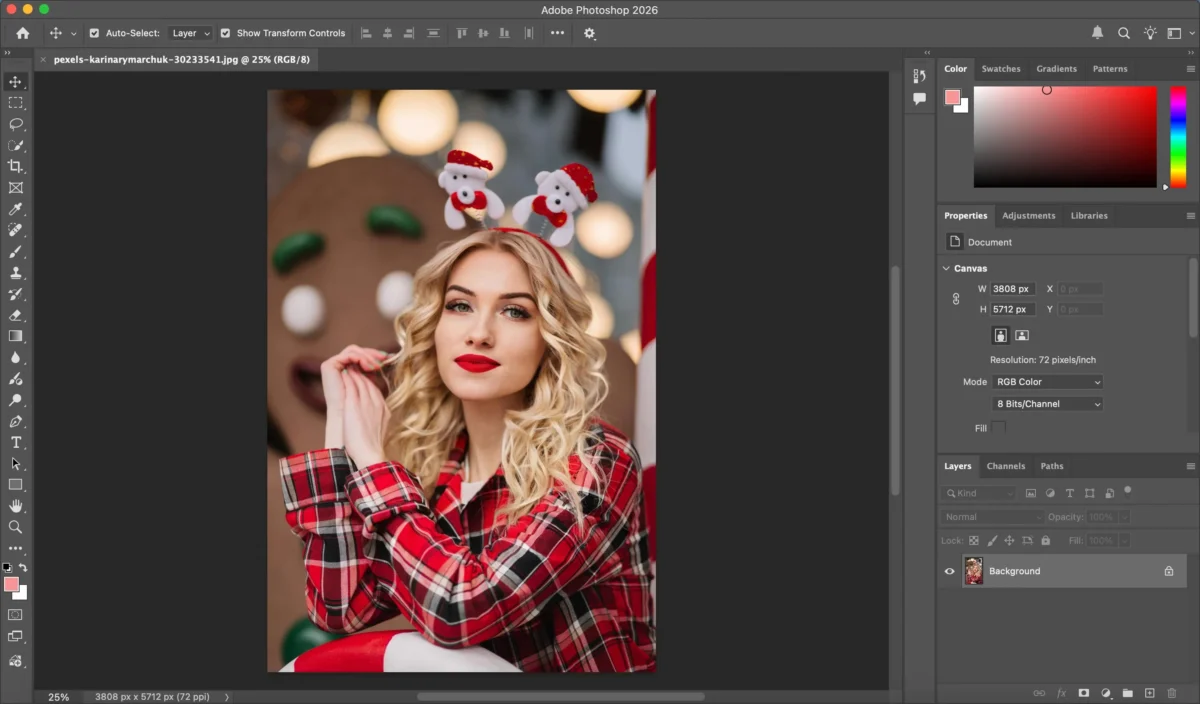
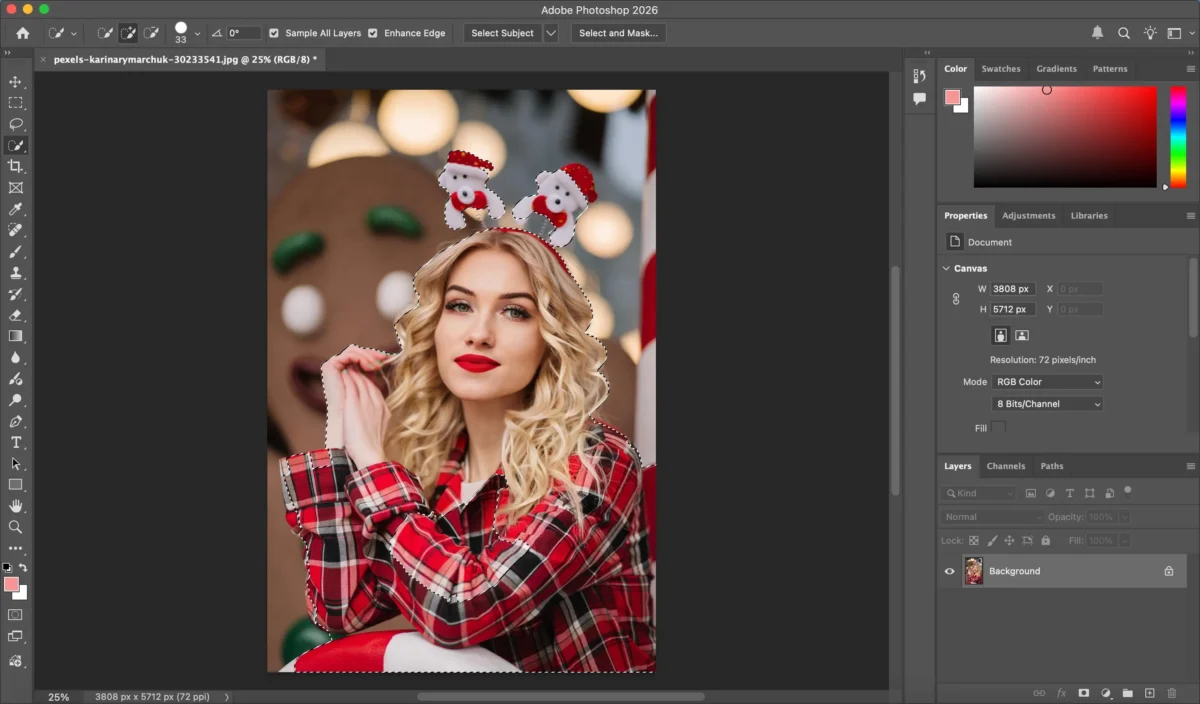
Paso 2: Seleccionar el Sujeto
Usa herramientas como Seleccionar Sujeto, Herramienta de Selección de Objetos o Varita Mágica para aislar el sujeto principal. Refina la selección con Seleccionar y Máscara para lograr bordes más precisos, especialmente alrededor del cabello o detalles finos.
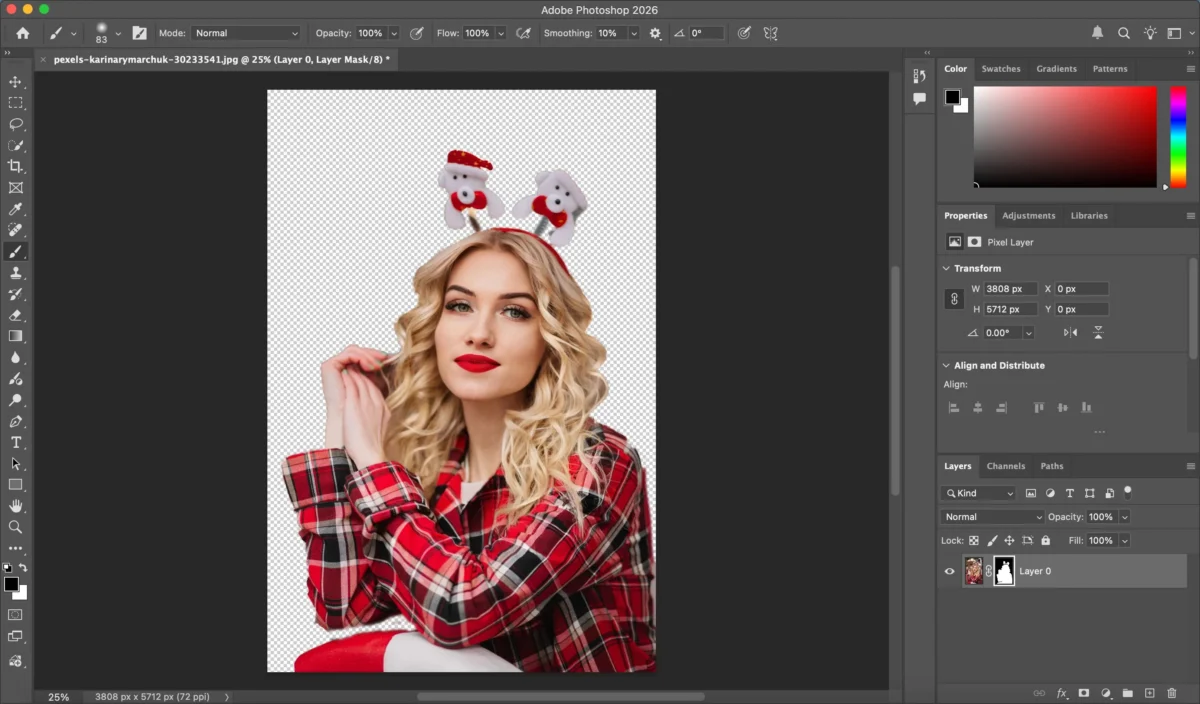
Paso 3: Eliminar el Fondo
Una vez seleccionado el sujeto, invierte la selección o aplica una máscara de capa para ocultar/eliminar el fondo.
Paso 4: Agregar un Nuevo Fondo
Inserta una nueva imagen de fondo o capa de color debajo del sujeto. Ajusta tamaño y posición según sea necesario.
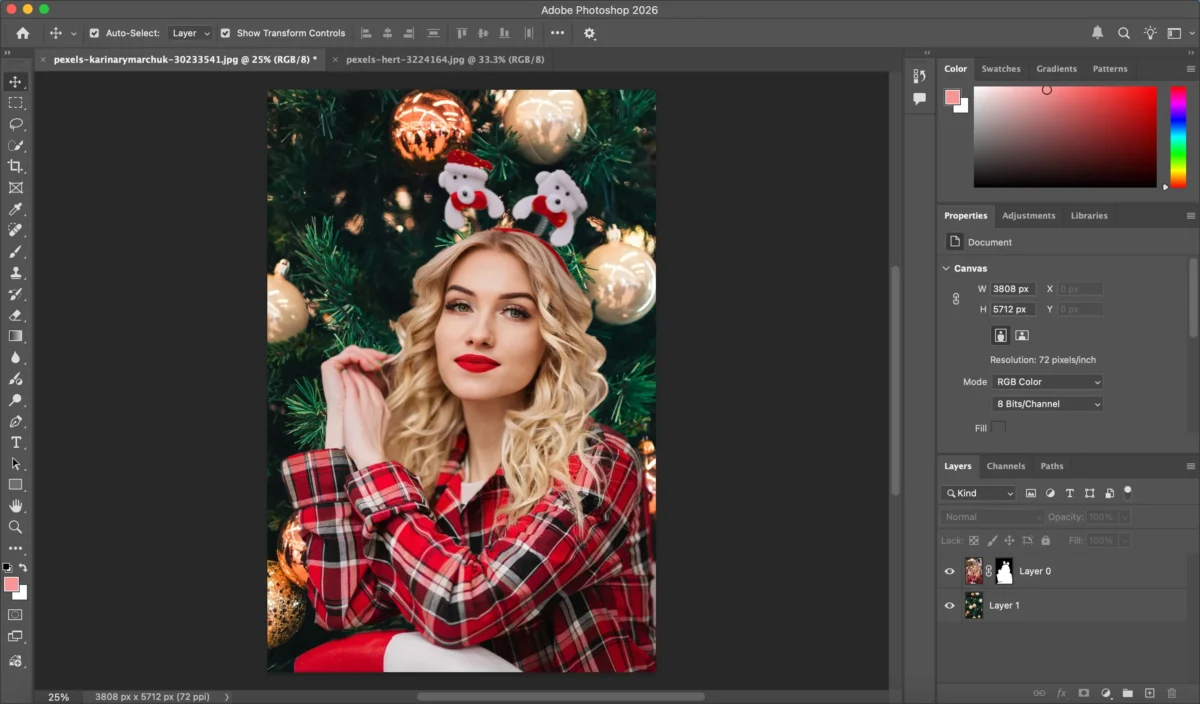
Paso 5: Refinar Bordes e Iluminación
Ajusta sombras, balance de color y brillo para que el sujeto se integre de manera natural con el nuevo fondo.
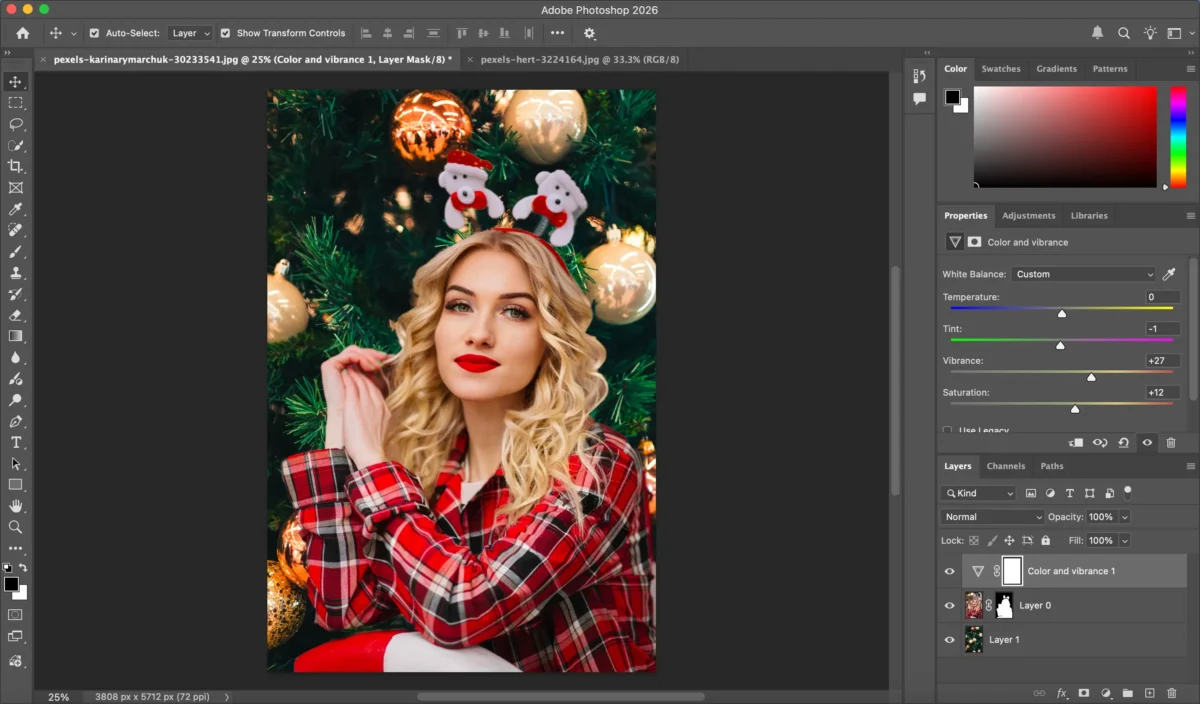
Paso 6: Exportar la Imagen Final
Guarda o exporta la imagen en el formato que prefieras.
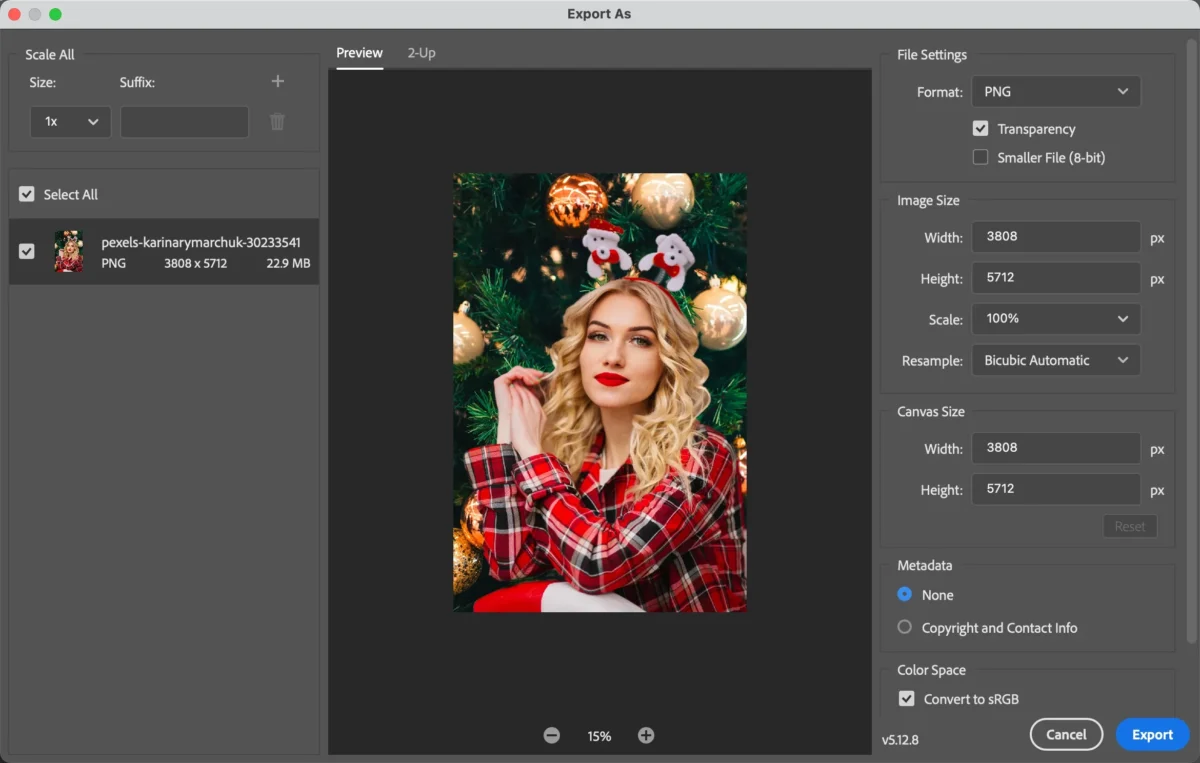
Aunque Photoshop ofrece resultados profesionales, requiere tiempo, experiencia y ajustes manuales cuidadosos.
Retos Comunes al Cambiar el Fondo de una Foto en Photoshop
Incluso con herramientas avanzadas, la edición de fondos en Photoshop presenta desafíos:
- Selecciones manuales que consumen tiempo
- Dificultad con cabello, pelaje u objetos transparentes
- Iluminación inconsistente entre sujeto y fondo
- Curva de aprendizaje alta para principiantes
- Flujo de trabajo ineficiente para procesamiento por lotes
Estos problemas hacen que Photoshop sea menos ideal cuando se requiere rapidez, simplicidad o edición de grandes volúmenes de fotos.
La Forma Más Rápida de Cambiar el Fondo de una Foto con Evoto AI
Si deseas cambiar el fondo de una foto de manera rápida y sin complicaciones, Evoto AI ofrece una solución optimizada con inteligencia artificial.


Potente AI Editor de Foto
Paso 1: Subir la Imagen
Carga tu foto en Evoto AI. La IA detecta y separa automáticamente el sujeto del fondo.
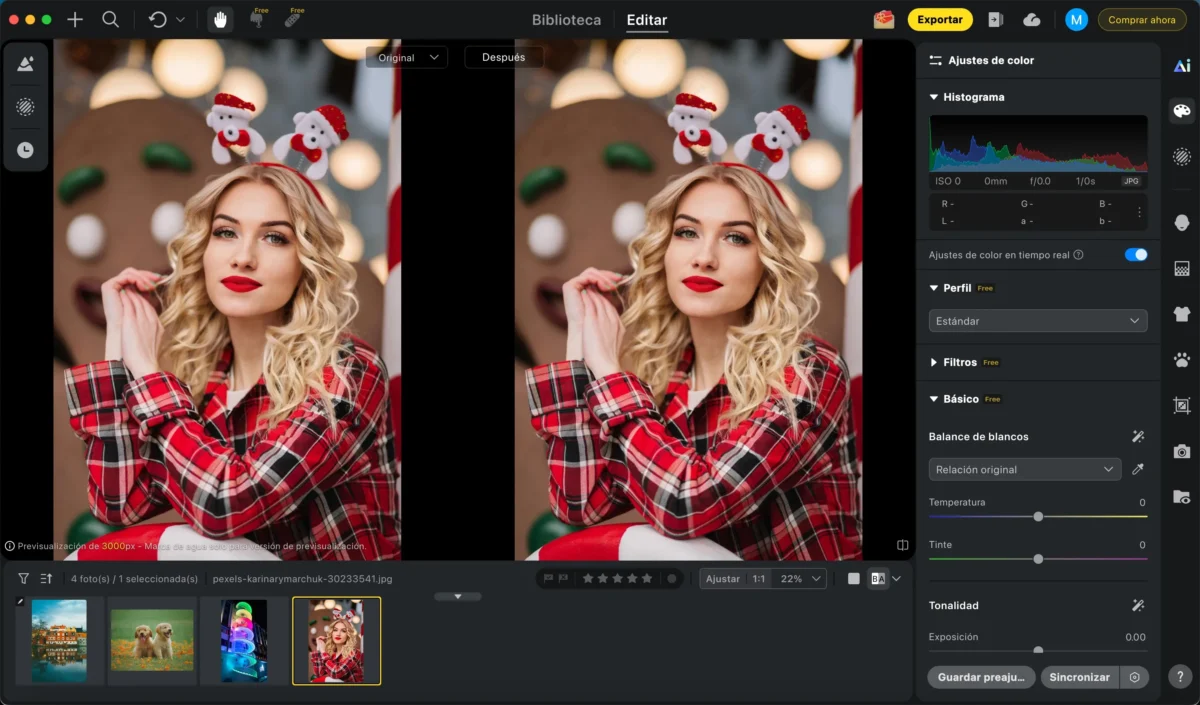
Paso 2: Elegir un Fondo
Selecciona un fondo de la biblioteca de Evoto.
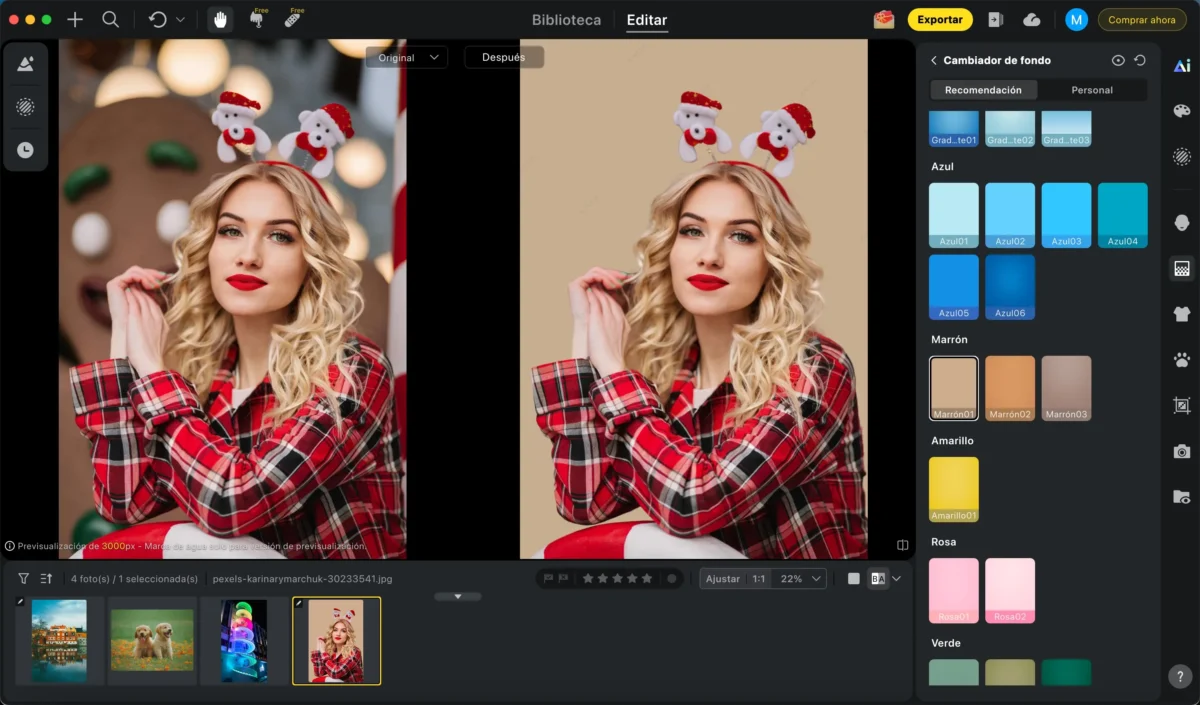
O sube tu propio fondo personalizado.
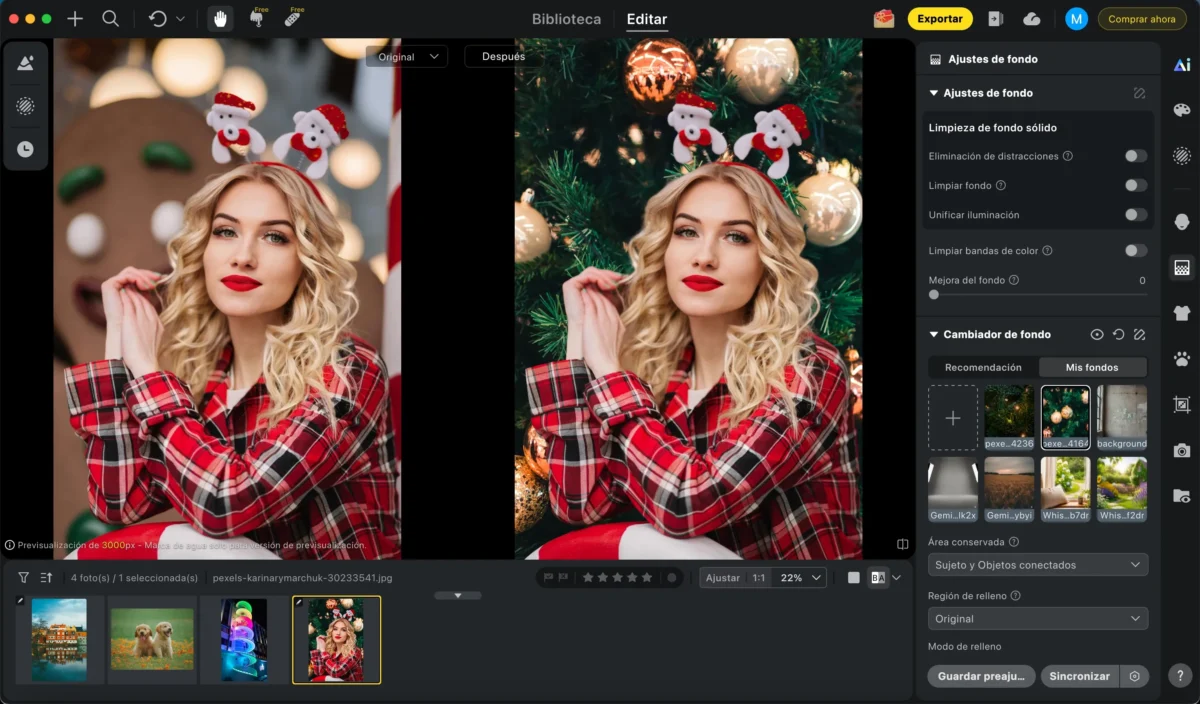
Paso 3: Mejoras Opcionales
Aplica ajustes opcionales como retoque de piel, coincidencia de color o cambio de expresión facial para perfeccionar la imagen.
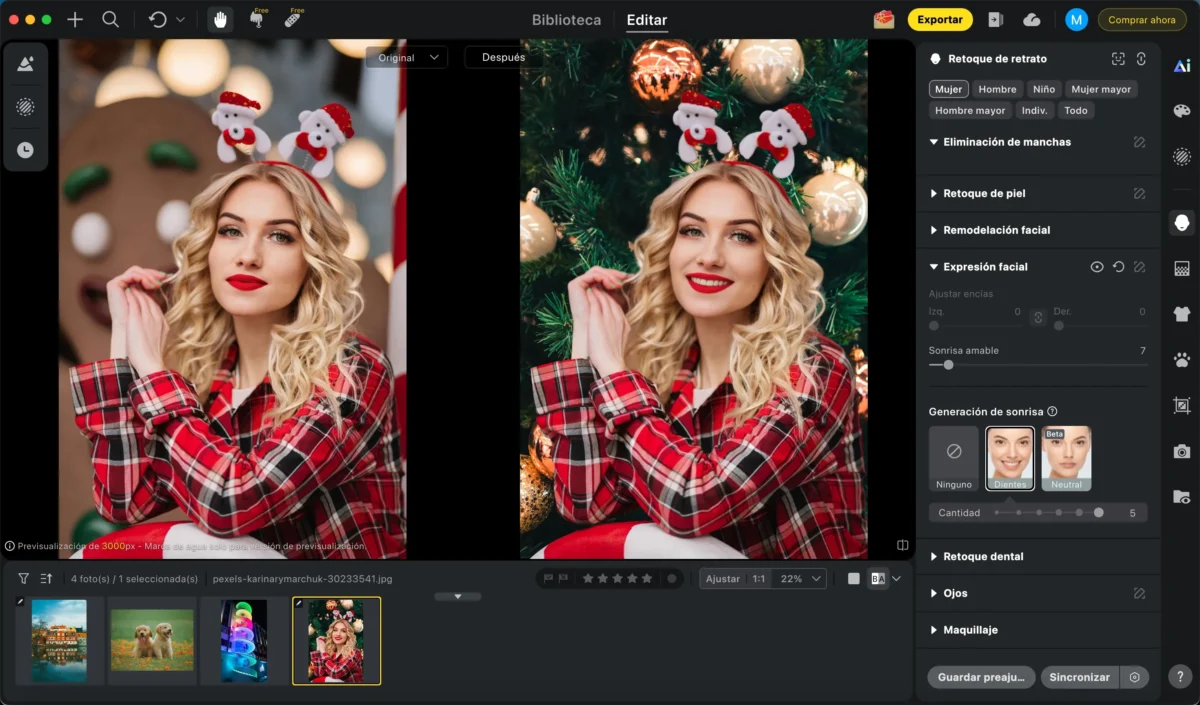
Paso 4: Exportar
Descarga la imagen final con el fondo perfectamente integrado en solo unos clics.
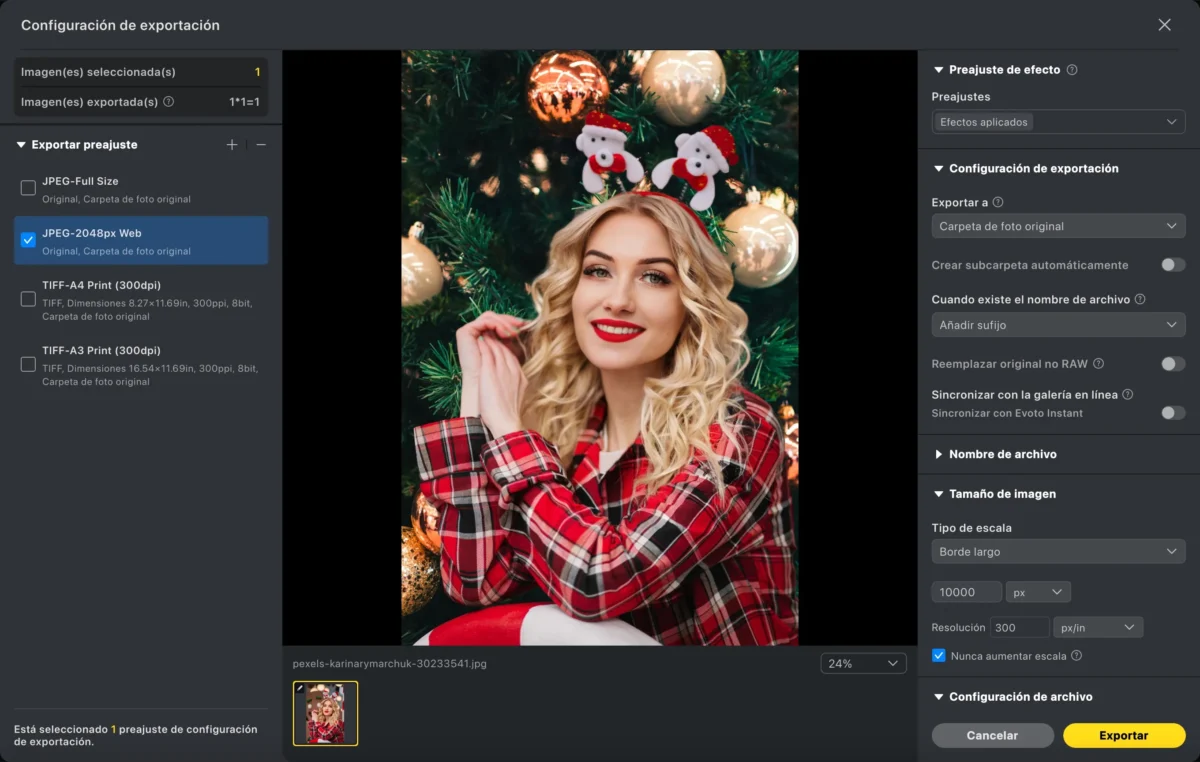
Con Evoto AI, puedes cambiar el fondo de una foto en segundos, sin necesidad de conocimientos de diseño.
Potente AI Editor de Foto
Photoshop vs. Evoto AI: ¿Cuál es Mejor para Cambiar Fondos?
| Característica | Photoshop | Evoto AI |
|---|---|---|
| Nivel de habilidad requerido | Alto | Principiante-friendly |
| Velocidad de edición | Lenta a moderada | Extremadamente rápida |
| Detección de sujetos | Manual | Automática con IA |
| Procesamiento por lotes | Limitado | Integrado |
| Mejor para | Edición precisa | Eficiencia y volumen |
Photoshop es ideal para ediciones detalladas y manuales, mientras que Evoto AI es perfecto para creadores, vendedores y fotógrafos que necesitan resultados profesionales a gran escala.
Conclusión
Aprender cómo cambiar el fondo de una foto es esencial para la creación de contenido visual moderno. Photoshop ofrece control creativo total, pero puede ser complejo y lento. Evoto AI proporciona una alternativa rápida e inteligente al automatizar la detección de sujetos, la sustitución de fondos y la integración, haciendo que resultados de calidad profesional estén al alcance de todos.
Ya sea que prefieras la edición manual o la eficiencia con IA, elegir la herramienta correcta depende de tus objetivos, tiempo disponible y flujo de trabajo. Con Evoto AI, cambiar el fondo de una foto nunca ha sido tan fácil ni eficiente.
Evoto AI Editor de Foto – Ediciones Más Rápidas, Mayor Control .