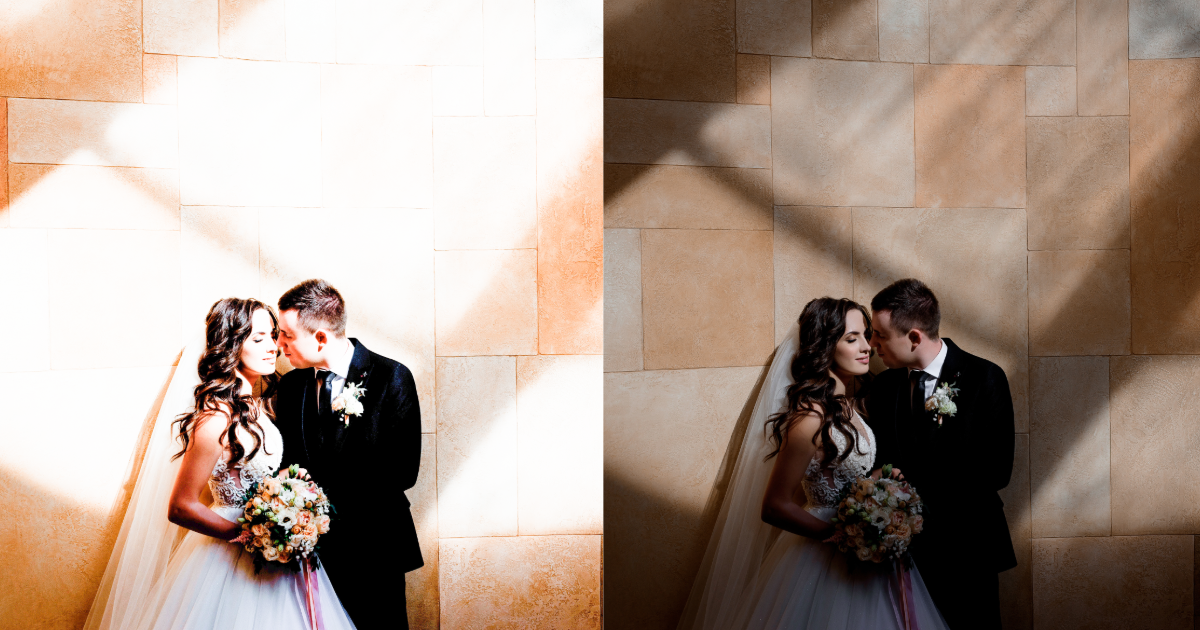
Cuando un retrato, una foto de boda o un paisaje se ven demasiado claros, la primera pregunta no es «¿cuánto debo bajar la Exposición?». Es si el archivo todavía conserva detalle. Corregir una foto sobreexpuesta en Lightroom empieza por esa diferencia: una zona brillante puede recuperarse, pero un blanco recortado no contiene textura que Lightroom pueda revelar.
Los archivos RAW suelen conservar más margen en las altas luces que los JPEG o HEIC, así que empieza por el RAW original siempre que lo tengas. Un flujo fiable es diagnosticar, recuperar tono, reconstruir contraste, corregir zonas locales y después refinar el color. Ese orden protege las partes de la imagen que ya se ven bien.
Una recuperación acertada devuelve detalle importante en las zonas brillantes sin oscurecer todo el encuadre.
Comprueba primero el recorte
Abre la foto en el módulo Revelar de Lightroom e inspecciona el histograma. El extremo derecho representa los tonos más claros. Activa el aviso de recorte de altas luces con el triángulo superior derecho del histograma o pulsa J. Lightroom mostrará en rojo las altas luces recortadas, un mapa rápido de las zonas donde puede faltar detalle.
Revisa las zonas importantes al 100%: textura de nubes, tela blanca, ventanas brillantes, productos reflectantes y altas luces del rostro. Un reflejo pequeño recortado puede ser aceptable. Una zona grande recortada en el vestido de una novia o en un rostro merece atención. Ajusta Altas luces y Blancos con suavidad; si recuperas la textura y el color, el archivo conserva margen útil. Si la zona sigue siendo blanco puro, deja de intentar convertirla en un tono medio.
En ese caso, toma una decisión creativa. Un acabado de clave alta controlado, una conversión a blanco y negro o un recorte pueden verse intencionados. Forzar una zona totalmente recortada suele crear parches grises, colores extraños o ruido sin recuperar información.
Recupera altas luces sin dejar la foto gris
La forma más rápida de conseguir una corrección sin vida es bajar todos los controles de brillo a la vez. Recorre el rango tonal en un orden concreto para proteger el detalle y conservar la sensación de luz original de la fotografía.
Baja primero Altas luces. Así recuperas detalle brillante en nubes, ropa clara, brillo de la piel y superficies reflectantes sin oscurecer en general los tonos medios. Después baja Blancos solo lo necesario para reajustar el punto blanco. Mantén pulsada Alt/Opción al arrastrar Blancos para previsualizar el recorte y no llevar la imagen demasiado lejos.
Solo después conviene ajustar la Exposición. La Exposición desplaza buena parte del rango tonal, por lo que usarla primero puede oscurecer innecesariamente al sujeto y las sombras. Si la recuperación deja la imagen plana, ajusta Negros con cuidado, añade un Contraste moderado o aplica una curva en S suave. Estas opciones devuelven profundidad de forma más natural que subir Blancos hasta volver a recortar.
Enmascara la sobreexposición local
Un cielo brillante, una ventana, un punto caliente de flash o un lado del rostro son problemas locales. Un ajuste global oscurecerá zonas que ya se ven correctas. Las máscaras de Lightroom te permiten corregir solo el área que lo necesita.
Elige la máscara que corresponde al problema
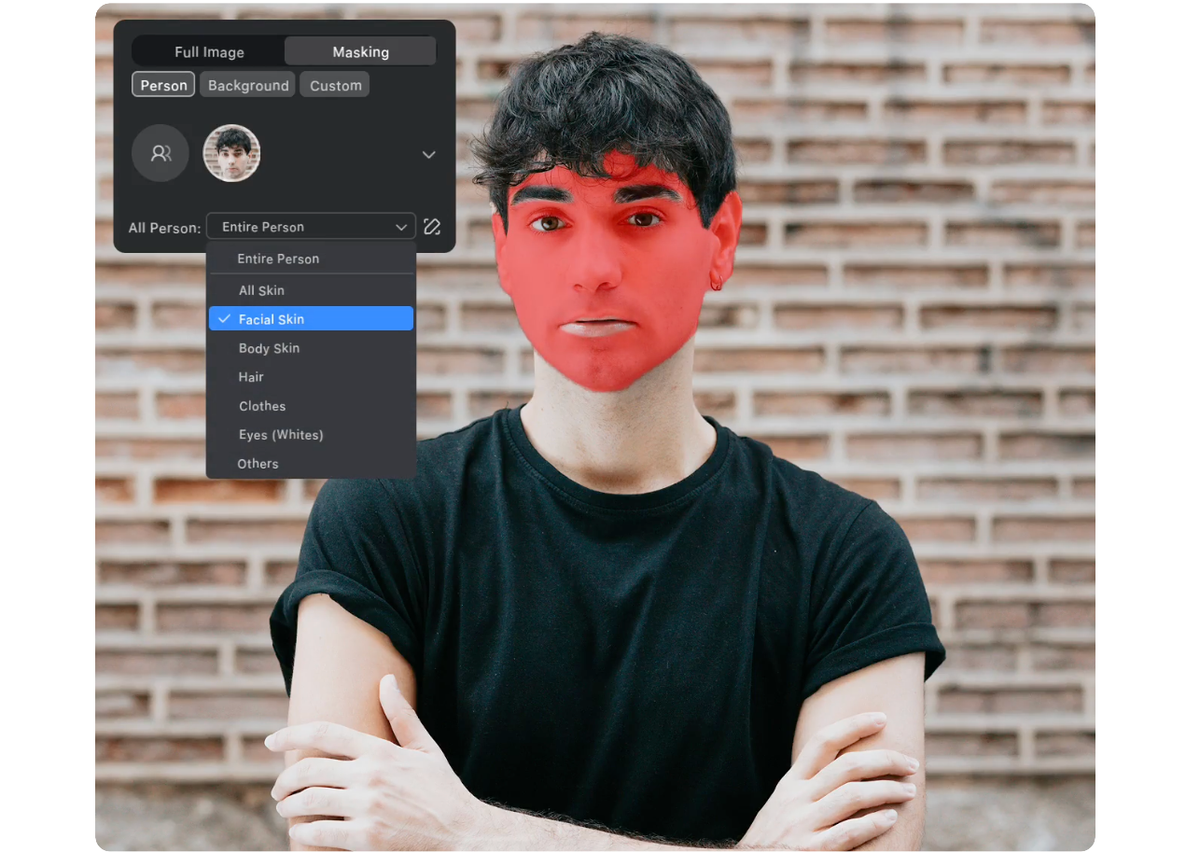
Usa Seleccionar cielo para los cielos, las máscaras Personas o Sujeto para un rostro o una prenda, un Pincel para un punto caliente pequeño, un Degradado lineal para una ventana u horizonte y un Degradado radial para un foco de luz aislado. Dentro de la máscara, baja primero Altas luces y después Blancos. Si hace falta, baja ligeramente Exposición tras esos controles localizados.
Mantén creíbles las altas luces del rostro
La piel necesita un poco de brillo natural para verse viva. No conviertas cada alta luz de la frente, el pómulo o la nariz en un tono medio. Suaviza el borde de la máscara y compara el antes y el después a un tamaño de visualización útil. El objetivo es una piel natural y coherente, no un rostro uniformemente mate.
Restaura el color después del tono
Las altas luces recuperadas aún pueden verse pálidas o cambiar de tono. Corrige el Balance de blancos antes de juzgar el color: una imagen cálida puede volver amarilla una tela blanca, mientras que una fría puede hacer que la piel se vea gris. Cuando temperatura y matiz estén estables, corrige un cambio de cielo o piel con el Mezclador HSL/Color en lugar de mover de forma agresiva los controles globales de color.
En retratos, usa Intensidad antes que Saturación. La Intensidad suele proteger mejor los colores ya fuertes y levanta el color sutil de la piel con más control. Aplícala después de recuperar el tono, no antes. Si un cielo azul recuperado se ve cian o un rostro parece desaturado, haz un ajuste pequeño y localizado y revisa el borde de la máscara en lugar de añadir color a toda la imagen.
Resuelve las fotos con altas luces totalmente recortadas
Lightroom no puede restaurar una textura que nunca se registró. Si una alta luz importante sigue siendo una mancha blanca tras un ajuste razonable de Altas luces y Blancos, da a la imagen una dirección deliberada. Un tratamiento de clave alta controlado puede conservar un retrato luminoso; el blanco y negro puede enfatizar la forma y la expresión; una gradación de color contenida puede unificar un entorno brillante; y un recorte puede eliminar un borde que distrae.
La decisión importante es detenerte antes de que los artefactos se conviertan en el protagonista. Cuando una imagen recuperable necesita otra pasada, el flujo de corrección de fotos sobreexpuestas de Evoto puede ayudar a refinar la exposición manteniendo un resultado limpio y natural.
Corrige una sesión por lotes
Agrupa las fotos con luz coincidente antes de sincronizar nada. Corrige por completo una imagen representativa, incluidos sus ajustes tonales globales, y sincroniza esa base entre fotografías tomadas con el mismo ángulo de sol, iluminación interior o fondo. Revisa la primera, la del medio y la última tras sincronizar.
Revisa por separado la luz cambiante, las superficies reflectantes, los retratos cercanos y los ángulos distintos. No sincronices máscaras locales a ciegas entre composiciones diferentes: un degradado que recupera perfectamente un cielo puede cruzar el rostro de una persona en la siguiente foto. Separar el tono global de la corrección local protege a la vez la velocidad y la calidad.
El trabajo por lotes es más fiable cuando primero agrupas las imágenes por luz coincidente.


Powerful AI Photo Editor
Revisa una sesión completa más rápido con Evoto
Para una galería grande, usa selección con IA para agrupar fotos similares o sobreexpuestas antes de editar. Aplica una corrección base con los controles gratuitos de Color y tono y sincronízala entre imágenes comparables. Perfecciona las excepciones individuales con herramientas locales en lugar de pedir a una edición global que resuelva cada foto.
El editor de fotos con IA Evoto está diseñado para agilizar el flujo de trabajo de los creadores: revisa, corrige, retoca y procesa por lotes sin perder el control de cada imagen. Para una sesión que necesita rapidez y resultados profesionales sin complejidad, descarga Evoto y revisa tus correcciones de exposición en contexto.
Preguntas frecuentes
¿Puede Lightroom recuperar altas luces completamente quemadas?
Puede recuperar información que aún existe, especialmente en un archivo RAW. Si una zona importante sigue siendo blanco sólido después de ajustes razonables, esa textura no se registró y no se puede restaurar fielmente.
¿Debo bajar primero Altas luces o Exposición?
Baja primero Altas luces. Este control actúa sobre el detalle brillante sin oscurecer de forma general la fotografía. Usa Exposición después solo si toda la imagen todavía necesita oscurecerse.
¿Por qué recuperar altas luces deja la foto gris?
Puede que hayas reducido demasiado Altas luces o Blancos, o que hayas corregido globalmente un problema local. Reduce la intensidad de la recuperación, devuelve profundidad con Negros o la Curva de tonos y usa una máscara para la región brillante concreta.
¿Cómo corrijo piel sobreexpuesta en Lightroom?
Usa una máscara de Personas, baja Altas luces en pequeños incrementos y conserva los brillos especulares sutiles. Corrige primero el balance de blancos y da preferencia a Intensidad frente a una Saturación amplia cuando la piel necesite afinar el color.
¿Puedo corregir fotos sobreexpuestas por lotes en Lightroom?
Sí. Corrige una foto representativa y sincroniza los ajustes tonales globales entre imágenes con luz coincidente; después revisa las excepciones una a una. Evita sincronizar máscaras locales entre composiciones diferentes.
Un flujo medido de Altas luces → Blancos → Exposición te da la mejor oportunidad de conservar lo que captó la cámara. Cuando necesites revisar y corregir por lotes una sesión completa, prueba Evoto gratis para hacer ajustes rápidos y precisos que siguen bajo tu control.
Evoto AI Editor de Foto – Ediciones Más Rápidas, Mayor Control .