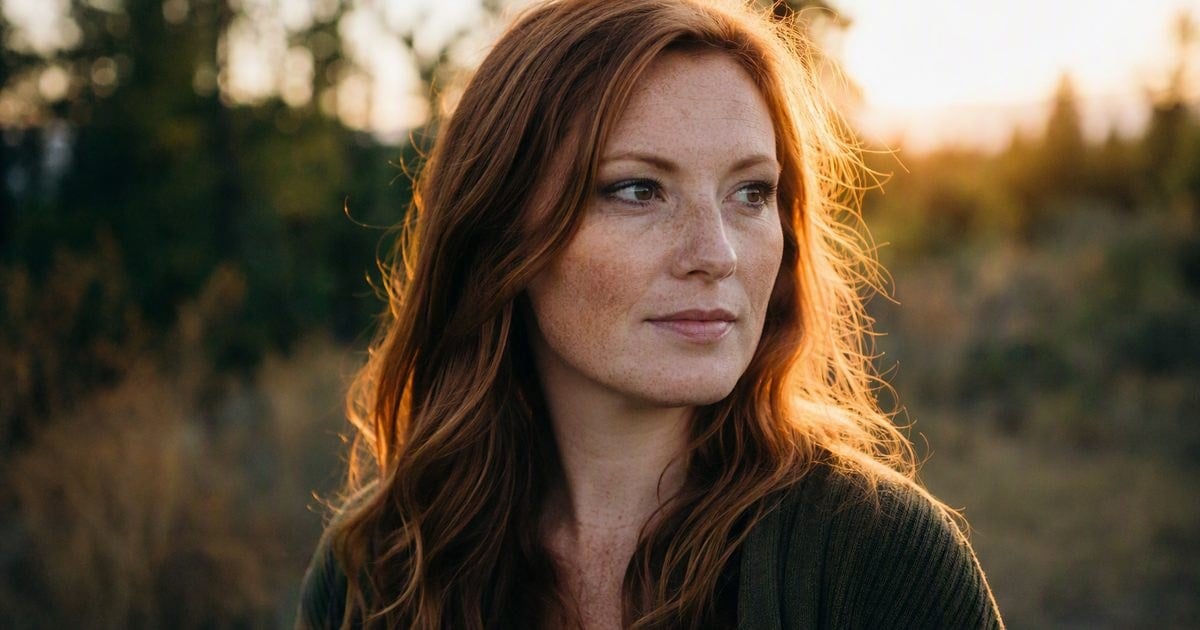
Desenfocar el fondo de una foto es una de las formas más efectivas de hacer que el sujeto principal destaque. Ya sea que estés editando retratos, imágenes de productos o fotos para redes sociales, saber cómo desenfocar el fondo puede crear al instante un aspecto profesional con efecto de profundidad de campo.
En esta guía aprenderás:
- Cómo difuminar fondo de foto manualmente usando Photoshop
- Un método más rápido con IA usando Evoto
- Consejos para lograr un desenfocar fondo de imagen natural y realista
¿Por Qué Desenfocar el Fondo de una Foto?
Desenfocar el fondo no es solo una decisión estética; también cumple funciones prácticas:
- Dirige la atención al sujeto principal
- Reduce distracciones visuales
- Crea un estilo cinematográfico o de retrato
- Aporta profundidad y separación en imágenes planas
Por eso, desenfocar fondo de foto es una técnica muy utilizada en fotografía de retrato, imágenes para eCommerce y retratos profesionales.
Cómo Desenfocar el Fondo de una Foto en Photoshop (Paso a Paso)
Photoshop ofrece un control muy preciso, aunque requiere varios pasos y cierta experiencia técnica. Este es un flujo de trabajo claro que puedes seguir.
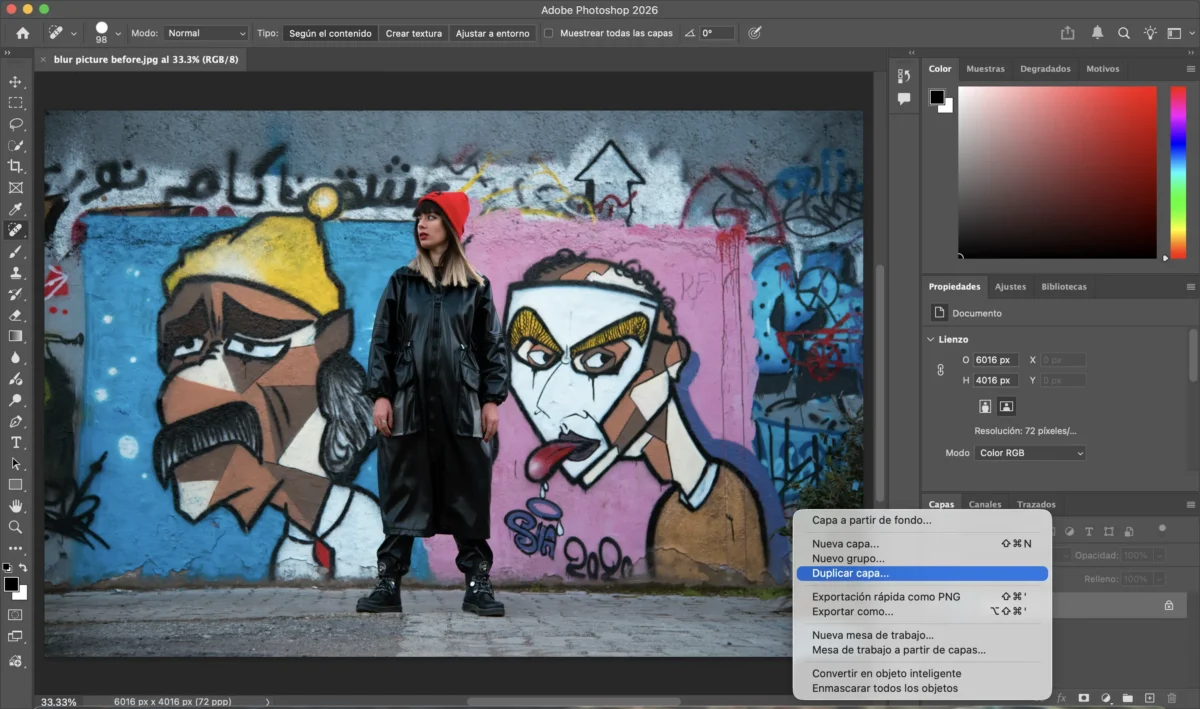
Paso 1: Abre la Imagen y Duplica la Capa
- Abre tu foto en Photoshop.
- En el panel de capas, duplica la capa de fondo (Ctrl/Cmd + J).
Esto mantiene intacta la imagen original y permite una edición no destructiva.
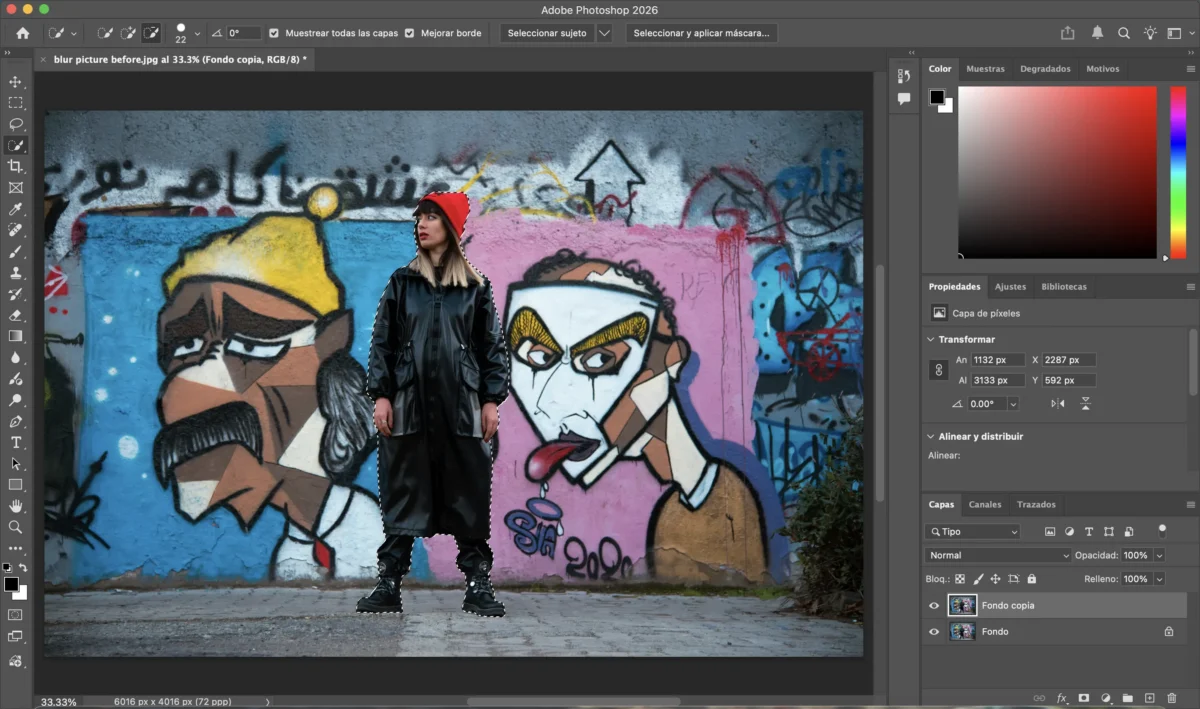
Paso 2: Selecciona el Sujeto
Usa Seleccionar Sujeto o herramientas como:
- Herramienta de Selección Rápida
- Herramienta de Selección de Objetos
Photoshop detectará automáticamente el sujeto principal de la imagen.
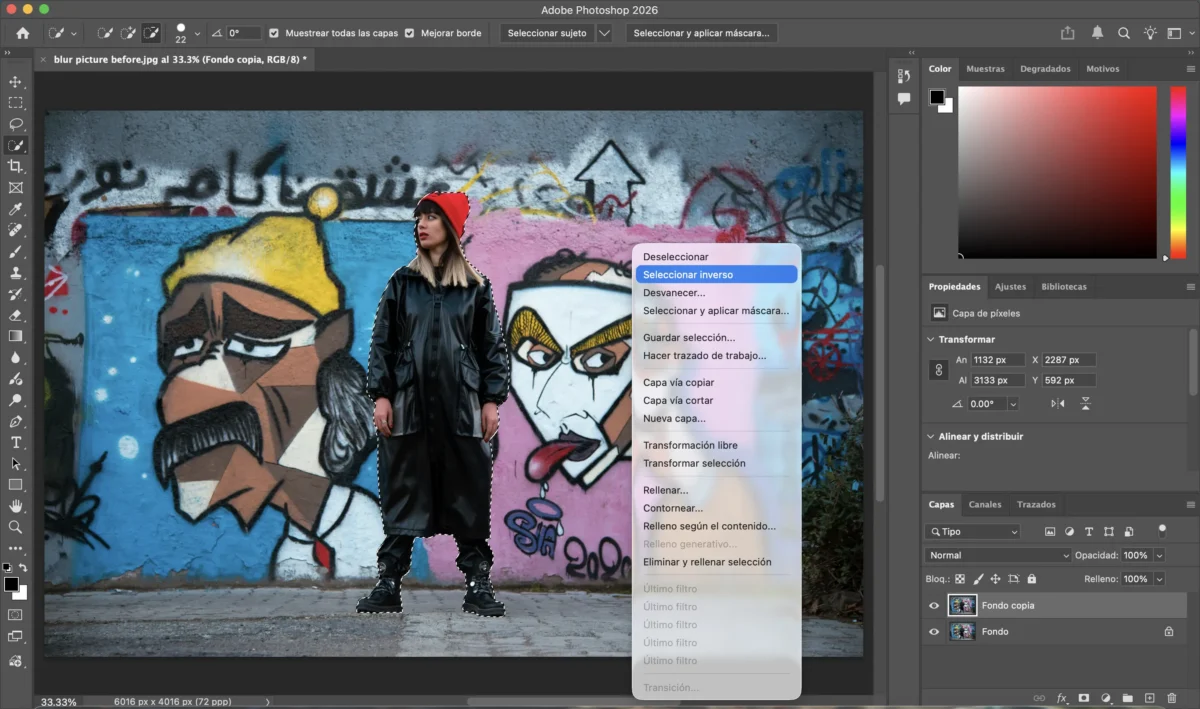
Paso 3: Invierte la Selección y Crea una Máscara
Una vez seleccionado el sujeto:
Invierte la selección para activar el fondo
Crea una máscara de capa
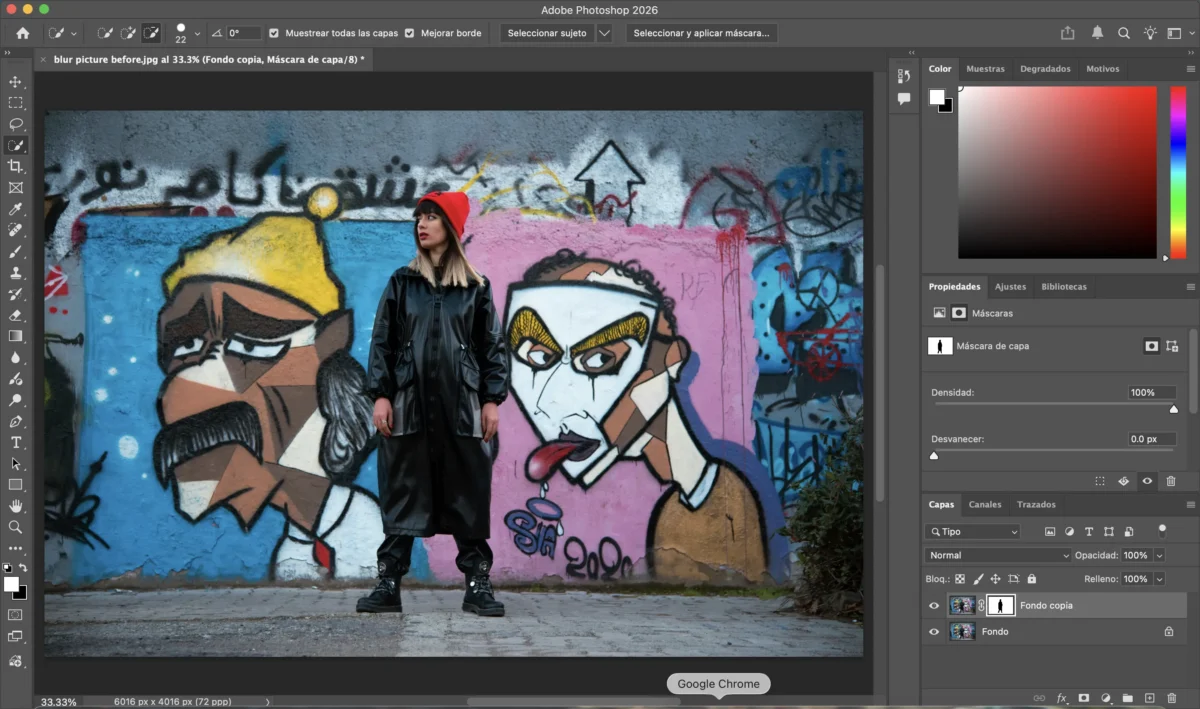
Así te aseguras de que el efecto de desenfocar el fondo de la imagen solo se aplique al fondo y no al sujeto.
Paso 4: Aplica el Desenfoque al Fondo
Con la capa de fondo seleccionada:
1.Ve a Filtro > Desenfoque
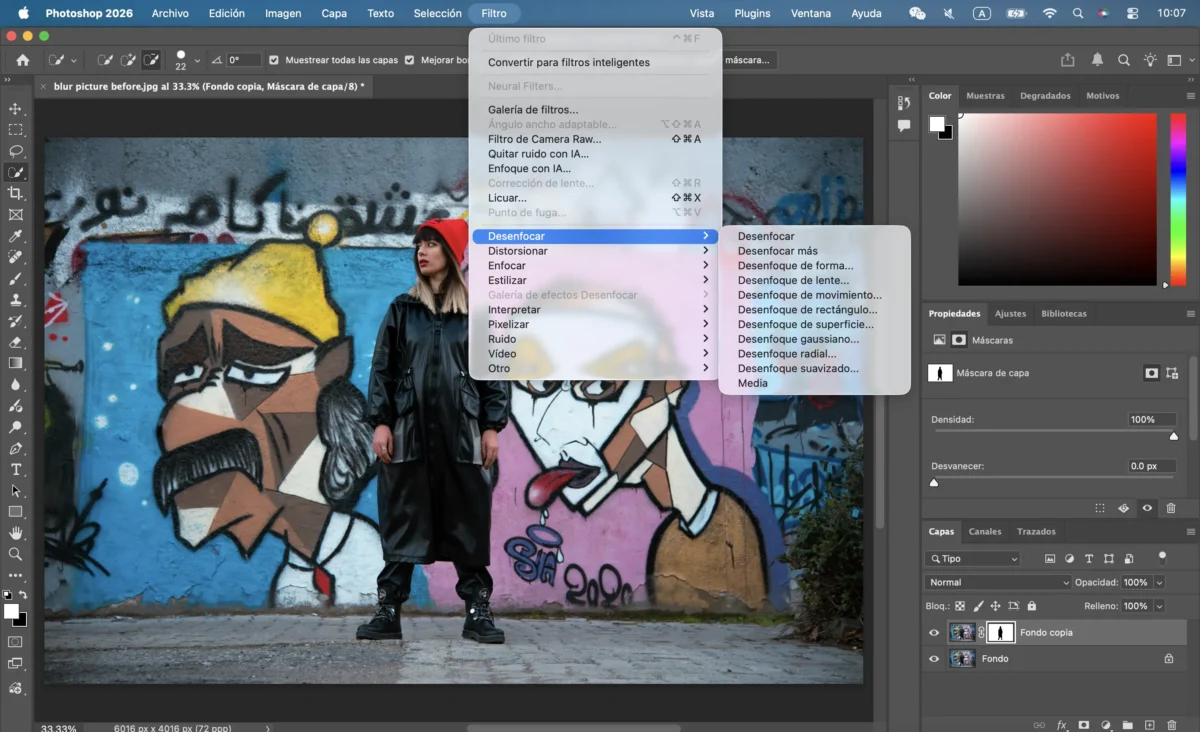
2.Elige Desenfoque gaussiano o Desenfoque de Lente.
3.Ajusta el radio hasta que el fondo se vea suave y natural
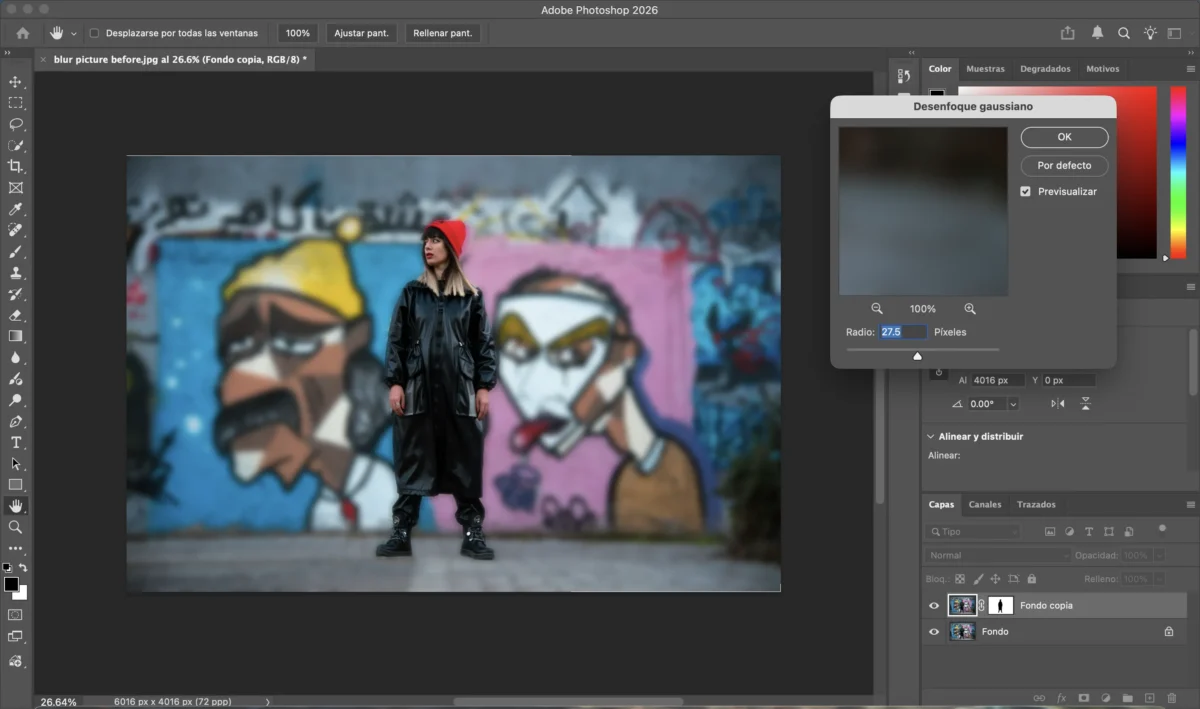
Aquí es donde realmente toma forma el efecto de difuminar fondo de foto.
Paso 5: Ajustes Finos
Refina los bordes de la máscara, especialmente en zonas como:
- Cabello
- Gafas
- Contornos de la ropa
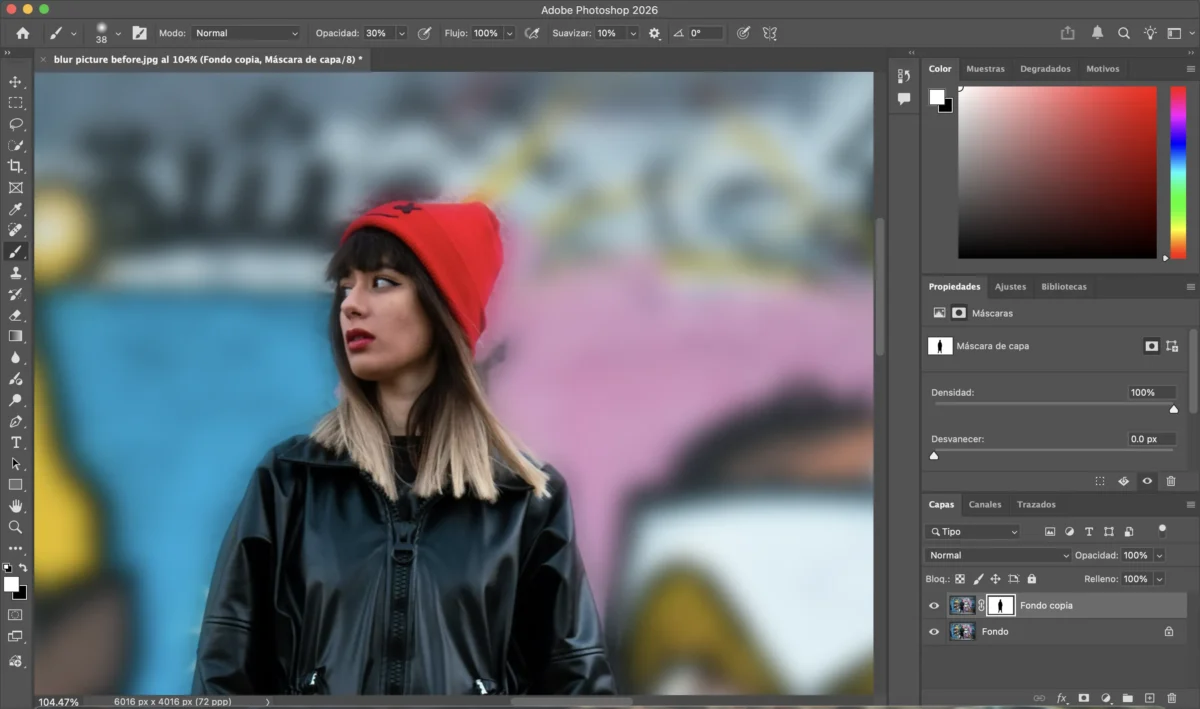
Utiliza Refinar Borde, pinceles suaves o difuminado para evitar transiciones duras y lograr un resultado más realista.
Paso 6: Exporta la Imagen Final
Cuando estés satisfecho:
- Ve a Archivo > Exportar
- Elige el formato y la calidad deseados
- Guarda tu imagen final
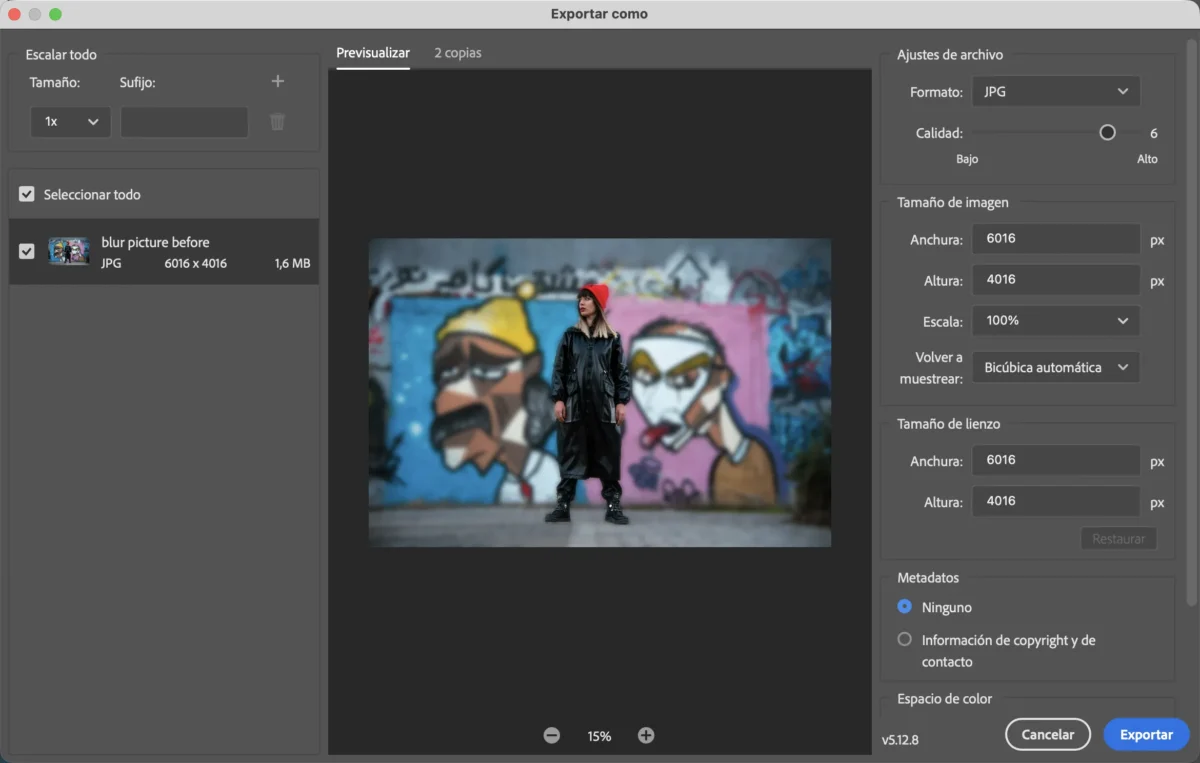
Así habrás conseguido desenfocar fondo de foto con Photoshop.
Limitaciones de Usar Photoshop para Difuminar el Fondo
Aunque Photoshop es muy potente, no siempre es la opción más eficiente:
- Curva de aprendizaje pronunciada para principiantes
- El enmascarado manual lleva tiempo
- Requiere precisión en los bordes
- No es ideal para edición por lotes
Si buscas resultados rápidos con menos pasos, una solución con IA puede ser más adecuada.
Cómo Desenfocar el Fondo de una Foto con Evoto
Para fotógrafos y creadores que buscan rapidez y simplicidad, Evoto ofrece una forma inteligente de desenfocar fondo de imagen sin herramientas complejas ni capas.
53 / 5,000
Haga clic aquí para probar la herramienta de desenfoque de fondo Online.
Paso 1: Abre Tu Foto
Importa tu imagen. La IA detecta automáticamente el sujeto y lo separa del fondo.

Paso 2: Ajusta la Intensidad del Desenfoque
Utiliza un deslizador sencillo para controlar la fuerza del desenfoque del fondo.
La IA de Evoto analiza los bordes en tiempo real, garantizando un desenfocar fondo de foto suave y natural.

Paso 3: Exporta la Imagen
Haz clic en Descargar, elige la calidad y guarda la imagen final.

Sin máscaras manuales ni ajustes complicados: solo resultados limpios y profesionales.


Lectura adicional: Edición de fotos con efecto de desenfoque: domina los estilos borrosos
Photoshop vs Evoto: ¿Cuál es Mejor para Desenfocar el Fondo?
| Característica | Photoshop | Evoto |
|---|---|---|
| Curva de aprendizaje | Alta | Muy baja |
| Enmascarado manual | Requerido | Automático |
| Velocidad | Más lenta | Rápida |
| Edición por lotes | Limitada | Compatible |
| Ideal para | Retoque avanzado | Resultados rápidos y profesionales |
Conclusión
Aprender cómo desenfocar el fondo es una habilidad esencial en la edición fotográfica moderna. Photoshop ofrece control total para usuarios avanzados, mientras que herramientas con IA como Evoto facilitan difuminar fondo de foto en solo unos clics.
Ya sea que prefieras la precisión manual o la velocidad de la IA, dominar el desenfocar fondo de imagen elevará instantáneamente la calidad y el impacto visual de tus fotos.
Evoto AI Editor de Foto – Ediciones Más Rápidas, Mayor Control .