Los ojos brillantes pueden hacer que un retrato destaque verdaderamente. Ya sea que estés editando una sesión profesional o fotos personales, saber cómo iluminar los ojos en Photoshop es esencial para mejorar tus imágenes manteniendo un aspecto natural. En esta guía, repasaremos técnicas de Photoshop y presentaremos una alternativa más rápida basada en IA con Evoto AI.
Qué Significa Iluminar los Ojos y Por Qué Es Importante
Iluminar los ojos en fotografía implica realzar el blanco de los ojos, el color del iris y los reflejos (catchlights) para que el sujeto luzca más vibrante y despierto. Los ojos apagados o en sombra pueden hacer que una foto se vea aburrida, cansada o menos atractiva. La correcta iluminación de los ojos asegura que los retratos transmitan emoción y profesionalismo, manteniendo un aspecto natural.
Cómo Iluminar los Ojos en Photoshop: Guía Paso a Paso
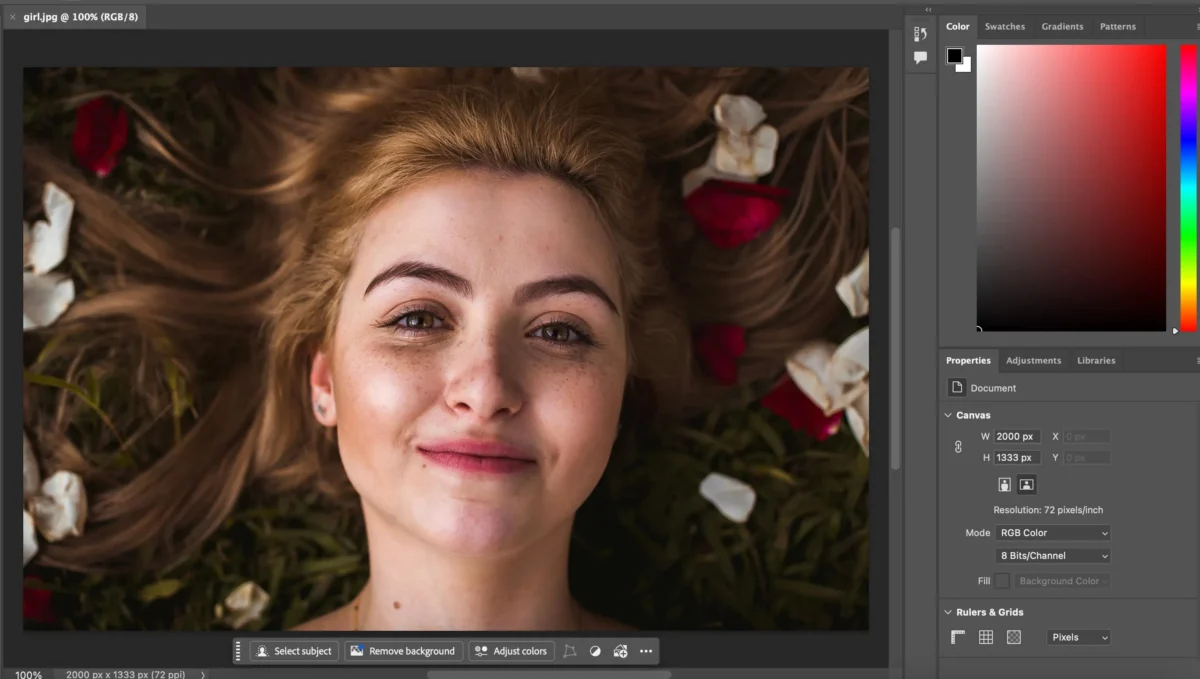
Paso 1: Abrir la Imagen en Photoshop
Inicia Photoshop e importa la foto que deseas editar.
Paso 2: Acercarse a los Ojos
Usa la herramienta Zoom para inspeccionar de cerca los ojos y realizar ajustes precisos.
Paso 3: Seleccionar la Herramienta Dodge
Elige la herramienta Dodge (Sobreexponer) en la barra de herramientas. Esta herramienta permite iluminar áreas específicas sin afectar el resto de la imagen.
Paso 4: Ajustar Configuración de Dodge
Configura el rango en Midtones o Highlights y ajusta la exposición a un porcentaje bajo (10–20%) para un control preciso.
Paso 5: Iluminar los Ojos
Pasa cuidadosamente el pincel sobre los blancos y el iris para realzar el brillo y los detalles. Evita la sobreexposición.
Paso 6: Ajuste Fino del Brillo
Usa capas de ajuste adicionales como Curves (Curvas) o Levels (Niveles) para refinar el brillo y el contraste general de los ojos.
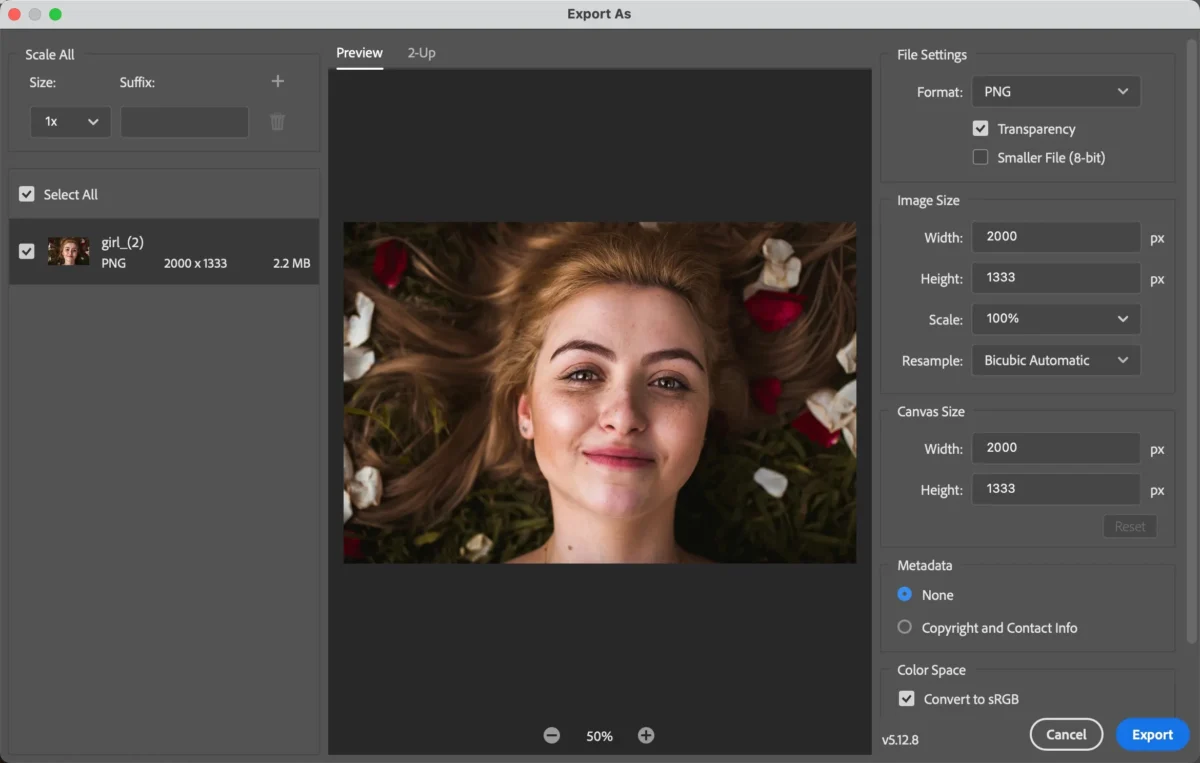
Paso 7: Guardar la Imagen
Guarda la imagen editada conservando la capa de fondo para preservar la foto original.
Limitaciones de Photoshop para Iluminar Ojos
Aunque Photoshop ofrece control preciso, tiene algunas desventajas:
- Requiere mucho tiempo: la edición manual necesita atención en cada foto.
- Curva de aprendizaje elevada: los principiantes pueden tener dificultades con herramientas como Dodge o Curves.
- Difícil para edición en lote: ajustar múltiples retratos de manera consistente es laborioso.
- Riesgo de resultados poco naturales: exceso de brillo o ajustes de iris pueden generar ojos artificiales.
Para fotógrafos que manejan grandes volúmenes de imágenes o buscan resultados consistentes, una herramienta impulsada por IA simplifica el proceso
Cómo Evoto AI Simplifica Iluminar los Ojos: Guía Paso a Paso
Evoto AI automatiza el proceso de iluminar los ojos mientras mantiene los tonos de piel naturales y la calidad general de la imagen. Así es como funciona:


Potente AI Editor de Foto
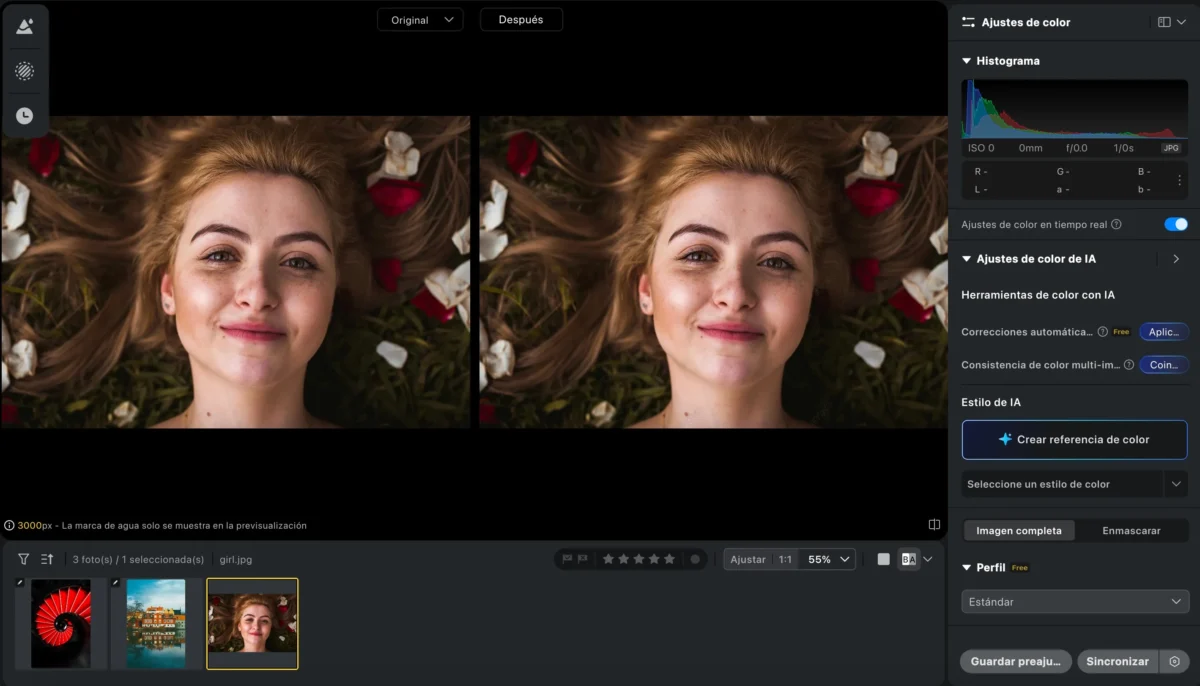
Paso 1: Importar tu Foto
Sube tus imágenes a Evoto AI. Se admite la importación por lotes para múltiples retratos.
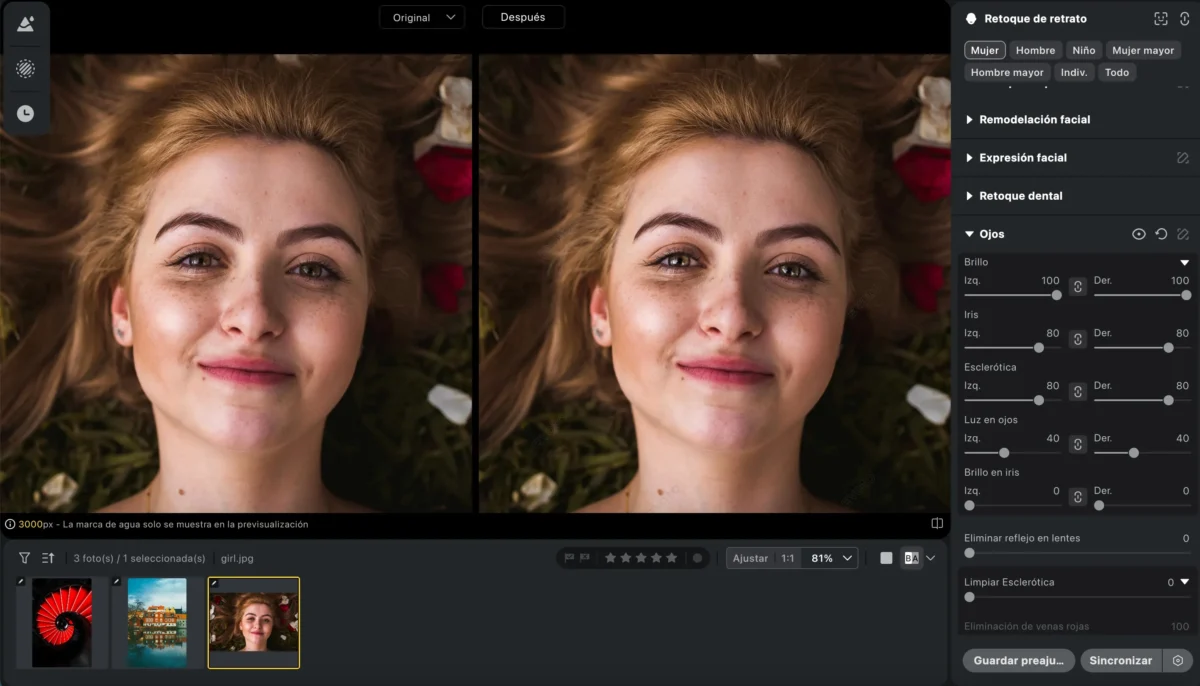
Paso 2: Usar la Función de Iluminar Ojos
Activa la herramienta Brighten Eyes (Iluminar Ojos). Evoto detecta automáticamente los ojos y mejora el blanco y el color del iris.
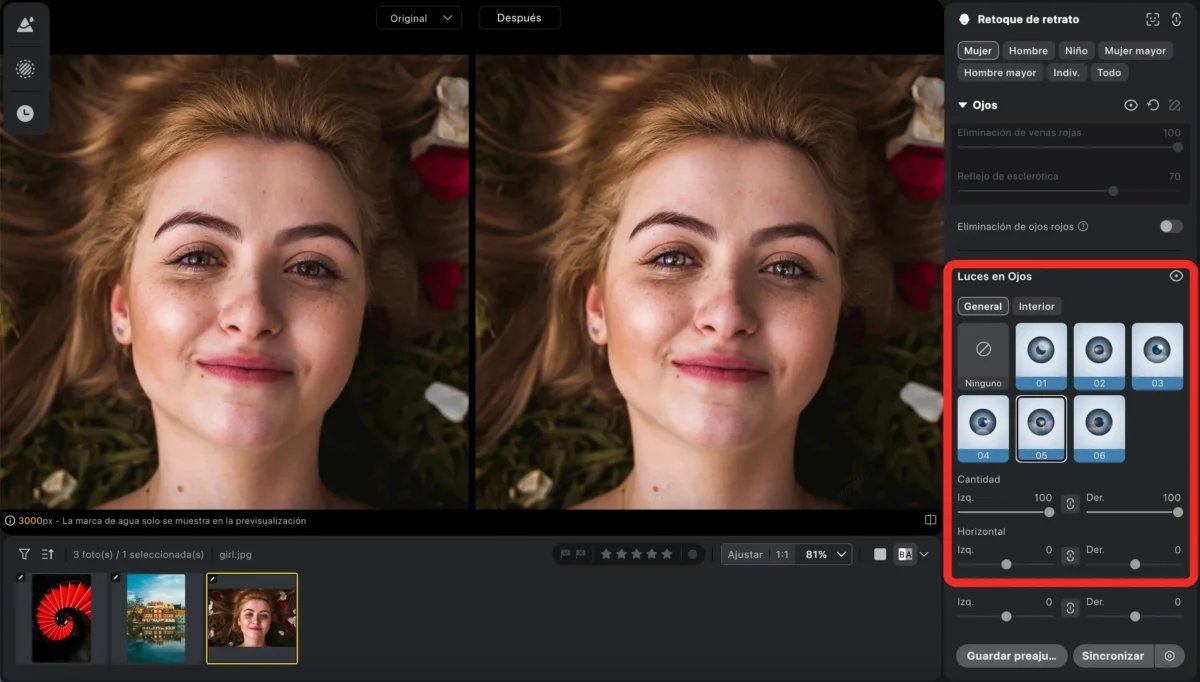
También puedes realzar los ojos ajustando sutilmente los catchlights, agregando brillo y haciendo que los ojos luzcan más vivos y naturales.
Paso 3: Retoque de Piel y Refinamiento Facial (Opcional)
Aplica las herramientas de retoque de piel de Evoto AI para suavizar la textura de la piel manteniendo los detalles naturales.
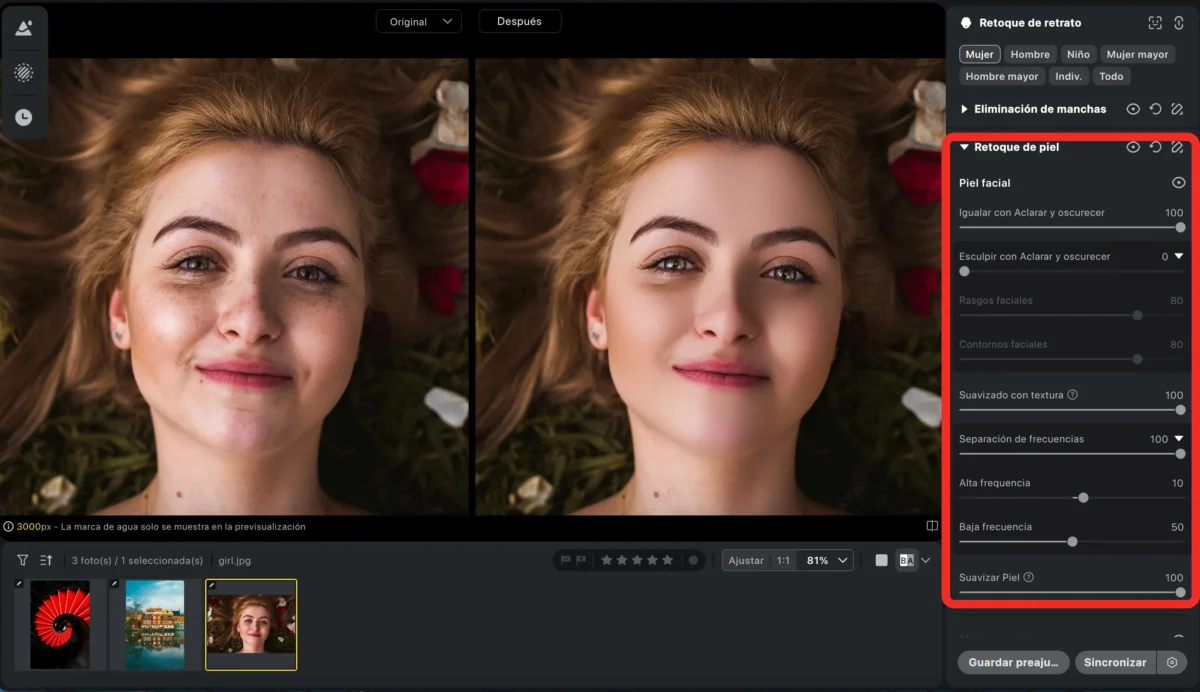
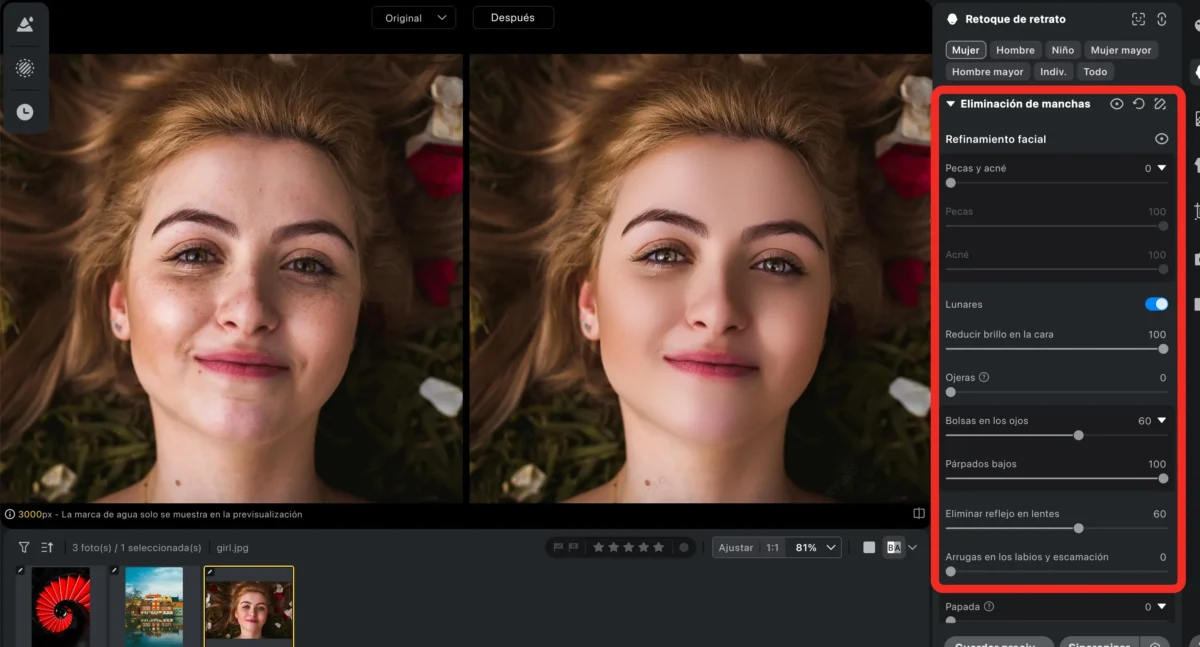
Al mismo tiempo, puedes eliminar imperfecciones y pequeñas manchas de forma fácil.
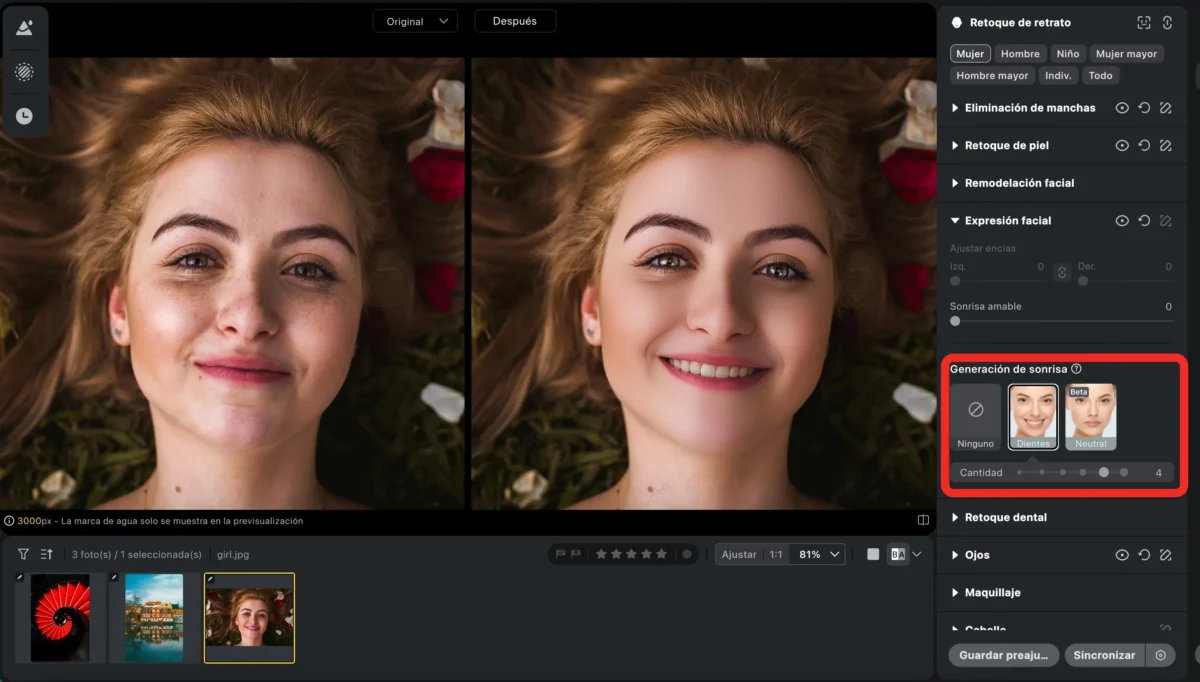
Incluso es posible cambiar la expresión facial para lograr un retrato más natural y armonioso.
Paso 4: Ajustes Finos y Exportación
Ajusta manualmente brillo, color e intensidad del efecto si lo deseas, luego exporta tus imágenes corregidas en el formato que prefieras.
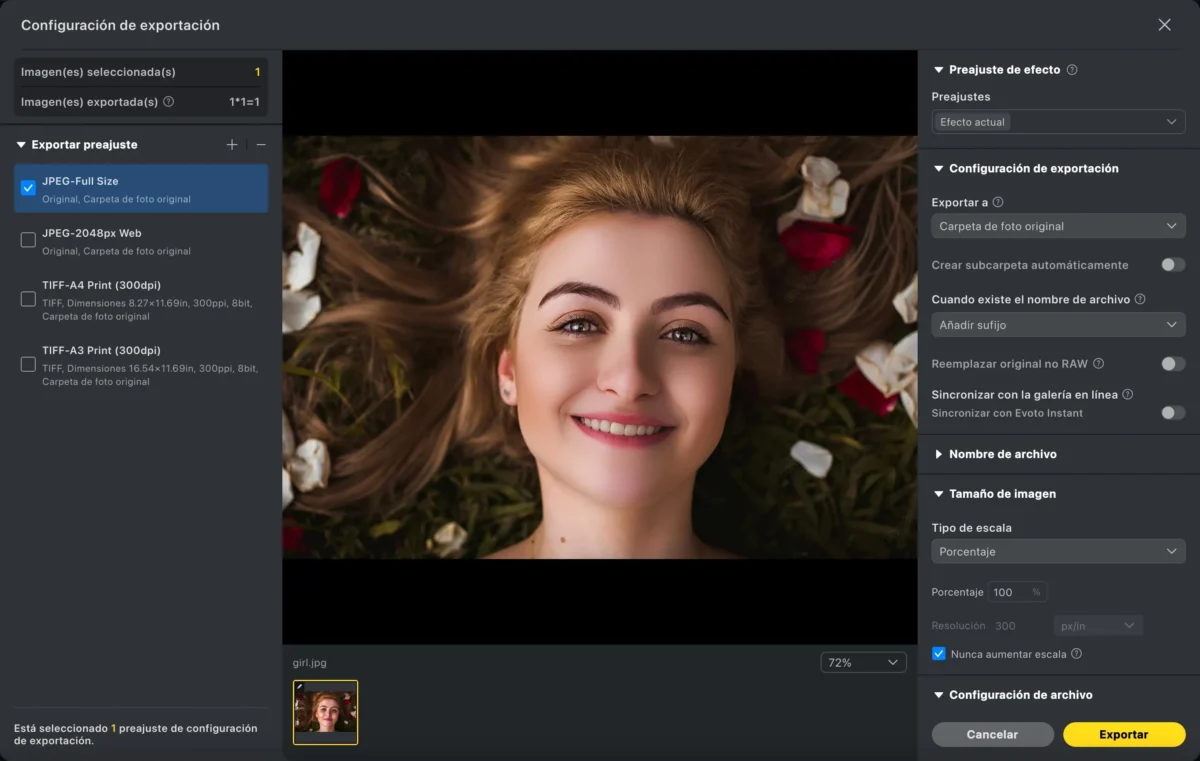
Evoto AI permite iluminar los ojos de manera eficiente en varias fotos sin el trabajo manual que requiere Photoshop.
Potente AI Editor de Foto
Photoshop VS Evoto: Cómo Evoto Facilita Iluminar los Ojos
| Característica | Photoshop | Evoto AI |
|---|---|---|
| Facilidad de uso | Curva de aprendizaje elevada | Muy fácil de usar |
| Velocidad | Lento para edición por lotes | Rápido, soporta múltiples imágenes |
| Precisión | Alta para imágenes individuales | Alta con guía de IA |
| Resultados naturales | Depende de la habilidad del usuario | La IA preserva tonos de piel naturales |
| Flujo de trabajo | Manual | Automatizado, opciones con un clic |
Photoshop es ideal para retoques detallados de imágenes individuales, pero Evoto AI sobresale al ahorrar tiempo y garantizar resultados consistentes y naturales en múltiples retratos.
Conclusión
Aprender cómo iluminar los ojos en Photoshop es útil para tener control preciso sobre tus ediciones. Sin embargo, para flujos de trabajo más rápidos, edición por lotes y resultados consistentes, Evoto AI ofrece una alternativa inteligente y eficiente. Ya seas un fotógrafo profesional o quieras mejoras rápidas, Evoto AI garantiza que los ojos de tus sujetos luzcan vibrantes, naturales y cautivadores con mínimo esfuerzo.
Evoto AI Editor de Foto – Ediciones Más Rápidas, Mayor Control .