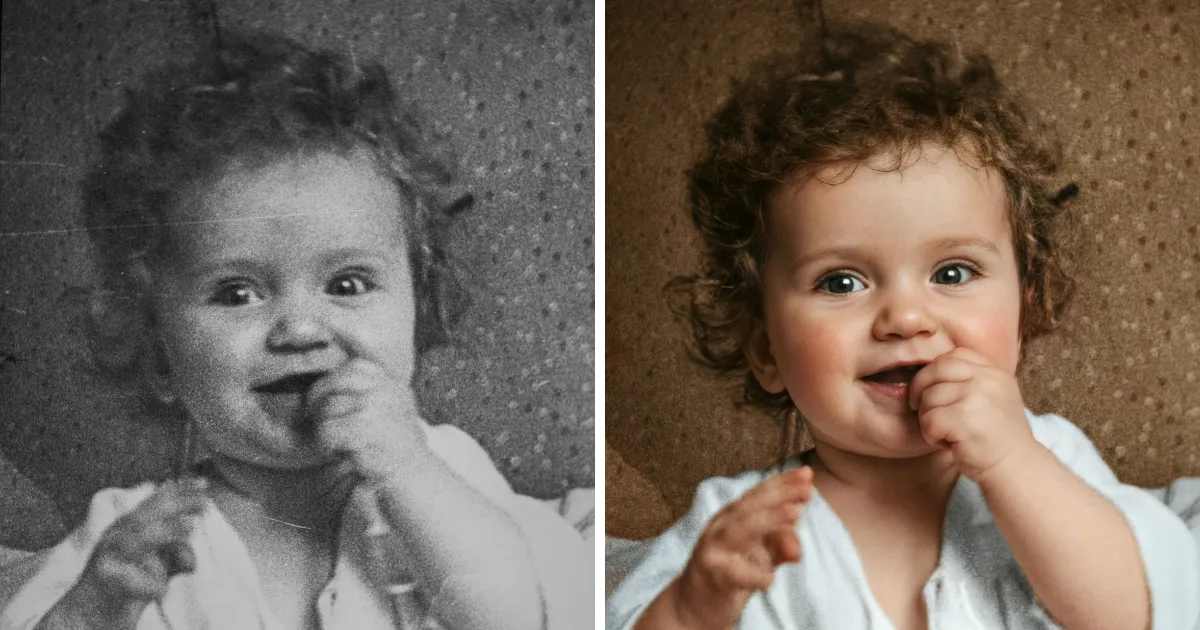
Las fotos antiguas a menudo contienen recuerdos invaluables. Sin embargo, con el tiempo, pueden desvanecerse, perder color, rasgarse o acumular arañazos y manchas. Afortunadamente, las herramientas modernas de edición permiten restaurar fotos antiguas y devolver la claridad a estas imágenes tan valiosas.
En esta guía, aprenderás cómo restaurar fotos antiguas usando técnicas tradicionales en Adobe Photoshop, así como una alternativa más sencilla y basada en IA con Evoto —ideal para quienes prefieren un flujo de trabajo rápido directamente desde el navegador.
¿Por Qué es Necesario Restaurar Fotos Antiguas?
Antes de empezar, es útil entender por qué las fotos antiguas se degradan con el tiempo. Los problemas más comunes incluyen:
- Colores desvanecidos o amarillamiento
- Arañazos, polvo y manchas
- Grietas o dobleces
- Detalles borrosos o baja resolución
- Exposición y contraste desiguales
Restaurar fotos antiguas no solo significa reparar daños: se trata de preservar la historia mientras se mantiene la imagen natural y auténtica.
Cómo Eestaurar Fotos Antiguas en Photoshop (Paso a Paso)
Adobe Photoshop ofrece herramientas potentes para restaurar fotos antiguas. Este flujo de trabajo se basa en técnicas reales de restauración:
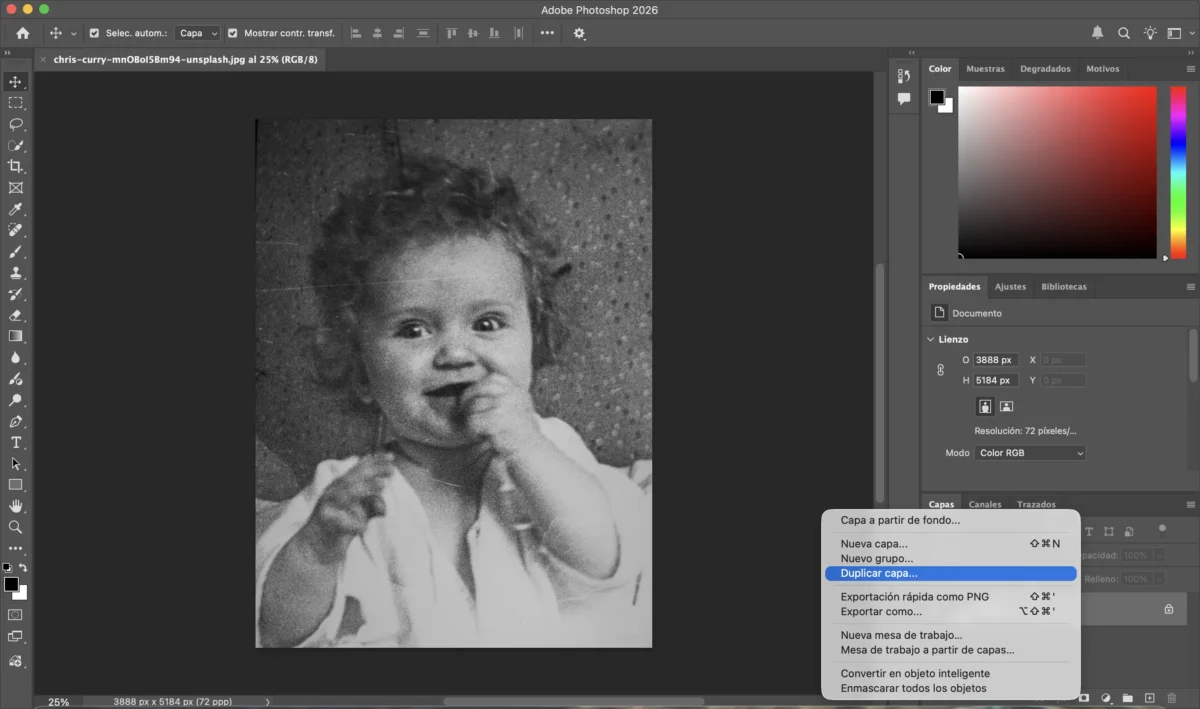
Paso 1: Abrir la Imagen y Duplicar la Capa
Abre tu foto escaneada o digital en Photoshop.
Duplica la capa de fondo (Ctrl/Cmd + J) para mantener la original intacta y permitir edición no destructiva.
Paso 2: Eliminar Polvo, Arañazos y Pequeñas Imperfecciones
Usa el Herramienta Pincel Corrector Puntual y el Herramienta Pincel Corrector:
- Herramienta Pincel Corrector Puntual: ideal para manchas pequeñas y defectos superficiales.
- Herramienta Pincel Corrector: permite tomar muestras de áreas limpias y cubrir zonas dañadas.
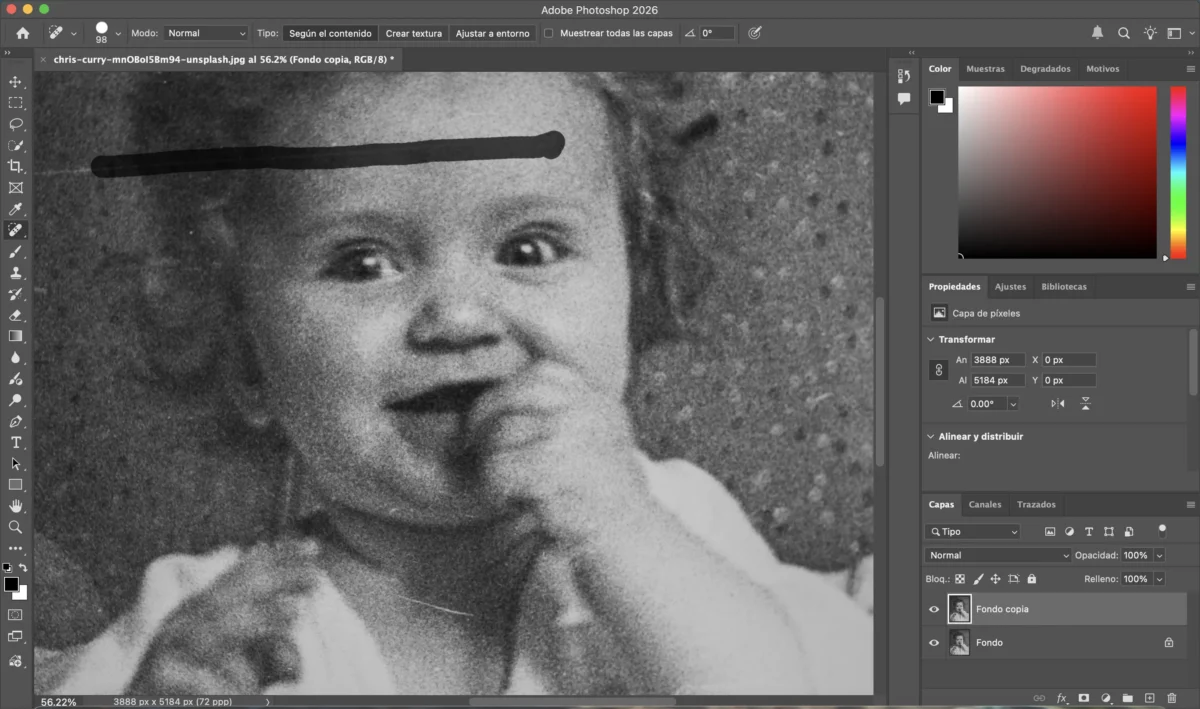
Esto ayuda a eliminar imperfecciones visibles sin afectar el resto de la imagen.
Paso 3: Aplicar el Filtro de Restauración de Fotos
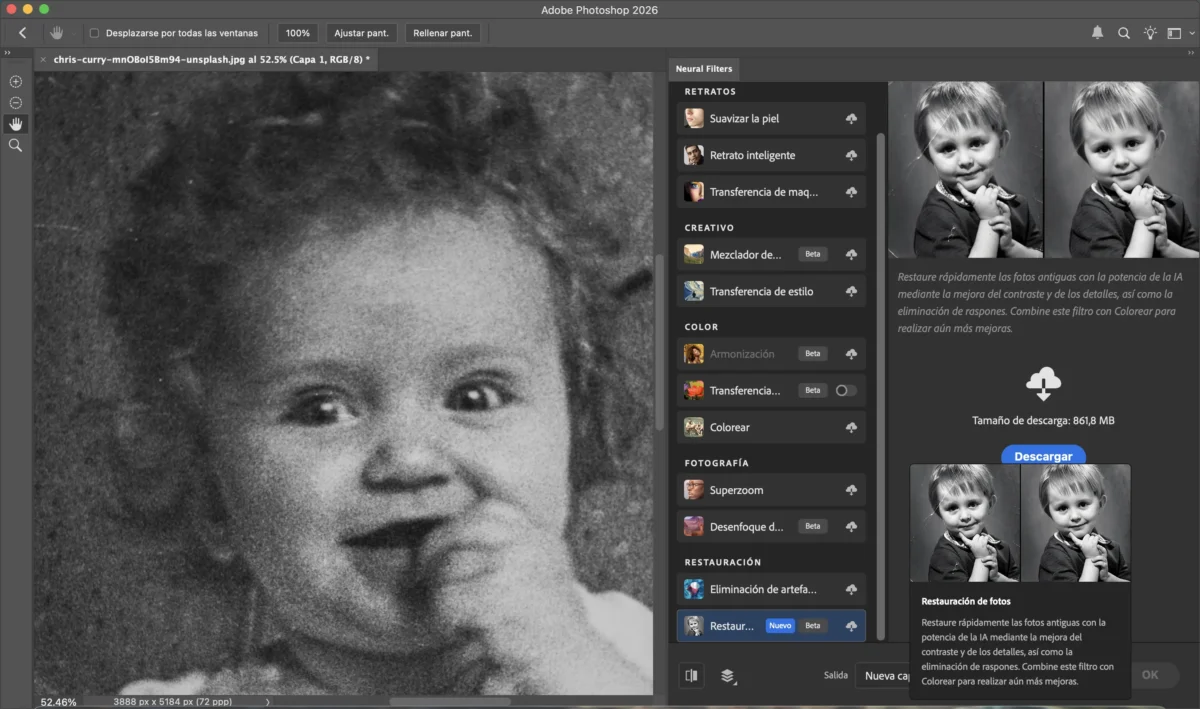
Después de reparar los daños más evidentes, puedes mejorar aún más la foto con el filtro Photo Restoration en Photoshop. Ve a Filtro > Neural Filters, desplázate y selecciona Photo Restoration. Descárgalo y aplícalo para mejorar la claridad de inmediato. Ajusta las opciones Photo Enhancement, Enhance Face y Scratch Reduction según sea necesario.
Paso 4: Ajustar Contraste e Iluminación
Mejora el rango dinámico de la imagen usando Imagen > Ajustes:
- Niveles: corrige el rango tonal general
- Brillo/Contraste: ajusta luces y sombras
- Curvas: afina los medios tonos y el contraste de color
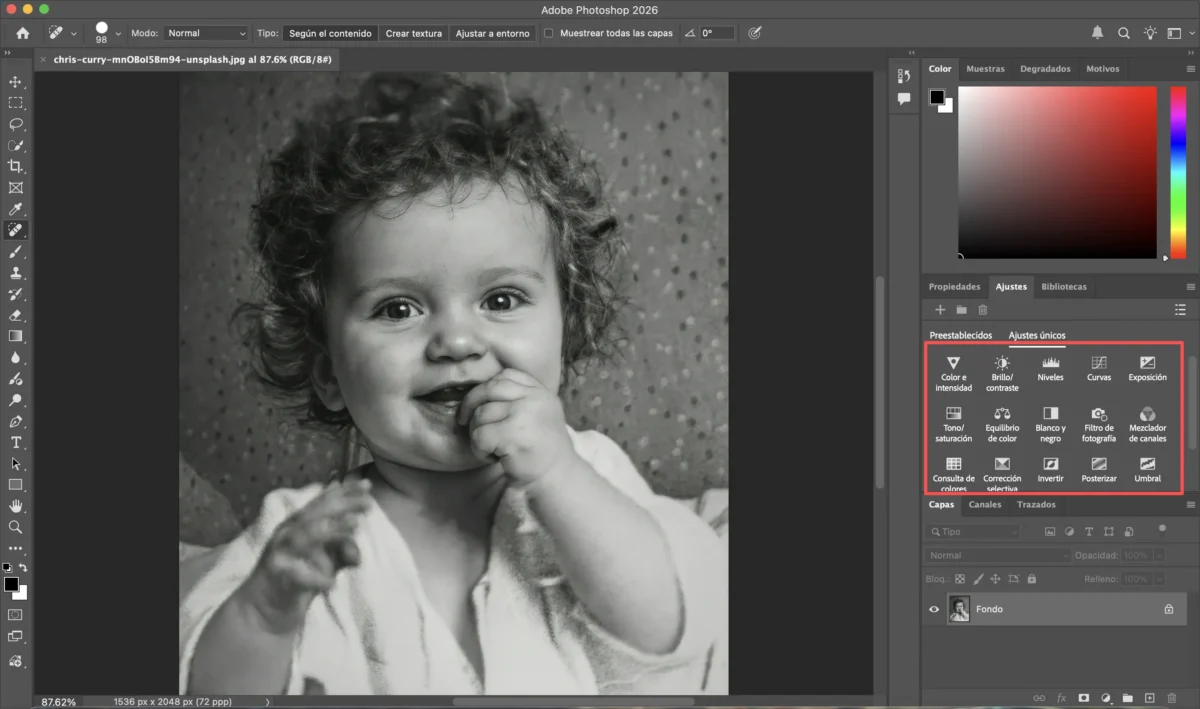
Esto ayuda a que las fotos desvanecidas recobren vida.
Paso 5: Colorear Tus Fotos (Opcional)
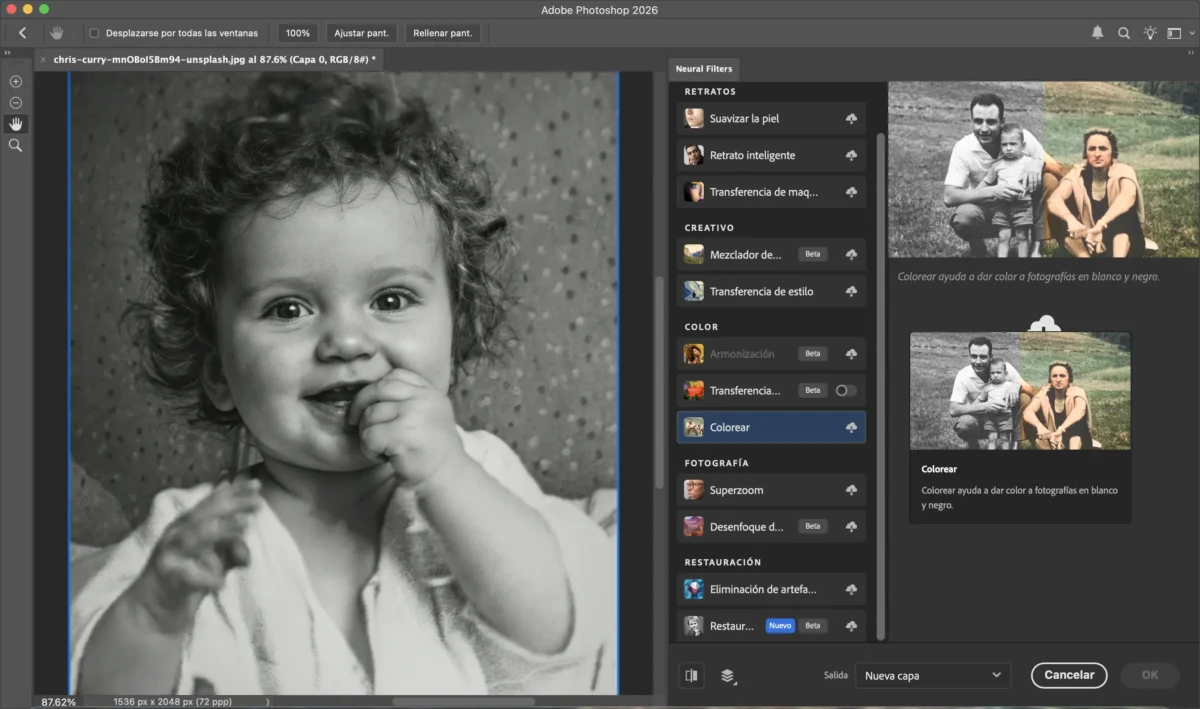
Si tus fotos antiguas son en blanco y negro o sepia, puedes colorizarlas fácilmente en Photoshop.
Crea una capa combinada (Ctrl+Alt+Shift+E en Windows o Command+Option+Shift+E en Mac), luego ve a Filtro > Neural Filters > Colorize. Descarga y aplica el filtro, ajustando los parámetros según tu preferencia.
Paso 6: Exportar la Foto Restaurada
Finalmente, ve a Archivo > Exportar > Exportar como y guarda tu imagen en el formato deseado (JPG, PNG o TIFF).
Consideraciones al restaurar fotos antiguas en Photoshop
Photoshop es una solución potente y flexible, especialmente para usuarios experimentados. Sin embargo:
- El flujo de trabajo requiere varias herramientas y pasos
- La restauración manual puede ser lenta y demandar experiencia
- Para grandes colecciones o quienes buscan un proceso más simple, este nivel de control puede ser más de lo necesario
Cómo Restaurar Fotos Antiguas con Evoto (Flujo Simplificado)
Si buscas un enfoque más rápido y basado en la web, Evoto ofrece una alternativa intuitiva y fácil de usar.
Haz clic aquí para probar la restauración de fotos antiguas Online (los primeros tres intentos son gratuitos).
Paso 1: Abrir la Imagen
Sube tu foto antigua o dañada. El sistema analiza automáticamente la calidad y los daños visibles.

Paso 2: Elegir el Tipo de Restauración
Selecciona el tipo de restauración que necesitas. Si la foto es en blanco y negro, decide si quieres colorizarla. Luego, haz clic en “Generar” para restaurar la foto al instante.

Paso 3: Exportar
Descarga tu foto restaurada en alta resolución, lista para compartir, imprimir o archivar.

Con Evoto, restaurar fotos antiguas se convierte en un proceso rápido y sin pasos complejos de edición o máscaras manuales.
Lectura adicional: La mejor herramienta para colorear imágenes: colorea tus fotos online con IA
Consejos para proteger tus fotos antiguas de daños futuros
Aunque es posible restaurar fotos antiguas, también es importante protegerlas para evitar más daños:
- Agregar una capa protectora: usa una cubierta transparente o laminar para prevenir desgaste natural
- Marcos con protección UV: reduce el desvanecimiento por la luz solar
- Digitaliza tus fotos: escanea tus imágenes para tener copias de seguridad
- Almacenamiento adecuado: guarda las fotos en un lugar fresco, seco y oscuro
- Usar álbumes o fundas: protege las fotos de daños físicos y manipulación accidental
Conclusión
Aprender a restaurar fotos antiguas te permite preservar recuerdos y mejorar la calidad de tus imágenes sin perder autenticidad. Photoshop ofrece control profesional y detallado, mientras que soluciones con IA como Evoto facilitan la restauración rápida y sencilla, incluso desde el navegador.
Ya sea que estés restaurando una sola foto familiar o manejando un archivo completo, la elección de la herramienta depende de tu flujo de trabajo, nivel de experiencia y necesidades de eficiencia. Ambos métodos pueden ofrecer resultados impresionantes cuando se usan correctamente.
Evoto AI Editor de Foto – Ediciones Más Rápidas, Mayor Control .