Una Foto en Blanco y Negro de Alto Contraste puede transformar una imagen común en una composición visual poderosa y llena de impacto. Al enfatizar negros profundos y blancos brillantes, este estilo resalta la textura, la forma y la atmósfera de la imagen. Ya sea que edites retratos, paisajes o fotografía urbana, aprender a crear una foto en blanco y negro de alto contraste puede elevar notablemente tu trabajo fotográfico.
En esta guía, te mostraremos cómo lograr una Foto en Blanco y Negro de Alto Contraste paso a paso en Lightroom, y también una forma más rápida y sencilla de obtener resultados similares usando Evoto AI.
¿Qué es una Foto en Blanco y Negro de Alto Contraste?
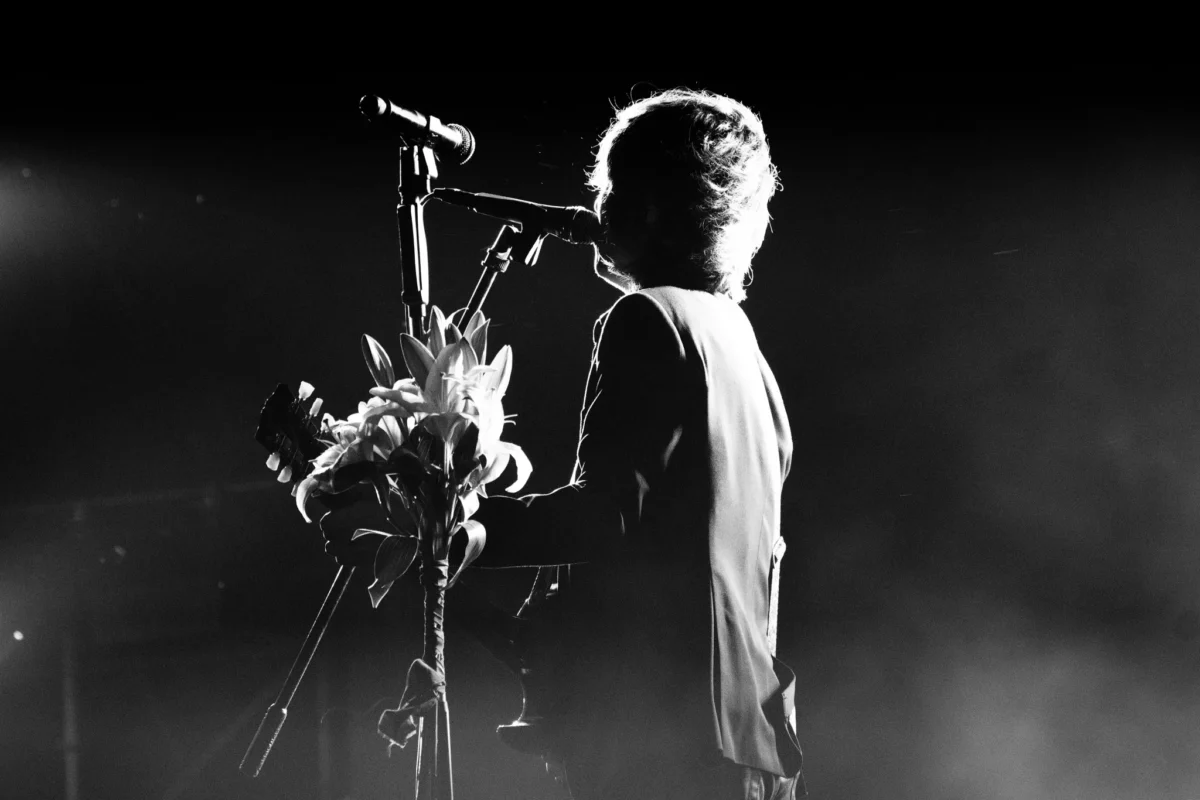
Una Foto en Blanco y Negro de Alto Contraste es una imagen donde la diferencia entre las zonas más claras y más oscuras es muy marcada. Este tipo de fotografía se caracteriza por:
- Negros profundos e intensos
- Blancos brillantes y limpios
- Menor presencia de tonos grises medios
- Mayor impacto visual y dramatismo
Al eliminar el color, este estilo dirige la atención del espectador hacia las formas, líneas y texturas, lo que lo hace ideal para retratos artísticos, paisajes dramáticos y fotografía creativa.
Cómo Crear una Foto en Blanco y Negro de Alto Contraste en Lightroom (Paso a Paso)
Crear una Foto en Blanco y Negro de Alto Contraste en Lightroom implica convertir la imagen a monocromo y luego trabajar cuidadosamente el contraste tonal.
Paso 1: Convertir a Blanco y Negro
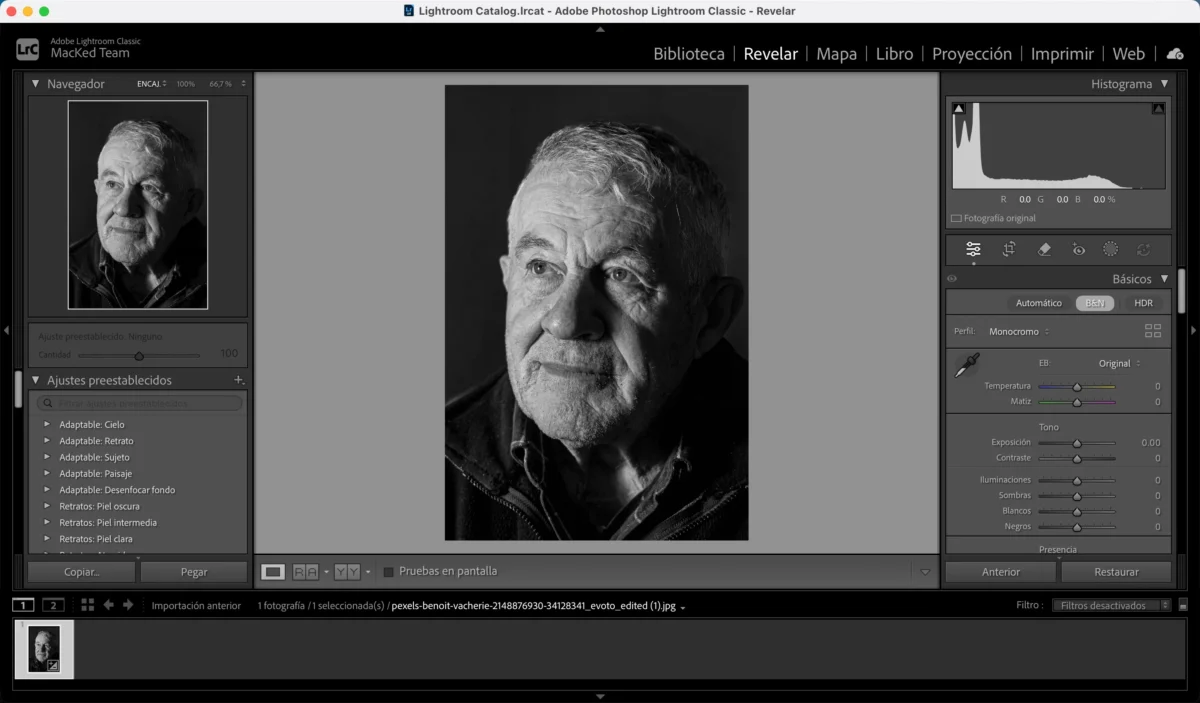
Abre tu imagen en Lightroom y ve al módulo Revelar. En la parte superior, selecciona Blanco y Negro (B&N) para eliminar la información de color y trabajar solo con la luminancia.
Paso 2: Ajustar los Controles Básicos
En el panel Básico:
- Reduce ligeramente la Exposición si la imagen está demasiado clara
- Aumenta el Contraste para separar luces y sombras
- Baja las Altas luces para recuperar detalle
- Sube ligeramente las Sombras si es necesario
- Incrementa los Blancos y reduce los Negros para ampliar el rango tonal
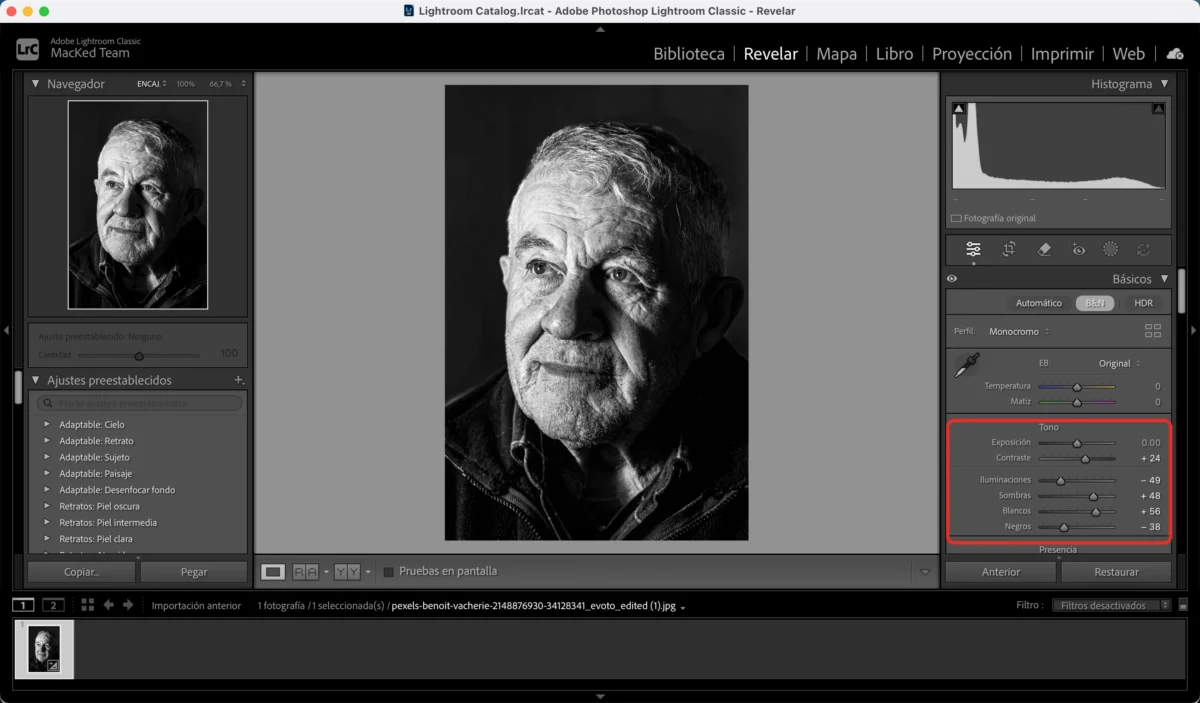
Estos ajustes son la base de una foto en blanco y negro de alto contraste.
Paso 3: Afinar el Contraste con la Curva de Tonos
En el panel Curva de tonos:
- Eleva el punto de las luces
- Baja el punto de las sombras
- Ajusta los tonos claros y oscuros para crear una curva en forma de “S”
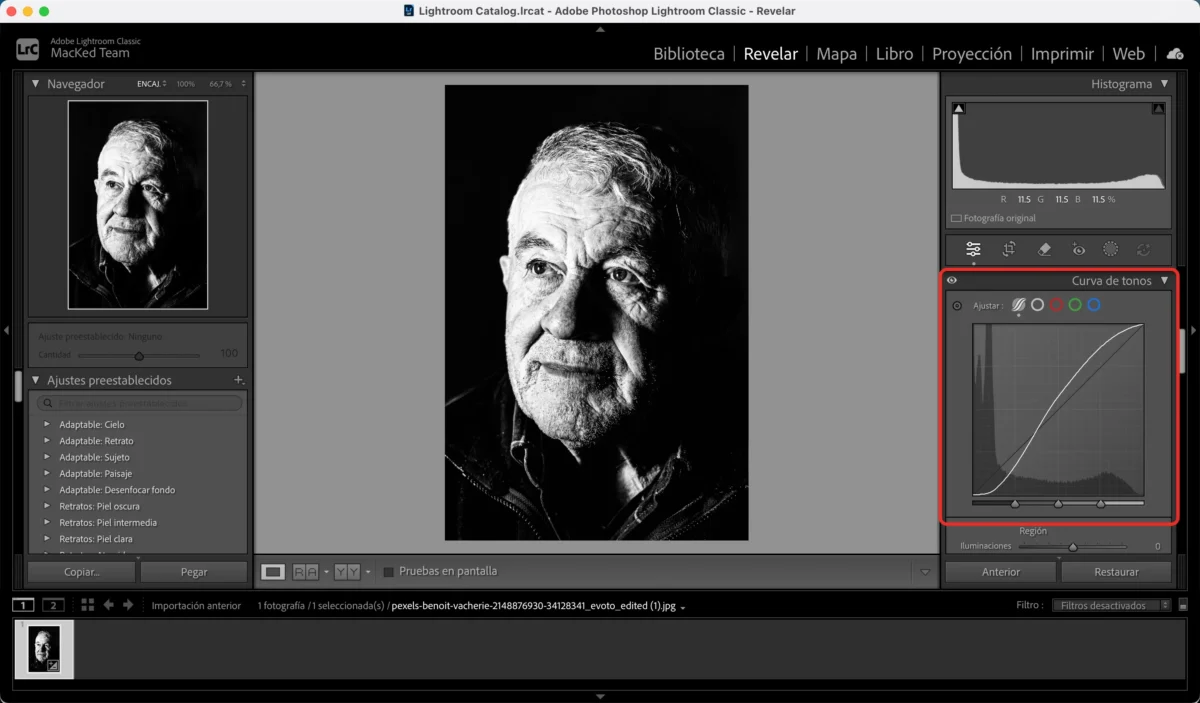
Esto aumenta el contraste sin perder demasiado detalle.
Paso 4: Añadir Claridad y Enfoque
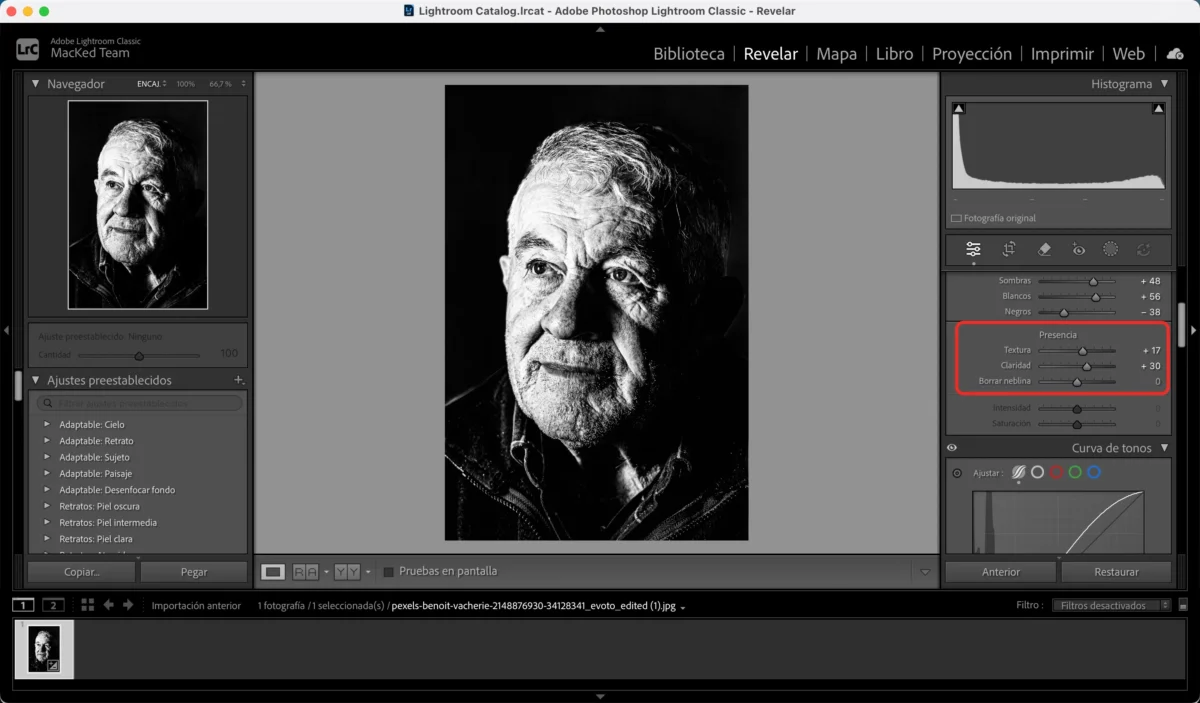
Incrementa la Claridad para reforzar el contraste en los tonos medios y resaltar la textura. Aplica un Enfoque sutil para dar mayor definición y fuerza visual a la imagen.
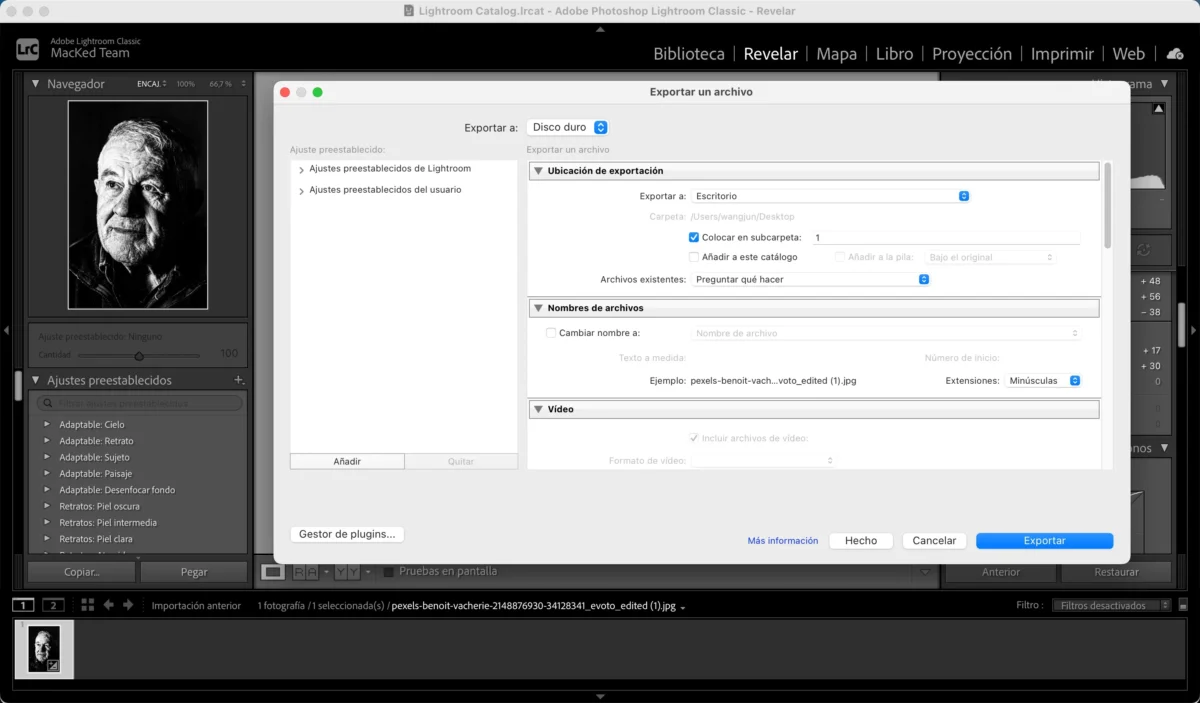
Paso 5: Exportar la Imagen
Cuando estés satisfecho con el resultado, exporta tu Foto en Blanco y Negro de Alto Contraste en el formato y resolución que necesites.
La Forma Más Rápida: Crear una Foto en Blanco y Negro de Alto Contraste con un Clic Usando Evoto AI
Aunque Lightroom ofrece un control muy preciso, no siempre es la opción más rápida, especialmente cuando trabajas con muchas fotos.
Evoto AI proporciona una alternativa ágil y eficiente para crear una Foto en Blanco y Negro de Alto Contraste en segundos gracias a filtros inteligentes basados en IA.
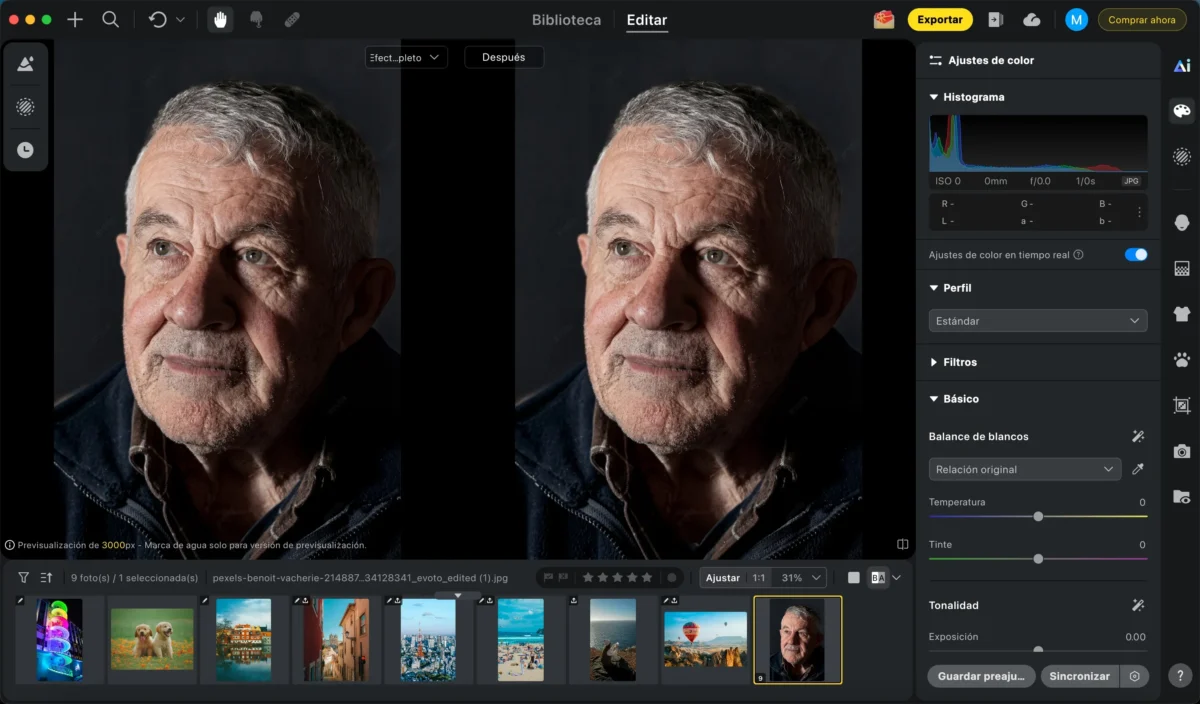
Paso 1: Abrir la Foto
Carga tu imagen en Evoto AI mediante arrastrar y soltar.
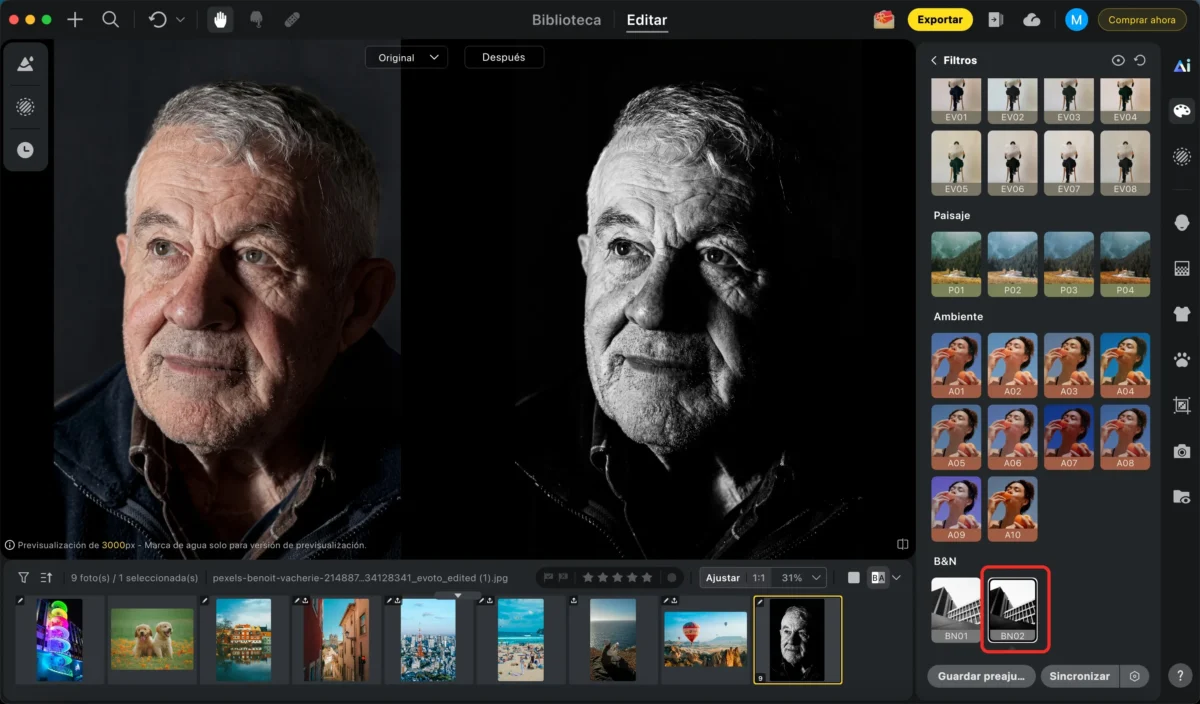
Paso 2: Aplicar un Filtro Blanco y Negro de Alto Contraste
Selecciona filtros B&W B02 de alto contraste. Evoto analiza automáticamente la imagen y aplica ajustes tonales equilibrados.
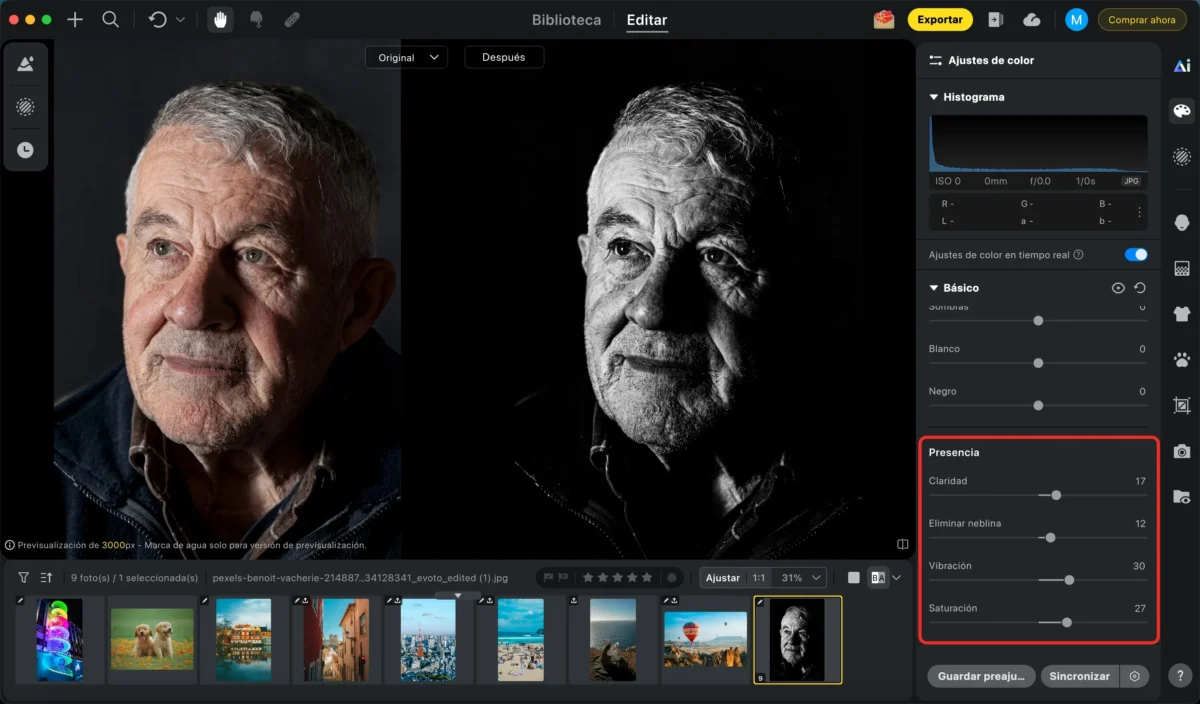
Paso 3: Mejorar Claridad y Detalles
Refina el resultado con los controles de:
- Claridad para aumentar textura y profundidad
- Textura para destacar detalles sin exagerar
- Nitidez para mejorar la definición general
Paso 4: Edición por Lotes (Opcional)
Aplica el mismo estilo de Foto en Blanco y Negro de Alto Contraste a varias imágenes al mismo tiempo, ideal para sesiones completas.
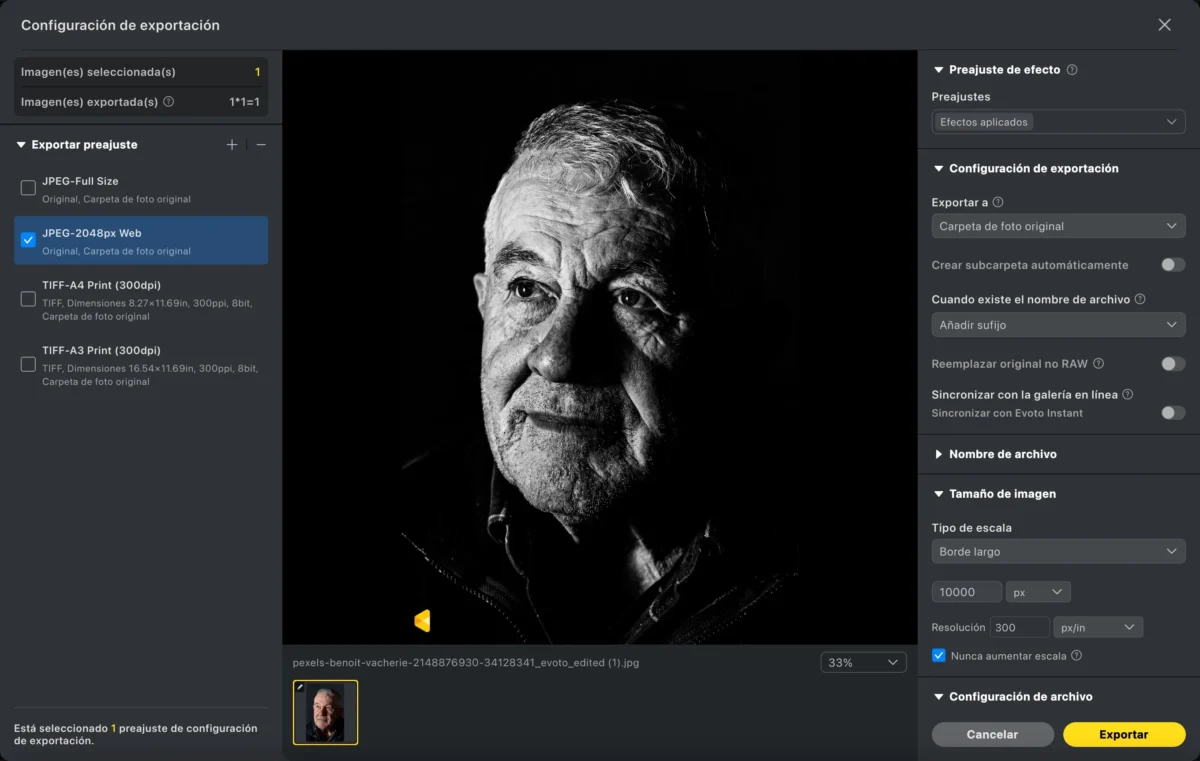
Paso 5: Exportar
Exporta tus fotos en alta resolución, listas para impresión, web o redes sociales.
Lightroom vs Evoto AI: ¿Cuál es Mejor para Fotos en Blanco y Negro de Alto Contraste?
| Característica | Lightroom | Evoto AI |
|---|---|---|
| Control | Totalmente manual | Automatizado con IA |
| Curva de aprendizaje | Media a alta | Muy fácil |
| Velocidad | Más lenta | Instantánea |
| Edición por lotes | Limitada | Totalmente compatible |
| Personalización | Muy alta | Alta con filtros |
| Ideal para | Edición detallada | Rapidez y consistencia |
Lightroom es ideal para fotógrafos que buscan control absoluto y ajustes precisos.
Evoto AI es perfecto si necesitas rapidez, consistencia y resultados profesionales con mínimo esfuerzo.
Conclusión
Aprender a crear una Foto en Blanco y Negro de Alto Contraste en Lightroom te brinda un control profundo sobre el tono y la estética final de tus imágenes. Sin embargo, este proceso requiere tiempo y experiencia.
Si buscas una alternativa más rápida y sencilla—especialmente para edición en lote o entregas urgentes—Evoto AI ofrece una solución potente con filtros inteligentes que generan fotos en blanco y negro de alto contraste de forma inmediata.
Ambos métodos son válidos: elige el flujo de trabajo que mejor se adapte a tu estilo, nivel y necesidades. La fotografía en blanco y negro de alto contraste es un estilo atemporal… y ahora, más fácil que nunca de lograr.