Los archivos RAW son la base de la fotografía profesional. Capturan datos sin procesar directamente del sensor de la cámara, lo que preserva el máximo detalle. Si deseas producir imágenes de alta calidad, aprender cómo editar fotos raw en Lightroom es esencial. Lightroom es uno de los editores de RAW más populares hoy en día, ofreciendo un control preciso sobre la exposición, el color y los detalles.
Sin embargo, aunque Lightroom es poderoso, los fotógrafos principiantes o aquellos con poco tiempo pueden encontrarlo algo lento. Ahí es donde entran herramientas asistidas por IA como Evoto, que ofrecen una forma más rápida de mejorar los archivos RAW sin sacrificar calidad.
¿Por qué Usar Lightroom para Editar Archivos RAW?
Antes de adentrarnos en cómo editar fotos en Lightroom, es útil entender la diferencia entre RAW vs JPEG. A diferencia de los JPEG, los archivos RAW retienen todos los datos del sensor, lo que los convierte en ideales para la edición profesional. Lightroom sobresale en este aspecto:
- Ajuste preciso de exposición: Ajusta sombras y luces de manera detallada.
- Corrección de color y balance de blancos: Consigue tonos precisos de manera fácil.
- Ajustes locales y mejora de detalles: Usa pinceles y filtros graduados para ediciones específicas.
- Flujo de trabajo profesional: Ideal para fotógrafos que buscan un control total sobre sus imágenes.
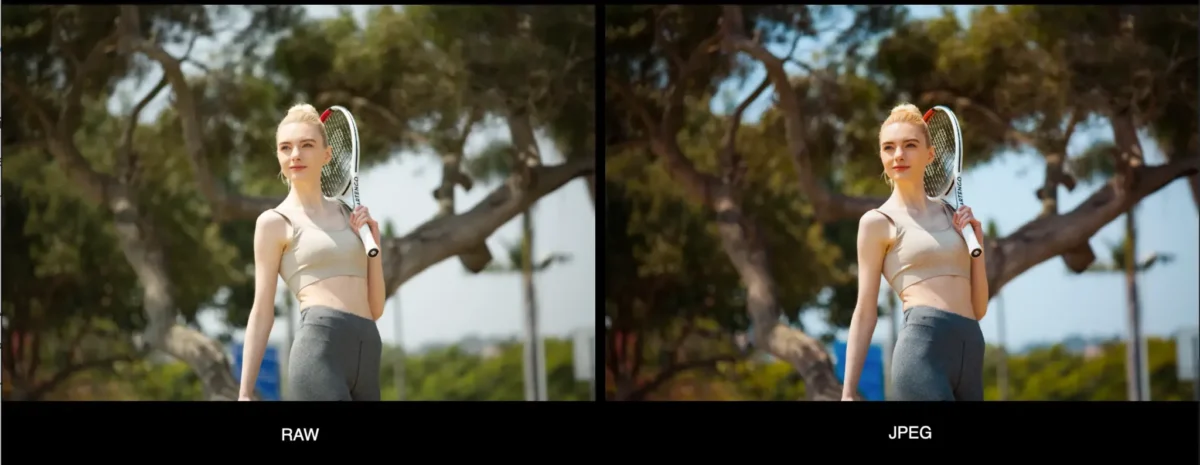
Estas ventajas hacen que Lightroom sea el mejor editor para RAW para fotógrafos avanzados.
Cómo Editar Fotos RAW en Lightroom: Paso a Paso
1.Importar Archivos RAW
Lightroom es compatible con formatos como CR2, NEF, ARW y más. Importar los archivos RAW a catálogos organizados facilita la edición futura.
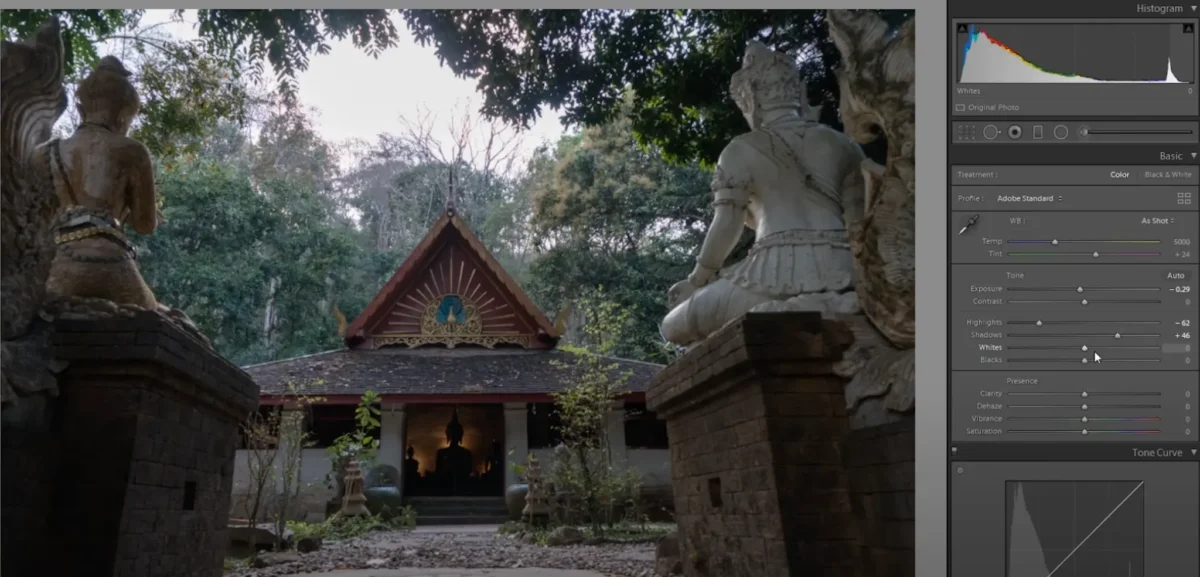
2.Ajustes Básicos
Comienza ajustando la exposición, el contraste y el balance de blancos. Ajusta las luces y sombras, modifica la saturación y mejora los colores.
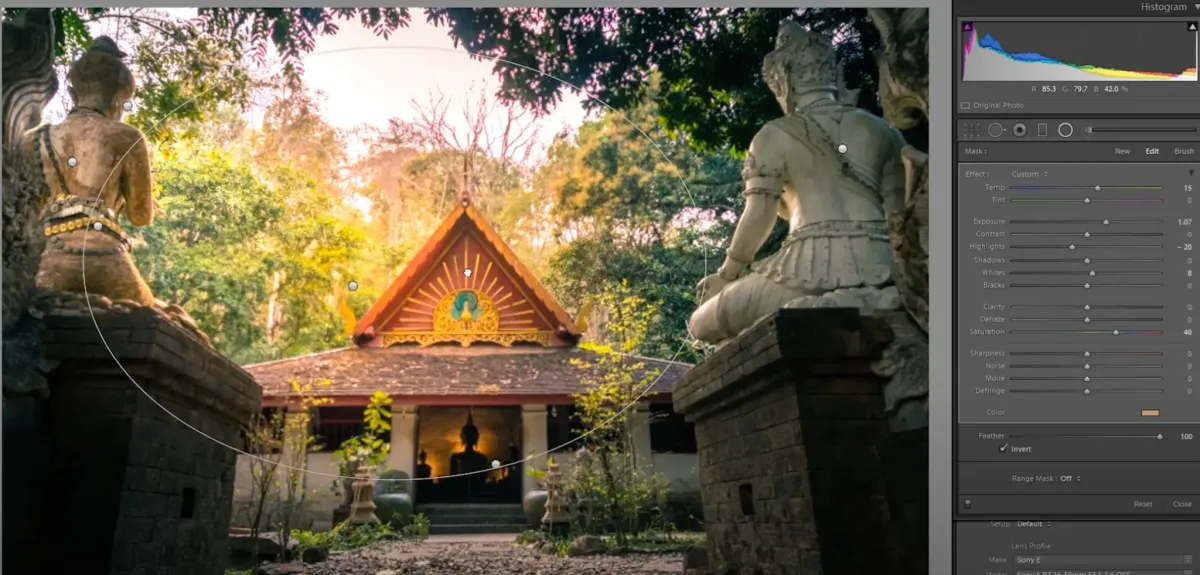
3. Herramientas Avanzadas
Usa pinceles, filtros graduados, correcciones de lente, reducción de ruido y enfoque para resultados más refinados.
4. Exportar y Compartir
Lightroom permite exportar archivos RAW en alta calidad, y puedes convertir las imágenes a JPEG o PNG para compartirlas.
Con estos conceptos básicos, los fotógrafos pueden editar con confianza los archivos RAW, ya sea utilizando software de edición de fotos RAW o herramientas gratuitas.
Evoto: Una Alternativa Más Rápida Asistida por IA
Evoto es un software profesional de cámara RAW asistido por IA que simplifica la edición de archivos RAW. Funciona como un editor de fotos RAW, visor, organizador y conversor. Evoto es compatible con archivos RAW de Nikon, Canon, Sony, Fujifilm y otros, y realiza ajustes precisos gracias a su tecnología de IA en exposición, color, retoque de retratos y edición de fondos.
A diferencia de los editores tradicionales, Evoto también ofrece edición por lotes, mejoras automáticas y un convertidor de fotos RAW a JPG para exportaciones rápidas. Es ideal para fotógrafos que necesitan velocidad sin sacrificar calidad.


Potente AI Editor de Foto
Cómo Editar Fotos RAW en Evoto: Paso a Paso
1.Conectar e Importar
Conecta tu cámara a Evoto en Windows, macOS o iPad. Importa archivos RAW o arrastra las fotos digitalizadas RAW a la biblioteca.
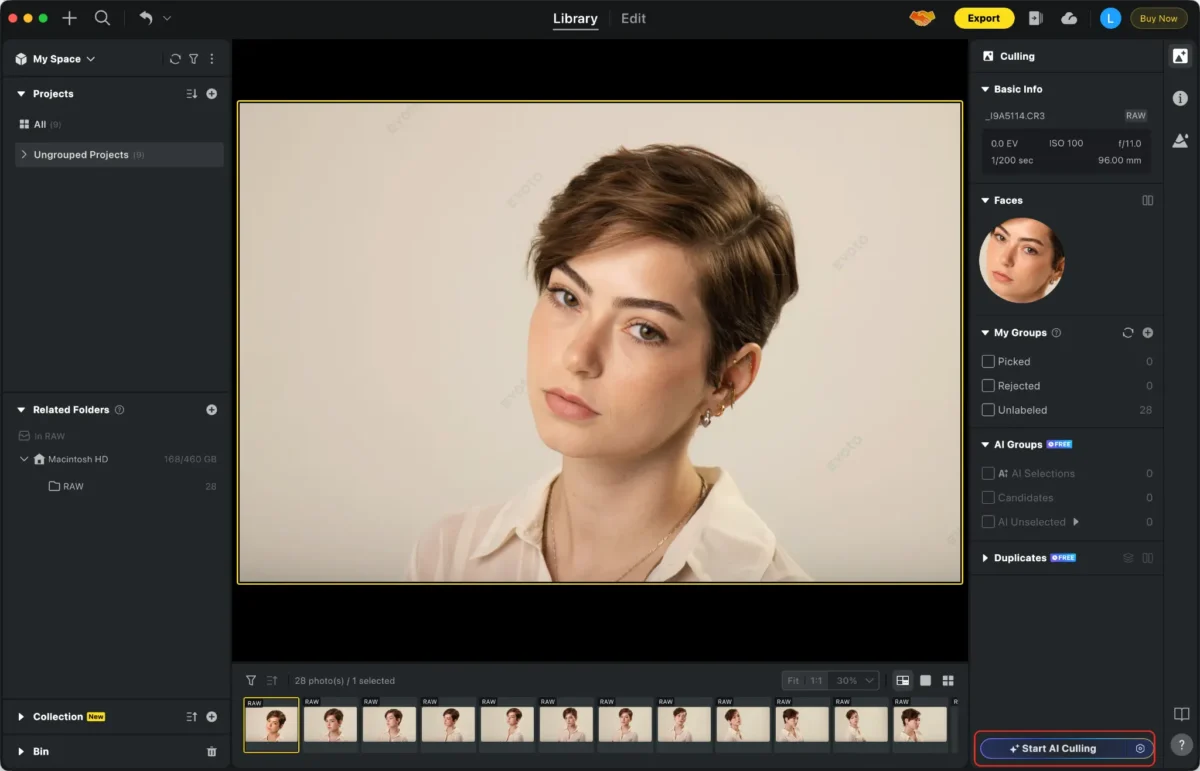
2.Organizar Fotos RAW
Utiliza el panel “Biblioteca” para clasificar imágenes con IA y asignar valoraciones o etiquetas de color para facilitar el orden.
3.Editar Fotos RAW
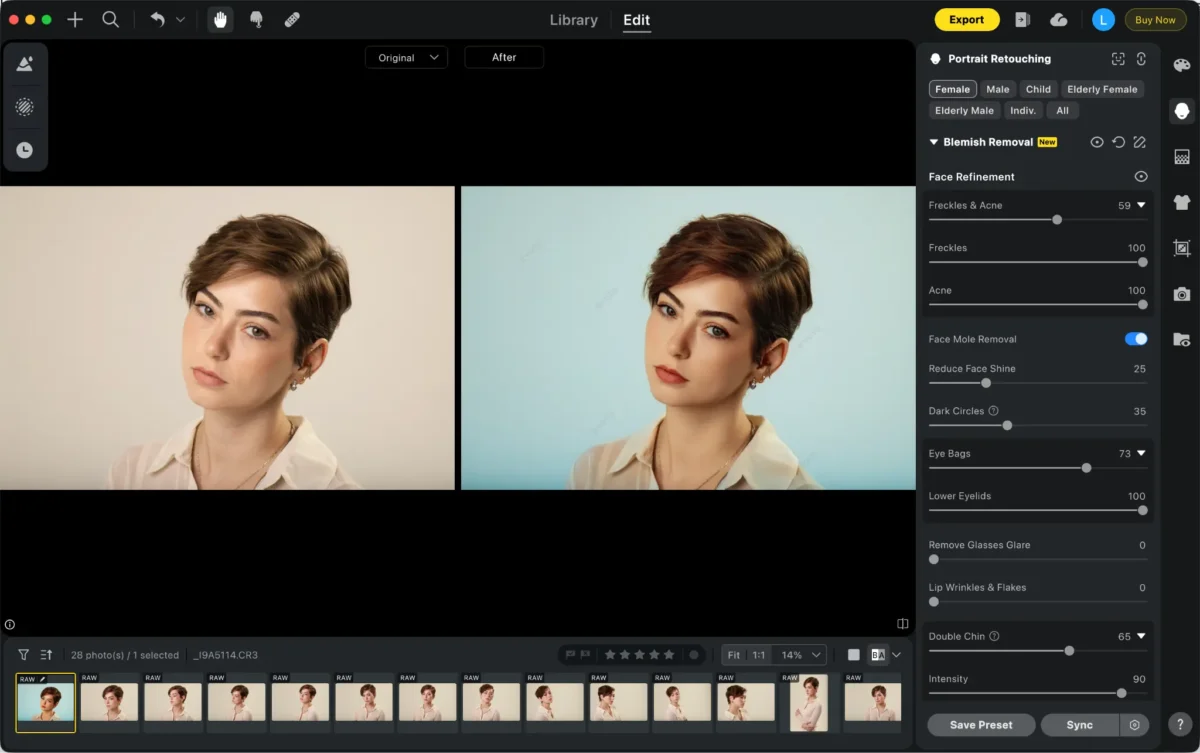
Accede a paneles como Ajustes de color, Retoque de piel y Remove fondo. Ajusta exposición, colores, piel, ojos y sonrisas con los deslizadores asistidos por IA.
4.Aplicar Ediciones por Lotes
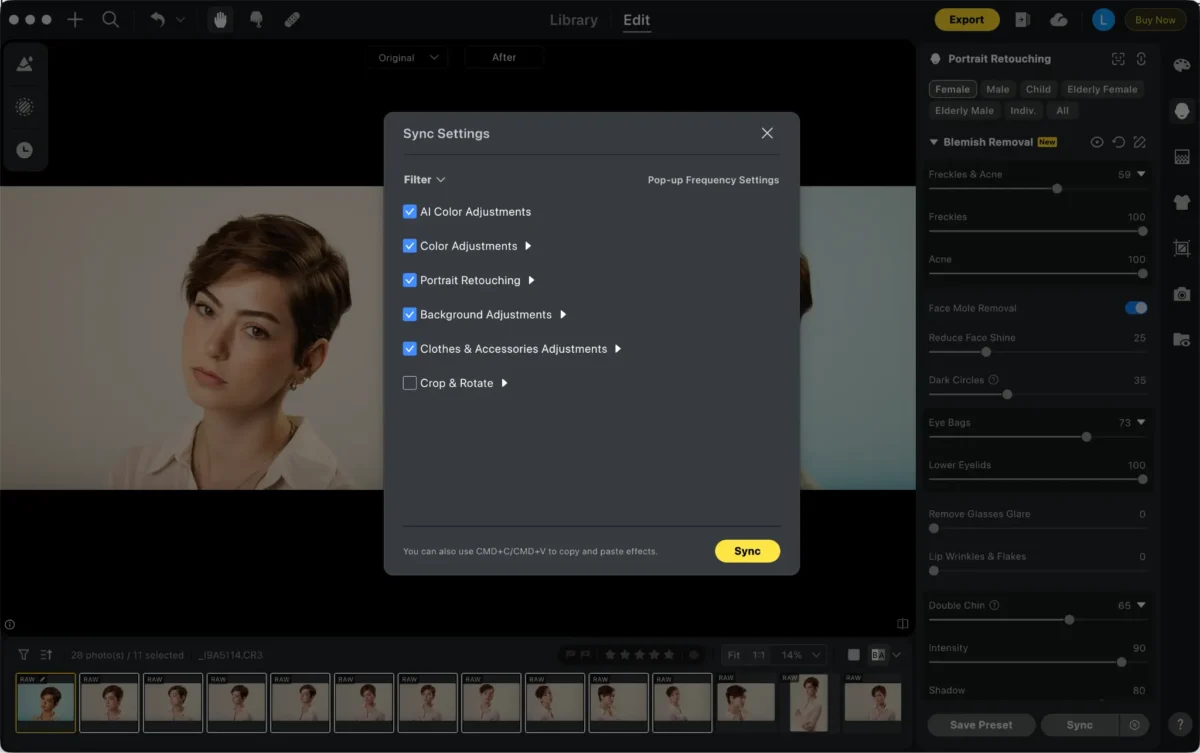
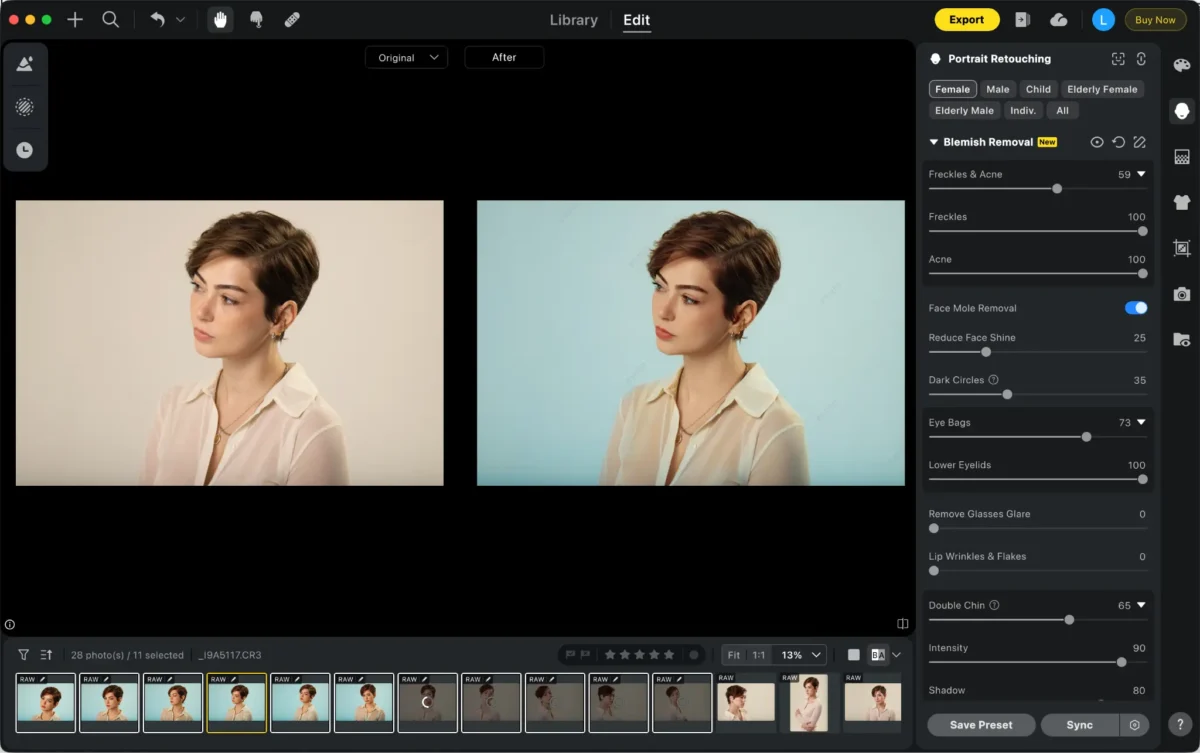
Sincroniza ediciones en varias fotos con un solo clic. Evoto automatiza tareas repetitivas de manera eficiente.
5.Exportar o Convertir
Exporta en formatos RAW, JPG, JPEG, PNG o TIFF. Usa el conversor integrado para preparar rápidamente las imágenes para compartir online o entregarlas a clientes.
Este flujo de trabajo hace de Evoto una opción ideal para fotógrafos que buscan un software RAW asistido por IA que acelere la edición sin perder calidad profesional.
Combinando Lightroom y Evoto
Para obtener la máxima flexibilidad:
- Usa Lightroom para ajustes manuales precisos.
- Aplica Evoto para mejoras por lotes y ediciones que ahorran tiempo.
- Guarda varias versiones para asegurarte de tener flexibilidad para clientes o uso personal.
- Esta combinación aprovecha las fortalezas de ambas herramientas mientras mantiene tu flujo de trabajo eficiente.
Potente AI Editor de Foto
Consejos para la Edición de Fotos RAW
- Preserva los detalles y evita el sobre-enfoque
Evita sobre-enfocar las fotos RAW, lo que puede generar ruido y bordes poco naturales. Aumenta gradualmente la claridad o el enfoque. Usa el enmascarado de Lightroom o la IA de Evoto para mejorar solo las áreas necesarias. - Usa el gradado de color para mejorar el estado de ánimo y la atmósfera
Ajusta las sombras, los tonos medios y los brillos para crear tonos consistentes. Las herramientas de color de IA de Evoto y el tono dividido de Lightroom ayudan a aplicar estilos naturales y coherentes a través de varias fotos. - Aprovecha la IA para tareas repetitivas
La IA puede encargarse de la eliminación de fondos, suavizado de la piel y ajustes de exposición por lotes. Evoto automatiza ediciones mientras tú te concentras en las decisiones creativas. Los presets de Lightroom también aceleran el trabajo manual. - Revisa antes de exportar
Revisa las ediciones al 100% de zoom y exporta varias versiones si es necesario. La combinación de Lightroom y Evoto asegura flexibilidad y resultados profesionales.
Conclusión
Aprender cómo editar fotos RAW en Lightroom permite a los fotógrafos tener un control profesional sobre la exposición, el color y los detalles. Mientras tanto, Evoto proporciona una edición rápida asistida por IA que aumenta la productividad y garantiza resultados consistentes. Dependiendo de tu estilo fotográfico y carga de trabajo, utilizar Lightroom y Evoto juntos puede crear un flujo de trabajo que equilibre precisión y velocidad. Ya sea que estés explorando el mejor editor de fotos para RAW, probando un editor de fotos gratis para RAW, o convirtiendo RAW a JPG, Evoto y Lightroom proporcionan soluciones complementarias para los fotógrafos modernos.
Evoto AI Editor de Foto – Ediciones Más Rápidas, Mayor Control .