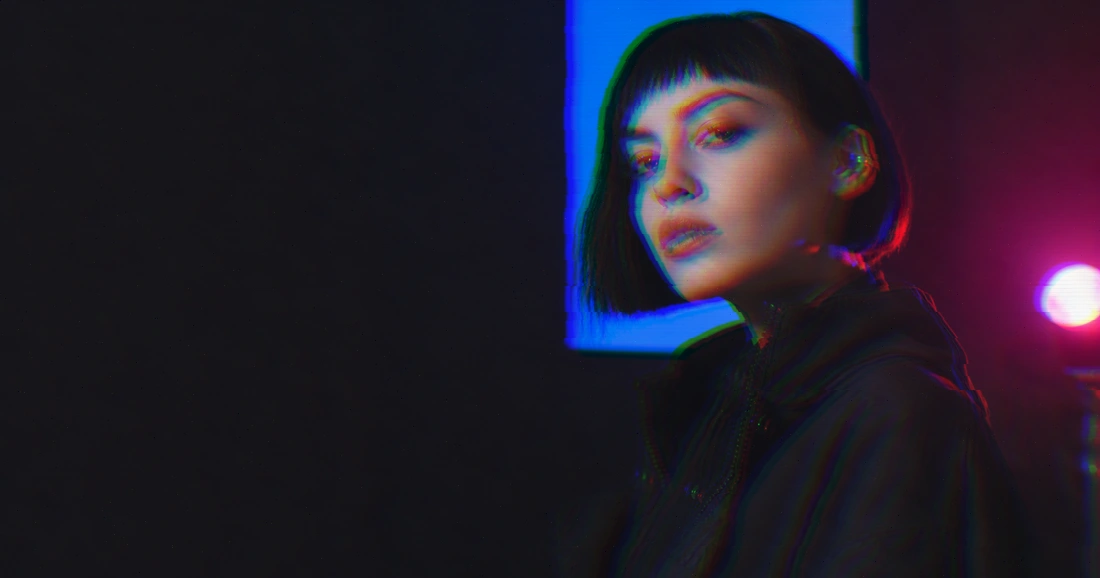
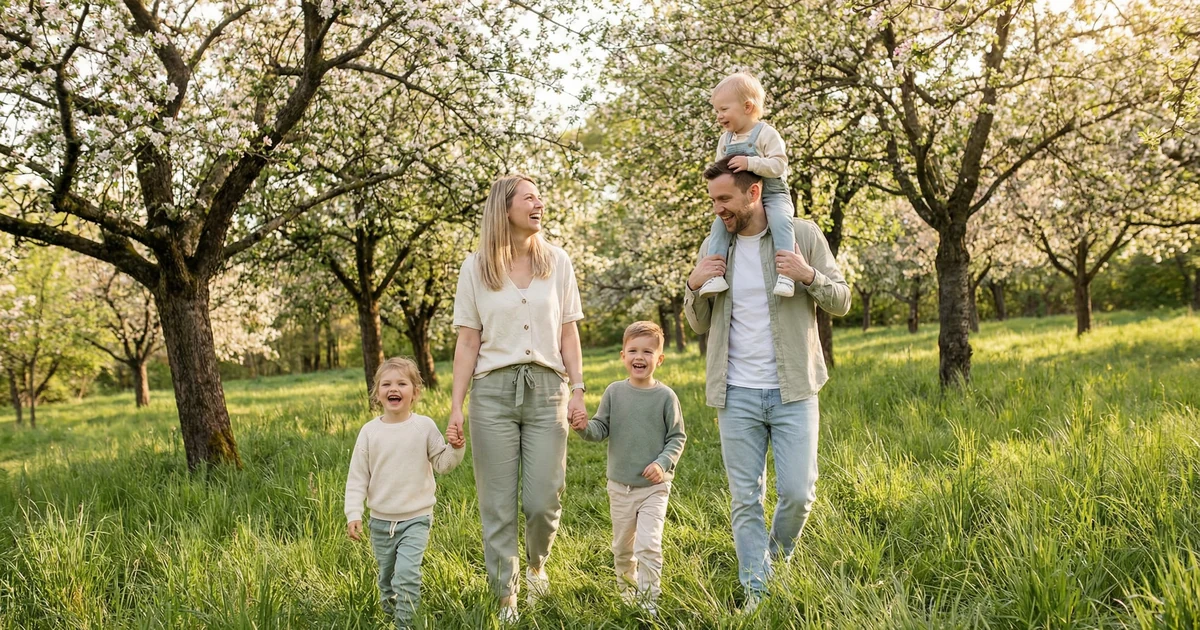
Desde crear una línea visual más coherente en redes sociales hasta hacer que las fotos de producto respeten los colores de marca, recolorear imágenes puede elevar tanto trabajos personales como piezas profesionales. Con herramientas avanzadas impulsadas por IA, la recoloración se ha vuelto mucho más accesible y más directa, permitiendo ajustes rápidos sin necesitar un dominio pesado de software complejo. En este artículo vamos a repasar los beneficios de la recoloración, herramientas como el AI Photo Editor para hacerlo con más eficiencia y varios consejos para lograr resultados naturales y profesionales.
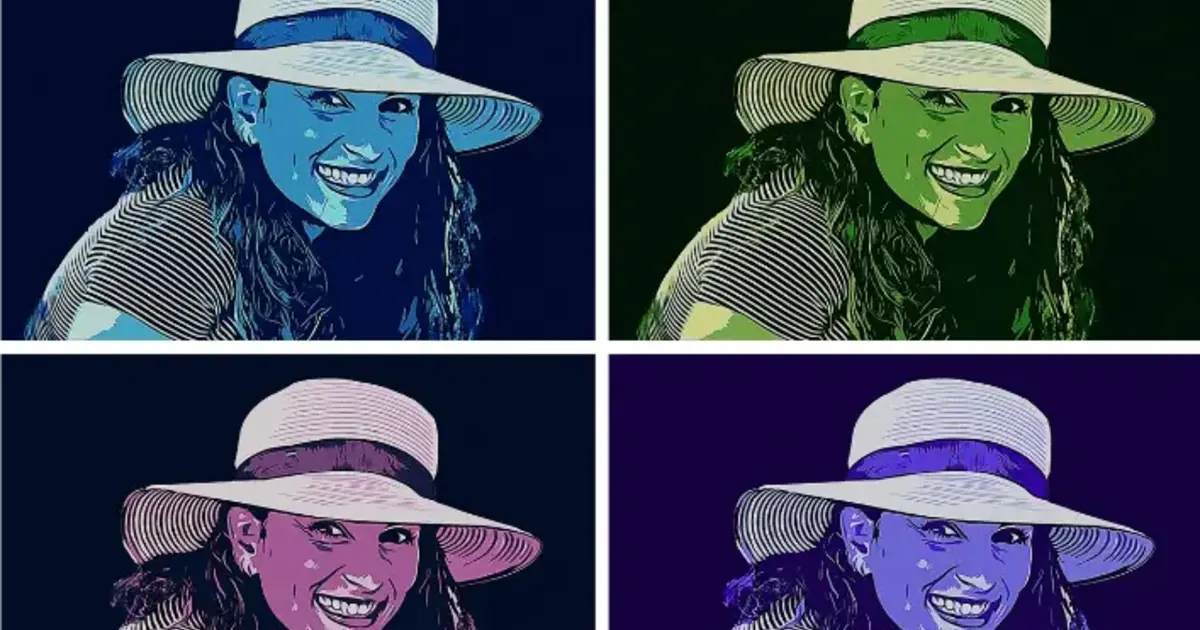
Beneficios de recolorear imágenes
Las herramientas para recolorear imágenes ofrecen varias ventajas bastante claras:
- Mejor estética: recolorear ayuda a unificar una línea visual y hace que las imágenes se sientan más atractivas. Ajustar los colores para que encajen con una paleta concreta añade un punto más profesional tanto en proyectos personales como de negocio.
- Apoyo a la marca: cuando recoloreas imágenes para alinearlas con colores de marca, consigues una apariencia más consistente en materiales de marketing y refuerzas la identidad visual.
- Corrección y ajuste de color: estas herramientas permiten corregir desequilibrios de color, mover tonos estacionales y dar una segunda vida a fotos antiguas.
- Efectos visuales más singulares: para redes sociales o proyectos más artísticos, recolorear da margen para probar efectos surrealistas o looks más estilizados.
Mejores herramientas para recolorear imágenes
A medida que la recoloración se vuelve más importante en distintos trabajos creativos, los recolorizadores de imágenes con IA están simplificando el proceso con bastante precisión y mucha menos fricción. Aquí va un repaso más detallado a Evoto AI y a otras herramientas conocidas en este terreno, como Adobe Photoshop, GIMP, Canva y varias apps móviles populares.
Evoto AI
Evoto AI destaca dentro de la edición de imagen por sus capacidades avanzadas impulsadas por IA, que vuelven el trabajo de recolor image bastante más directo tanto para principiantes como para usuarios con más oficio. Estas son algunas razones por las que Evoto AI se coloca bien para recolorear imágenes:
Evoto – El editor de fotos con IA más eficiente
- Recoloración intuitiva impulsada por IA: Evoto AI usa inteligencia artificial para sugerir ajustes de color según el contenido y el contexto de la imagen, proponiendo paletas más armónicas sin romper el aspecto natural de la foto.
- Ajustes de color precisos: con esta herramienta de IA puedes modificar colores concretos sin tocar el resto de la imagen, así que es fácil conseguir cambios sutiles o más fuertes con bastante control.
- Procesamiento por lotes: si trabajas con muchas imágenes, la función de batch edit de Evoto AI permite recolorearlas a la vez y ahorra tiempo en proyectos con bastante volumen.
Cómo recolorear imágenes con Evoto AI:
1. Sube tu imagen: abre Evoto AI Photo Editor. Crea un proyecto nuevo e importa tu imagen.
2. Elige la herramienta AI Recolor: entra en Color Adjustment desde el menú lateral izquierdo. Después busca AI Color Look.
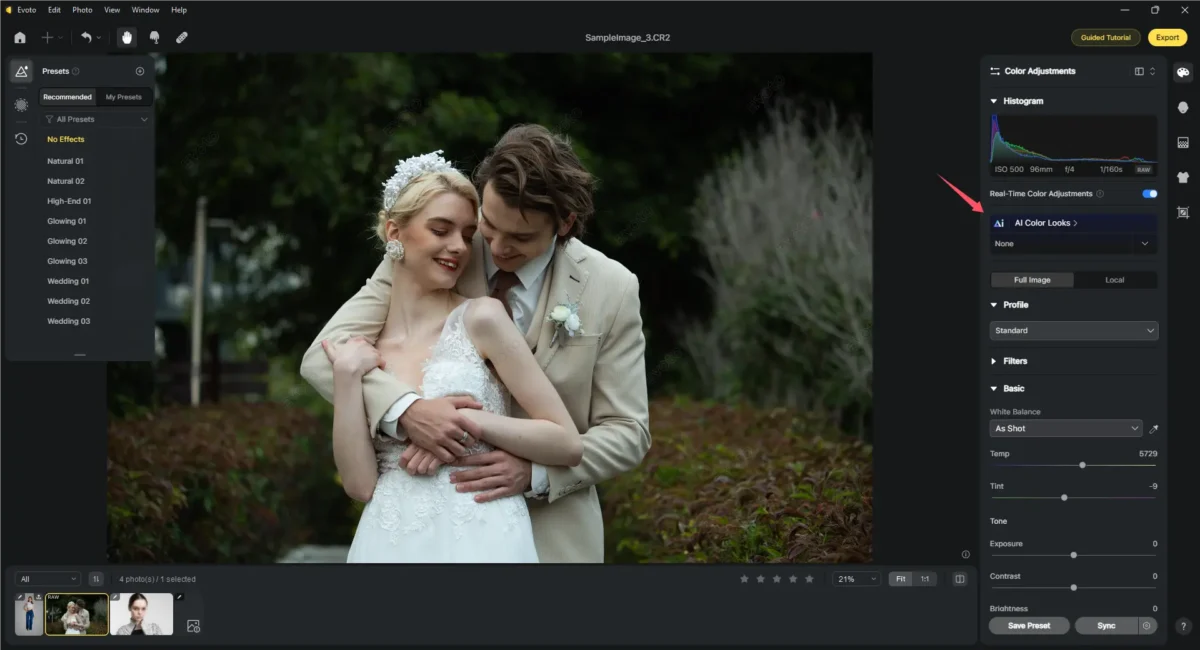
3. Selecciona el color de imagen: elige un filtro colorido que te encaje y aplícalo.
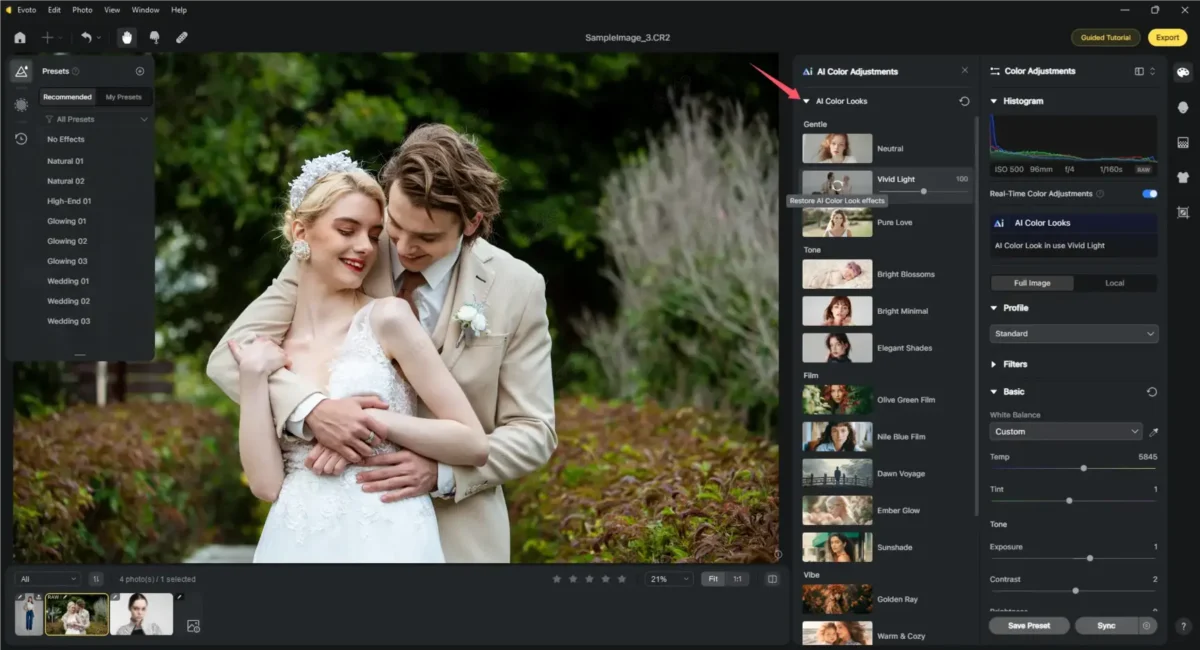
4. Previsualiza y guarda: si hace falta, añade otros ajustes como retoque de retrato o brillo. Revisa el resultado final y exporta la imagen ya recoloreada.
Si quieres colorizar imágenes en blanco y negro, puedes usar Evoto Coloración de Fotos.
Evoto – El editor de fotos con IA más eficiente
Otras herramientas recomendadas
Adobe Photoshop
Adobe Photoshop sigue siendo conocido por sus capacidades de edición profesionales y por ofrecer herramientas para recoloración manual con bastante precisión:
- Color Replacement Tool: permite recolorear zonas concretas sin afectar otras partes de la imagen, algo útil cuando hace falta precisión de nivel más profesional.
- Ajustes por capas: el sistema de capas deja hacer ediciones no destructivas, así que puedes ajustar color sin romper el archivo original.
- Pros: control muy alto sobre el color, ideal para editores experimentados.
- Contras: necesita suscripción y la curva de aprendizaje se vuelve pesada para principiantes.
GIMP
GIMP (GNU Image Manipulation Program) es un software open source bastante potente que ofrece opciones avanzadas de recoloración parecidas a las de Photoshop:
- Reemplazo y ajuste de color: GIMP permite colorizar imágenes sustituyendo tonos concretos o creando capas nuevas para trabajos de recoloración más complejos.
- Capas y pinceles: igual que Photoshop, GIMP ofrece varias brochas y opciones de capas, así que va bien para quien quiere recolorear imágenes a fondo sin pagar suscripción.
- Pros: gratuito y muy cargado de funciones.
- Contras: menos intuitivo que algunas opciones de pago y con una interfaz que puede sentirse más vieja.
Canva
Canva es una herramienta de diseño online muy popular que permite recolorear imágenes online dentro de una interfaz bastante fácil de seguir:
- Ajustes simples de color: sus herramientas directas de ajuste lo vuelven útil para cambios rápidos, como recolorear fondos u objetos.
- Accesible para principiantes: Canva está hecho para gente que no viene del diseño técnico, así que deja recolorear imágenes online con filtros y cambios de color sin mucha complicación.
- Pros: gratis y muy accesible para quien solo necesita recolorear rápido.
- Contras: control de color limitado, así que no es la mejor opción para recoloración más detallada.
Apps móviles: Snapseed y PicsArt
Si necesitas recolorear sobre la marcha, apps como Snapseed y PicsArt dan soluciones rápidas y bastante útiles:
1. Snapseed:
- Ajustes de color y filtros: Snapseed deja recolorear imágenes con varios filtros y ajustes básicos, así que va bien para retoques rápidos.
- Ajustes selectivos: también permite recolorizar imágenes por zonas concretas, dando algo más de control que un filtro simple.
- Pros: gratis y muy cómodo para móvil.
- Contras: limitado al entorno móvil y menos completo que herramientas de escritorio.
2. PicsArt:
- Herramientas creativas de color: PicsArt incluye degradados, overlays y efectos más libres que encajan bien con fotos pensadas para redes sociales.
- Interfaz fácil de usar: es sencilla de navegar, así que ajustar color no se vuelve un problema aunque el usuario no tenga mucho nivel.
- Pros: muy útil para ediciones más artísticas y contenido social.
- Contras: algunas funciones avanzadas piden suscripción y no siempre encajan con trabajos más profesionales.
Comparación entre recoloración manual y recoloración con IA
Aquí tienes una tabla que resume las diferencias más claras entre herramientas de recoloración manual y recoloración impulsada por IA:
| Función | Recoloración manual (por ejemplo, Photoshop o GIMP) | Recoloración con IA (por ejemplo, Evoto AI) |
| Nivel de habilidad requerido | Alto: hace falta saber usar software de edición y entender teoría del color | Bajo: interfaz más amigable y adecuada para principiantes |
| Control sobre la edición | Control total con ajustes precisos capa por capa | Control alto con sugerencias guiadas por IA, aunque menos detallado |
| Velocidad de edición | Lenta, sobre todo si trabajas muchas imágenes | Rápida gracias a la automatización y la recoloración por lotes |
| Sugerencias de color | Ninguna: el usuario debe elegir esquemas de color manualmente | La IA propone colores más coherentes y realistas |
| Curva de aprendizaje | Alta: dominar herramientas y técnicas lleva tiempo | Mínima: está diseñada para ser intuitiva y fácil de aprender |
| Procesamiento por lotes | Limitado o dependiente de flujos más complejos | Disponible: la recoloración automática por lotes ahorra bastante tiempo |
| Coste | Alto: normalmente por suscripción, como Photoshop | Variable: Evoto AI maneja precios competitivos con pruebas o niveles gratuitos |
| Casos ideales de uso | Trabajo de nivel profesional y proyectos complejos con personalización profunda | Ajustes rápidos de color, redes sociales y branding de producto |
| Mejor para | Usuarios avanzados, fotógrafos profesionales y diseñadores | Principiantes, creadores para redes y pequeños negocios |
Evoto – El editor de fotos con IA más eficiente
Consejos para recolorear imágenes de forma efectiva
Si quieres resultados más profesionales cuando recoloras una imagen, conviene seguir estas pautas:
- Elige colores armónicos: usar colores complementarios ayuda a reforzar el sujeto sin que se vea raro.
- Evita la sobresaturación: mejor una recoloración más contenida que tonos exagerados o artificiales.
- Piensa en luz y sombras: asegúrate de que la iluminación y las sombras sigan teniendo lógica en las zonas recoloreadas para que el resultado se vea más real.
- Mantente fiel a la marca o al tema visual: en branding o redes sociales, los colores tienen que seguir una dirección clara y consistente.
- Empieza con cambios pequeños: los ajustes graduales se controlan mejor y dejan más margen para afinar.
Casos de uso para recolorear imágenes
Recolorear imágenes sirve en muchos campos distintos y puede aportar valor tanto funcional como estético:
- Fotografía de producto: permite enseñar variaciones de color sin tener que rehacer toda la sesión.
- Estética para redes sociales: ayuda a alinear visuales con tu estilo personal o con la identidad de marca, haciendo el feed más coherente.
- Edición artística: en trabajos creativos, recolorear objetos puede abrir efectos surrealistas o una dirección visual menos típica.
- Real estate: ajustar colores en interiores o exteriores ayuda a destacar detalles y a hacer que las propiedades se vean mejor en piezas de marketing.
- E-commerce: al recolorear artículos, una tienda online puede mostrar varias opciones de color sin asumir coste extra de inventario o de producción fotográfica.
Conclusión
Puedes recolorear imágenes para empujar la creatividad, reforzar branding y convertir visuales normales en piezas más cohesionadas y más atractivas. Con herramientas como Evoto AI, tanto principiantes como profesionales pueden recolorear de una forma bastante simple y efectiva. Vale la pena experimentar con la recoloración para abrir direcciones creativas nuevas y subir el nivel visual de tus proyectos.
Evoto AI Editor de Foto – Ediciones Más Rápidas, Mayor Control .