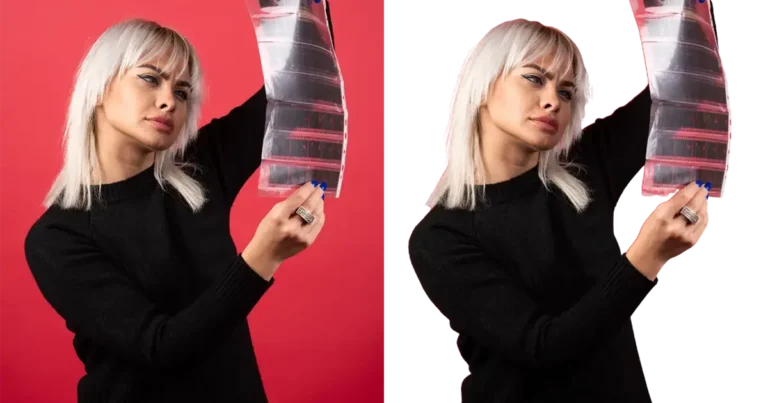
Une photo sombre peut facilement gâcher un cliché par ailleurs réussi. Qu’elle soit causée par un mauvais éclairage, de mauvais réglages d’exposition ou des conditions de prise de vue difficiles, une image sous-exposée est un problème courant, aussi bien pour les photographes que pour les utilisateurs du quotidien. Dans ce guide, vous apprendrez à éclaircir une photo efficacement, des techniques classiques de Photoshop à une solution plus rapide assistée par IA avec Evoto AI.

Pourquoi mon image est-elle trop sombre ?
Avant d’apprendre à éclaircir une photo correctement, il est utile de comprendre pourquoi les photos paraissent sombres au départ. Les causes les plus fréquentes sont :
- Les environnements peu éclairés
- De mauvais réglages d’exposition de l’appareil
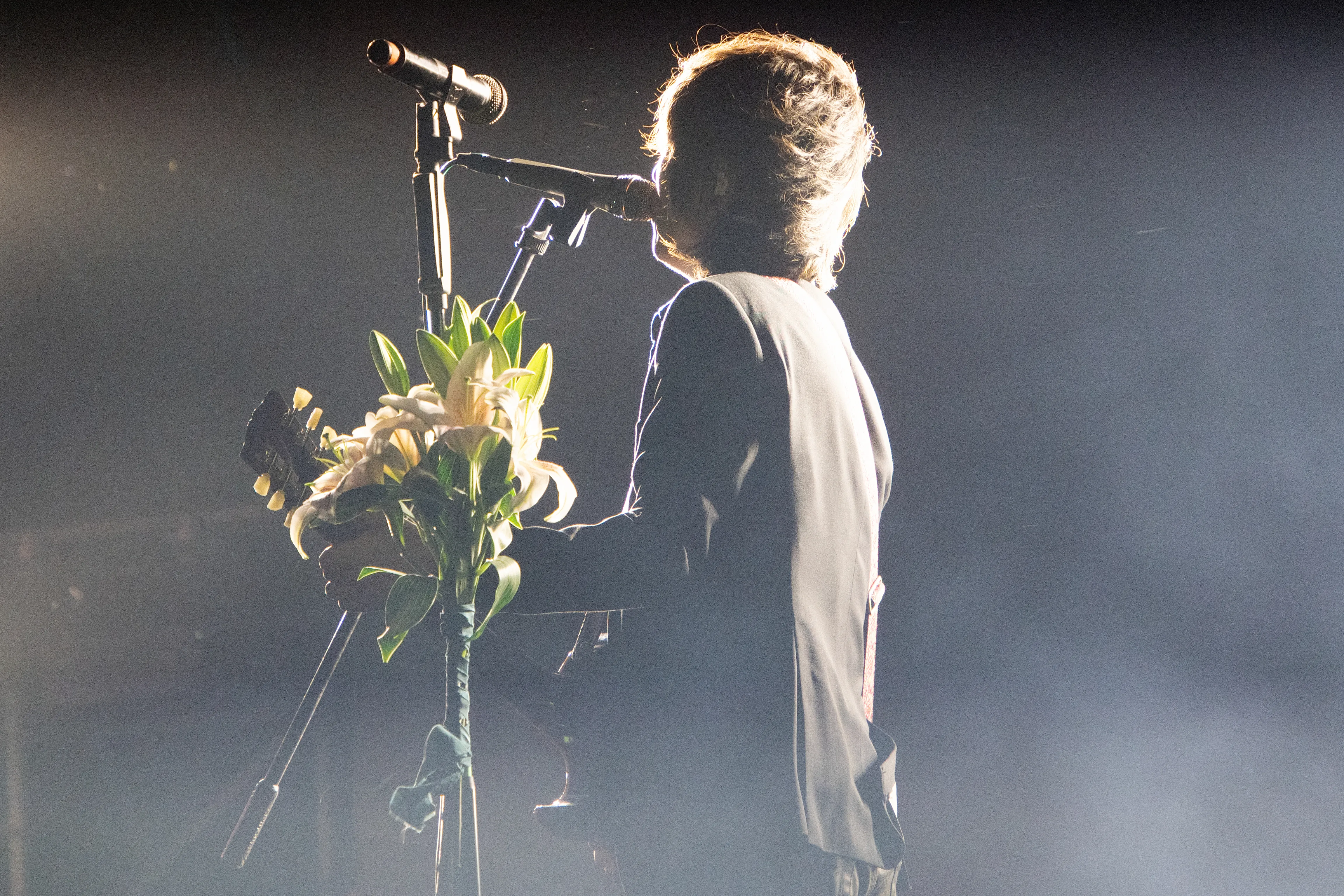
- Un fort contre-jour
- Des ombres qui dominent les hautes lumières
- Une balance des blancs ou des réglages de contraste inadaptés
Éclaircir une image ne consiste pas seulement à augmenter la luminosité : il s’agit de restaurer les détails tout en gardant des couleurs naturelles et équilibrées.
Comment éclaircir une photo dans Photoshop
Photoshop offre des outils manuels puissants pour ajuster l’exposition et la luminosité. Voici un flux de travail couramment utilisé pour éclaircir des photos dans Photoshop :
Étape 1 : Ouvrir votre image
Lancez Photoshop et ouvrez la photo que vous souhaitez ajuster.
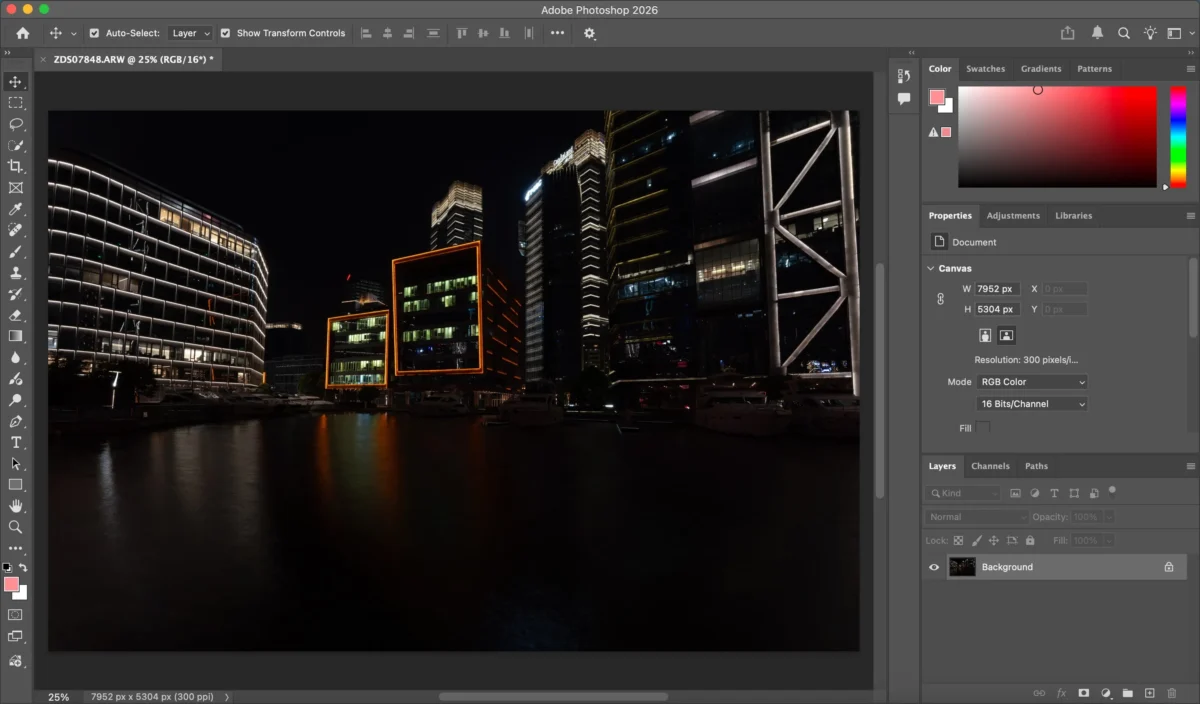
Étape 2 : Éclaircir votre photo (3 méthodes)
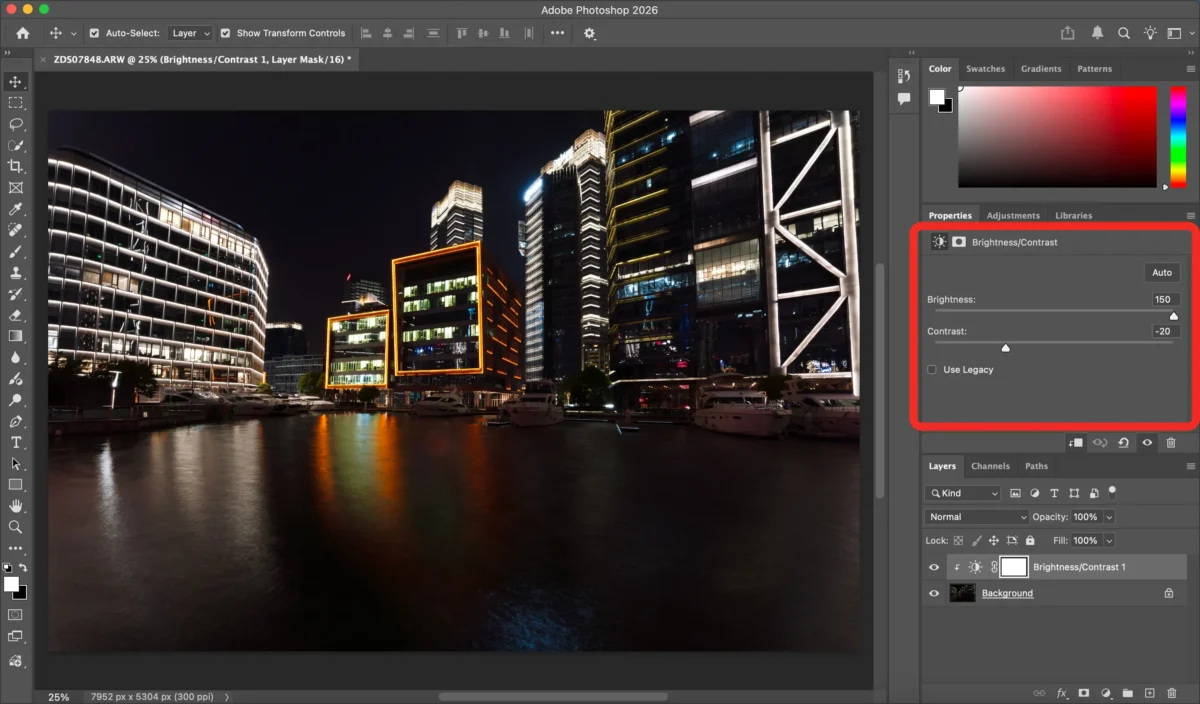
Méthode 1 : Régler la luminosité et le contraste
Allez dans Image > Réglages > Luminosité/Contraste. Augmentez la luminosité avec précaution tout en surveillant les hautes lumières pour éviter la surexposition.
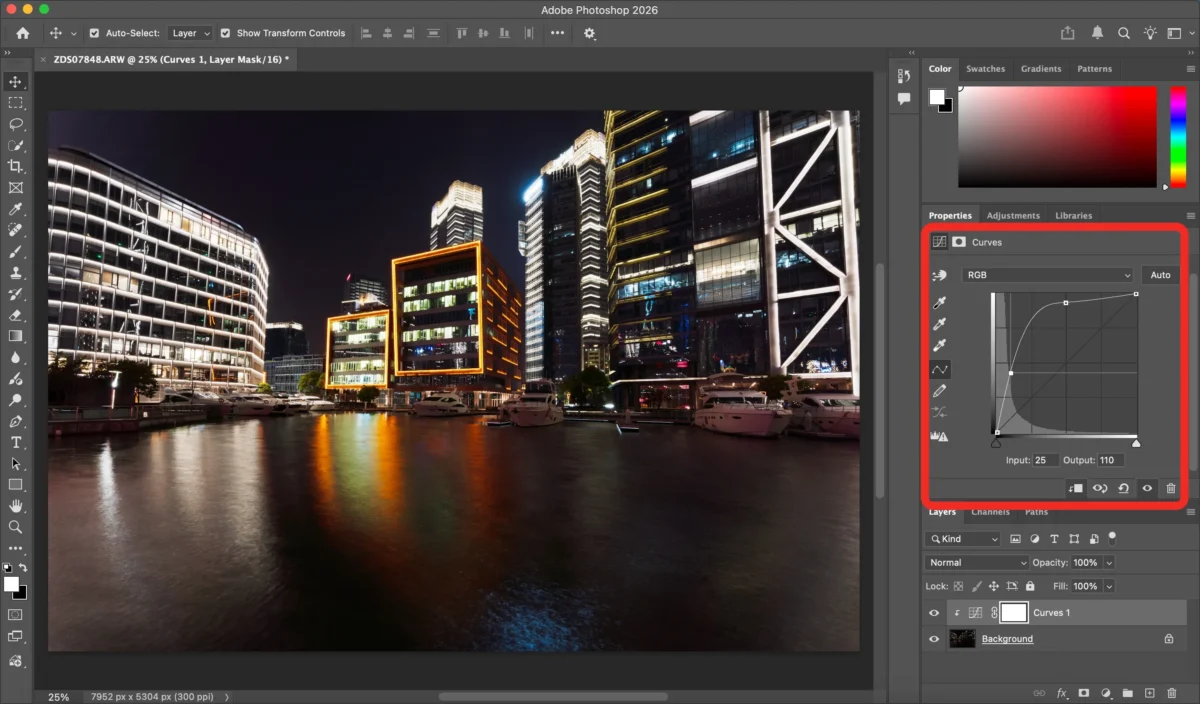
Méthode 2 : Utiliser les niveaux ou les courbes
- Les Niveaux permettent d’ajuster indépendamment les ombres, les tons moyens et les hautes lumières.
- Les Courbes offrent un contrôle plus fin de la plage tonale et sont idéales pour des résultats professionnels.
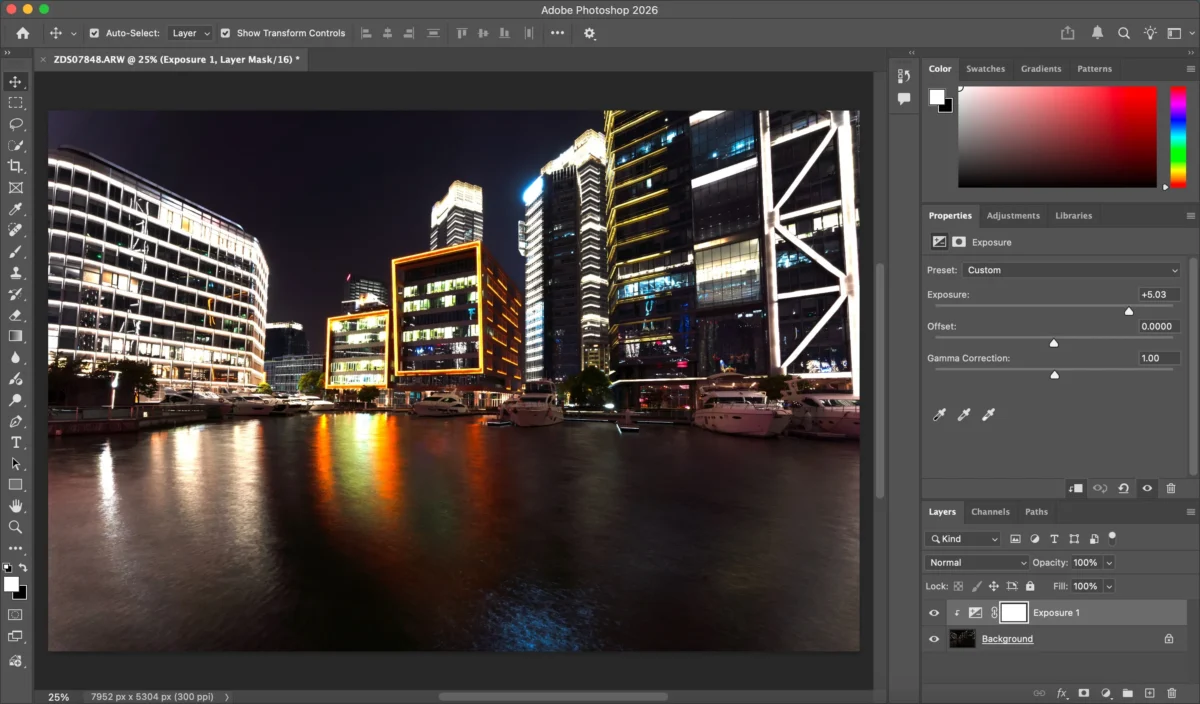
Méthode 3 : Réglage de l’exposition
Utilisez Image > Réglages > Exposition pour ajuster directement la luminosité globale.
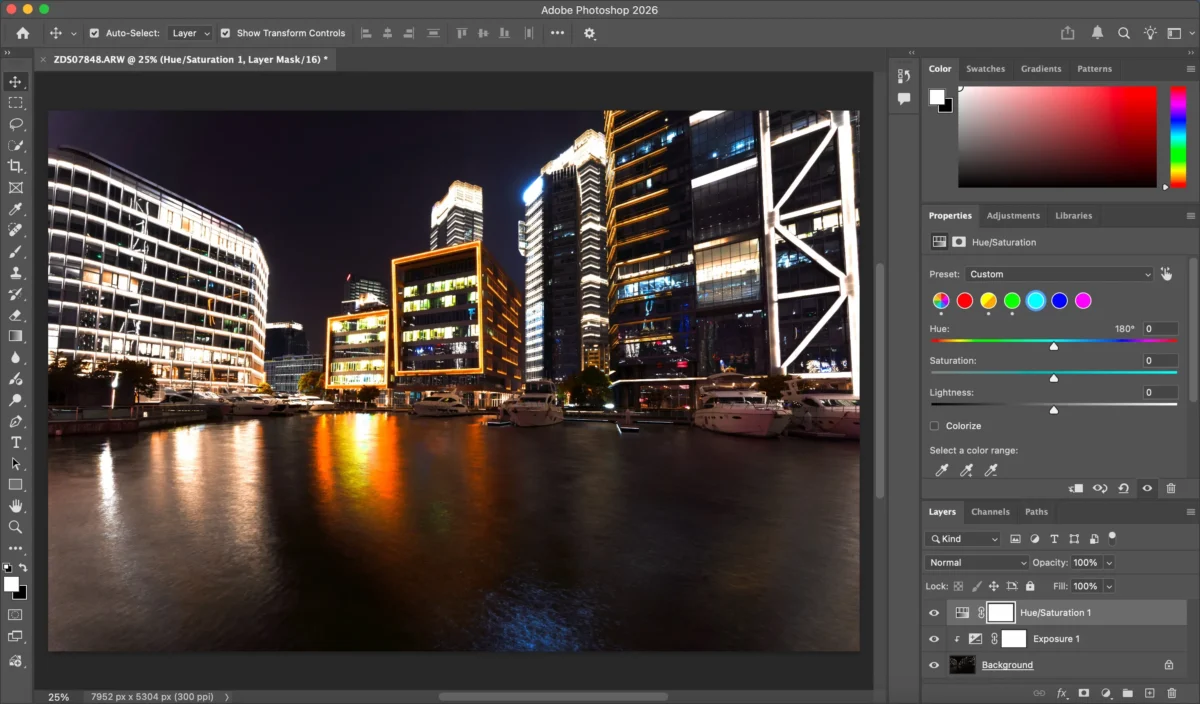
Étape 3 : Affiner les couleurs
Après avoir éclairci l’image, ajustez la saturation et la balance des blancs pour éviter des couleurs délavées ou des teints peu naturels.
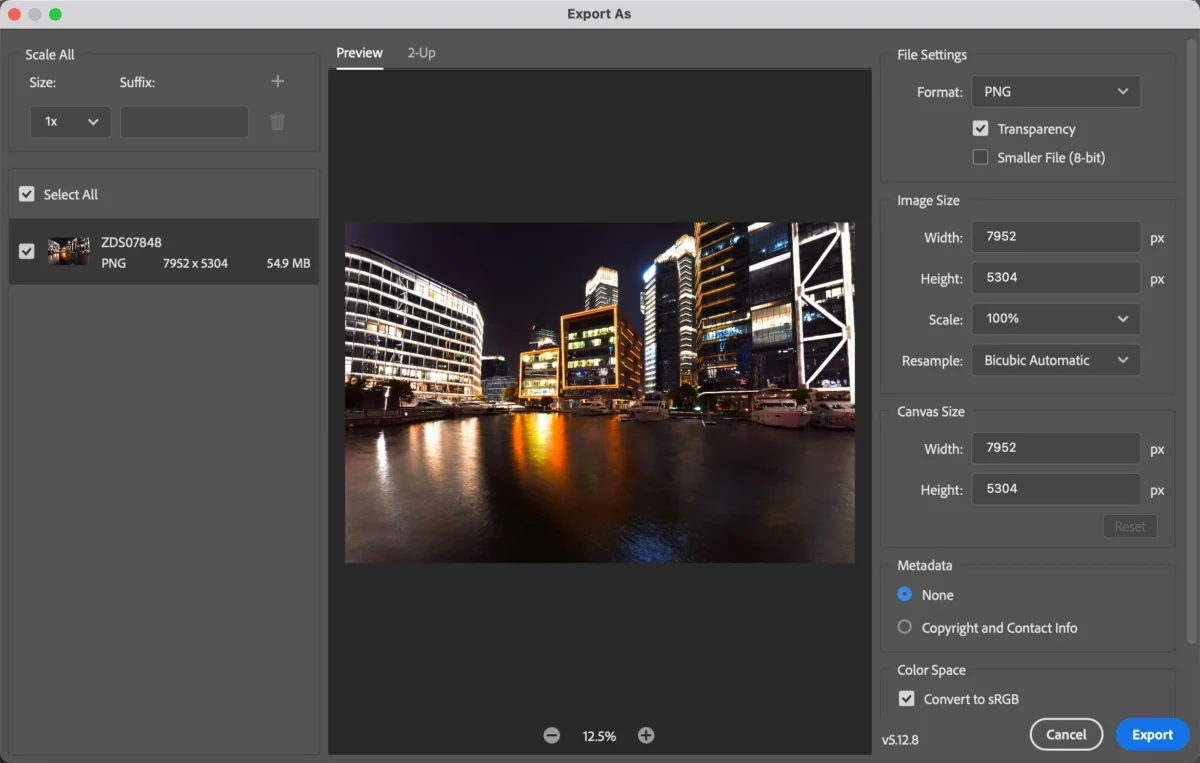
Étape 4 : Exporter
Exportez l’image au format de votre choix.
Photoshop est efficace, mais il demande de l’expérience, de la patience et du temps.
Les limites de Photoshop pour éclaircir une photo
Bien que Photoshop soit puissant, ce n’est pas toujours la solution la plus efficace pour éclaircir des photos :
- Une courbe d’apprentissage abrupte pour les débutants
- Des ajustements manuels chronophages
- Un risque de surexposition ou de distorsion des couleurs
- Difficile de maintenir la cohérence sur des lots de photos
Si vous éditez de grands volumes de photos ou souhaitez des résultats plus rapides, les flux de travail manuels peuvent vite devenir un goulot d’étranglement.
Comment Evoto AI simplifie l’éclaircissement des photos
Evoto AI offre une manière plus rapide et plus intelligente d’éclaircir une photo automatiquement tout en préservant les détails naturels.


Éditeur de photo IA
Étape 1 : Importer l’image
Importez votre photo dans Evoto AI en un seul clic.
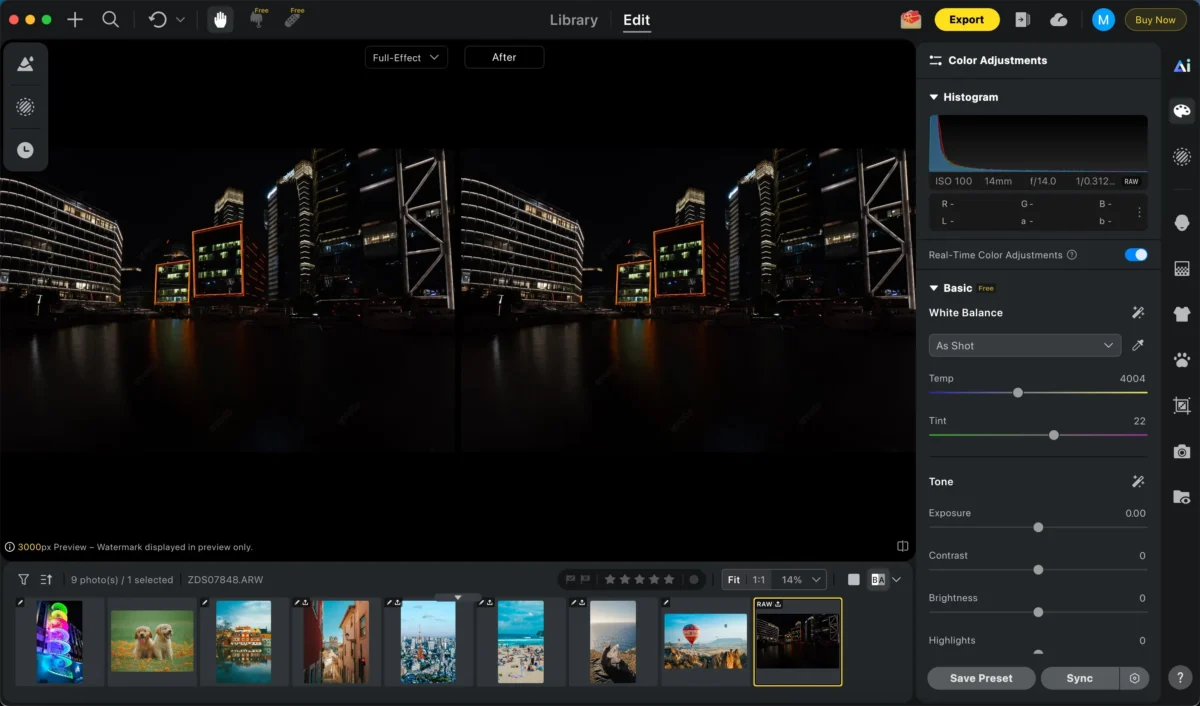
Étape 2 : Réglage d’exposition par IA
Activez le réglage d’exposition par IA. Evoto analyse instantanément l’éclairage, les ombres et les hautes lumières pour éclaircir l’image intelligemment.
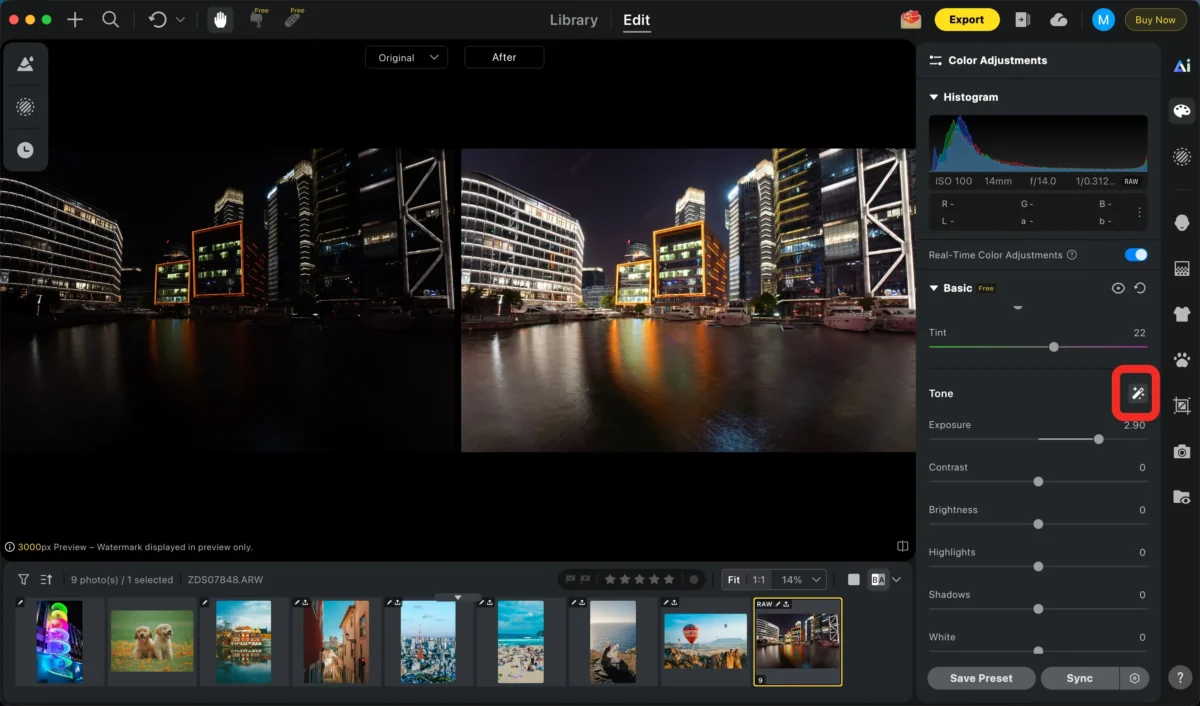
Étape 3 : Affiner
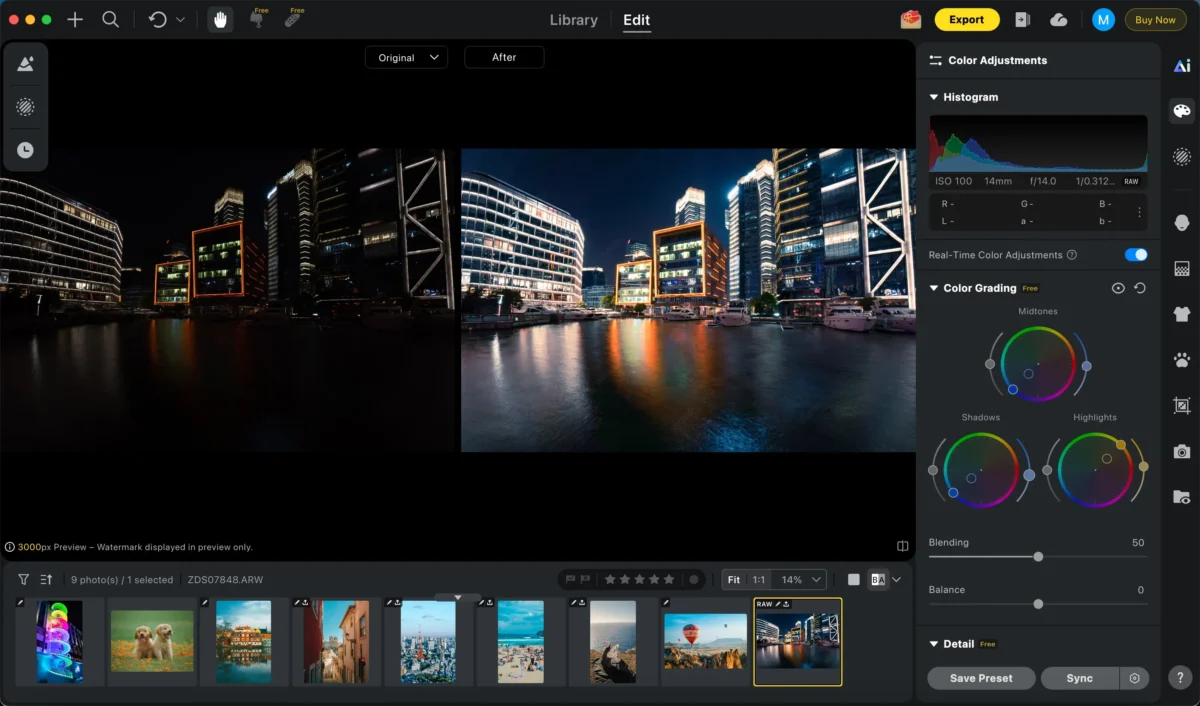
Affinez l’exposition, la luminosité et le contraste à l’aide de curseurs simples, sans expertise technique, et la couleur peut elle aussi être ajustée au passage.
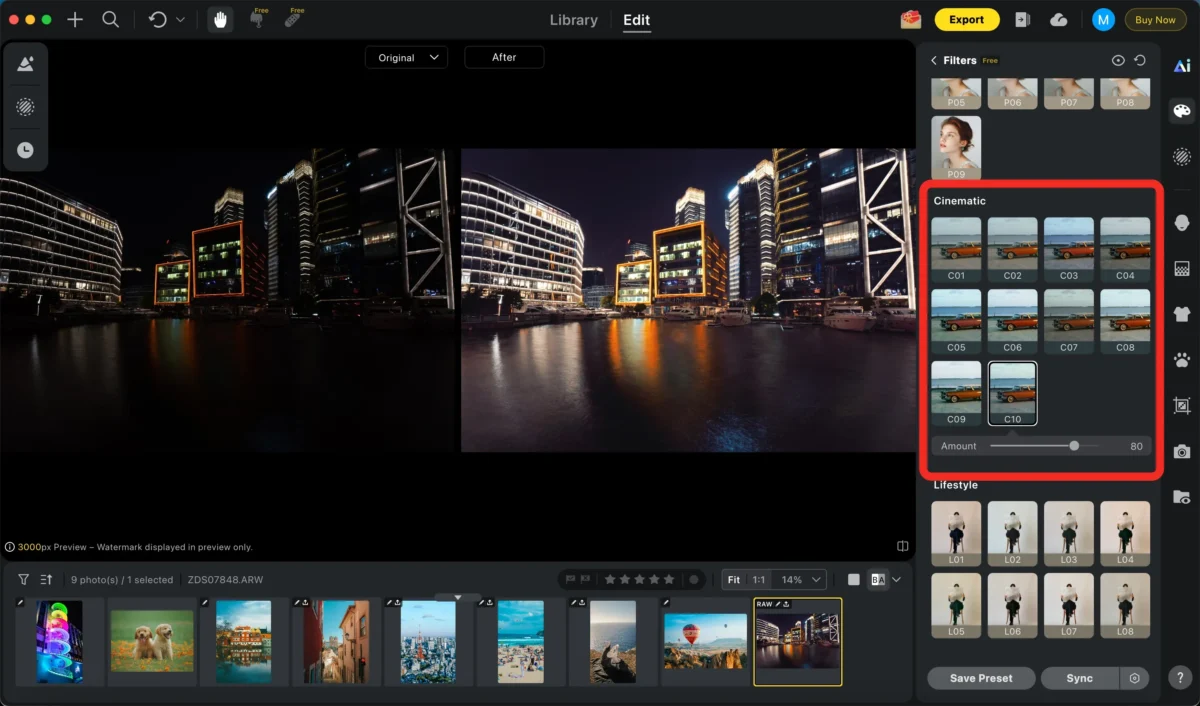
Vous pouvez également utiliser des filtres pour des ajustements en un clic. Evoto propose de nombreux filtres différents pour obtenir rapidement la photo parfaite.
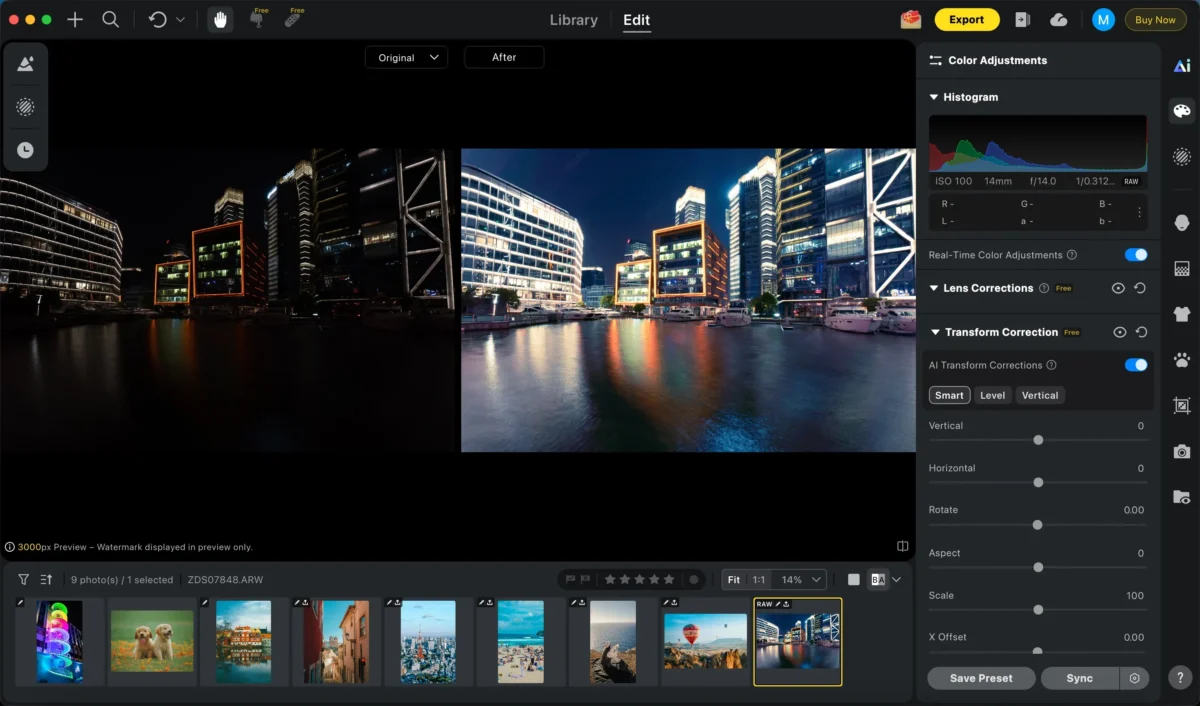
Étape 4 : Autres ajustements complémentaires (facultatif)
Correction de la perspective, retouche de la peau, remplacement d’arrière-plan, ou appliquez d’autres outils de retouche IA selon vos besoins.
S’il y a trop de bruit, vous pouvez aussi utiliser la fonction de réduction du bruit par IA d’Evoto.
La réduction du bruit d’Evoto AI fonctionne particulièrement bien sur les fichiers RAW : elle nettoie intelligemment le bruit tout en conservant les détails importants nets, pour une photo naturelle et précise.
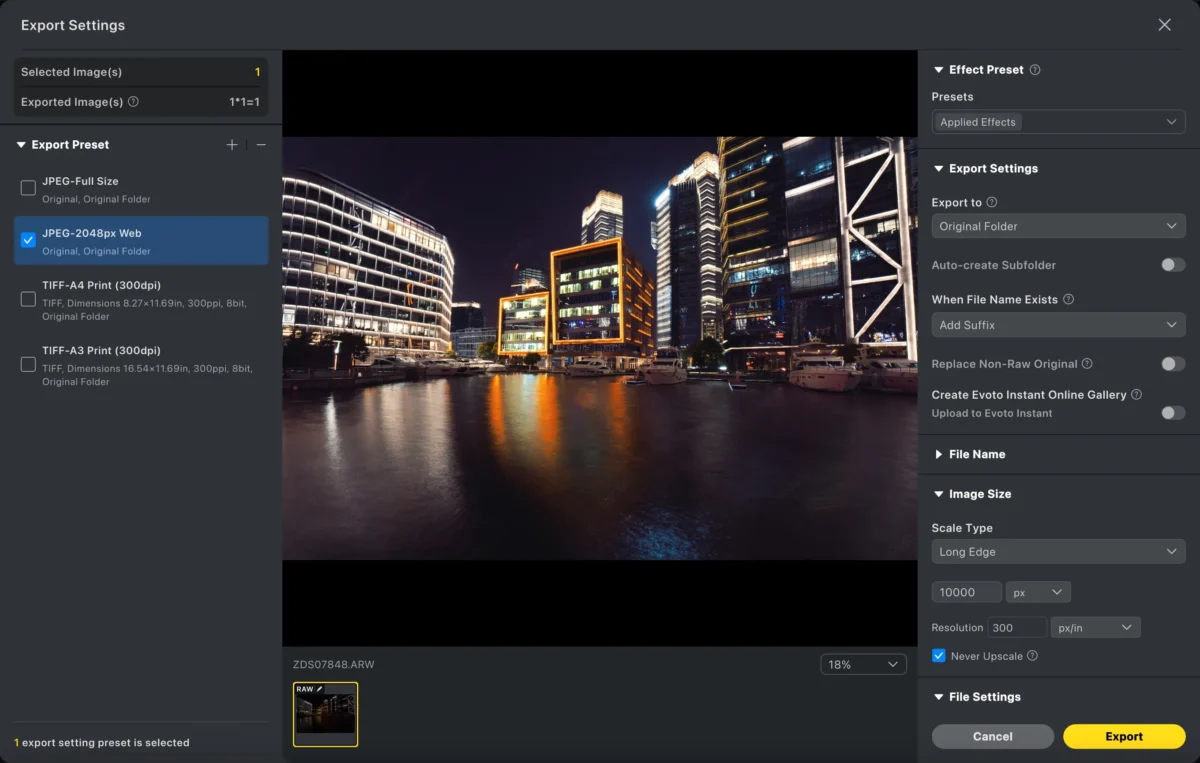
Étape 5 : Exporter
Exportez votre photo éclaircie en haute résolution, prête pour le web, l’impression ou un usage e-commerce.
Evoto AI élimine les approximations liées à l’éclaircissement des photos et rend des résultats de qualité professionnelle accessibles à tous.
Photoshop vs Evoto
| Fonctionnalité | Photoshop | Evoto AI |
|---|---|---|
| Courbe d’apprentissage | Abrupte | Accessible aux débutants |
| Vitesse d’édition | Lente (manuelle) | Instantanée avec l’IA |
| Traitement par lot | Limité | Très efficace |
| Préservation des couleurs | Contrôle manuel | Optimisée par IA |
| Idéal pour | Éditeurs avancés | Résultats rapides et professionnels |
Si vous voulez un contrôle manuel total, Photoshop reste un choix solide. Mais si la rapidité, la cohérence et la simplicité comptent, Evoto AI est le grand gagnant.
Éditeur de photo IA
Conclusion
Apprendre à éclaircir une photo correctement peut transformer des images sombres et inexploitables en visuels nets et d’aspect professionnel. Photoshop offre un contrôle manuel poussé, mais au prix d’une certaine complexité et de temps. Evoto AI propose une alternative plus rapide et plus intelligente, parfaite pour les photographes, les créateurs de contenu et les vendeurs e-commerce qui ont besoin de résultats de qualité sans contrainte technique.
Si vous voulez éclaircir vos photos instantanément sans sacrifier les détails ni la justesse des couleurs, Evoto AI mérite d’être essayé.