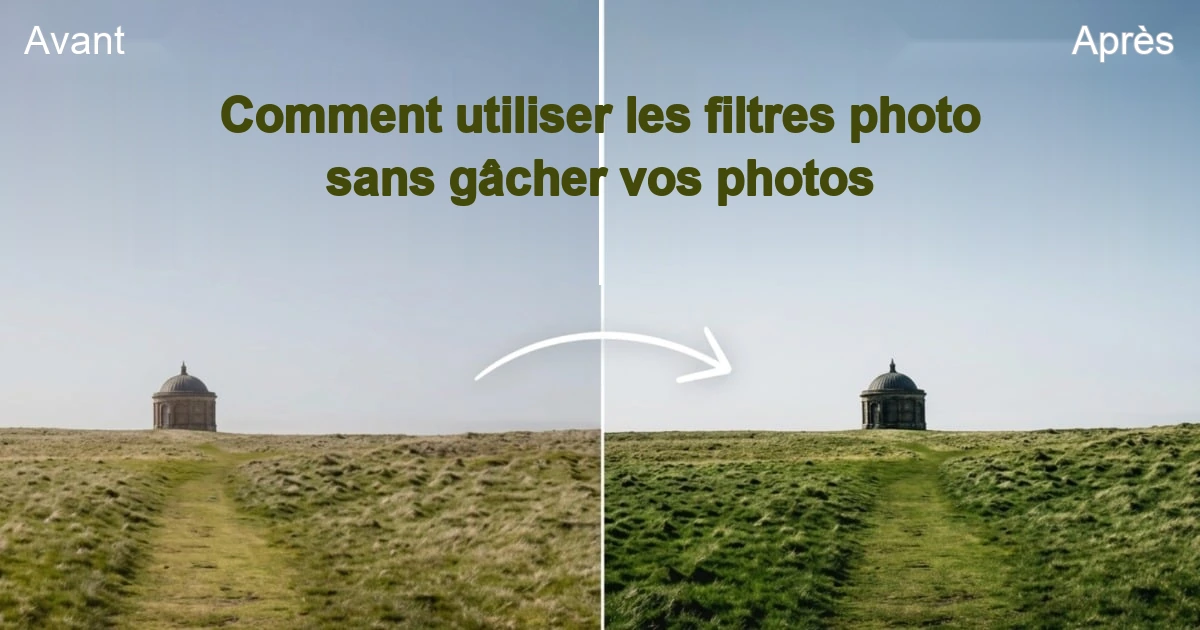
Vous pouvez consacrer une heure à un portrait, régler correctement la lumière, saisir la bonne expression, puis gâcher le résultat dans les trente dernières secondes si vous choisissez le mauvais filtre. Une peau terne, des ombres plates, des noirs bouchés et des couleurs artificielles ne viennent généralement pas du filtre seul, mais de la manière dont il est appliqué.
Ce guide explique comment utiliser un filtre photo avec discernement : quand employer un filtre, quand un preset est plus pertinent, comment maîtriser l’intensité et comment créer un flux de travail qui préserve la cohérence de vos photos sans leur donner l’apparence d’un même modèle répété.
En bref
- Les filtres ajoutent un rendu ; les presets enregistrent de véritables paramètres de réglage.
- N’appliquez jamais un filtre à pleine intensité par défaut.
- Choisissez le rendu selon l’image et sa destination, et pas seulement selon vos goûts.
- Pour le travail par lots, utilisez les presets comme point de départ, puis affinez chaque image individuellement.
Pourquoi la plupart des gens utilisent mal les filtres
La plupart des erreurs viennent du fait qu’un filtre est traité comme un outil de sauvetage plutôt que comme une touche finale. Il ne peut pas corriger une mauvaise exposition, une balance des blancs approximative, une composition faible ou un teint mal rendu. Si l’image de base présente des défauts, un filtre prononcé les accentue généralement au lieu de les masquer.
La deuxième erreur consiste à appliquer un filtre à son intensité maximale. Cette habitude rend la retouche visible avant de la rendre réussie. Posez-vous plutôt la question suivante : « Ce réglage sert-il l’image ou la rend-il simplement différente ? » Différent ne signifie pas meilleur.
Les professionnels utilisent généralement les filtres comme couche finale, et non comme première étape. Maîtrisez d’abord l’exposition, la balance des blancs, le recadrage et le contraste, puis ajoutez légèrement le rendu. Avec Evoto, des curseurs simples rendent les réglages colorimétriques rapides et faciles. Vous pouvez ensuite choisir un filtre lorsque l’image est prête.


Éditeur photo AI
Filtres numériques et presets : quelle différence ?
Ces termes sont souvent confondus, mais ils ne désignent pas la même chose.
Filtres
Un filtre est une couche prédéfinie de couleur ou de tonalité. Il modifie l’image de façon fixe, généralement au moyen de la teinte, du contraste, du délavé, du grain ou de l’ambiance générale. La plupart des applications mobiles, des plateformes sociales et des outils de filtre photo en ligne reposent sur ce principe, car ces rendus sont rapides et faciles à appliquer.
Presets
Un preset est un ensemble enregistré de réglages de retouche réels. Il peut inclure l’exposition, les hautes lumières, les ombres, les modifications HSL, la netteté, la réduction du bruit et les courbes de tonalité. Les presets sont plus utiles lorsque vous avez besoin de contrôle, car vous pouvez appliquer le rendu, puis continuer à modifier chaque réglage.
Quand utiliser l’un ou l’autre
Utilisez un filtre lorsque vous souhaitez obtenir rapidement un rendu sans réglage précis. Employez un preset pour une retouche professionnelle, un travail par lots ou la création d’une cohérence sur une série d’images. Un preset fournit un point de départ. Un filtre impose souvent un résultat final, qu’il convienne ou non.
Comment utiliser les filtres photo étape par étape, sans excès
Étape 1 : terminez d’abord la retouche de base
Corrigez l’exposition, la balance des blancs et le contraste avant d’appliquer un filtre photo. Sur une image propre, le filtre paraît intentionnel. Sur un fichier fragile, il ressemble à du camouflage.
Étape 2 : appliquez une intensité réduite
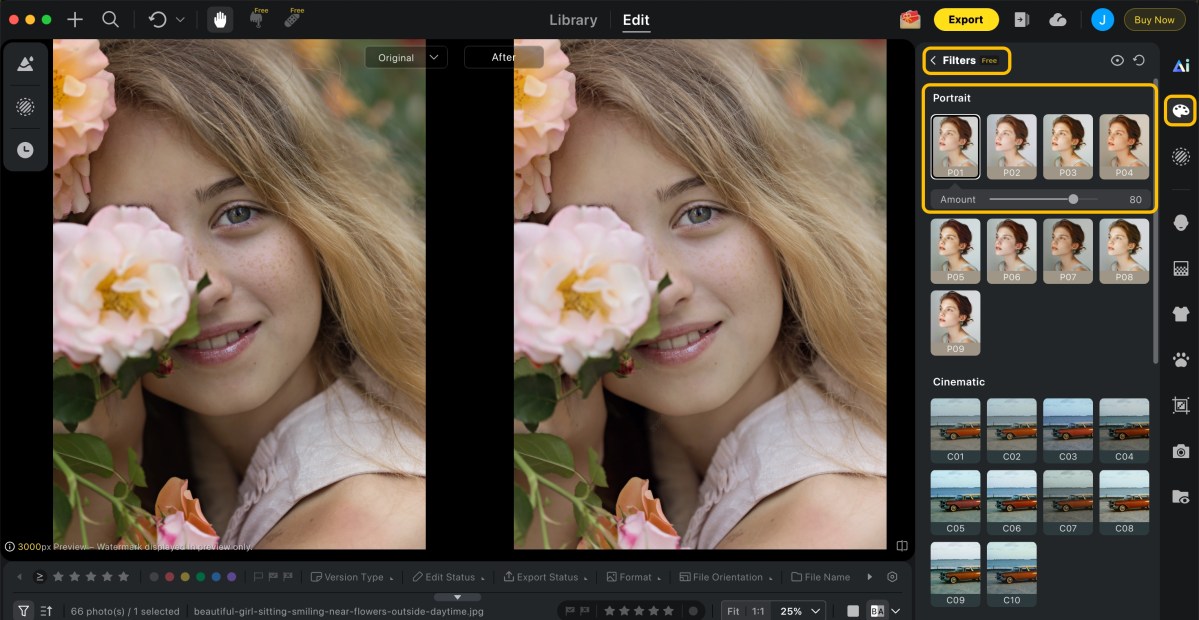
Commencez avec une intensité d’environ 40 à 60 %. De nombreux filtres sont conçus pour paraître spectaculaires dans leur vignette d’aperçu, car le spectaculaire attire. Une bonne retouche demande généralement moins d’intensité.
Étape 3 : vérifiez les teints et les tons neutres
La peau est souvent le premier endroit où un mauvais filtre se révèle. Si elle devient orange, grise ou artificielle, réduisez l’effet ou choisissez un autre rendu. Vérifiez également les blancs, les gris et les noirs : les dominantes indésirables y apparaissent généralement en premier.
Étape 4 : comparez l’avant et l’après
Activez et désactivez le filtre. Si l’original paraît plus propre ou plus crédible, le filtre n’améliore pas l’image. Toutes les photos n’en ont pas besoin, et savoir s’en passer fait partie de la maturité en retouche.
Étape 5 : contrôlez le résultat sur plusieurs écrans
Une retouche qui paraît riche sur un moniteur peut sembler radioactive sur un téléphone. Si l’image est importante, vérifiez-la sur au moins un autre écran avant de l’exporter ou de la publier.
Éditeur photo AI
Comment choisir le bon filtre selon l’ambiance de la photo
Le choix d’un filtre doit correspondre à l’intention de l’image, et pas seulement à l’humeur du moment de la personne qui la retouche.
Adaptez le filtre à la scène
- Les tons chauds conviennent à l’heure dorée, aux images d’art de vivre et aux portraits nostalgiques.
- Les tons froids fonctionnent mieux pour les scènes urbaines sombres, les décors hivernaux et les travaux éditoriaux.
- Les rendus désaturés ou mats s’accordent aux images documentaires ou sobres.
- Les rendus très contrastés ou éclatants conviennent plus naturellement aux photos commerciales de plats, de produits et de marques qu’aux portraits doux.
Tenez compte de la destination
Un filtre adapté à Instagram n’a pas forcément sa place dans une galerie client ou un portfolio imprimé. La destination doit influencer le style comme l’intensité.
Créez une courte sélection
Au lieu de parcourir des dizaines d’options à chaque retouche, repérez trois à cinq rendus qui correspondent réellement à votre style. Une sélection restreinte crée généralement une cohérence plus forte qu’un choix illimité.

Utiliser des presets pour une retouche par lots cohérente
Lorsque vous retouchez un grand nombre d’images, filtrer une photo après l’autre ne constitue pas un véritable flux de travail. Les presets sont plus efficaces, car ils définissent une base que vous pouvez ensuite affiner image par image.
Voici un flux de travail pratique fondé sur les presets :
- retouchez une image forte jusqu’à obtenir le rendu souhaité ;
- enregistrez ces réglages comme preset ;
- appliquez le preset à l’ensemble du lot ;
- contrôlez chaque image et ajustez l’exposition, la balance des blancs, le recadrage ou les corrections locales si nécessaire ;
- n’exportez qu’après avoir vérifié que le rendu convient encore à chaque photo.
Vous obtenez ainsi une cohérence sans forcer toutes les images à respecter exactement les mêmes conditions. Pour les gros volumes, un preset photo bien réglé et des outils comme l’éditeur photo Evoto AI prennent en charge ce flux, notamment lorsque de nombreuses photos similaires exigent les mêmes corrections.
Erreurs courantes de retouche excessive et solutions
Saturation trop élevée
Une saturation excessive donne rapidement un aspect bon marché aux photos. Si les couleurs deviennent fluorescentes ou si la peau brille de façon artificielle, réduisez la saturation ou la vibrance jusqu’à retrouver un résultat crédible.
Noirs bouchés
Des ombres profondes peuvent renforcer l’ambiance, mais des noirs totalement bouchés suppriment des informations. Si tous les détails disparaissent dans les ombres, relevez légèrement les noirs pour conserver de la profondeur sans créer de zones vides.
Netteté excessive
L’accentuation doit être presque invisible à une distance normale d’observation. Si vous voyez des halos, des pores trop marqués ou une texture exagérée, réduisez-la.
Même filtre sur toutes les images
Toutes les photos d’une séance ne présentent pas la même lumière, la même température de couleur ni le même ton émotionnel. Un filtre adapté à un portrait peut en gâcher un autre pris le même jour. La cohérence d’un lot demande toujours un jugement individuel.
Histogramme ignoré
Si les hautes lumières sont écrêtées ou si les noirs se bouchent après l’application du filtre, le rendu détériore l’image. L’histogramme permet de détecter ces problèmes plus rapidement qu’une simple appréciation visuelle.
Créer votre propre bibliothèque de presets
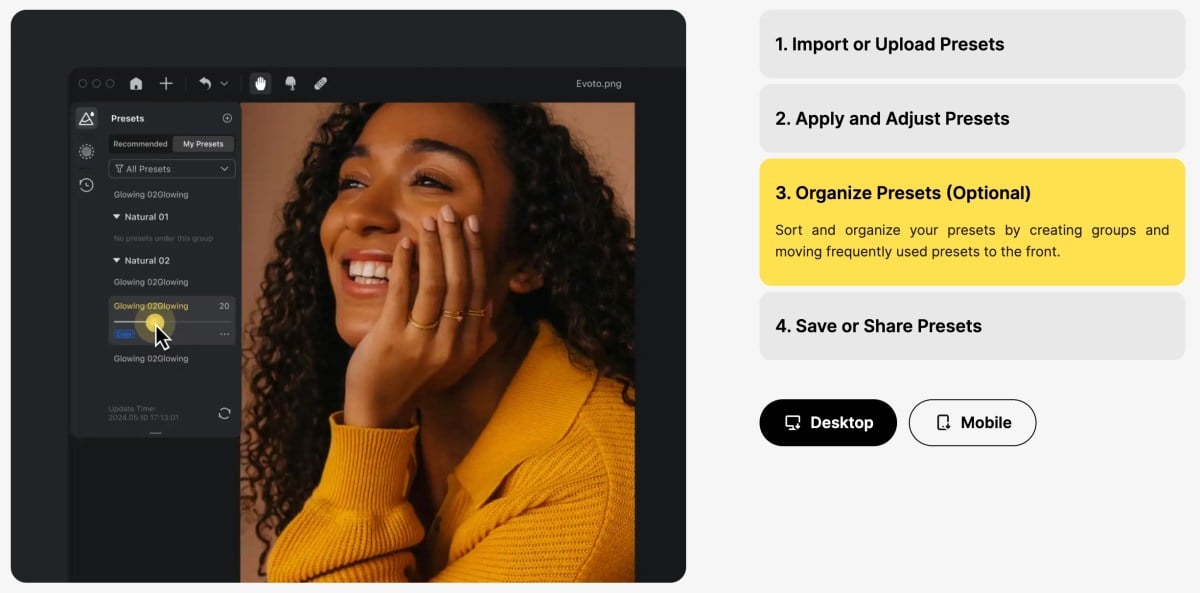
Une bibliothèque de presets utile fait gagner du temps et renforce la cohérence d’un portfolio, à condition d’être créée avec rigueur.
Commencez par vos situations les plus fréquentes. Si vous photographiez des portraits, des mariages et des produits, créez un preset pour chaque usage au lieu de rechercher un rendu universel imaginaire. Donnez-leur des noms explicites, comme « Portrait chaud – lumière de fenêtre », plutôt que « Preset 7 ». Testez chaque preset sur plusieurs images avant de le considérer comme terminé. S’il ne fonctionne que sur une seule photo, ce n’est pas vraiment un preset, mais simplement une retouche enregistrée.
Pour itérer plus rapidement pendant la création de cette bibliothèque, Evoto accélère les corrections techniques et vous laisse davantage de temps pour évaluer le rendu créatif.
Éditeur photo AI
FAQ
Comment appliquer des filtres photo sans donner un aspect artificiel à mes images ?
Commencez par une retouche de base propre, appliquez le filtre à intensité réduite et vérifiez la peau ainsi que les tons neutres. Si la photo avec filtre paraît davantage « retouchée » qu’intentionnelle, l’effet est trop fort.
Quelle est la différence entre un filtre et un preset ?
Un filtre est un rendu fixe appliqué à l’image. Un preset est un groupe enregistré de réglages modifiables, tels que l’exposition, le contraste, la tonalité, la couleur et la netteté.
Comment choisir le bon filtre pour une photo précise ?
Adaptez le rendu à la scène, au sujet et à la destination. Les portraits chauds, les scènes éditoriales froides et les photos de produits aux couleurs intenses nécessitent généralement des traitements différents. Pour un visage, privilégiez un filtre photo portrait qui préserve fidèlement le teint.
Puis-je utiliser le même preset pour toute une séance photo ?
Oui, comme point de départ. Chaque photo doit néanmoins être contrôlée. La cohérence ne signifie pas qu’il faut forcer toutes les images à réagir exactement de la même manière à la lumière.
Combien de presets dois-je conserver dans ma sélection habituelle ?
Trois à cinq presets solides sont généralement plus utiles que des dizaines de réglages aléatoires.
Comment corriger une photo sur laquelle trop de filtres ont été appliqués ?
Si vous possédez encore le fichier d’origine, recommencez avec un effet plus léger. Sinon, réduisez la saturation, adoucissez le contraste, récupérez les noirs si possible et ramenez progressivement l’image vers une base plus crédible.
Bien utiliser les filtres et les presets consiste moins à trouver le rendu parfait qu’à développer de la retenue. Partez d’une image solide, ajoutez le style avec précaution et créez un processus reproductible qui favorise la cohérence sans effacer l’individualité. Pour accélérer la retouche de gros volumes, vous pouvez essayer Evoto gratuitement et comparer son flux de travail au vôtre.