
Na fotografia de retrato, buscar o formato ideal das pernas é um objetivo comum para fotógrafos e clientes. Seja em editorial de moda, post para redes sociais ou retrato pessoal, afinar pernas no Photoshop virou uma solução popular para melhorar a proporção visual da imagem.
O Photoshop oferece uma variedade de ferramentas de ajuste preciso para alcançar um efeito de pernas mais finas e natural, valorizar o retrato e aumentar a confiança de quem é fotografado. Neste guia, você vai ver como afinar pernas no Photoshop passo a passo para chegar a um resultado limpo e profissional.
Além disso, este artigo também apresenta a melhor alternativa com IA ao retoque de retrato no Photoshop: o editor Evoto, para resolver de forma simples como afinar pernas em fotos.
Sobre Afinar Pernas no Photoshop
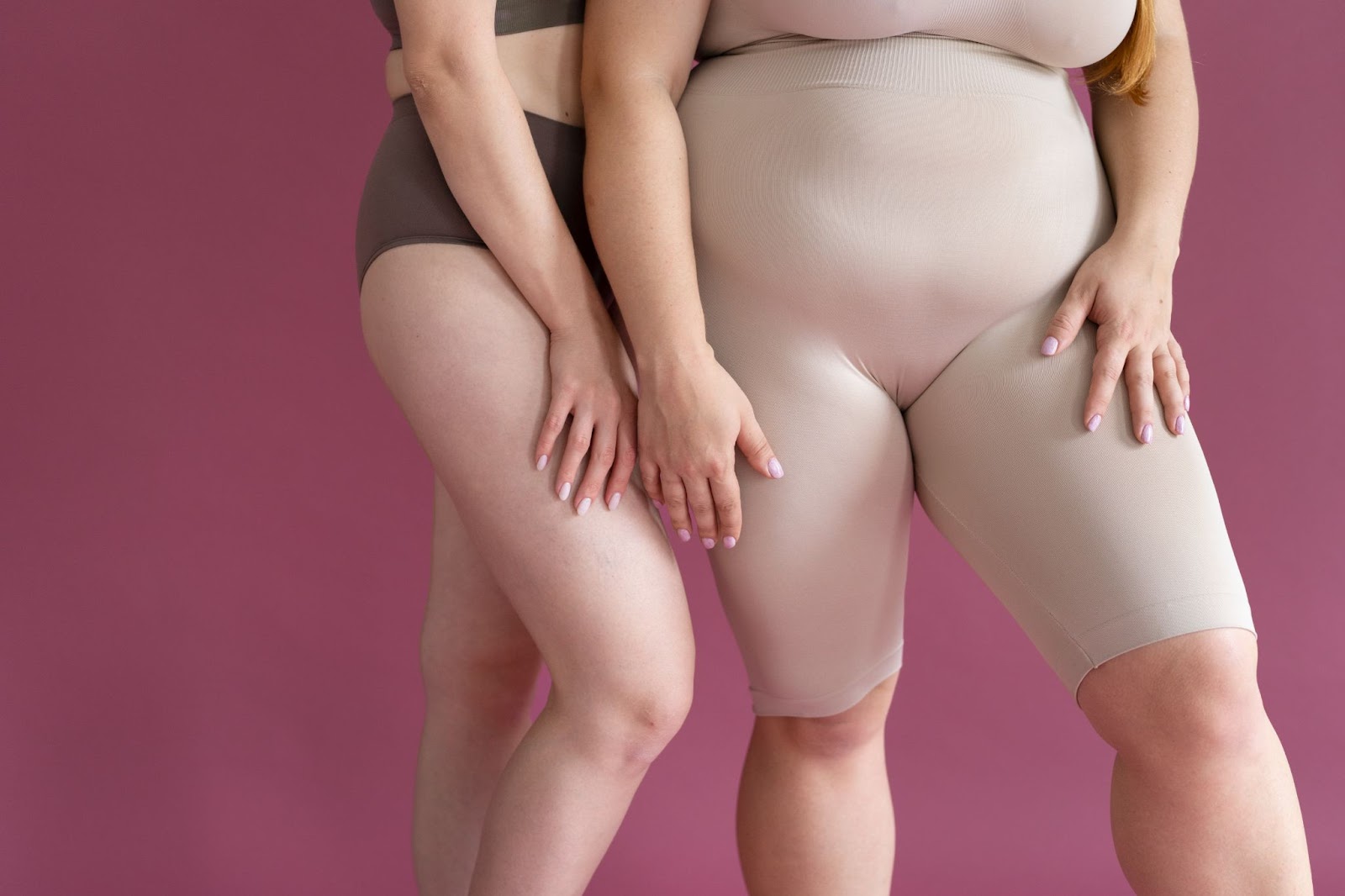
Afinar pernas no Photoshop é o processo de ajustar a aparência das pernas na foto para deixá-las mais finas e proporcionais. Essa técnica é especialmente útil quando o formato das pernas não combina com a proporção geral do corpo, ou quando ângulo de câmera e iluminação distorcem a forma natural.
Com as ferramentas avançadas do Photoshop, dá para remodelar contornos de forma sutil e melhorar a estética geral da imagem. Técnicas comuns incluem Dissolver, Distorcer e outros ajustes para manter equilíbrio e naturalidade.
Se você está começando no software, este guia complementa bem outros fluxos de edição de retrato no Photoshop.
Razões para Afinar Pernas no Photoshop
Existem vários motivos para alguém querer afinar pernas no Photoshop.
- Para fotógrafos, melhorar a estética costuma ser o objetivo principal. Afinar as pernas ajuda a criar uma composição mais equilibrada, especialmente em retratos de corpo inteiro.
- Além disso, o ângulo da câmera pode distorcer o formato natural das pernas, fazendo-as parecer mais largas ou desiguais. Lentes grande-angulares, por exemplo, podem encurtar ou alargar visualmente. As técnicas para afinar pernas corrigem essas distorções e deixam a imagem mais atraente.
Afinar pernas no Photoshop é comum em diferentes contextos, como retratos, editoriais de moda e posts pessoais em redes sociais.
- Na fotografia de retrato, simetria e coordenação corporal são importantes, e o ajuste das pernas ajuda a valorizar a beleza natural.
- Na fotografia de moda, em que o foco está no visual geral, afinar pernas pode destacar melhor a roupa e a silhueta da modelo.
- Em posts pessoais, muitas pessoas buscam a melhor apresentação possível, e esse ajuste pode gerar aparência mais polida e confiante.
Evoto – O editor de fotos com IA mais eficiente
Como Afinar Pernas no Photoshop
Usar o Photoshop para afinar pernas gera resultados profissionais com ajustes precisos. Siga este passo a passo para entender como ajustar o corpo no Photoshop.
Passo 1. Abra sua imagem no Photoshop
Comece abrindo a foto que deseja editar. Verifique se a resolução é alta o suficiente para um retoque detalhado.
Passo 2. Duplique a camada
Antes de qualquer alteração, duplique a camada original (Ctrl + J). Isso permite edição não destrutiva.
Passo 3. Selecione Dissolver (Filtro > Dissolver)
A ferramenta Dissolver no Photoshop é uma das mais poderosas para afinar pernas no Photoshop.
Passo 4. Ajuste as configurações do pincel
No painel de Dissolver, selecione a ferramenta Deformar para Frente. Ajuste o tamanho do pincel conforme a área editada; pincéis maiores costumam gerar transições mais suaves.
Passo 5. Afine as pernas
Empurre suavemente as bordas das pernas para dentro. Faça movimentos controlados para evitar aparência artificial.
Passo 6. Use a ferramenta de máscara de congelamento
Se houver áreas da imagem que você não quer alterar, use a ferramenta de máscara de congelamento para protegê-las.
Passo 7. Refine o formato
Depois de afinar, mude para a ferramenta Suavizar dentro de Dissolver para suavizar transições e refinar o contorno.
Passo 8. Revise o resultado
Ative e desative o preview para comparar antes e depois. Faça ajustes adicionais, se necessário.
Passo 9. Finalize a edição
Quando estiver satisfeito com o resultado de afinar pernas no Photoshop, clique em OK para aplicar as mudanças. Em seguida, use Subexposição e Superexposição para adicionar luzes e sombras sutis e reforçar o aspecto natural.
Com esse fluxo, você ajusta o formato das pernas com precisão. Porém, para iniciantes, o Photoshop pode ser complexo e consumir tempo. Se você quer afinar pernas com mais facilidade, o Evoto AI é uma alternativa prática para iniciantes e profissionais.
Melhores Ferramentas Alternativas para Afinar Pernas
Para quem procura um caminho mais simples e intuitivo, o Evoto AI Photo Editor oferece uma excelente alternativa para afinar pernas.
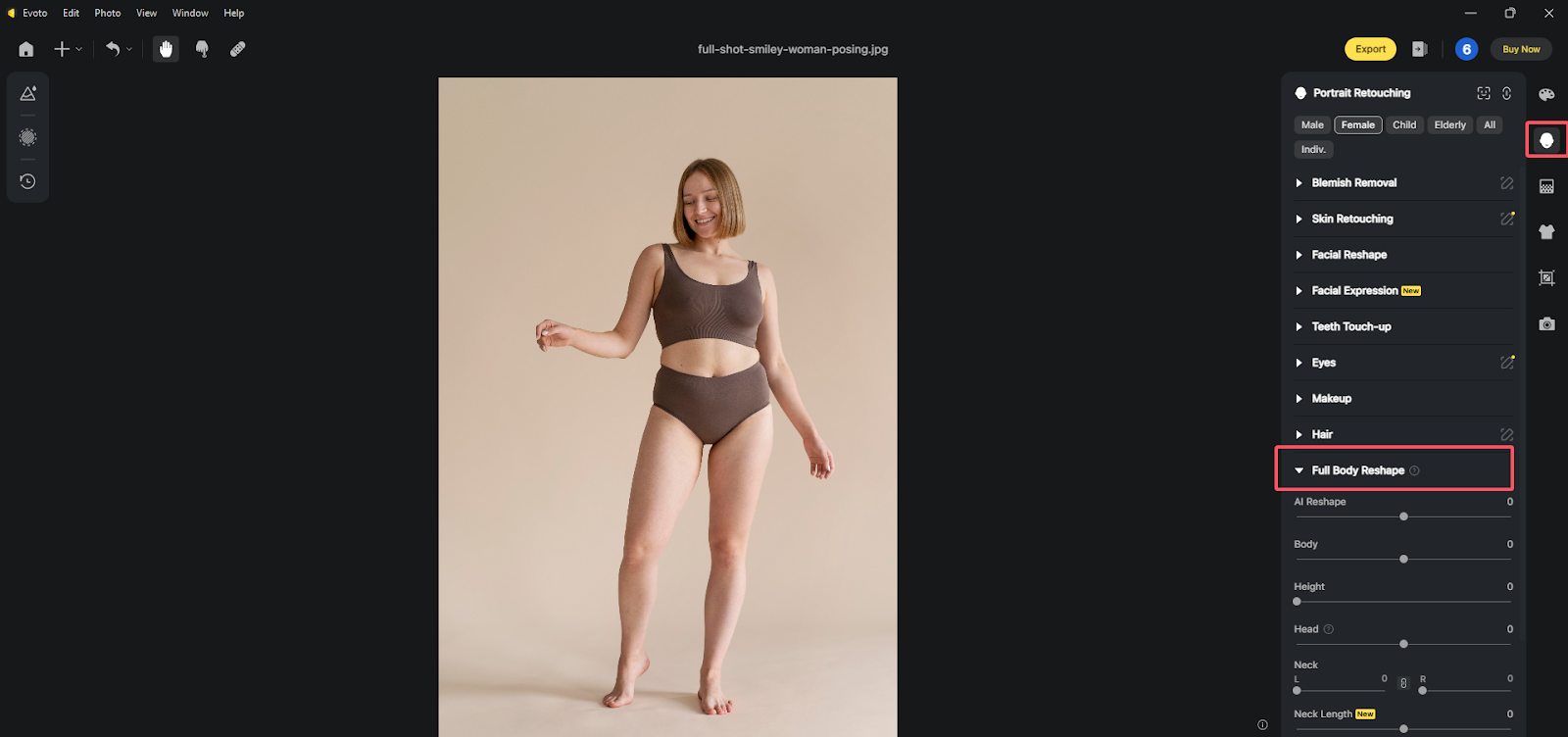
O Evoto foi projetado para acelerar o processo de edição com recursos de IA que tornam o retoque mais rápido e fácil. A interface é intuitiva e a barra de ferramentas é simples de navegar. A IA permite remodelagem corporal completa automática, incluindo largura e comprimento das pernas, altura e ajustes de cabeça, pescoço, braços, busto, cintura e quadril.
Além disso, processamento em lote e melhorias com um clique tornam o fluxo acessível para todos os níveis. Veja como afinar pernas no Photoshop e no Evoto na prática.
Como Afinar Pernas no Evoto AI
Passo 1. Baixe o Evoto para Windows ou Mac. Em seguida, envie sua imagem para a plataforma.


Poderoso Editor de Fotos com IA
Passo 2. Vá para Retoque de Retrato > Remodelação de Corpo Inteiro e a IA do Evoto detectará automaticamente os contornos do corpo.
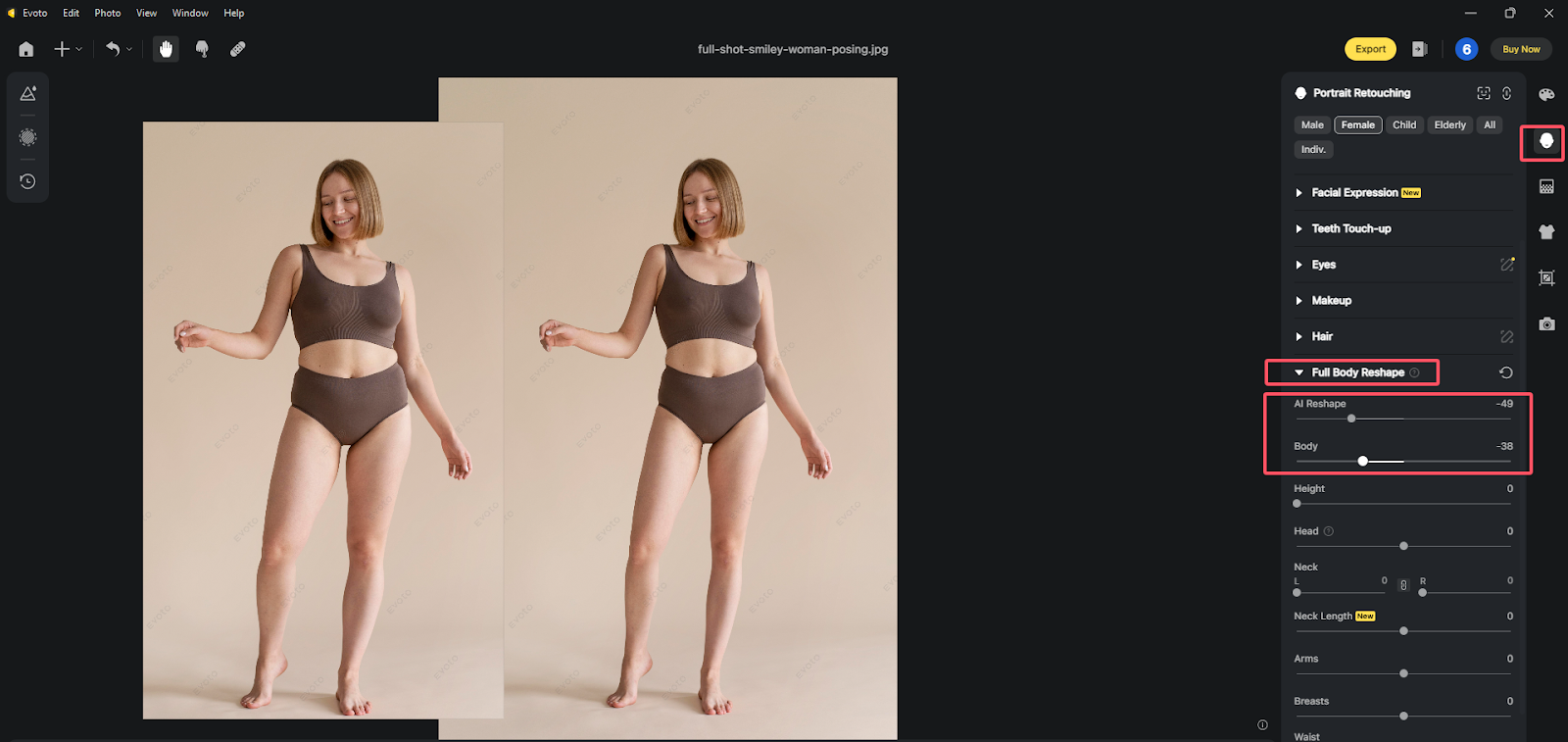
Passo 3. Aplique Reestruturação por IA e ajuste o valor do tamanho do corpo para melhorar a forma geral.
Você também pode ir para as seções Largura da Perna e Comprimento da Perna. Use o controle deslizante para controlar a intensidade do efeito e manter proporções naturais.
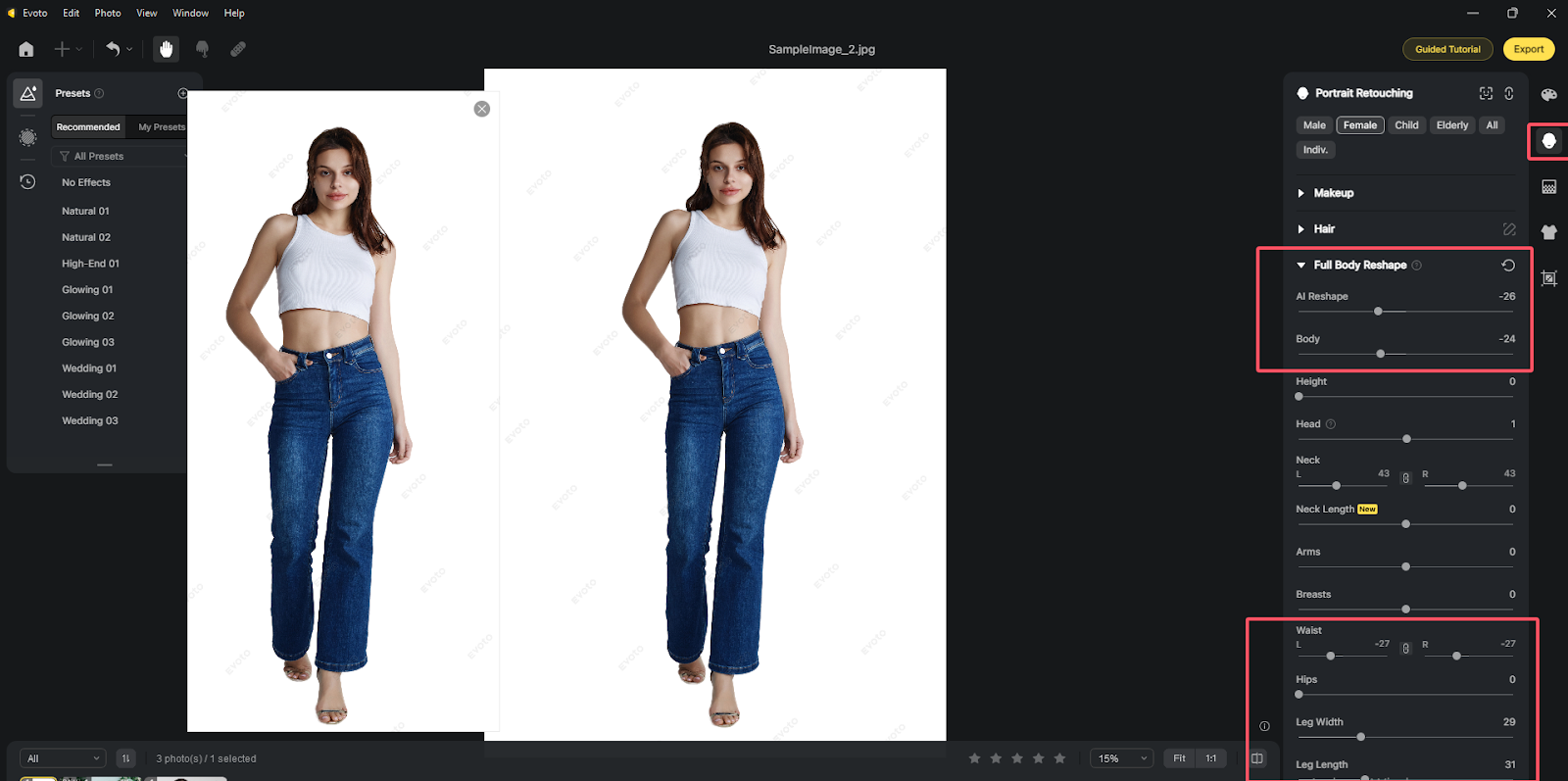
Passo 4. Visualize as alterações em tempo real. Se estiver satisfeito, aplique com um clique.
Passo 5. (Opcional) Salve o ajuste como preset e processe várias fotos do mesmo ensaio em lote para ganhar tempo.
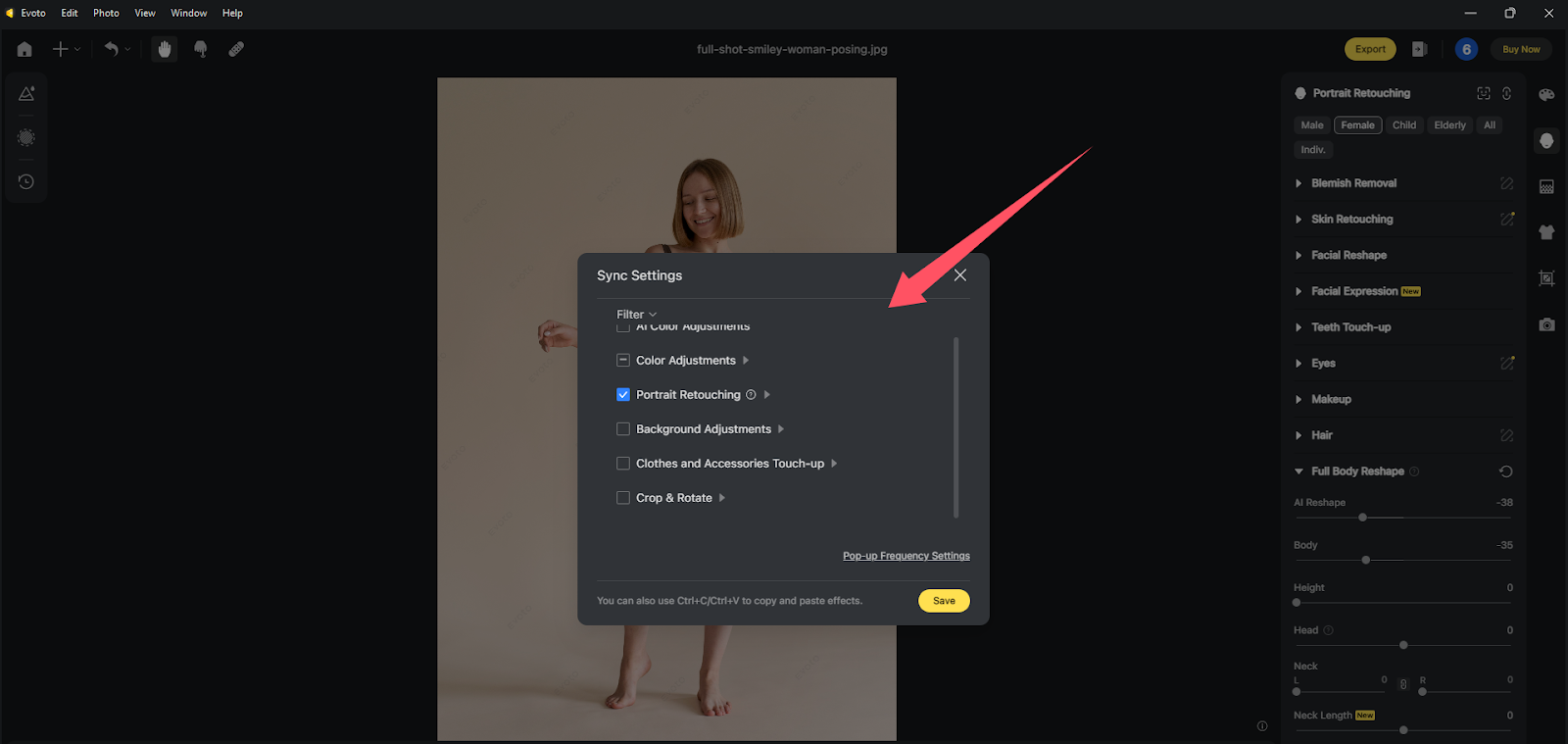
Passo 6. Quando finalizar, exporte no formato e na resolução desejados.
A interface amigável e os recursos de IA fazem do Evoto uma ótima escolha para fotógrafos e usuários casuais. Se você quer um fluxo mais eficiente que o Photoshop, ele entrega resultados profissionais sem complicação.

Conclusão
Por que afinar pernas na edição de fotos? Porque um bom formato de pernas valoriza a beleza natural da pessoa e melhora a qualidade visual do retrato. Embora o Photoshop ofereça grande flexibilidade, afinar pernas no Photoshop exige domínio técnico e prática contínua, o que pode não ser ideal para quem está começando.
Ferramentas como Evoto oferecem uma alternativa mais prática para quem quer alongar pernas e melhorar fotos com menos esforço. Teste os dois métodos e veja qual combina melhor com seu fluxo. Para acelerar sua edição com consistência, experimente o Evoto.
Comece por apenas US$9,99/mês
A partir de US$0,20 por crédito no plano mensal com 50 créditos.