
No universo dos softwares de edição, o GIMP editor de fotos (GNU Image Manipulation Program) há tempos reina como uma potência grátis e de código aberto. Conhecido pela versatilidade e por um conjunto extenso de recursos, o GIMP dá ao usuário controle impressionante para criar e editar imagens. Mas em 2026, com tantas opções de editor de fotos gratuito aparecendo, será que o GIMP ainda consegue se manter no topo?
Este review abrangente mergulha na versão mais recente do GIMP editor de fotos, explorando pontos fortes, fracos e a adequação a diferentes perfis de usuário. Seja você um designer gráfico experiente ou alguém começando agora na fotografia, vamos ver se o GIMP continua sendo o rei do editor de fotos grátis em 2026.
O que é o GIMP?
O GIMP (GNU Image Manipulation Program) tem uma história rica que começa em 1995. Criado originalmente por Spencer Kimball e Peter Mattis, o GIMP nasceu do desejo de ter um programa de edição de imagem poderoso e disponível gratuitamente. Ao longo dos anos, virou um software open-source robusto, constantemente refinado e melhorado por uma comunidade dedicada de desenvolvedores.
Na essência, o GIMP editor de fotos é um software raster grátis e open-source. Isso significa que ele trabalha as imagens como uma coleção de pixels, permitindo manipulação no nível de cada pixel. O conjunto de recursos amplo do GIMP atende um público variado — de hobbyistas e fotógrafos buscando ferramentas básicas a designers gráficos e artistas que precisam de criação e manipulação de imagem mais avançada.
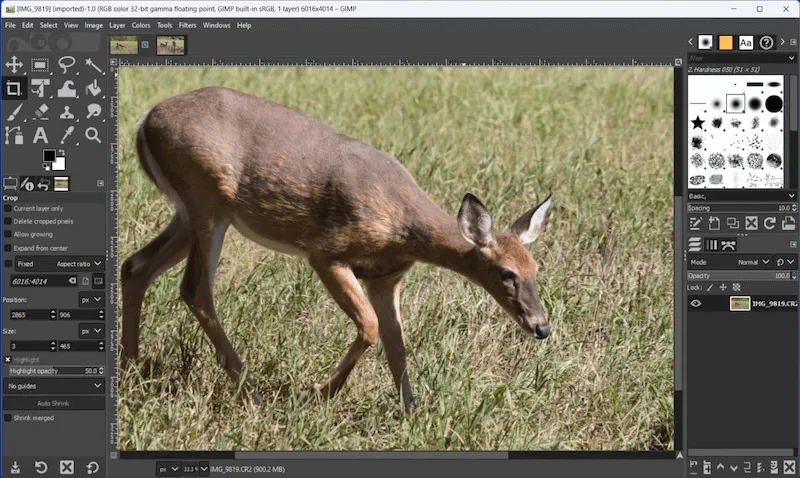
Review do GIMP editor de fotos em 2026
Já estabelecemos a história do GIMP e a função central dele como editor raster grátis e open-source. Mas o que isso significa no uso real? Esta seção entra no detalhe das capacidades do GIMP editor de fotos em 2026 — custo, compatibilidade, formatos suportados e o conjunto de funcionalidades que ele oferece. Também pesamos prós e contras para te ajudar a decidir se o GIMP combina com a sua necessidade de edição.
1. O GIMP é grátis?
Sim, totalmente. Um dos maiores pontos fortes do GIMP é a natureza grátis e open-source. Dá para baixar e usar no seu computador sem nenhuma taxa de licença ou custo. Isso o torna uma ótima opção para quem está com orçamento apertado e procura um editor de fotos gratuito sem precisar pagar nada.
2. Quais sistemas o GIMP suporta?
O GIMP tem compatibilidade de plataforma impressionante. Roda direto em GNU/Linux, Apple macOS (10.12 ou superior), Microsoft Windows (7 ou superior), OpenBSD, NetBSD e FreeBSD, garantindo acessibilidade para uma faixa ampla de usuários. Essa flexibilidade deixa você usar o poder do GIMP editor de fotos independente da configuração de computador preferida.
3. Quais formatos de arquivo o GIMP suporta?
O GIMP tem suporte excelente a formatos de arquivo, abrindo e exportando uma variedade enorme de formatos de imagem. Inclui opções populares como JPEG, PNG, TIFF, GIF e BMP, além de formatos comuns em software de design gráfico como PSD (Photoshop Document). Essa versatilidade garante compatibilidade com outros programas e deixa você integrar o GIMP facilmente ao fluxo de trabalho existente — útil, por exemplo, se você também usa um fluxo de como retocar foto no Photoshop para parte do projeto.
4. Funcionalidades do GIMP editor de fotos
O GIMP entrega um soco poderoso na área de funcionalidades. Veja um vislumbre do que esperar:
- Ferramentas de edição avançadas: Faça ajustes essenciais como cortar, redimensionar e correção de cor. Use máscara de camada para edição seletiva e explore ferramentas avançadas como curvas e níveis para manipulação precisa.
- Pintura digital e ilustração: Solte seu artista interior com a engine de pincéis abrangente do GIMP. Crie pincéis personalizados, experimente diferentes texturas e aproveite a sensibilidade à pressão para uma experiência de pintura natural.
- Capacidades de animação: O GIMP vai além de imagens estáticas e oferece funcionalidades básicas de animação. Crie animações frame a frame para sequências simples ou storyboards.
- Customização extensa: O GIMP tem alto grau de customização. Ajuste o layout da interface conforme suas preferências de fluxo e instale plugins para expandir funcionalidades específicas. Quem quer ir além do básico encontra muito material em qualquer tutorial GIMP ativo na comunidade.
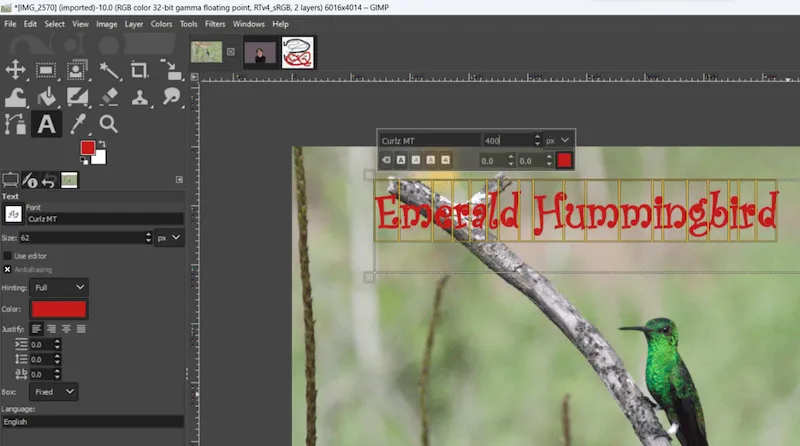
- Suporte decente a texto e fontes: Embora não seja tão completo quanto software dedicado a design, o GIMP permite adicionar texto e manipular fontes para aprimorar suas imagens.
5. Prós e contras do GIMP
Prós:
- Grátis e open-source: A maior vantagem é o preço — zero. Isso o torna acessível a todo mundo. A natureza open-source alimenta uma comunidade vibrante de desenvolvedores, garantindo atualizações e melhorias contínuas.
- Conjunto de recursos poderoso: O GIMP oferece uma variedade notável de funcionalidades, rivalizando até com softwares pagos. Seja você editor de foto, designer gráfico ou artista digital, o GIMP tem ferramentas para potencializar a sua criatividade.
- Compatibilidade entre plataformas: Use o GIMP em Windows, Mac ou Linux com a mesma fluidez.
- Altamente customizável: Adapte interface e funcionalidades ao seu estilo e fluxo de edição.
Contras:
- Curva de aprendizado mais íngreme: Comparado a um editor de fotos gratuito mais amigável, a interface e o conjunto vasto de recursos do GIMP podem ser intimidadores para iniciantes. A curva é mais íngreme, exigindo dedicação para dominar as funções.
- Recursos de automação limitados: Apesar de poderoso, o GIMP não tem alguns dos recursos automatizados de software pago. Tarefas repetitivas podem exigir mais esforço manual — quando você precisa editar fotos em lote com consistência, esse é um dos limites mais sentidos.
- Possíveis problemas de compatibilidade: Plugins de terceiros nem sempre funcionam perfeitamente a cada atualização, exigindo correção ou busca por alternativas.
O GIMP editor de fotos continua sendo uma opção poderosa e versátil em 2026. As funcionalidades extensas, a compatibilidade de plataforma e a comunidade ativa fazem dele uma escolha convincente para quem está atento ao orçamento e para quem começa agora na edição. Por outro lado, a curva mais íngreme e a falta de algumas automações podem afastar iniciantes completos ou quem busca uma experiência mais amigável. No fim das contas, a adequação do GIMP depende da sua necessidade individual e do seu conforto com software de edição.
Melhores alternativas grátis ao Photoshop (e ao GIMP) em 2026
O poder e a customização do GIMP são inegáveis, mas para alguns usuários a curva de aprendizado ou a falta de recursos específicos pode levar a outras opções de editor de fotos gratuito ou pago. Quem chega no GIMP normalmente também avalia alternativas ao Photoshop — abaixo estão as opções mais comparadas em 2026:
1. Evoto (Pay-As-You-Go)
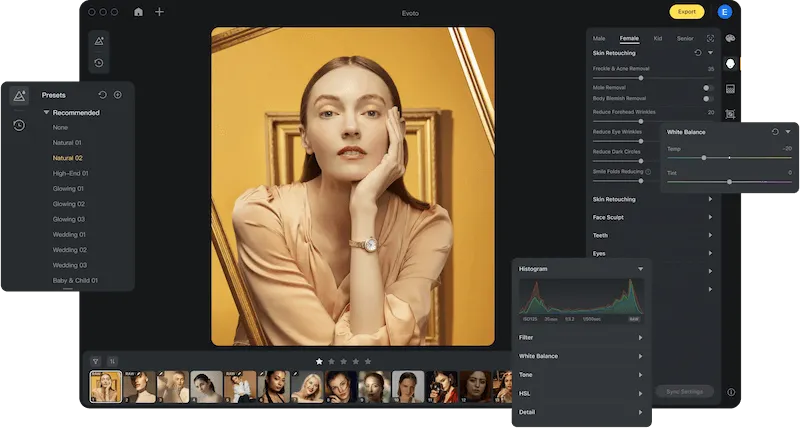
Esta opção única e segura é grátis para aplicar edições em fotos e oferece testes gratuitos com um modelo pague-pelo-uso. O Evoto se destaca com uma interface amigável e ferramentas de edição com IA pensadas para fotografia profissional — incluindo fluxos como fotografia imobiliária. Pense em substituição de céu com um clique, redução de ruído e remoção de imperfeições — perfeito para agilizar o fluxo de edição. Se sua dor de cabeça atual é limpar fundo de imagem em grandes lotes, o Evoto resolve sem mascaramento manual.
2. Luminar Neo (Assinatura ou Licença Vitalícia)
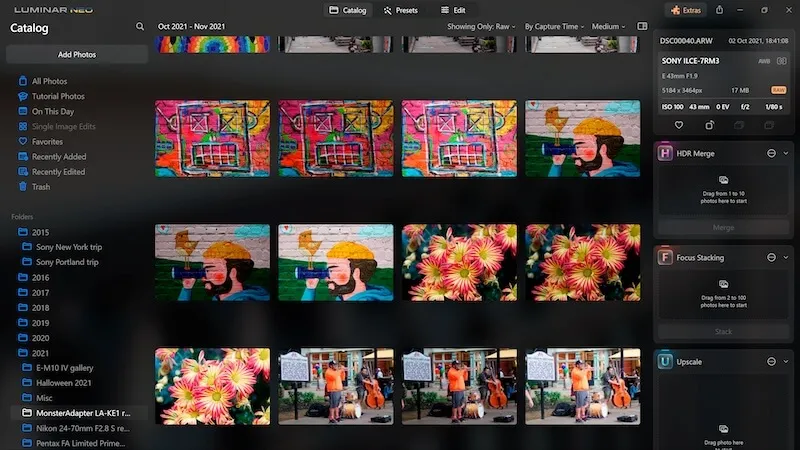
O Luminar Neo aposta numa experiência de edição mais automatizada. As funcionalidades com IA ajudam a alcançar resultados impressionantes com esforço mínimo. Mesmo oferecendo teste gratuito, o Luminar Neo trabalha em modelo de assinatura ou licença vitalícia.
3. Affinity Photo (Teste Grátis Disponível)
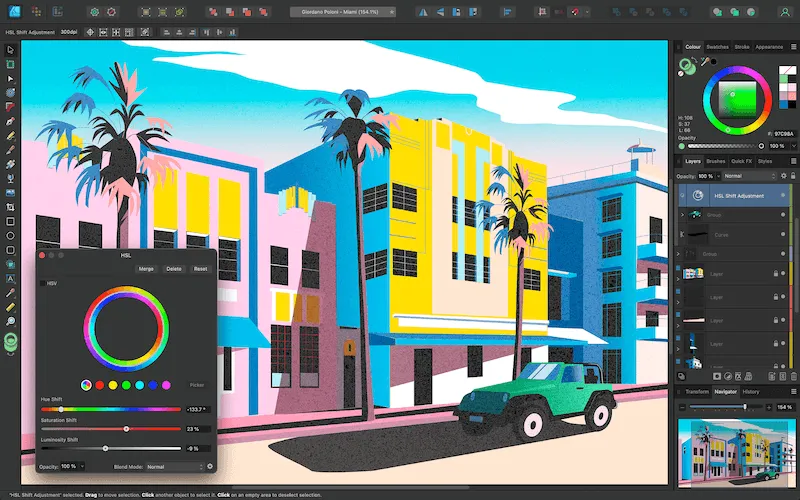
O Affinity Photo faz a ponte entre software grátis e pago. Oferece um conjunto robusto de recursos para edição de nível profissional por compra única. Um teste grátis generoso deixa você experimentar antes de se comprometer — é uma das principais alternativas ao Photoshop em compra única.
4. Pixlr Editor (Plano Básico Grátis)
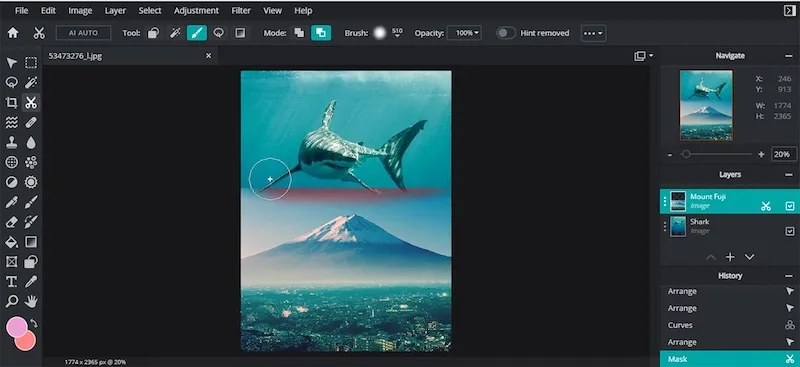
Para quem busca uma solução online prática, o Pixlr Editor oferece um plano básico grátis com ferramentas essenciais como recorte, redimensionamento e correção de cor. Planos pagos liberam recursos e funcionalidades extras.
5. Pixelmator (Teste Grátis de 30 Dias)
O Pixelmator é uma opção amigável específica para Mac. Embora não seja totalmente grátis, tem uma interface enxuta e ferramentas de edição poderosas. Aproveite o teste de 30 dias para ver se combina com seu fluxo.
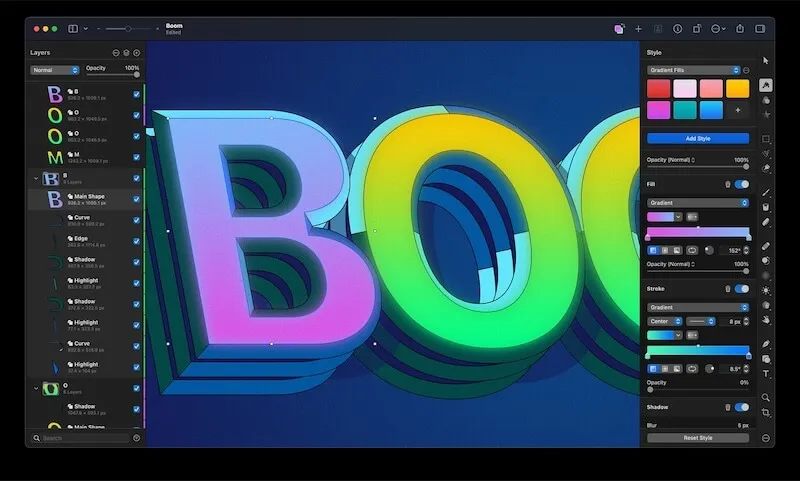
O GIMP continua sendo uma potência grátis, mas essas opções oferecem variedade de funcionalidades, estruturas de preço e experiências. Considere sua necessidade de edição, orçamento e nível desejado de automação ao escolher a ferramenta certa para elevar suas fotos.
Conclusão
No universo da edição de fotos grátis, o GIMP editor de fotos reina supremo, oferecendo um conjunto robusto de recursos e uma acessibilidade sem comparação. Por outro lado, para quem busca uma experiência mais amigável ou funcionalidades específicas, o GIMP pode não ser o encaixe perfeito.
Esta exploração mergulhou nas capacidades do GIMP, junto com opções como o Evoto. O Evoto se destaca com interface intuitiva, ferramentas de edição com IA e uma abordagem prática de pague-pelo-uso. Considere sua necessidade e explore as opções — o poder grátis do GIMP editor de fotos ou a eficiência enxuta do Evoto — para elevar seu jogo de edição e criar imagens marcantes.


Poderoso Editor de Fotos com IA