
Lightroom vs Photoshop é uma escolha que fica mais clara quando você olha para a entrega: uma galeria com cores consistentes ou uma imagem que exige montagem e retoque detalhado. Para organizar e tratar uma sessão, comece pelo Lightroom. Para combinar imagens e controlar alterações em camadas, escolha o Photoshop.
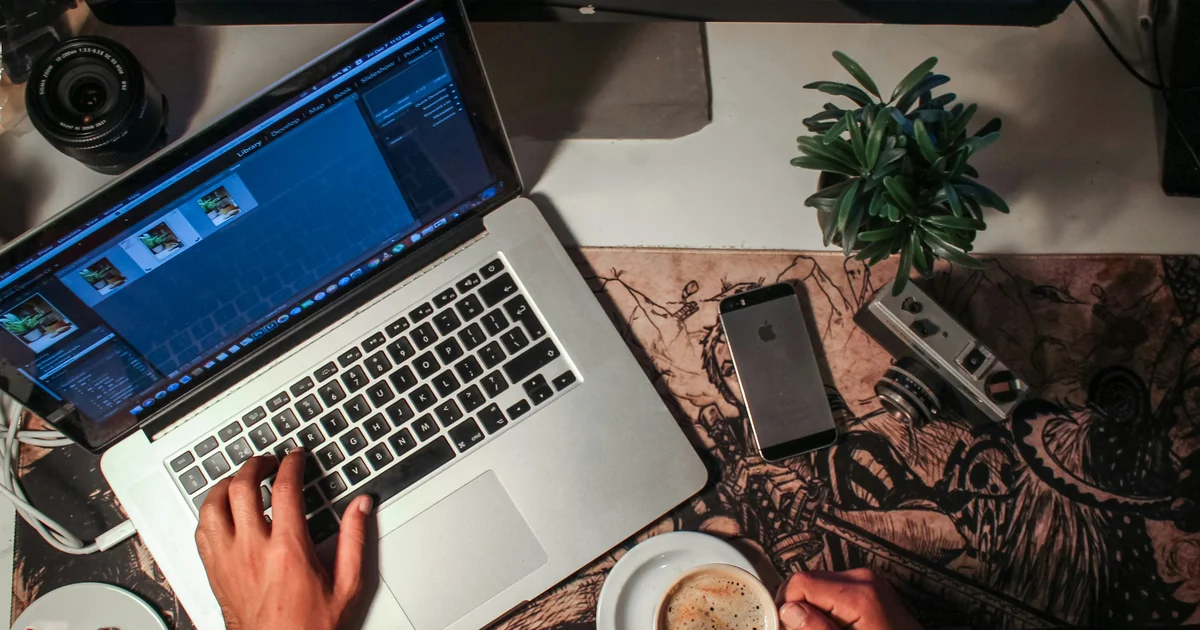
Lightroom vs Photoshop: diferenças que mudam seu fluxo de trabalho
A comparação da Adobe distingue o gerenciamento de conjuntos de fotos do controle detalhado de uma imagem. Use essa diferença como ponto de partida, sem tratar os programas como concorrentes em todas as tarefas.
| Sua necessidade | Lightroom / Lightroom Classic | Photoshop |
|---|---|---|
| Organizar uma sessão | Seleção, classificação e organização de fotos | Não é o centro de um fluxo de catalogação |
| Ajustar luz e cor | Controles de revelação e ajustes locais | Camera Raw e ferramentas de ajuste |
| Repetir um tratamento | Predefinições e sincronização de configurações | Ações e automação para tarefas repetíveis |
| Editar uma região | Máscaras e ferramentas de correção | Seleções, máscaras e camadas independentes |
| Combinar fotografias e texto | Não é o foco do aplicativo | Composição com imagens, texto e elementos gráficos |
| Preservar possibilidades de revisão | Ajustes de revelação sem sobrescrever o original | Depende de manter camadas, máscaras e outros recursos editáveis |
O que é o Lightroom e quando usar o Lightroom Classic?
O Lightroom é um aplicativo de edição e organização de fotografias. Ele reúne ferramentas para ajustar exposição, balanço de branco, cor, enquadramento e detalhes, além de permitir trabalhar em conjuntos de imagens.
Antes de escolher, separe Lightroom de Lightroom Classic. O Lightroom oferece um ecossistema para desktop, dispositivos móveis e web. O Lightroom Classic concentra o trabalho no computador, com catálogo e arquivos organizados em pastas locais. A Adobe explica essa distinção na comparação entre Lightroom e Lightroom Classic.
Para tratar uma sessão, comece pela organização
Pense em um ensaio com fotos na janela e outras sob iluminação artificial. Antes de aplicar qualquer tratamento em lote, separe as imagens por condição de luz. Uma correção adequada para a janela pode deixar a segunda sequência com uma dominante de cor indesejada.
Escolha uma fotografia representativa de cada grupo, ajuste o balanço de branco e a exposição e só depois replique os ajustes pertinentes. Revise as exceções, principalmente imagens com contraluz, mudança de enquadramento ou pele próxima de superfícies coloridas.
Ao editar fotos RAW no Lightroom, mantenha uma distinção prática: o ajuste feito na revelação e o arquivo exportado são etapas diferentes. Guarde os originais para poder voltar ao tratamento quando a entrega pedir outra interpretação.
Uma predefinição funciona melhor como ponto de partida. Se você aplica o mesmo visual a fotografias feitas sob luzes diferentes, ainda precisa verificar exposição e balanço de branco.
Aprender como usar presets no Lightroom inclui saber quais ajustes vale copiar. Um corte pensado para um retrato vertical, por exemplo, não deve ser aplicado sem revisão a uma foto horizontal de grupo.
O Lightroom também faz ajustes locais com IA
É incorreto reduzir o Lightroom a controles globais de cor. A documentação do Lightroom Classic descreve máscaras para pessoas, céu e outras regiões, além da aplicação de máscaras de IA a várias fotografias. Confira os recursos na documentação de mascaramento da Adobe.
Isso significa que clarear um rosto ou trabalhar uma região da roupa não exige, por definição, abrir o Photoshop. Verifique primeiro se a seleção e o ajuste disponíveis resolvem a imagem. Depois de sincronizar uma máscara, revise sua adaptação às outras fotos.
O que é o Photoshop e quando vale abrir a imagem nele?
O Photoshop é um editor de imagens com ferramentas para composição e alterações detalhadas. Camadas permitem separar elementos; máscaras controlam onde uma alteração aparece; seleções delimitam áreas de trabalho.
Retoque localizado pede controle e revisão próxima
Para retocar uma foto no Photoshop, identifique primeiro o que deve ser corrigido. Uma espinha temporária, uma sombra de iluminação e uma característica permanente do rosto não precisam receber o mesmo tratamento.
Photoshop também permite edição não destrutiva
Afirmar que o Photoshop sempre altera o original é outro erro comum em comparações. Camadas de ajuste, máscaras e Objetos Inteligentes permitem manter decisões revisáveis. A Adobe descreve essas abordagens em sua referência sobre edição não destrutiva.
O Photoshop também oferece ações e automação para tarefas repetíveis, conforme as notas oficiais do Photoshop.
Lightroom ou Photoshop para iniciantes, eventos e retratos?
Na escolha Lightroom vs Photoshop, comece pelo trabalho que você precisa entregar. Cada cenário pede uma combinação diferente de organização, tratamento e controle local.
Se você está aprendendo fotografia
Comece pelo Lightroom quando o objetivo for entender exposição, balanço de branco, contraste e consistência entre imagens. Escolha uma sessão e tente chegar a um conjunto coerente antes de buscar novos efeitos.
Comece pelo Photoshop se seu projeto principal for criar montagens, capas ou peças com texto e fotografia. Nesse caso, camadas, máscaras e seleções serão fundamentos do trabalho desde o início.
Se você entrega eventos e ensaios
Use o Lightroom ou o Classic como candidato à base do fluxo. Organize e trate as sequências antes de separar as imagens que exigem uma intervenção específica no Photoshop.
Se você prepara retratos comerciais
O Photoshop ganha relevância quando a entrega pede montagem, correções localizadas extensas ou revisões independentes de elementos. Ainda assim, você pode preparar a base de luz e cor no Lightroom antes de avançar.
Como usar Lightroom e Photoshop no mesmo trabalho
A discussão Lightroom vs Photoshop também pode levar a um fluxo combinado. A Adobe apresenta os dois aplicativos como complementares em seu guia de escolha do Lightroom.
- Organize as fotografias e selecione as imagens que fazem parte da entrega.
- Ajuste a base de exposição e cor no Lightroom, agrupando cenas semelhantes.
- Separe as fotos que precisam de composição ou intervenção detalhada.
- Trabalhe essas imagens no Photoshop, preservando um arquivo editável quando houver possibilidade de revisão.
- Confira o conjunto final e exporte conforme tamanho, formato e perfil de cor pedidos pelo destino.
Onde o Evoto entra na edição de retratos em lote?
Depois de escolher a base do fluxo, pode surgir outro problema: repetir ajustes de pele e retrato em várias imagens. É nesse cenário que vale avaliar o Evoto e seus recursos de edição em lote.


Poderoso Editor de Fotos com IA
O Evoto reúne controles de retoque de retrato e opções para sincronizar configurações. A documentação de pele inclui ajustes de textura e uniformização de tom, enquanto a documentação de sincronização explica como copiar configurações entre imagens.
Um teste prático para avaliar o retoque com o Evoto
- Selecione fotos representativas da sessão, incluindo variações de luz e ângulo.
- Ajuste uma imagem com os controles de retoque necessários, usando intensidades moderadas.
- Confira poros, transições de luz e diferenças de tom entre rosto e pescoço.
- Sincronize as configurações pertinentes em um grupo semelhante.
- Revise as exceções individualmente antes de ampliar o tratamento para o restante da sessão.
Use como referência a documentação de retoque de pele e as configurações de sincronização. Conferir o resultado faz parte do processo, mesmo quando a aplicação dos ajustes é automática.
Perguntas frequentes sobre Lightroom vs Photoshop
Qual é mais fácil para começar: Lightroom ou Photoshop?
Para aprender tratamento fotográfico e trabalhar uma sessão, o Lightroom costuma ser um ponto de partida direto. Para montagens e peças com texto, começar pelo Photoshop faz mais sentido. A dificuldade depende da tarefa que você quer executar.
O Lightroom substitui o Photoshop?
Pode atender ao seu trabalho se a entrega envolver organização, revelação e ajustes locais disponíveis nele. Quando você precisa combinar imagens e controlar elementos em camadas independentes, o Photoshop continua tendo uma função específica.
O Photoshop edita RAW e permite trabalhar em lote?
Sim. O Photoshop trabalha com arquivos RAW por meio do Camera Raw e oferece recursos de automação. Isso não o transforma em um catálogo fotográfico: avalie também como você vai selecionar, organizar e localizar as imagens.
Preciso pagar pelos dois programas para começar?
A necessidade depende do seu fluxo e do plano escolhido. Antes de contratar, confira quais aplicativos estão incluídos, o armazenamento, o período de contratação e as condições de teste. Não confunda uma cobrança mensal de plano anual com uma assinatura sem compromisso anual.
O Evoto substitui Lightroom e Photoshop?
O Evoto pode atender a tarefas de ajuste e retoque de retratos em lote. A decisão depende das suas necessidades de organização, acabamento e composição. Teste uma sessão representativa e confira as etapas que ainda precisam de outro aplicativo.
Escolha com uma sessão real, antes de mudar todo o fluxo
Para decidir entre Lightroom vs Photoshop, separe um trabalho recente e identifique onde houve mais retrabalho: seleção, consistência de cor, retoque de pele ou composição. Use essa resposta para escolher a ferramenta que vai ocupar cada etapa.
Se o gargalo estiver no retoque repetido de retratos, baixe o Evoto para desktop e avalie um pequeno conjunto antes de processar a sessão inteira. Compare textura, consistência e necessidade de correções manuais. Esses critérios dizem mais sobre a escolha do que uma lista de recursos isolada.
Poderoso Editor de Fotos com IA