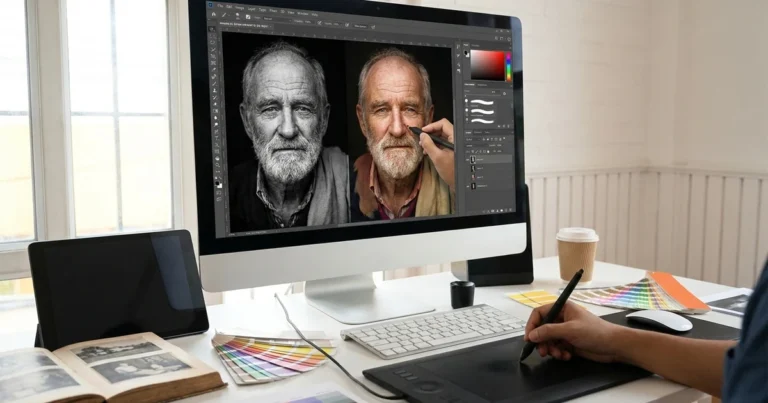
Cambiar una foto en blanco y negro a color parece una tarea simple, pero el resultado puede empezar a verse falso muy rápido. Si la piel queda rara, la ropa no encaja o la imagen ya era blanda y confusa antes de meter color, lo normal es que esos problemas se noten todavía más cuando el color entra en escena.
La ruta más limpia es bastante simple. Primero comprueba si la foto se entiende lo bastante bien como para sostener color. Después corrige los puntos débiles más visibles, añade el color y solo da por buena la imagen si el resultado sigue viéndose natural cuando ese color nuevo ya forma parte de la escena. Cuando la base está lista, Evoto puede hacer mucho más directa la parte de ejecución.
Qué significa pasar una foto en blanco y negro a color
Pasar una foto en blanco y negro a color significa añadir un color creíble a una imagen que originalmente solo muestra tonos claros y oscuros. La meta no es simplemente volverla colorida. La meta real es que la foto siga pareciendo posible una vez que el color ya forma parte de ella.
En cuanto entra el color, el espectador empieza a juzgar otra capa de cosas. La piel tiene que parecer humana. La ropa tiene que sentirse posible. Los fondos tienen que pertenecer a la misma escena. Cuando una imagen pasa a verse falsa, normalmente no falla por el simple hecho de tener color, sino porque el color nuevo no encaja con la estructura que la foto ya tenía.
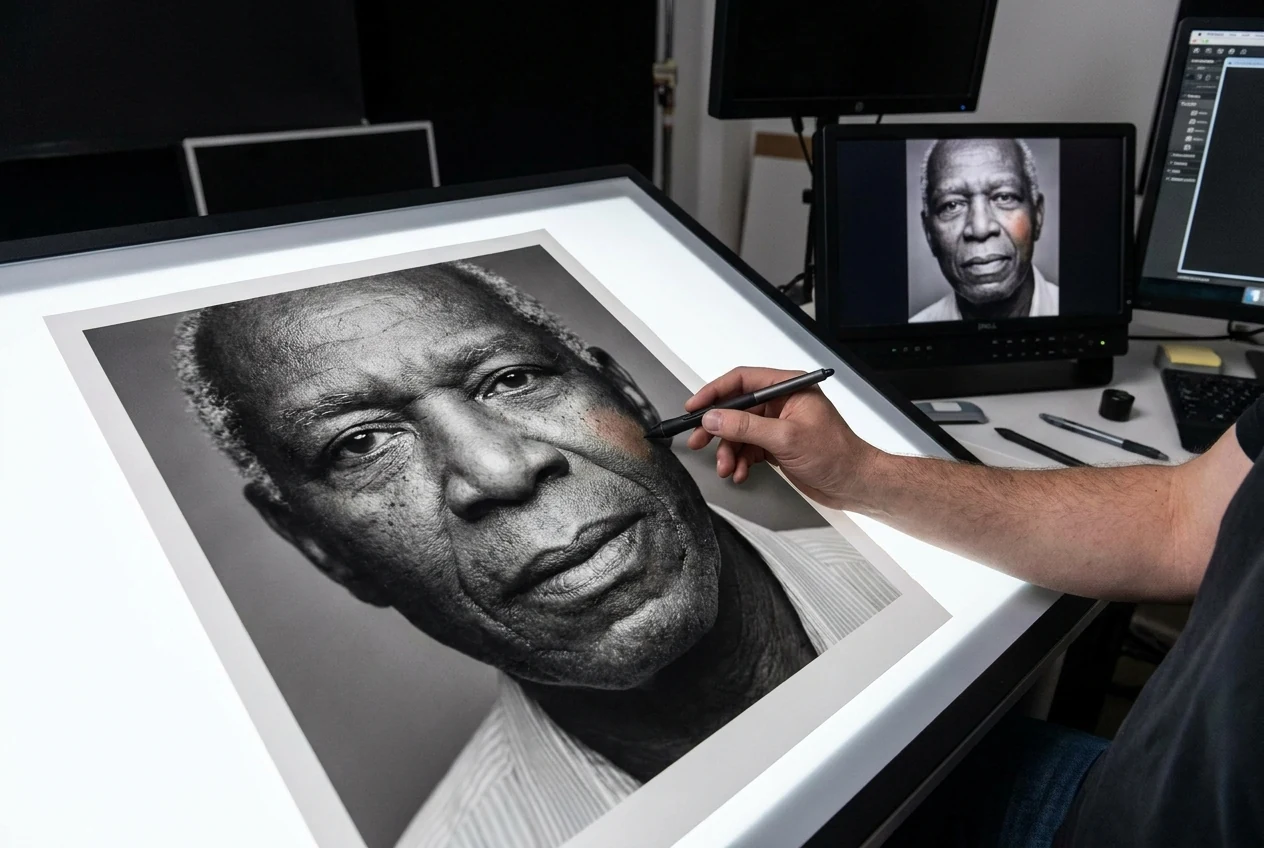
Por qué tanta gente quiere pasar una foto en blanco y negro a color
Mucha gente quiere pasar una foto en blanco y negro a color porque el color hace que la imagen se lea más rápido. Las caras se sienten más cercanas, la ropa se separa antes y la escena deja de sentirse tan distante cuando ya no está limitada a escala de grises.
También hay una razón emocional. Una foto familiar, un retrato o una escena cotidiana puede sentirse menos lejana cuando el color entra bien. La conexión suele ser más inmediata porque la imagen se acerca más a cómo la imaginamos en la vida real.
Pero el color solo ayuda cuando acompaña a la foto original en lugar de competir con ella. Si los tonos nuevos empiezan a pelear con la imagen, el resultado deja de sentirse más real y empieza a parecer un efecto añadido.
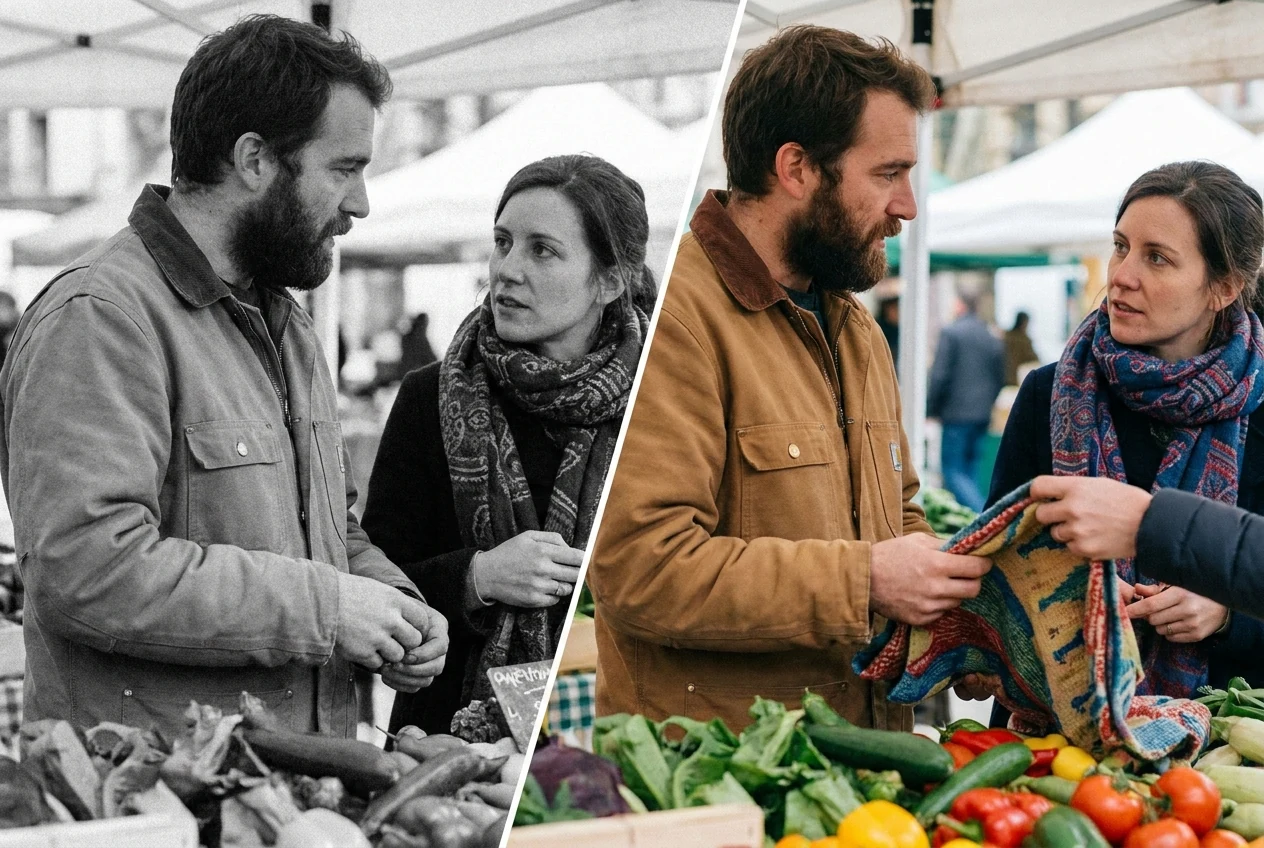
Qué revisar antes de cambiar una foto en blanco y negro a color
Comprueba si la foto tiene suficiente claridad para sostener color
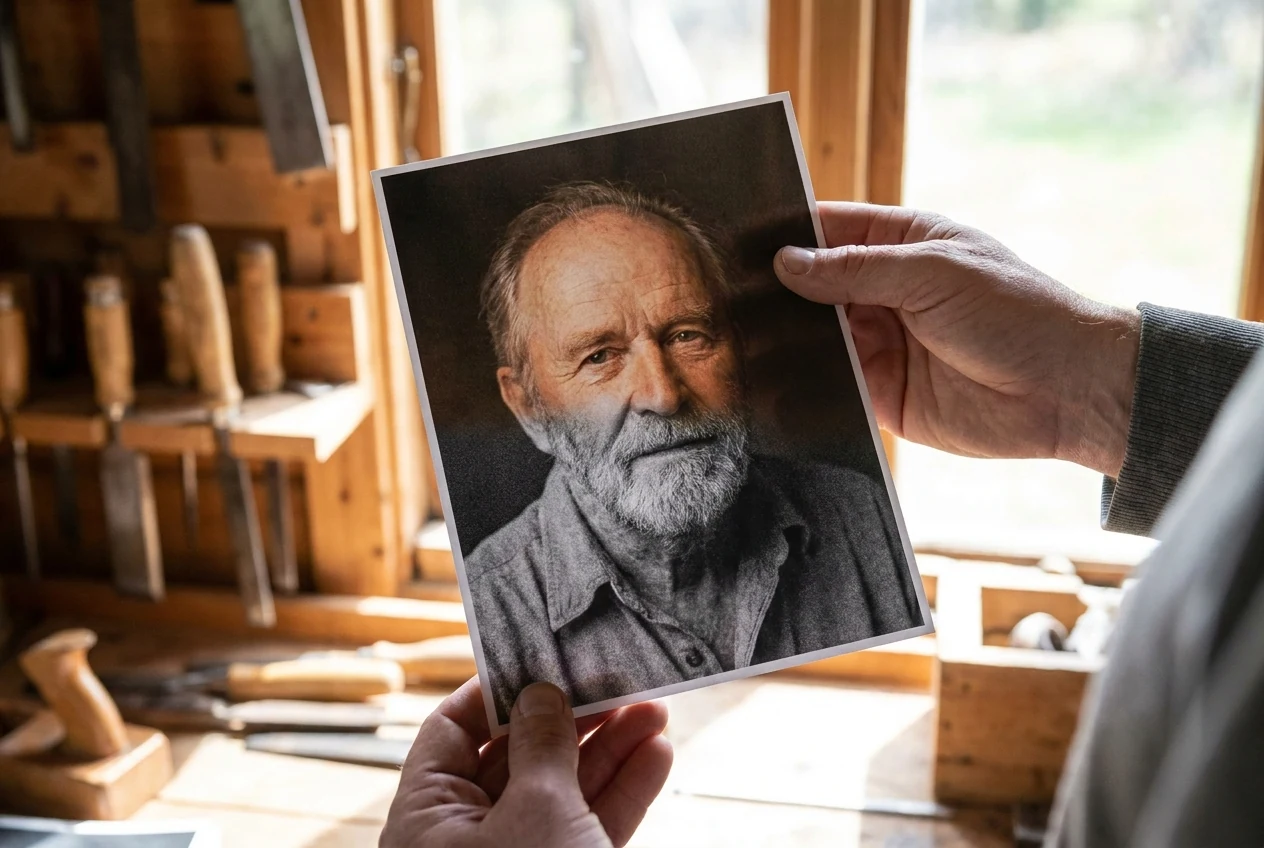
Hay fotos en blanco y negro que soportan mucho mejor el color que otras. Si la cara, los bordes de la ropa, el pelo y la separación del fondo siguen siendo legibles, la imagen tiene más estructura sobre la que el color puede apoyarse. Si el archivo está muy blando, tiene poco detalle o se siente visualmente inestable, el color tiene menos base a la que agarrarse.
Decide si la foto necesita una limpieza ligera antes de pasarla a color
Si la foto ya se siente confusa en blanco y negro, añadir color no va a arreglarla por sí solo. Un contraste débil, poca separación del sujeto, arañazos, manchas o tonos irregulares pueden hacer que el resultado final se vea mucho más sucio cuando el color entra encima.
Antes de que el color pase a ser la tarea principal, la imagen debería leerse con suficiente claridad por sí sola. Conviene entender la cara, la ropa, las formas principales y el fondo sin pelearse con el archivo. Una limpieza ligera puede ayudar cuando hay defectos pequeños o blandura visible, pero debería reforzar la estructura, no sustituirla. Si la fuente ya llega demasiado suave o inestable, aquí encaja mejor esta guía sobre cómo arreglar una imagen borrosa.
Mantén expectativas realistas cuando faltan detalles clave
Algunas fotos simplemente no conservan suficiente información visual para sostener un color totalmente convincente. Si la cara está demasiado suave, la ropa no tiene separación tonal o el fondo está roto en exceso, el resultado puede mejorar, pero quizá no llegue a verse completamente natural.
Eso es normal. Pasar una foto en blanco y negro a color puede mejorar mucho cómo se siente una imagen, pero no puede inventar certeza ilimitada cuando el archivo ya no da suficientes pistas. Y si además la foto arrastra arañazos, polvo o daños propios de una copia antigua, ahí encaja mejor una restauración más amplia como esta guía sobre cómo restaurar fotos antiguas.
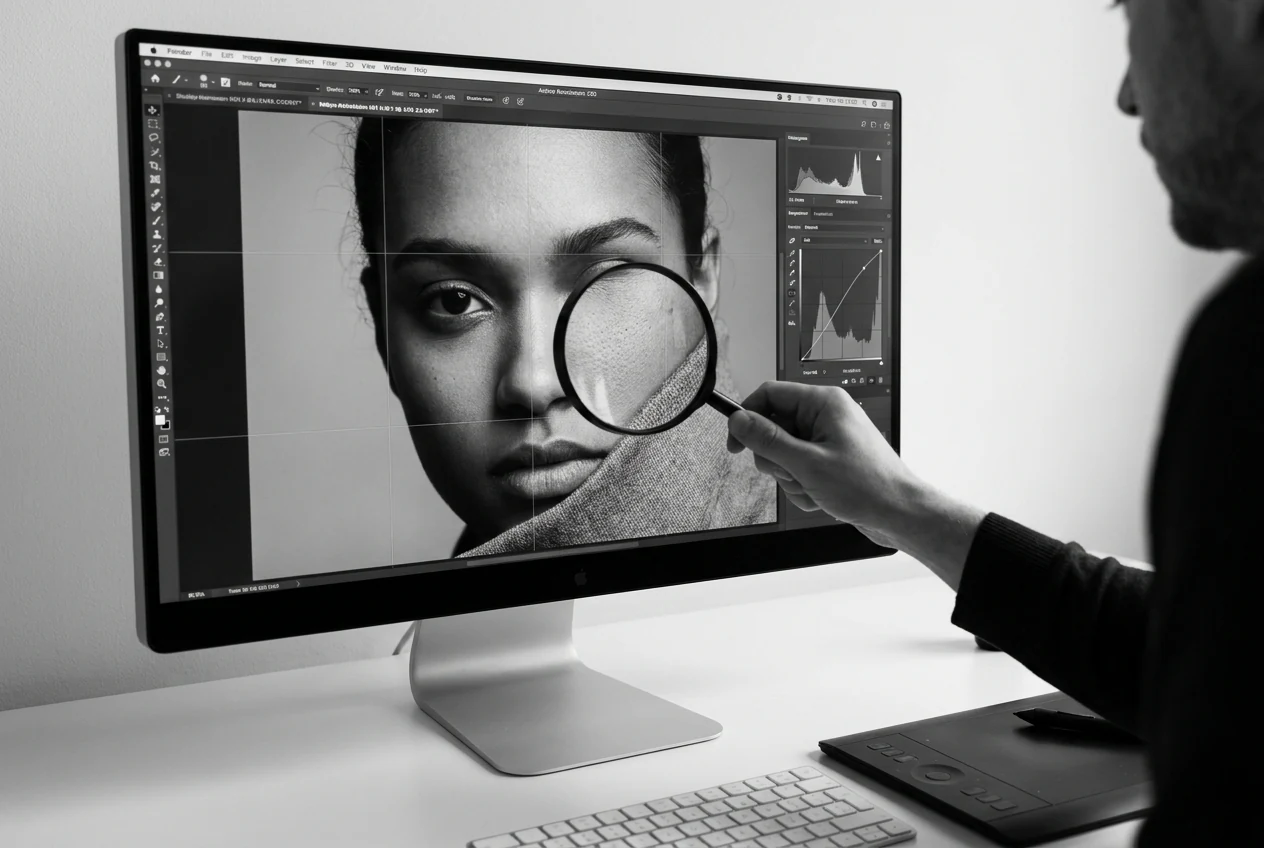
Por qué una foto en blanco y negro puede seguir viéndose falsa después de añadir color
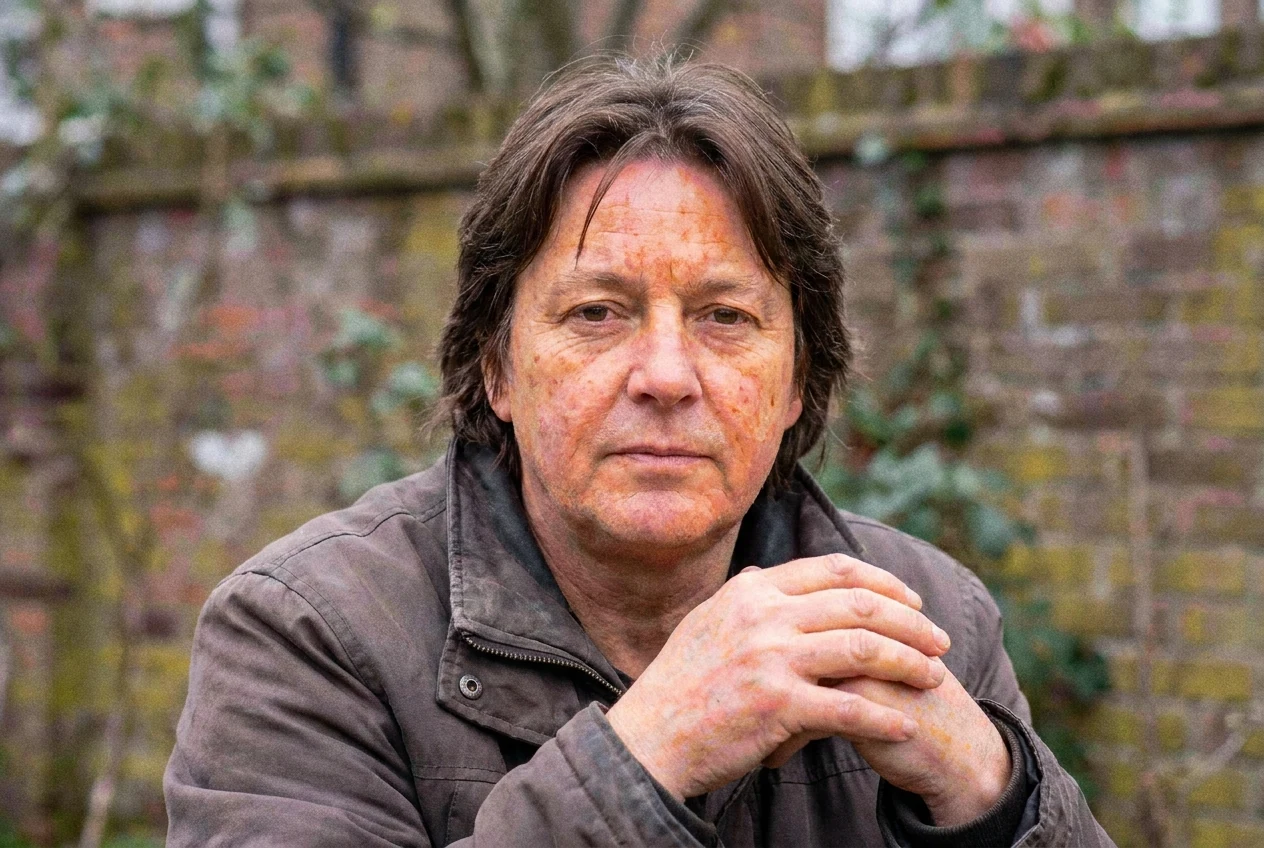
Uno de los fallos más comunes es el tono de piel. La piel suele romperse primero porque el espectador la detecta enseguida. Aunque el resto de la imagen parezca aceptable, una piel demasiado naranja, demasiado gris o demasiado plana puede hacer que toda la foto se sienta mal.
La ropa y el fondo también se desvían con facilidad. Una chaqueta puede saturarse de más, una pared puede coger un matiz poco creíble o distintas zonas del encuadre pueden dejar de sentirse parte de la misma escena. En ese momento la imagen pierde coherencia interna.
Otro problema habitual es el color embarrado. Suele aparecer cuando la foto original tiene poca claridad, la separación tonal es débil o el color nuevo cae encima de arañazos, manchas o distracciones todavía visibles. En vez de enriquecer la imagen, el color hace que todo se sienta más sucio. Si el archivo ya va justo cuando lo aprietas más, aquí conviene más entender la profundidad de color que seguir forzando el ajuste.
También existe el problema del exceso de confianza. No todas las decisiones de color pueden saberse con certeza desde el archivo. Cuando la edición fuerza cada zona demasiado, el resultado suele sentirse menos real, no más. Una imagen más creíble normalmente sale de contener la paleta y corregir solo lo que la foto puede sostener de verdad.
Cómo pasar una foto en blanco y negro a color con un flujo más limpio en Evoto
Cuando llegas a la herramienta, la decisión importante ya tendría que estar tomada: la foto se entiende lo bastante bien como para sostener un color creíble. Eso es lo que mantiene el flujo simple sin contradecir todo lo anterior. Evoto no sustituye el criterio de la primera mitad de esta guía; lo que hace es simplificar la ejecución cuando la base ya está lista. Si quieres esa ruta directa, aquí encaja bien Coloración de Fotos.
Y si la fuente ya pasa la revisión de legibilidad pero todavía se siente algo blanda o áspera, Evoto también puede ayudarte a limpiar la imagen dentro del mismo flujo mientras avanzas hacia el color final.


Powerful AI Photo Editor
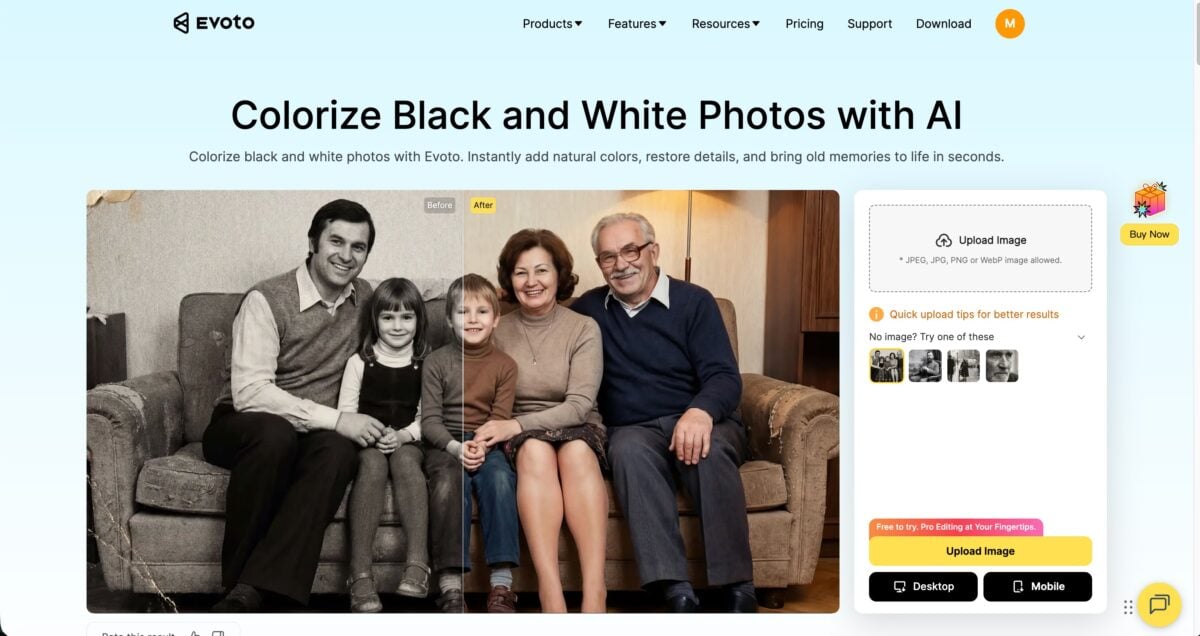
Paso 1. Sube la foto
Sube directamente tu imagen en blanco y negro. El sistema detecta los detalles de la foto y la prepara para la colorización.
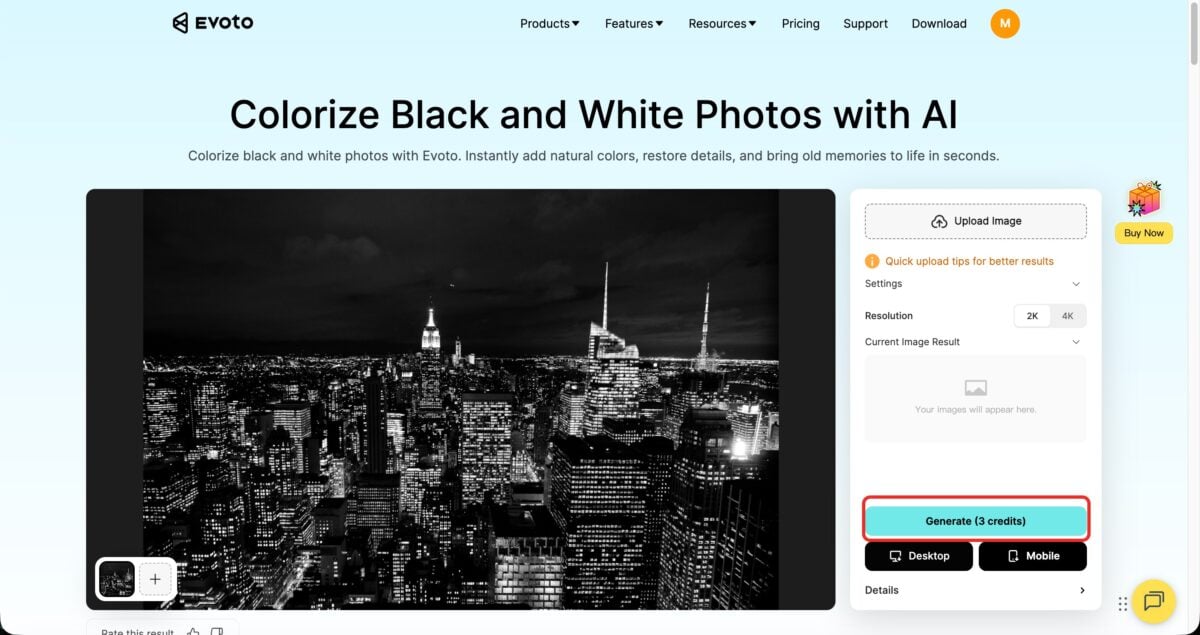
Paso 2. Genera el color
Elige la resolución y pulsa Generate para añadir color automáticamente. La IA analiza tonos, texturas y contexto para sacar una primera versión creíble en pocos segundos.
Paso 3. Exporta
Descarga la foto en alta resolución cuando la piel, la ropa y el fondo sigan viéndose creíbles. Exportar solo tiene sentido cuando la imagen sigue sintiéndose natural después de pasarla a color.
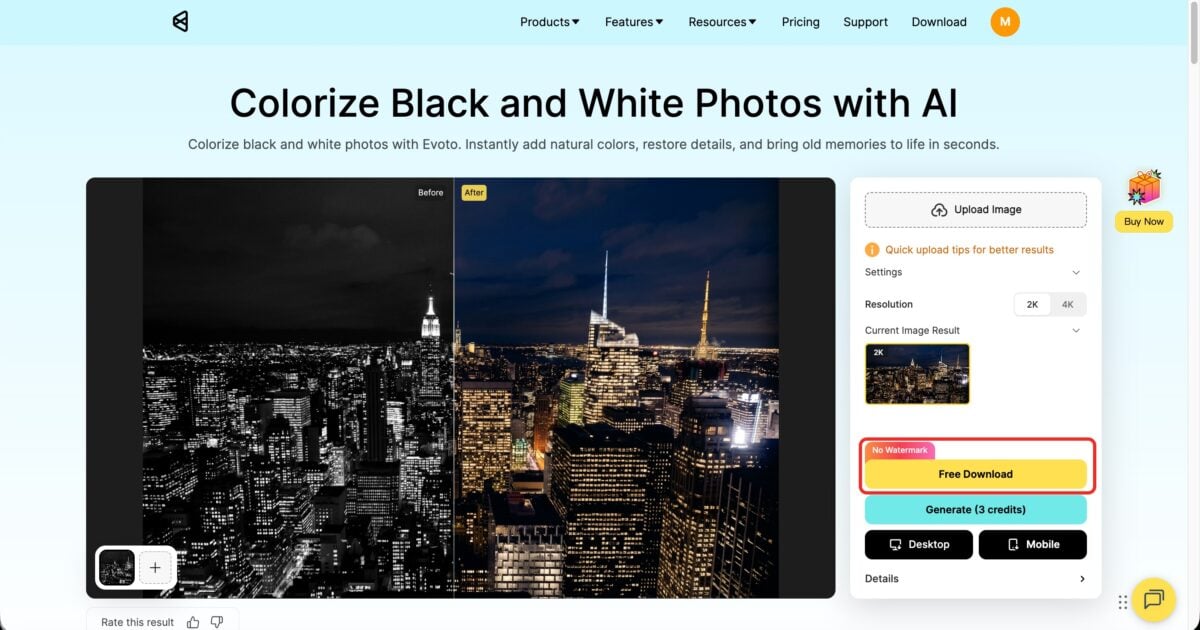
Esa secuencia de tres pasos es la parte práctica. Funciona porque las secciones anteriores ya han colocado la expectativa en el sitio correcto: subir no crea detalle perdido, generar sigue haciendo suposiciones de color y exportar solo tiene sentido cuando el resultado todavía se sostiene. Si después de la base de color quieres que la foto se vea más coherente sin pasarte, ajustes contenidos como Retoque de Retratos o Gradación de Color con IA pueden ayudar a cerrar la imagen sin empujarla hacia un acabado sobreprocesado.
Conclusión
Cambiar una foto en blanco y negro a color funciona mejor cuando la meta no es solo añadir color, sino hacer que la imagen vuelva a sentirse creíble. Los resultados más sólidos casi siempre salen del mismo orden: primero juzgas el archivo, después te aseguras de que se lea bien, luego entras en la herramienta solo cuando la base ya está lista y al final cierras la imagen solo si el resultado sigue pareciendo natural.
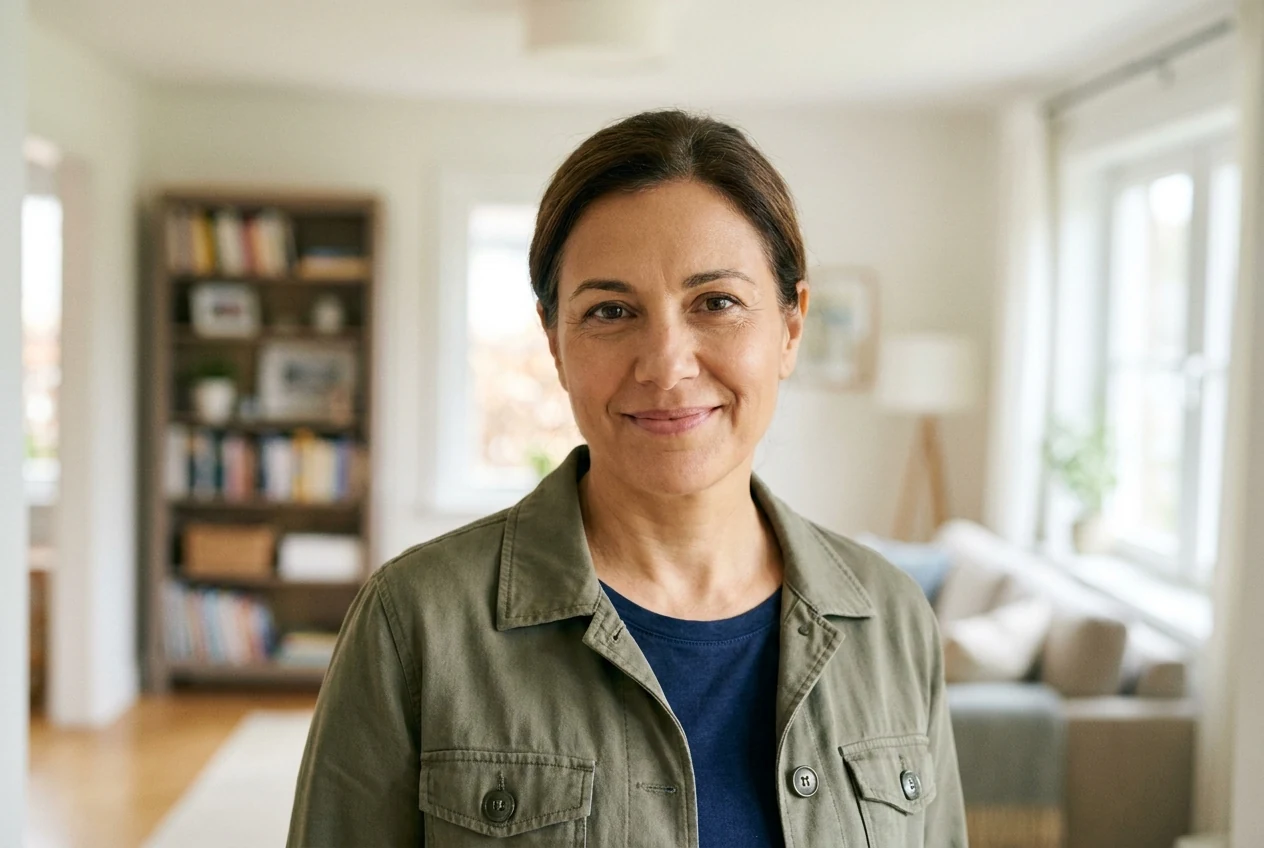
Ese enfoque mantiene el proceso pegado a lo que la foto realmente puede sostener. Y eso importa mucho más que hacer que el color se vea más fuerte o más dramático de la cuenta.
Try Evoto AI Photo Editor
Retouch photos with Evoto AI and make your photos best! Available on Windows, MacOS and iPadOS.