Un reflejo en el suelo puede hacer que una foto de producto, un retrato o una imagen recortada se vea más limpia y más pulida, pero también empieza a verse falso muy rápido cuando fallan la imagen de origen, la alineación o el desvanecido. Por eso a muchos principiantes este efecto se les complica en Photoshop. La idea parece simple, pero solo funciona cuando el sujeto se siente apoyado y el reflejo se comporta como parte de la misma imagen.
Esta guía ordena el proceso de forma práctica. Primero explica qué hace realmente un reflejo de suelo en edición de fotos. Después recorre cómo crearlo en Photoshop, señala en qué punto ese método se vuelve lento o incómodo y explica cómo Evoto resuelve el mismo efecto con un flujo más rápido de fondo y reflejo.
Qué es un reflejo de suelo en edición de fotos
Un reflejo en el suelo es una versión espejada del sujeto colocada debajo para que la imagen se sienta más pulida, más apoyada o más comercial. Se usa mucho en fotografía de producto, visuales para ecommerce, recortes de moda y composiciones simples de retrato donde se busca una presentación más limpia, de estilo estudio.
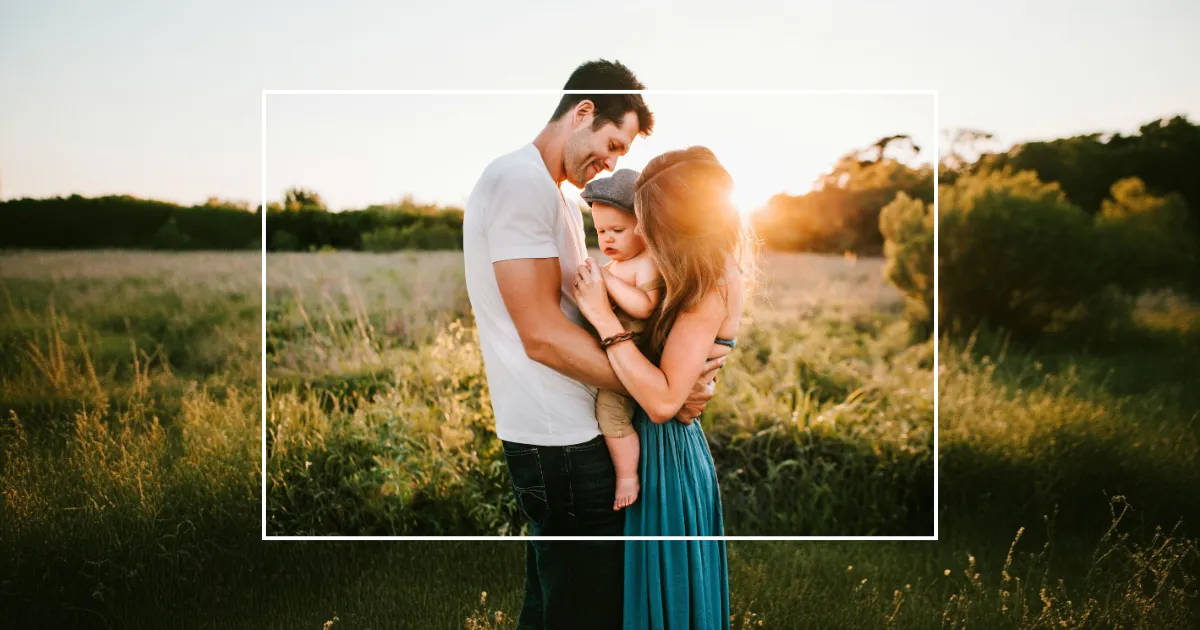
El efecto funciona mejor cuando la imagen ya lo sostiene. Un sujeto con borde inferior limpio, contacto creíble con el suelo y perspectiva simple es mucho más fácil de reflejar de forma convincente. Un sujeto que parece flotar, está mal recortado o está inclinado de una forma que no encaja con la línea del suelo casi siempre acaba dando un resultado falso, uses la herramienta que uses.
Por eso un reflejo de suelo no es un truco que se pueda soltar sobre cualquier foto. Primero depende de la imagen de origen y después de cómo construyes o ajustas el reflejo.
Cómo crear un reflejo en el suelo en Photoshop paso a paso
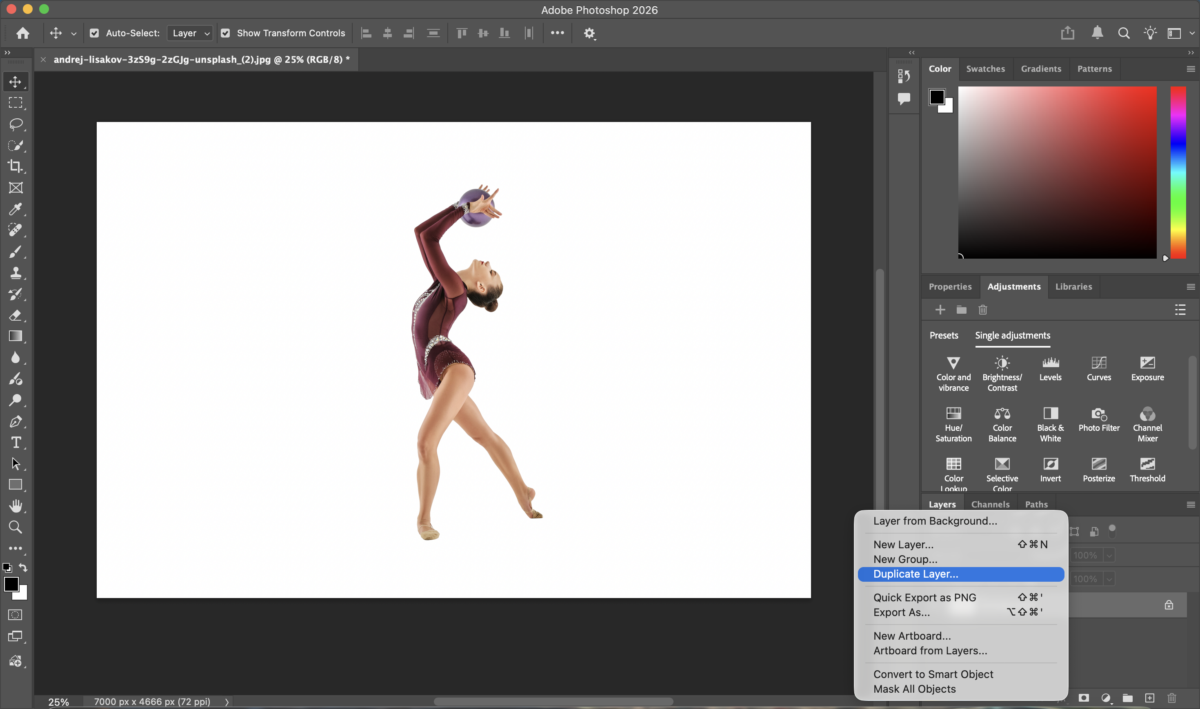
Paso 1. Duplica la capa del sujeto
Empieza duplicando la capa del sujeto. Esa copia será la base del reflejo.
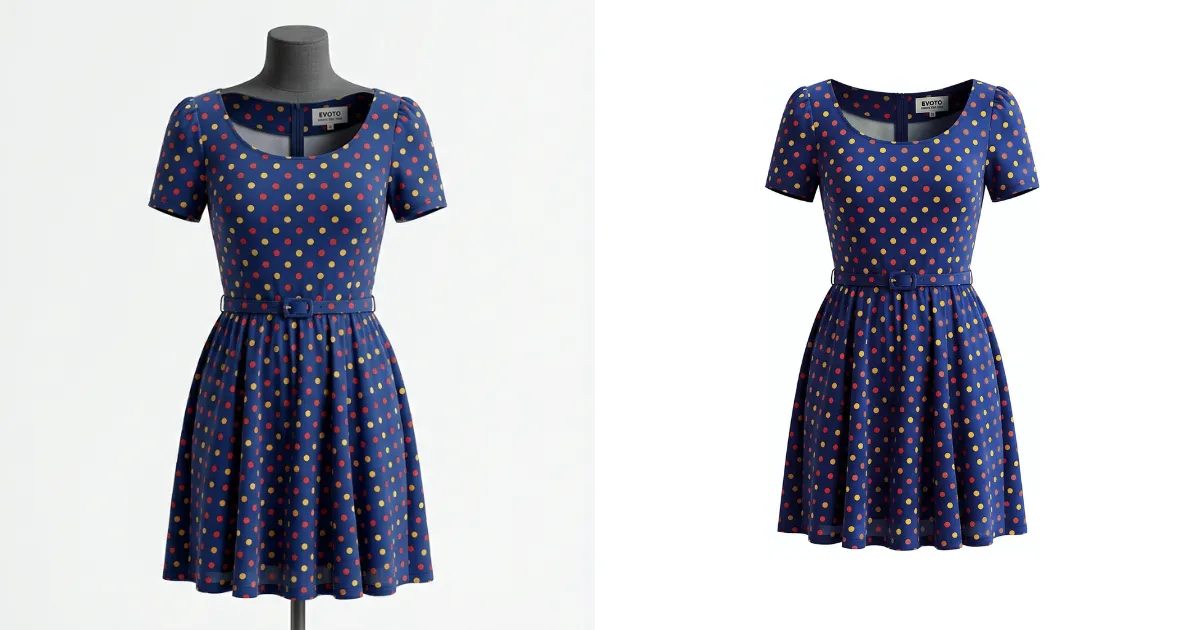
Asegúrate de que el sujeto ya está bien recortado, sobre todo en el borde inferior. Cualquier máscara tosca se notará mucho más cuando se refleje. Si la base todavía no está limpia, aquí encaja bien una guía cercana como cómo hacer una imagen con fondo transparente.
Paso 2. Voltea verticalmente la capa duplicada
Voltea la capa duplicada en vertical para crear la base del reflejo.
En esta fase no te obsesiones todavía con el realismo. El objetivo es simplemente obtener la versión espejada del sujeto.
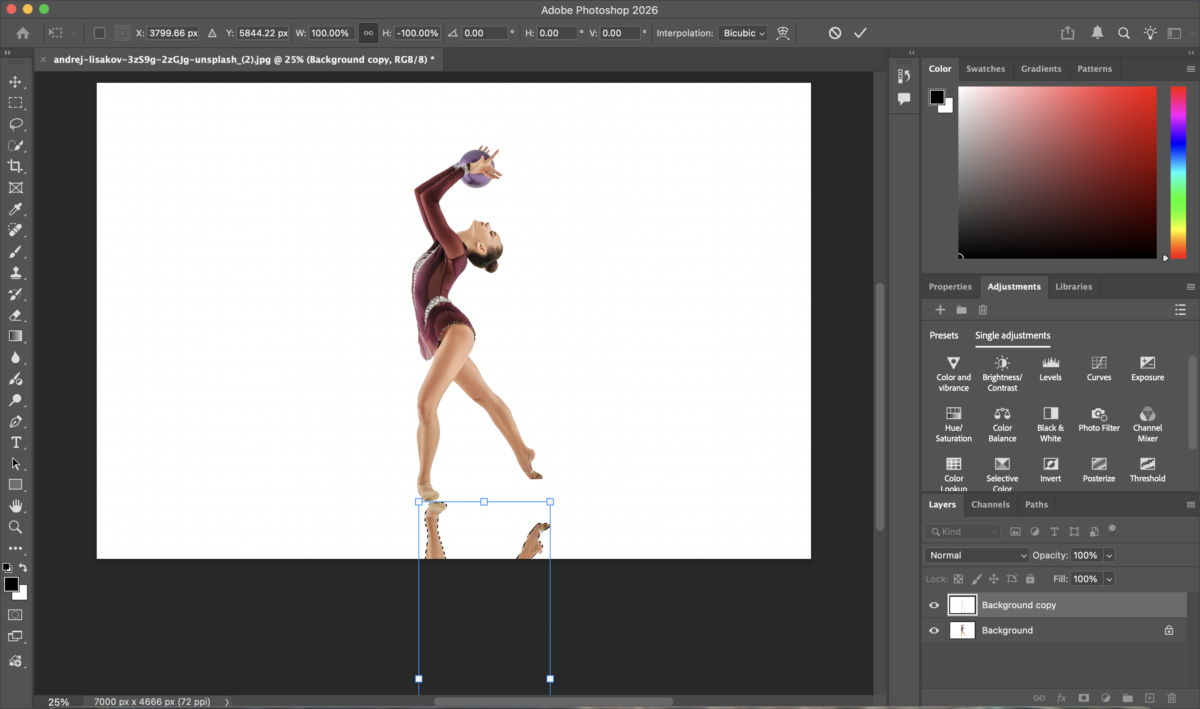
Paso 3. Coloca el reflejo en la base del sujeto
Mueve la capa volteada hacia abajo hasta que encaje con el punto donde el sujeto toca el suelo.
El reflejo debería empezar exactamente en esa línea de contacto. Incluso una separación pequeña puede hacer que el sujeto parezca flotando, y demasiado solapamiento puede ensuciar el borde.
Paso 4. Baja la opacidad para que el reflejo resulte creíble
Reduce la opacidad de la capa reflejada para que deje de parecer un duplicado literal del sujeto.
Aquí es donde la imagen empieza a sentirse más natural y deja de verse como un simple espejo del sujeto.
Paso 5. Añade una máscara de capa y desvanece el reflejo
Aplica una máscara a la capa del reflejo y usa un degradado suave para desvanecerlo poco a poco.
El reflejo debería verse más fuerte cerca del sujeto y perder intensidad a medida que baja. Si mantiene la misma presencia en toda la superficie, casi siempre se ve poco realista.
Paso 6. Ajusta el desenfoque y el acabado final
Ajusta la nitidez, la intensidad y la longitud del reflejo. Un desenfoque ligero suele mejorar mucho la credibilidad, sobre todo en retratos o en imágenes más suaves.
Y aprovecha para comprobar si el sujeto sigue viéndose apoyado. Un reflejo funciona mejor cuando acompaña a una base ya creíble, no cuando intenta arreglar un sujeto que parece estar flotando.
Paso 7. Revisa a tamaño normal y exporta
Aleja el zoom y revisa la imagen a tamaño normal. Un reflejo puede parecer correcto de cerca y, aun así, verse demasiado largo o demasiado fuerte cuando se mira la imagen completa.
Cuando todo se sienta equilibrado y natural, exporta la versión final.
Límites de crear reflejos de suelo en Photoshop
El método de Photoshop funciona, pero se vuelve lento antes de lo que muchos principiantes esperan.
La primera limitación es que todo depende de la calidad del recorte. Si la máscara está sucia, el reflejo duplica esa suciedad. La segunda es la perspectiva. Si el ángulo del sujeto y la lógica del suelo no terminan de encajar, el reflejo se verá pegado encima por mucho que bajes la opacidad y añadas desvanecido.
Además, el proceso se vuelve repetitivo cuando necesitas repetir el mismo estilo sobre varios archivos. El flujo manual te da control, pero también te obliga a reconstruir siempre la misma secuencia: duplicar, voltear, alinear, desvanecer, suavizar, revisar y corregir.
Por eso Photoshop es útil, pero no siempre es la ruta más rápida cuando lo único que buscas es un reflejo limpio, pulido y listo para exportar.
Cómo Evoto simplifica este efecto
Evoto simplifica este efecto porque lo convierte en un flujo mucho más directo, en lugar de obligarte a construirlo todo a mano.


Powerful AI Photo Editor
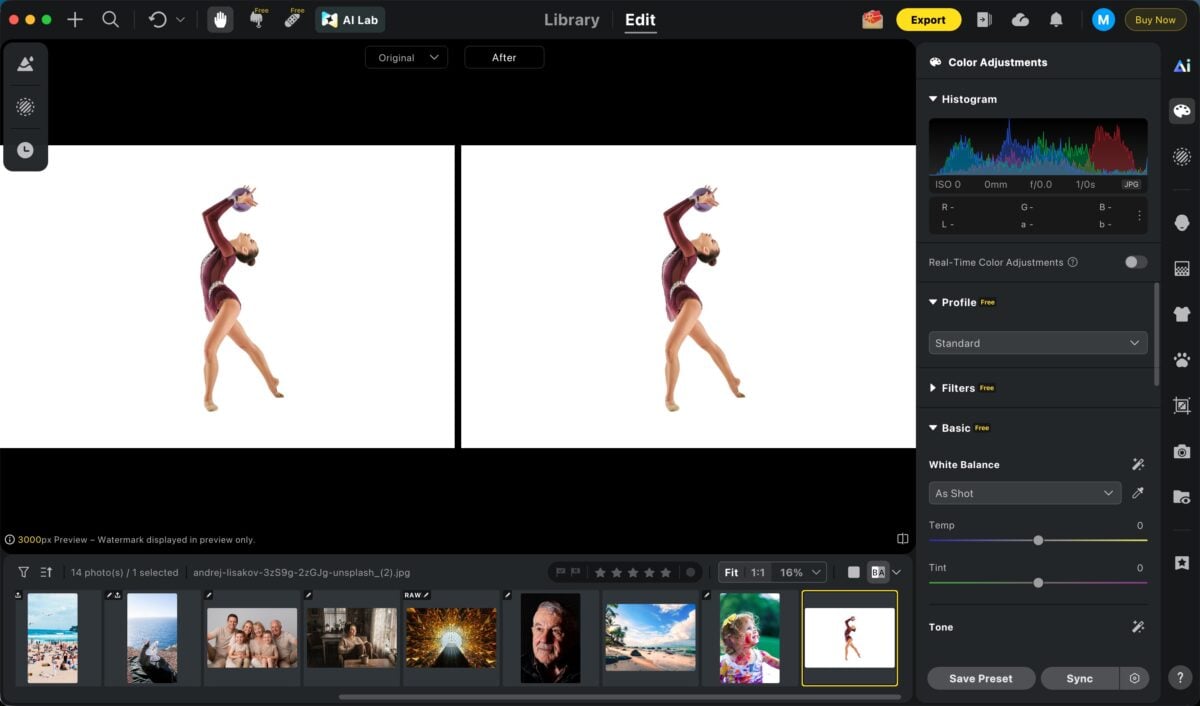
Paso 1. Abre la imagen
Empieza abriendo la foto que quieres editar.
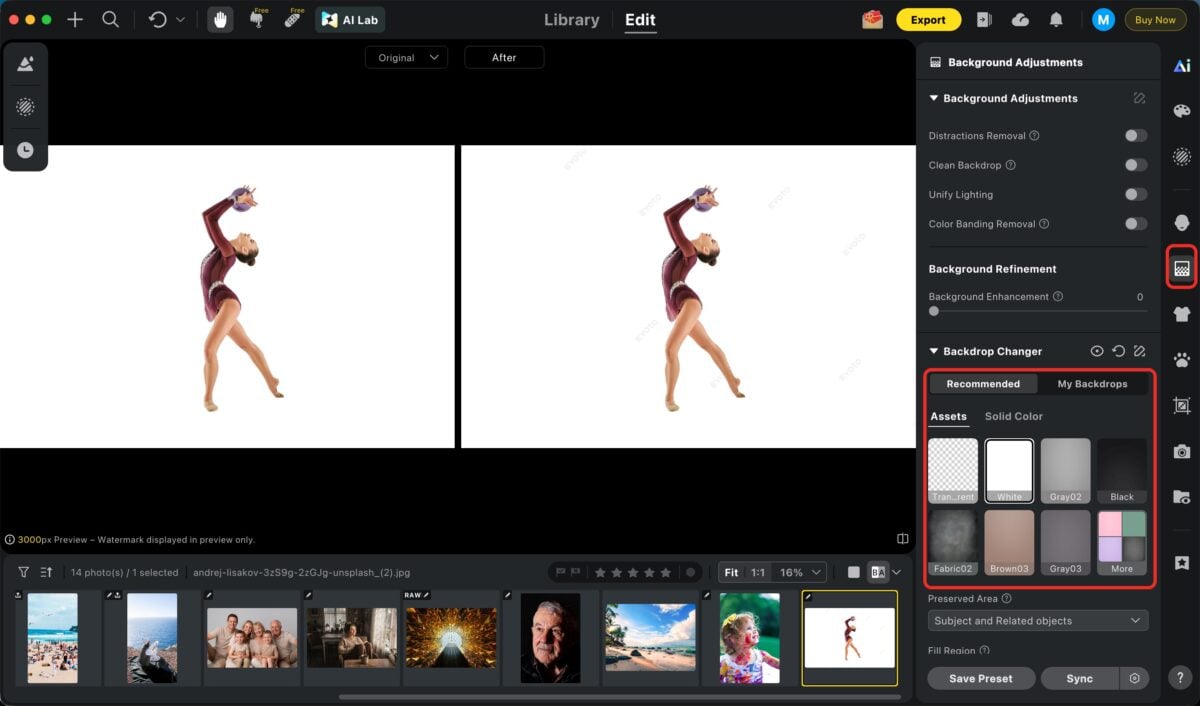
Paso 2. Abre el módulo de reemplazo de fondo y aplica un fondo
Entra en el módulo de reemplazo de fondo y aplica un fondo que le dé al sujeto una base limpia sobre la que construir el reflejo.
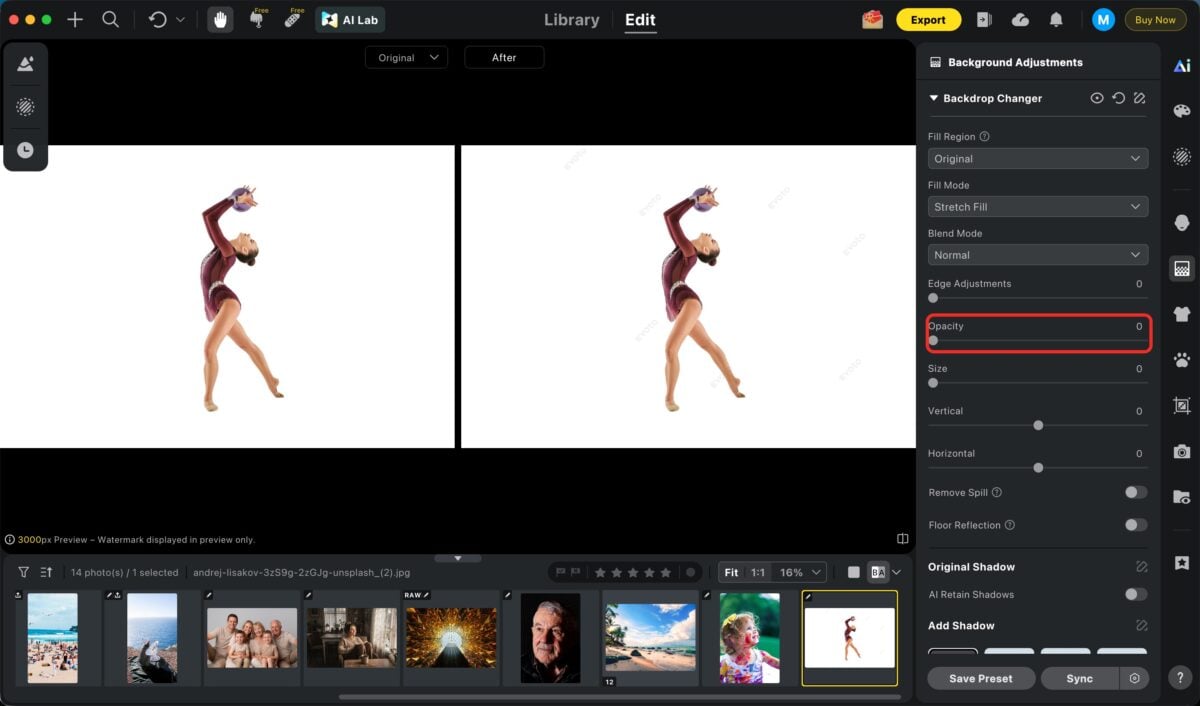
Paso 3. Baja la opacidad del fondo a 0
Reduce la opacidad del fondo a 0 para poder construir el efecto de reflejo sin dejar un fondo de reemplazo visible detrás.
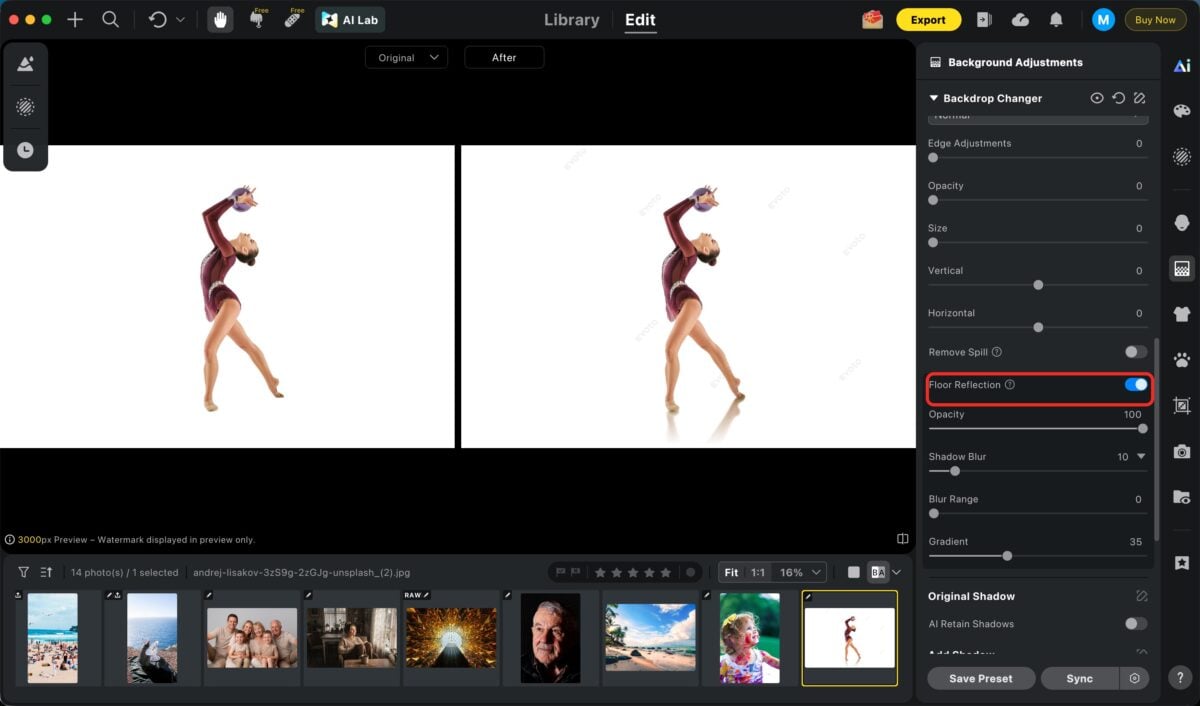
Paso 4. Activa el reflejo en el suelo
Activa la opción de reflejo en el suelo. Así obtienes la versión reflejada del sujeto sin tener que reconstruirla a mano con capas duplicadas.
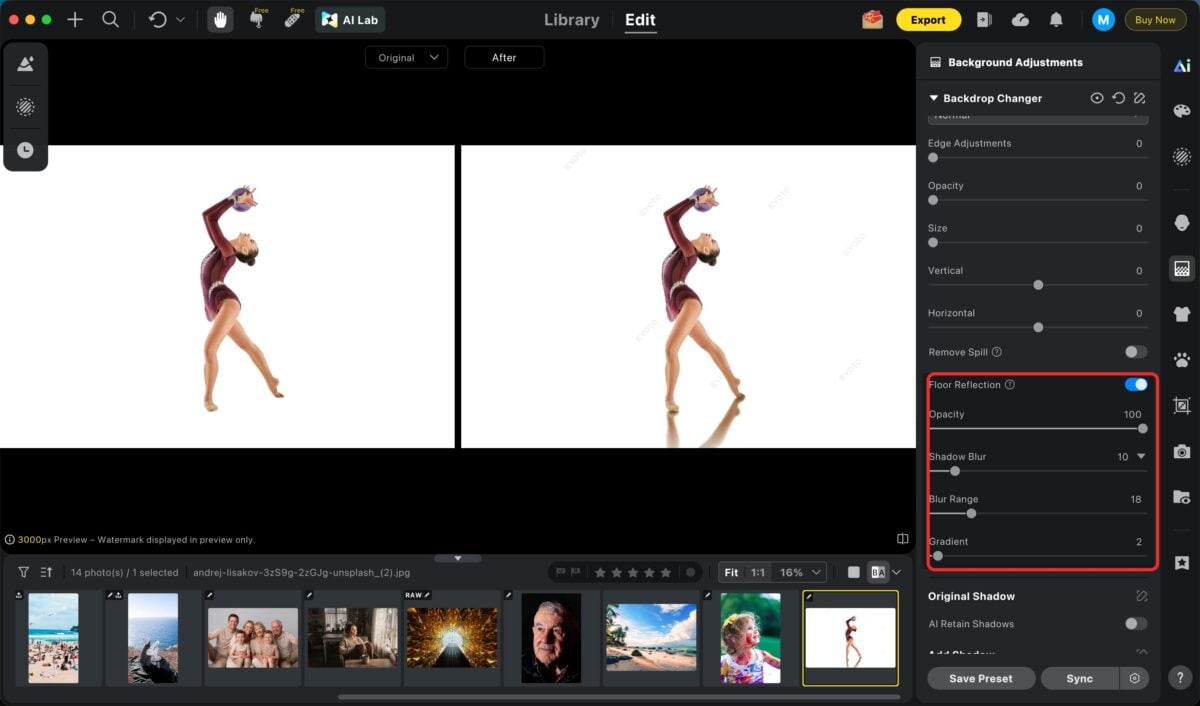
Paso 5. Ajusta el reflejo
Afina el reflejo para que encaje mejor con la imagen. Aquí controlas cuánta fuerza tiene el efecto y te aseguras de que no robe atención al sujeto.
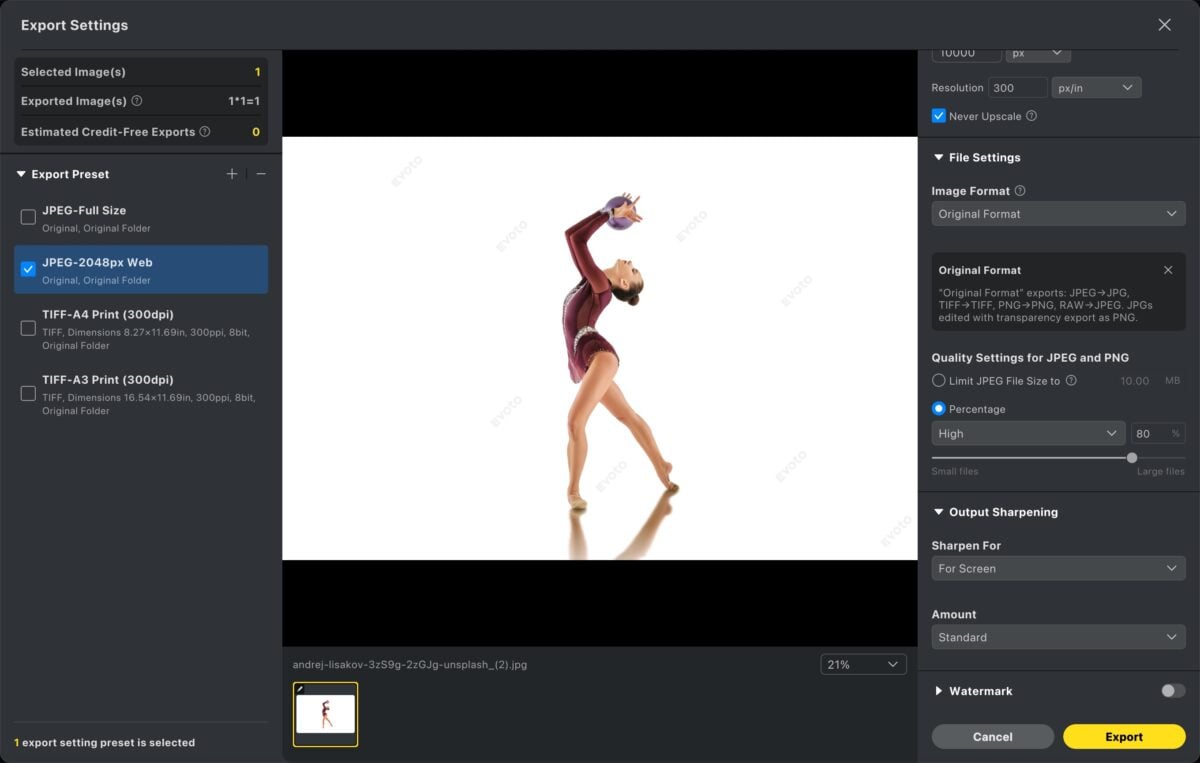
Paso 6. Exporta la imagen final
Cuando el reflejo ya se vea bien, exporta directamente la imagen final.
La ventaja aquí no es que el efecto salga bien por sí solo en cualquier foto. La ventaja es que el flujo se acorta muchísimo cuando la imagen original ya es una buena candidata para este tipo de reflejo.
Photoshop vs Evoto: qué te conviene más
Photoshop conviene más cuando quieres control manual sobre cada parte del reflejo. Si la imagen es complicada, si la máscara necesita mucho cuidado o si quieres construir el reflejo desde cero con un desvanecido y un desenfoque muy concretos, Photoshop te da esa libertad.
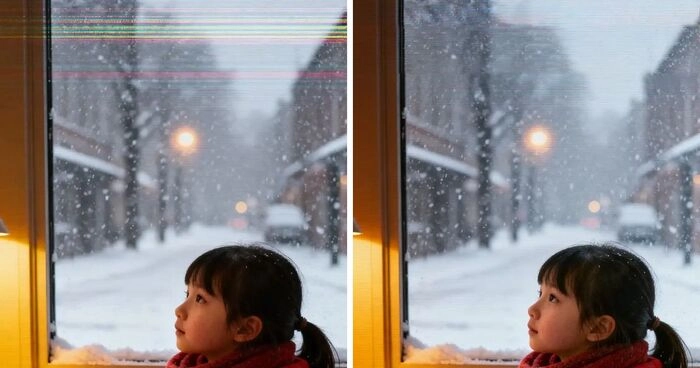
Evoto conviene más cuando quieres una ruta más rápida hacia un reflejo limpio y listo para exportar. No tienes que reconstruir el reflejo a mano en cada imagen, así que el proceso se vuelve mucho más repetible. Y si lo que quieres resolver es el reflejo molesto de unas gafas o de una superficie, no uno de suelo creado a propósito, aquí encaja mejor esta guía sobre cómo quitar reflejo de una foto.
Así que la mejor opción depende de qué necesitas más: control manual o rapidez de flujo. Si la imagen ya encaja bien y lo que buscas es una salida eficiente, Evoto suele ser la opción más sencilla. Si la imagen necesita corrección personalizada en cada etapa, Photoshop sigue dándote más margen para moldear el efecto.
Conclusión
Un buen reflejo en el suelo depende tanto de la imagen de origen como del flujo que elijas. Si el recorte está limpio, el sujeto ya se siente apoyado y el reflejo se desvanece de forma natural, el efecto puede hacer que la imagen se vea mucho más pulida.
Photoshop sigue siendo útil cuando quieres control manual completo. Pero si lo que buscas es una forma más rápida de construir y exportar reflejos limpios, Evoto encaja mejor cuando ya sabes que la imagen es buena candidata para este efecto.
Try Evoto AI Photo Editor
Retouch photos with Evoto AI and make your photos best! Available on Windows, MacOS and iPadOS.