El grano puede hacer que una foto se vea áspera, sucia o de peor calidad de la que realmente tiene, sobre todo en sombras, fondos lisos o imágenes con poca luz. Pero reducir grano en Photoshop no consiste solo en suavizar la imagen. Si empujas demasiado la reducción de ruido, la piel, la textura y el detalle de borde pueden venirse abajo igual de rápido.
Por eso una buena reducción de grano empieza por entender qué estás viendo. El grano no es lo mismo que el desenfoque. Tampoco es lo mismo que la textura real. Y no es algo que se resuelva simplemente subiendo la nitidez. La meta es limpiar distracción sin borrar la estructura de la imagen que todavía merece quedarse.
Resumen rápido
- Antes de tocar nada, decide si el problema real es ruido, desenfoque o una fuente débil.
- Baja con cuidado el ruido de luminancia y de color, pero vigila la piel y las zonas con textura.
- Para antes de que la imagen empiece a verse cerosa o plástica.
- La meta no es dejar la foto perfectamente lisa, sino más limpia y todavía creíble.
- Si solo quieres una ruta más rápida para limpiar ruido y exportar, Evoto puede cubrir un denoise ligero con menos pasos manuales.

Qué es el grano en una foto
Por qué grano y ruido digital suelen tratarse juntos al editar
En el lenguaje diario de edición, mucha gente usa grano y ruido como si fueran lo mismo. Técnicamente no siempre son idénticos, pero en la limpieza práctica suelen apuntar al mismo problema: una aspereza visible que hace que la imagen se sienta más sucia o menos limpia de lo que debería.
Esa aspereza suele aparecer en sombras, fondos lisos, piel o zonas de poca luz donde el archivo ya va más forzado.
Cómo se diferencia el grano del desenfoque, la textura y la nitidez
El grano es ruido visual aleatorio. El desenfoque es pérdida de definición. La textura es información real de superficie, como poros, tela, pelo o material de producto. La nitidez es lo marcados que se perciben los bordes.
Estas diferencias importan porque cada una necesita un tratamiento distinto. Si confundes desenfoque con grano, la reducción de ruido no te va a devolver definición. Si confundes textura real con ruido, puedes destruir detalle útil. Y si intentas arreglar el grano solo subiendo nitidez, muchas veces harás que la foto se vea más áspera en vez de más limpia.
Por qué algunas fotos se ven ásperas aunque estén enfocadas
Una foto puede estar enfocada y, aun así, verse pobre porque el ruido está tapando el detalle real. Eso pasa mucho en imágenes a ISO alto, archivos comprimidos y tomas subexpuestas que luego se levantaron.
Por eso una imagen ruidosa no significa automáticamente una imagen borrosa. La estructura puede seguir ahí; simplemente está enterrada bajo una interferencia visual áspera.

Cuándo tiene sentido reducir el grano
Fotos con poca luz y sombras ruidosas o ruido de color
El ruido suele volverse más evidente en imágenes con poca luz, sobre todo en zonas oscuras o fondos suaves. Si las sombras se ven arenosas o aparecen motas de color donde la imagen debería sentirse limpia, reducir grano casi siempre merece la pena.
Este es uno de los casos más claros para limpiar ruido en Photoshop.
Retratos donde el grano distrae de la piel o del detalle del sujeto
En retratos, demasiado grano puede hacer que la cara se vea sucia, desigual o más dura de lo que estaba previsto. El problema no suele ser que la piel tenga textura. El problema es que el ruido está interfiriendo con esa piel.
Esa diferencia es importante. Quieres reducir distracción, no borrar la estructura natural de la cara.
Archivos antiguos, comprimidos o a ISO alto que todavía conservan estructura útil
Algunos archivos tienen ruido, pero siguen siendo rescatables. Si los bordes del sujeto todavía se leen y el detalle central sigue intacto, reducir grano puede hacer que la foto se sienta mucho más limpia sin necesidad de reconstruirla por completo.
La meta en esos casos no es la perfección. Es una imagen más usable y un resultado final más creíble.
Qué revisar antes de reducir grano
Decide si el problema real es ruido, desenfoque o mala calidad de origen
Antes de editar, identifica qué está fallando de verdad. Si la foto está borrosa, reducir grano no va a devolver definición. Si el archivo viene muy comprimido, la aspereza puede estar mezclada con artefactos que no se van a limpiar bien.
Cuanto mejor hagas el diagnóstico, menos probable será que uses la herramienta equivocada para el problema equivocado.
Detecta qué zonas de la imagen necesitan realmente limpieza
No todas las zonas necesitan la misma cantidad de reducción de ruido. Un fondo liso, una sombra oscura, una cara y una chaqueta con textura responden de forma distinta.
Por eso las limpiezas más creíbles suelen salir de observar dónde la distracción es más fuerte, en lugar de intentar suavizar todo el encuadre por igual.
Asume que siempre vas a equilibrar suavidad y detalle retenido
Cada decisión de reducción de grano es un intercambio. Cuanto más limpias la imagen, más detalle puedes empezar a suavizar. Cuanto más intentas conservar nitidez, más ruido puede quedarse visible.
La meta no es borrar cualquier rastro de grano. La meta es encontrar el punto donde la imagen se siente más limpia sin venirse abajo.

Cómo reducir grano en Photoshop
Empieza con Camera Raw o con controles equivalentes de detalle y ruido
Un punto práctico para empezar en Photoshop es Camera Raw, donde puedes trabajar los controles principales de detalle y reducción de ruido en un solo sitio. Eso te da una base limpia antes de complicar el proceso más de la cuenta.
Para muchas limpiezas básicas, eso ya basta para tomar la decisión más importante: cuánto tiene que bajar la aspereza antes de que la imagen empiece a perder demasiada estructura.
Reduce ruido de luminancia y de color sin aplanar todo el encuadre
El ruido de luminancia suele ser el que crea el aspecto arenoso. El ruido de color mete pequeñas motas de color. Ambos importan, pero conviene reducirlos con cuidado.
Si te pasas, las sombras se vuelven pastosas, la piel se hace plástica y las superficies con textura pierden realismo. Un resultado más limpio suele venir de bajar distracción, no de dejar la imagen perfectamente lisa.
Recupera detalle importante después de la limpieza para que la imagen no se vea cerosa
Cuando el grano empieza a bajar, vuelve a revisar qué ha pasado con el detalle importante. Ojos, pelo, bordes de tela, contornos de producto y estructura de piel deberían seguir siendo legibles.
Aquí es donde fallan muchas ediciones: la imagen queda más limpia, pero también más apagada. Un flujo útil en Photoshop tiene presente la recuperación de detalle, en lugar de tratar la reducción de ruido como si fuera la única meta.
Vuelve a revisar sombras, piel y zonas con textura antes de exportar
Las zonas más reveladoras suelen ser las que se rompen primero: sombras, piel y superficies con textura. Antes de terminar, mira otra vez justo esas partes.
Si todavía se sienten creíbles, la reducción de grano probablemente está funcionando. Si ahora se ven manchadas o sintéticas, te has pasado limpiando.

Problemas comunes cuando reduces demasiado el grano
La piel empieza a verse cerosa o plástica
Este es uno de los signos más claros de corrección excesiva. En vez de verse más limpia, la cara pierde variación natural de superficie y se vuelve artificialmente lisa.
En ese punto puede que el grano haya bajado, pero la calidad de la imagen no ha mejorado.
La textura y el detalle de borde se van junto con el ruido
Cuando la reducción de grano es demasiado agresiva, suele llevarse el ruido y el detalle útil al mismo tiempo. La tela se aplana, el pelo pierde separación y las superficies de producto dejan de sentirse reales.
Por eso la reducción de ruido siempre tiene que juzgarse junto con la conservación de textura.
La foto queda más limpia, pero también más plana y menos creíble
Una imagen puede volverse técnicamente más suave y, aun así, verse peor. Si al limpiar quitas demasiada estructura y contraste, la foto puede sentirse muerta aunque esté más limpia.
Por eso un resultado creíble suele importar más que uno perfectamente liso.

Consejos para una reducción de grano más limpia
Juzga la imagen a tamaño de visualización normal, no solo ampliada
Es muy fácil obsesionarse con el ruido cuando haces demasiado zoom. Pero un archivo que todavía muestra algo de grano al 200 % puede verse perfectamente bien a tamaño real.
La pregunta más útil es si el grano distrae en el tamaño al que la gente va a ver de verdad la imagen.
Reduce lo suficiente para quitar distracción, no cualquier rastro de grano
Intentar borrar hasta el último rastro de grano suele crear problemas mayores que dejar un poco detrás. En muchas imágenes, una pequeña cantidad de textura es menos dañina que una superficie sobrealisada.
Una buena limpieza suele dejar en pie una pequeña parte de la textura natural.
Deja que parte de la textura natural se quede si ayuda a que la foto siga pareciendo real
Esto importa especialmente en retratos, ropa, pelo y superficies de producto. La textura real no debería confundirse con un defecto.
La imagen debería sentirse más limpia, pero seguir pareciendo una foto real.
Si necesitas una visión más general de este mismo tipo de decisión fuera de Photoshop, aquí encaja bien cómo arreglar fotos granuladas.
Flujo de Photoshop frente a una opción de limpieza más rápida
Cuándo tiene más sentido el control de Photoshop
Photoshop es mejor cuando el archivo necesita juicio y equilibrio. Si la imagen mezcla problemas, tiene detalle delicado de piel, sombras irregulares o textura que conviene proteger, ese control extra compensa.
También encaja mejor cuando no quieres una limpieza genérica y necesitas vigilar con más cuidado el equilibrio entre reducción de ruido y conservación de detalle.
Una opción más rápida en Evoto: flujo paso a paso para denoise
A veces la imagen ya es usable y solo necesita una pasada más limpia y más rápida. En esos casos, un flujo ligero puede tener más sentido que quedarse en un proceso totalmente manual de principio a fin.
Evoto encaja aquí como una opción práctica cuando la meta principal es reducir la aspereza visible y llegar a una imagen final más limpia con menos fricción. Si quieres la referencia larga detrás de este bloque, el flujo está adaptado de cómo hacer denoise en Photoshop.


Powerful AI Photo Editor
Paso 1. Revisa primero las zonas ruidosas
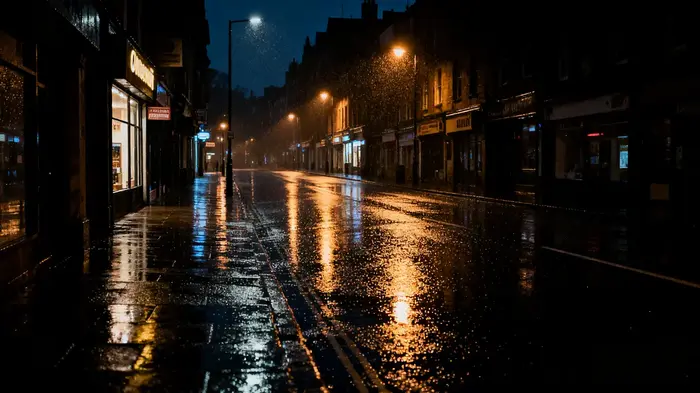
Abre la imagen y mira primero las partes que de verdad están bajo presión, sobre todo sombras, fondos lisos y piel. Si la estructura sigue siendo legible, normalmente merece la pena limpiar el archivo en vez de descartarlo.
Paso 2. Aplica denoise para bajar aspereza sin borrar el detalle
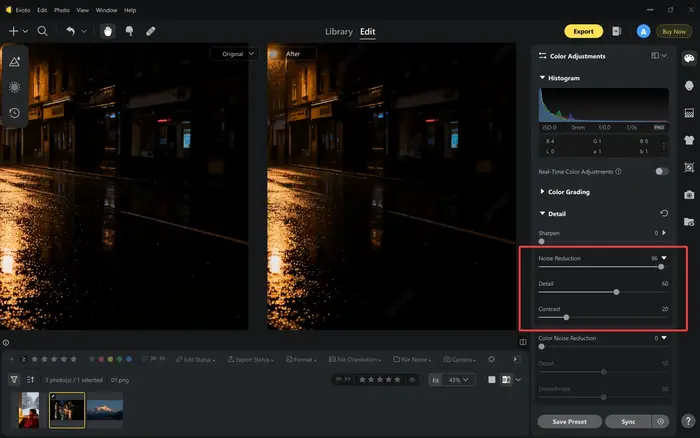
Usa los controles de denoise de Evoto para bajar el ruido visible sin aplastar todo el encuadre. La prueba útil aquí es si la cara, el pelo, la textura de la ropa y los bordes siguen pareciendo información fotográfica real después de que baje la aspereza.
Si quieres la página de la herramienta relacionada, aquí está Eliminador de Ruido de Imagen con IA.
Paso 3. Exporta el resultado más limpio
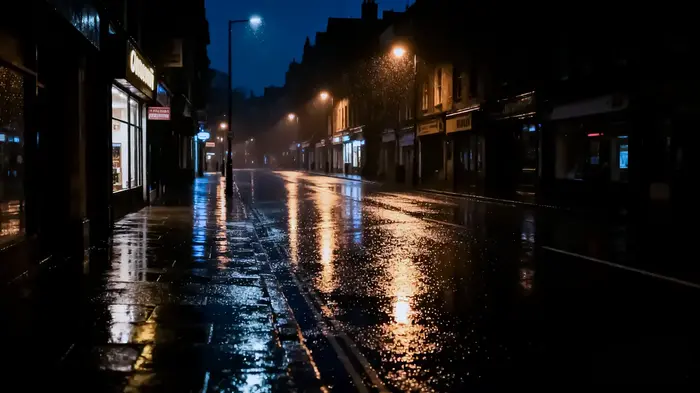
Comprueba la imagen a tamaño de visualización normal, asegúrate de que la limpieza sigue viéndose natural y exporta. Si el archivo se siente más limpio sin parecer ceroso, quebradizo ni obviamente procesado, estás en el punto correcto.
Por qué el mejor resultado sigue dependiendo de cuánto detalle útil conserva la foto original
Ningún flujo cambia el límite básico del archivo. Si la imagen original todavía conserva estructura legible, la mejora de claridad puede ayudar. Si el archivo está demasiado dañado o demasiado borroso, incluso la herramienta más rápida solo podrá mejorarlo hasta cierto punto.
Por eso los mejores resultados siguen empezando por expectativas realistas.
Conclusión
Una buena reducción de grano limpia la imagen sin borrar su estructura
El mejor resultado no es el más suave. Es el que quita distracción mientras conserva suficiente textura, definición de bordes y realismo para que la imagen siga pareciendo una foto de verdad.
Por eso reducir grano siempre es un equilibrio, no una decisión de un solo deslizador.
El mejor resultado suele ser más limpio, no perfectamente liso
Un poco de grano suele hacer menos daño que demasiada suavidad. Si la imagen se ve natural, legible y menos distractora que antes, la edición ya está haciendo su trabajo.
En la mayoría de los casos, el objetivo real es una foto más limpia. Lo perfectamente liso es justo donde suelen empezar los problemas.
Try Evoto AI Photo Editor
Retouch photos with Evoto AI and make your photos best! Available on Windows, MacOS and iPadOS.