La profundidad de color suena técnica, pero la pregunta útil es mucho más simple: cuánto aguanta una imagen las transiciones suaves de tono y color antes de empezar a romperse. Por eso este tema se vuelve visible de verdad cuando un cielo hace banding, la piel pierde suavidad o un degradado limpio empieza a llenarse de saltos.
Esta guía explica qué cambia de verdad entre 8 bits y 10 bits, cuándo esa diferencia se nota en una foto real, cuándo apenas pesa y cómo entender la profundidad de bits como un problema práctico de calidad de imagen, no como otra lección abstracta de especificaciones.
Resumen rápido
- La profundidad de color afecta sobre todo a la suavidad de las transiciones tonales y de color.
- La diferencia entre 8 bits y 10 bits se nota más en cielos, fondos lisos, piel y ediciones fuertes.
- No todas las fotos necesitan más profundidad de bits para verse bien.
- El problema más claro suele ser el banding: bandas visibles donde debería haber una transición gradual.
- La forma más segura de editar es vigilar las transiciones mientras ajustas, no solo el look general.
Qué es la profundidad de color
La profundidad de color describe cuánta información tonal y cromática puede guardar una imagen entre un valor y el siguiente. En términos prácticos, define lo suave que puede pasar un tono a otro antes de que empieces a ver cortes, pasos o separaciones visibles.
Por eso la profundidad de color en fotografía importa más cuando la escena depende de transiciones limpias. Un cielo suave, un fondo uniforme, una pared lisa o cambios delicados de piel hacen que la diferencia sea mucho más fácil de notar.
No es principalmente un problema de teoría. Es un problema visible en la imagen. Cuando el archivo sostiene mejor esas transiciones, la foto se ve más limpia. Cuando no puede, el color empieza a sentirse más frágil y los tonos pueden verse más bruscos o más sucios al editar.
8 bits vs 10 bits: qué cambia de verdad
En una visualización normal, una imagen de 8 bits todavía puede verse perfectamente bien. Muchas fotos no enseñan un problema claro de inmediato, sobre todo si las transiciones tonales son simples y la edición no empuja demasiado el archivo.
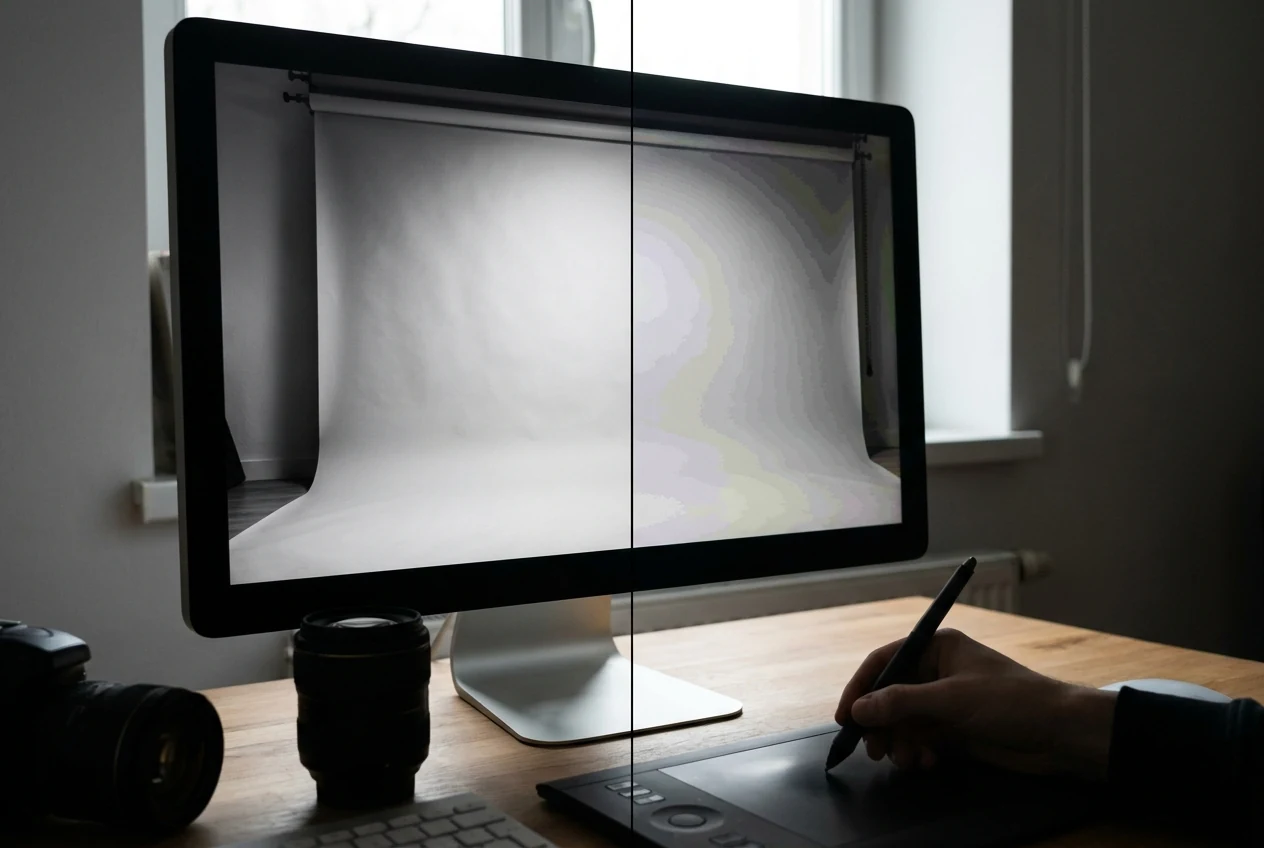
La diferencia aparece más cuando la imagen tiene degradados amplios y suaves o cuando la edición aprieta más el archivo. Ahí es donde 10 bits suele aguantar mejor: mantiene las transiciones con más continuidad y deja más margen antes de que aparezcan pasos visibles, banding o cambios de color bruscos.
Esa es la diferencia real entre 8 bits y 10 bits en la práctica. No es que una foto se vuelva mágica o cinematográfica por sí sola, sino cuánto aguanta el archivo cuando necesita sostener cambios suaves de tono y color bajo presión. Si quieres una pieza cercana para entender cómo esas decisiones tonales cambian el resultado, aquí encaja bien esta guía sobre imágenes de alto contraste vs bajo contraste.

Dónde se nota de verdad la profundidad de bits en fotos reales
La profundidad de bits se nota con facilidad en los cielos porque suelen depender de transiciones amplias y suaves. Si el archivo no puede sostenerlas con limpieza, el banding empieza a verse antes.
La piel es otro lugar muy sensible. La mayoría de los retratos funciona mejor cuando los cambios de tono siguen viéndose delicados y continuos. Si el archivo empieza a romperse al editar, esas transiciones pueden sentirse más duras, menos naturales o directamente ásperas.
La gradación de color fuerte y los empujes de contraste también revelan antes los límites del archivo. Cuanto más aprietas una foto, más probable es que las zonas débiles empiecen a mostrar cortes que al principio no parecían graves.
Por eso este problema muchas veces aparece más tarde, ya en postproducción, y no tanto en la imagen original sin tocar. El archivo puede parecer aceptable al principio y venirse abajo cuando el color o el contraste se vuelven más agresivos.

Cuándo se nota fácil y cuándo casi no pesa
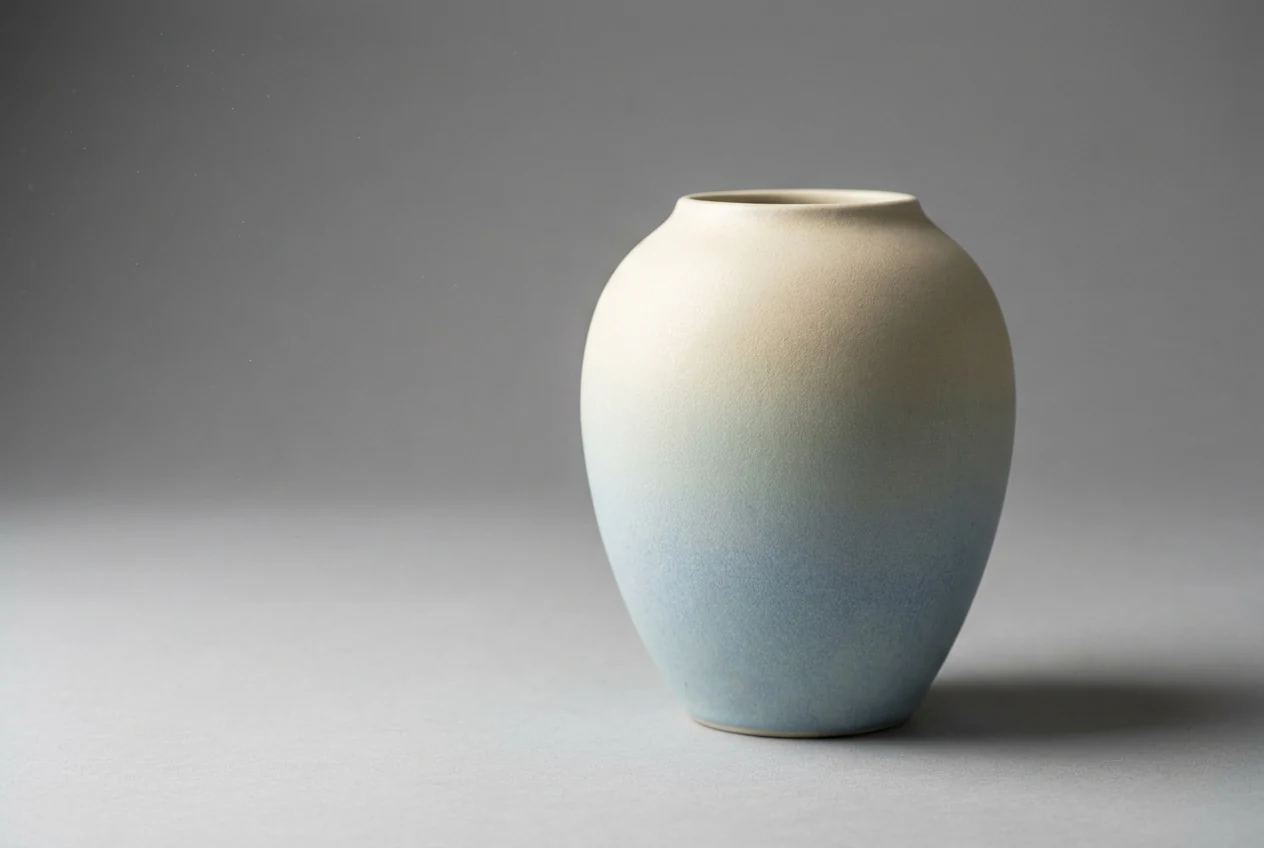
La diferencia entre 8 bits y 10 bits se ve más fácil cuando la imagen contiene degradados suaves, fondos de estudio uniformes, transiciones delicadas de color o una edición que empuja bastante los tonos. Cielos limpios, trabajos de belleza y fotos con fondos lisos suelen hacer esa distancia mucho más evidente.
Se nota menos cuando la escena ya tiene mucha textura, detalle o ruido visual. En un encuadre cargado, el ojo no detecta con la misma rapidez si la transición tonal es un poco más limpia o un poco más frágil.
Por eso no todas las imágenes necesitan más profundidad de color para verse bien. Un archivo con textura fuerte, detalle mezclado o una edición ligera puede seguir siendo totalmente válido sin enseñar problemas visibles.
La pregunta útil no es si una mayor profundidad de bits siempre importa. Es si esta imagen necesita justo ese tipo de control suave sobre los tonos para sostenerse bien.
Cómo saber si la profundidad de color ya es un problema
La señal más clara suele ser el banding. Si un cielo, una pared lisa o un fondo suave empieza a mostrar bandas visibles en lugar de una transición gradual, la profundidad de color puede estar quedándose corta para lo que esa imagen necesita.
Otra pista frecuente es la aspereza de piel o sombras después de editar. Si las transiciones empiezan a sentirse quebradas, nerviosas o menos naturales, el archivo quizá ya no esté sosteniendo la suavidad tonal que le estás pidiendo.
El color también puede empezar a separarse mal cuando aprietas demasiado el ajuste. En vez de mantenerse uniforme, se vuelve irregular, más sucio o demasiado cortado en zonas que deberían seguir siendo graduales.
Esto no es lo mismo que desenfoque, ruido o error de foco. El desenfoque viene de perder nitidez. El ruido tiene que ver con grano o señal. Los problemas de profundidad de bits suelen aparecer como transiciones rotas de tono o color. Y si el archivo ya parte de una luz débil o de una mezcla de color mal resuelta, aquí conviene más mejorar la base con consejos de iluminación fotográfica que seguir forzando un archivo que ya va justo.
Cómo editar con más seguridad cuando el archivo va justo
La forma más segura de empezar es llegar a la edición con el archivo lo más sólido posible. Cuando la base ya trae información tonal limpia, suele soportar mucho mejor los cambios fuertes que una foto débil desde el origen.
Si sabes que la imagen depende de transiciones suaves, presta más atención a cielos, piel, sombras y fondos lisos. Esos son los lugares donde una edición agresiva suele revelar antes cualquier fragilidad.
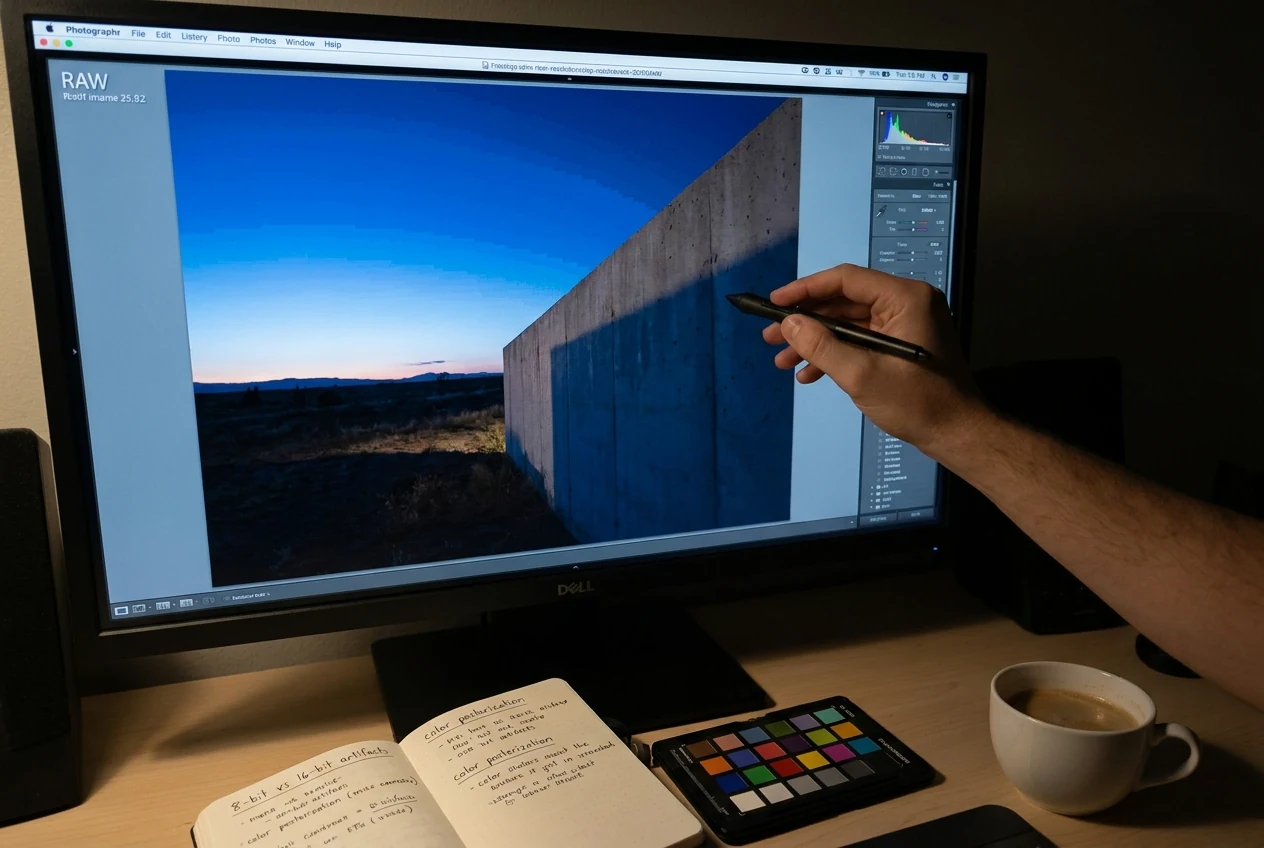
También ayuda saber cuándo una foto aguanta más y cuándo no. Hay archivos que soportan contraste y color más fuertes sin romperse, y otros se deshacen enseguida. La manera más práctica de trabajar con seguridad es mirar las transiciones mientras editas, no solo el aspecto general de la foto.
Si además estás cerrando una serie completa y quieres mantener una dirección uniforme sin volver a pelearte con cada archivo por separado, aquí encaja de forma natural esta guía sobre editar fotos por lotes.
Cómo terminar una imagen más limpia en Evoto
Empieza por juzgar si la foto puede sostener la edición que quieres. Si el archivo ya enseña gradientes débiles o transiciones de piel frágiles, empujarlo más casi siempre hará el problema más visible en vez de resolverlo.
Desde ahí, ajusta color y tono con cuidado. La idea no es aplanar la imagen por miedo, sino llevarla solo hasta el punto que el archivo todavía pueda sostener con limpieza.
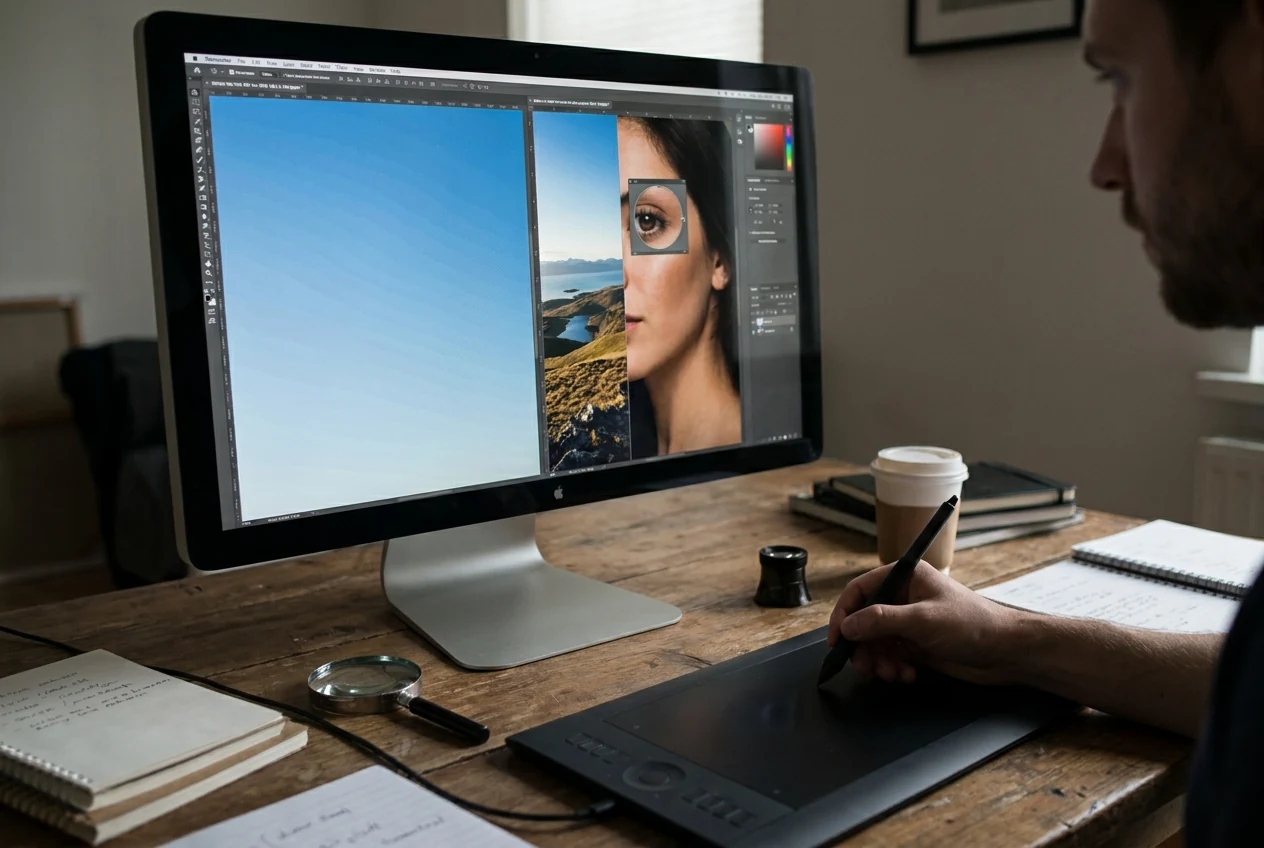
Revisa con atención cielos, piel y sombras antes de seguir. Ahí es donde el banding y los cortes tonales suelen aparecer primero, así que te dicen enseguida si la imagen todavía va bien. Si el problema más visible está en un cielo roto o demasiado irregular, Reemplazo de Cielo con IA puede ser una forma rápida de devolver un gradiente más natural sin forzar todavía más los tonos.
Cuando la estructura tonal ya sigue limpia, entonces sí tiene sentido cerrar color, consistencia y pequeños acabados. En ese punto, AI Color Looks puede ayudarte a orientar el estilo con más control, Gradación de Color sirve para mantener una dirección uniforme entre imágenes parecidas y Retoque de Retratos tiene más sentido cuando la suavidad tonal de la piel ya está resuelta, no antes.
Conclusión
La profundidad de color importa porque cambia cuánto puede resistir una imagen cuando necesita sostener tonos y colores suaves bajo edición. Por eso el problema se vuelve más visible en cielos, piel, degradados y ajustes más fuertes.
Si sabes reconocer cuándo la diferencia entre 8 bits y 10 bits se nota de verdad, cuándo apenas pesa y cuándo el archivo ya empieza a romperse, la profundidad de bits deja de sentirse como teoría y empieza a servirte como criterio práctico.
El mejor flujo es sencillo: juzga primero el archivo, mueve tono y color con cuidado y sigue comprobando las transiciones que te dicen si la imagen todavía se mantiene limpia.
Usado así, Evoto ayuda a cerrar imágenes con un color más estable y una salida más limpia, sin prometer que un archivo roto pueda sostener algo que ya no tiene.


Potente AI Editor de Foto
Preguntas frecuentes sobre profundidad de color
¿Qué es la profundidad de color en una imagen?
Es la cantidad de información tonal y de color que una imagen puede guardar entre un valor y el siguiente. En la práctica, afecta a lo suaves que se ven las transiciones antes de que aparezcan cortes visibles.
¿Cuándo se nota más la diferencia entre 8 bits y 10 bits?
Se nota más en cielos, piel, fondos lisos, degradados y ediciones que empujan bastante el color o el contraste. En fotos con mucha textura o detalle, la diferencia puede pasar mucho más desapercibida.
¿Cómo sé si el archivo ya está sufriendo por poca profundidad de bits?
La pista más clara es el banding. También pueden aparecer transiciones ásperas en piel, sombras que se separan mal o colores que se ensucian en zonas donde deberían seguir viéndose graduales.
Evoto AI Editor de Foto – Ediciones Más Rápidas, Mayor Control .