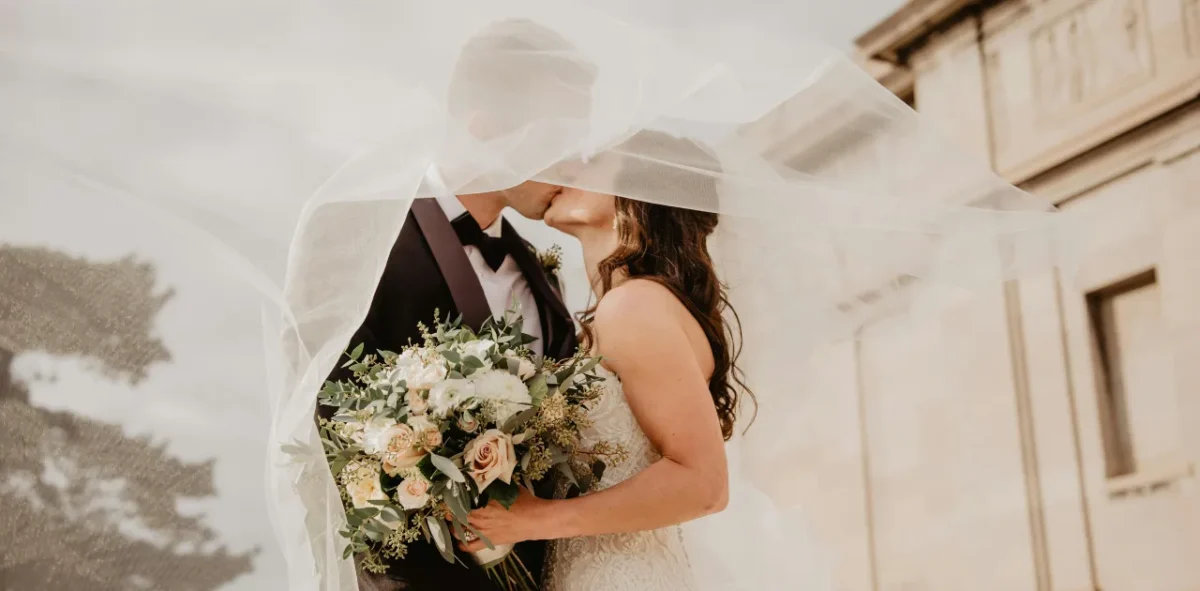
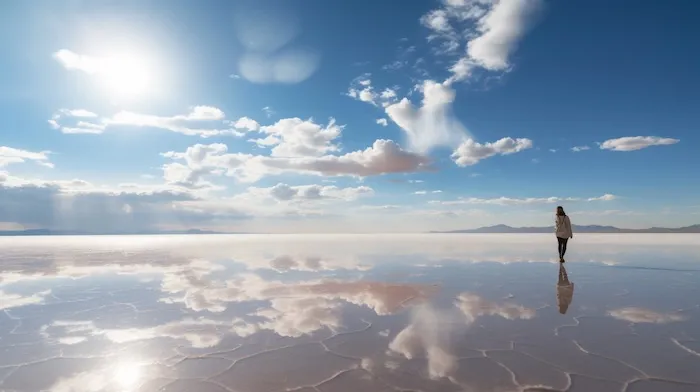
Compara dos resultados. A la izquierda, el glow se ciñe al contorno del sujeto como un recorte de neón. A la derecha, los brillos de las mejillas y las lámparas se sienten suaves y vivos. Si tu glow se pega al borde como una pegatina, has usado el panel equivocado, no la técnica equivocada.
Ese aspecto pegajoso es la trampa principal para principiantes al crear un efecto glow en Photoshop, y el motivo por el que tantas búsquedas empiezan por Resplandor exterior. Se abre Estilo de capa, se elige Resplandor exterior y se pregunta por qué el retrato parece falso. El objetivo real es el bloom de altas luces: luz que se extiende dentro de la imagen, no un efecto de contorno.
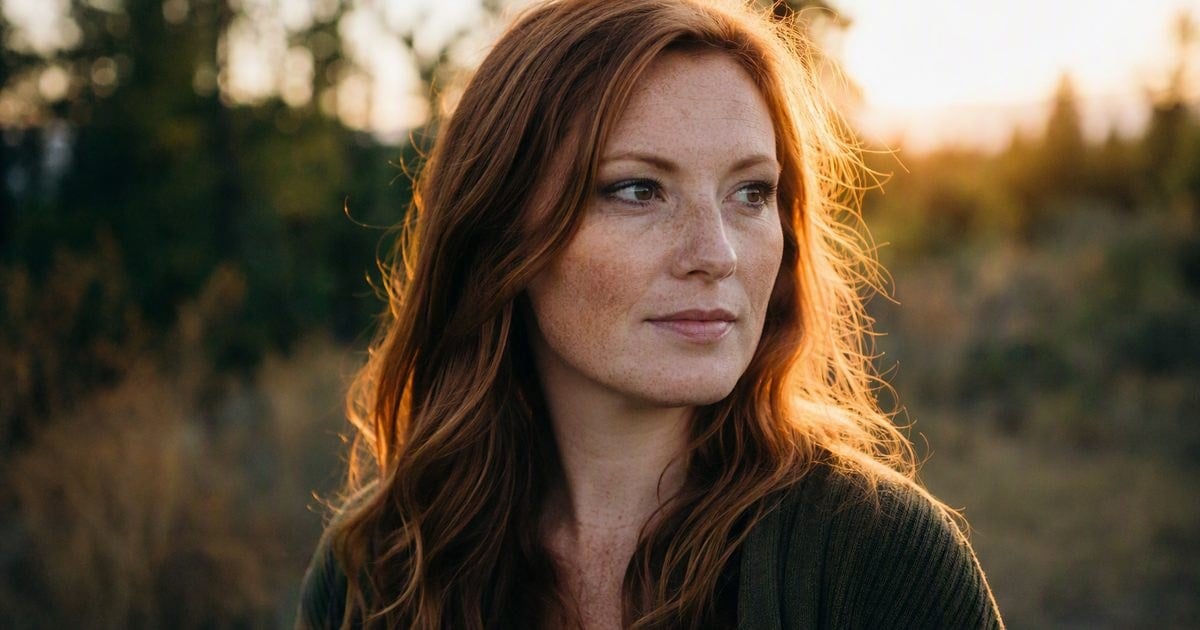
Tres problemas se repiten: el panel equivocado, la receta correcta reconstruida en cada imagen y luces que generan bloom mientras la piel y el encaje se vuelven pastosos. Esta guía recorre primero los paneles de Photoshop y luego muestra cómo Glow Effect de Evoto resuelve los vacíos de entrega que deja el flujo de capas, sin pedirte que abandones lo que acabas de aprender.
Detecta el glow equivocado: Resplandor exterior no es bloom de retrato
¿Cómo añado un efecto glow suave a una foto en Photoshop sin Resplandor exterior? Empieza por saber qué hace realmente Resplandor exterior.
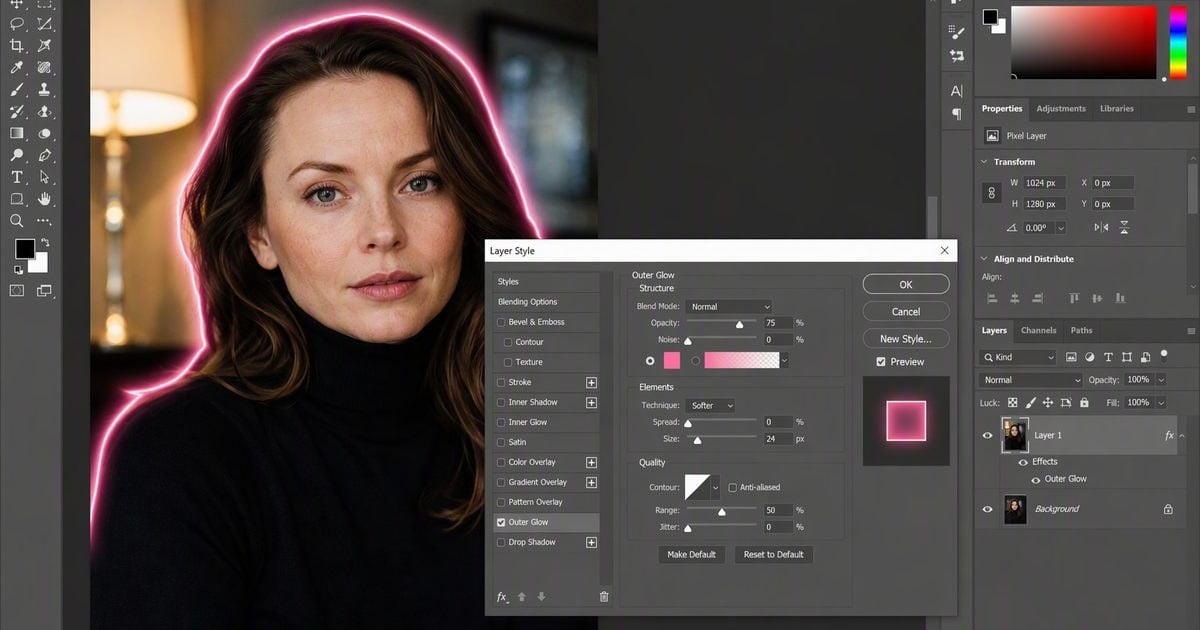
Resplandor exterior y Resplandor interior están en Estilo de capa. Proyectan luz alrededor del borde de una forma, algo perfecto para logotipos y texto. En un retrato, el glow sigue la silueta, por lo que el pelo y los hombros parecen delineados.
¿Qué diferencia hay entre Resplandor interior y un bloom de altas luces real? Resplandor interior sigue perteneciendo a la forma. El bloom de altas luces pertenece a los píxeles brillantes de la foto: lámparas, brillos de las mejillas y bordes de ventanas.
| Método | Qué hace | ¿Adecuado para retratos? |
|---|---|---|
| Resplandor exterior / interior (Estilo de capa) | Glow de borde o forma | Rara vez: propio de logotipos y texto |
| Duplicar + Desenfoque gaussiano + Luz suave/Trama | Bloom de altas luces | Sí: el método de este artículo |
| Filtro mist físico en el objetivo | Dispersión óptica en la captura | Bonito, pero difícil de deshacer en cada foto |
La ayuda de Adobe sobre filtros de desenfoque y modos de fusión ofrece el modelo mental correcto: suaviza el detalle brillante y luego decide cómo se mezcla esa capa suave con la foto, no cómo resplandece un trazo.
Cuando la tabla esté clara, abre los paneles que realmente hacen que la luz genere bloom. Deja a un lado el diálogo Resplandor exterior: solo lo necesitas como advertencia.
Efecto glow en Photoshop: receta paso a paso
Este es el flujo estándar para crear un efecto glow en Photoshop con aspecto de bloom. Síguelo manualmente una vez para que cualquier atajo posterior siga teniendo sentido. Usa una versión actual de Photoshop y sigue lo que ves en pantalla. Los valores siguientes son orientativos: aumenta el radio de desenfoque en archivos grandes.
Paso 1. Duplica la capa
En el panel «Capas», duplica el Fondo —o una copia combinada visible—. Ponle un nombre claro, como Bloom. Es opcional, pero recomendable: haz clic derecho en la capa y elige «Convertir en objeto inteligente» para que Desenfoque gaussiano siga siendo editable.
Paso 2. Aplica Desenfoque gaussiano
Ve a «Filtro» → «Desenfocar» → «Desenfoque gaussiano». Empieza en torno a 8–20 px para un retrato típico para web; aumenta el valor en un archivo de 40–60 MP hasta que las altas luces se extiendan suavemente, no hasta que todo el rostro se derrita.
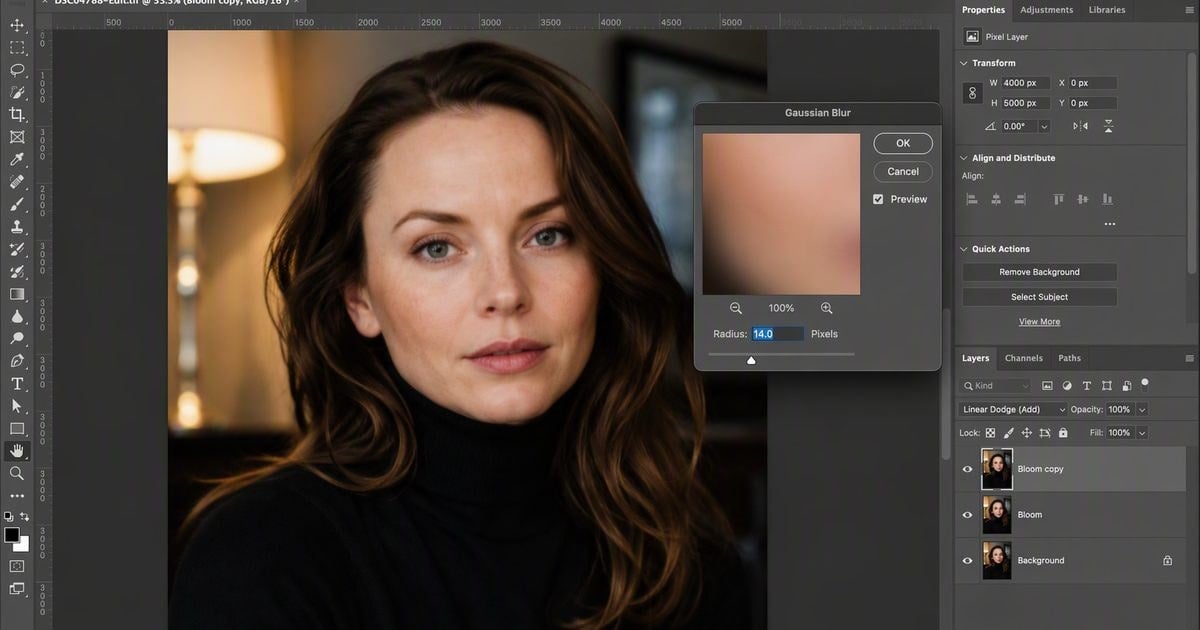
Paso 3. Luz suave o Trama + Opacidad
Con la capa Bloom seleccionada, abre el menú «Modo de fusión» en la parte superior de «Capas».
- «Luz suave»: aumento de contraste más delicado; buena primera opción para retratos.
- «Trama»: glow más luminoso e intenso; reduce la opacidad.
- «Aclarar»: en algunos archivos puede dar una sensación de “solo glow”.
Baja la «Opacidad» aproximadamente a 20–50 % y activa o desactiva el icono del ojo hasta que el resultado parezca intencionado.
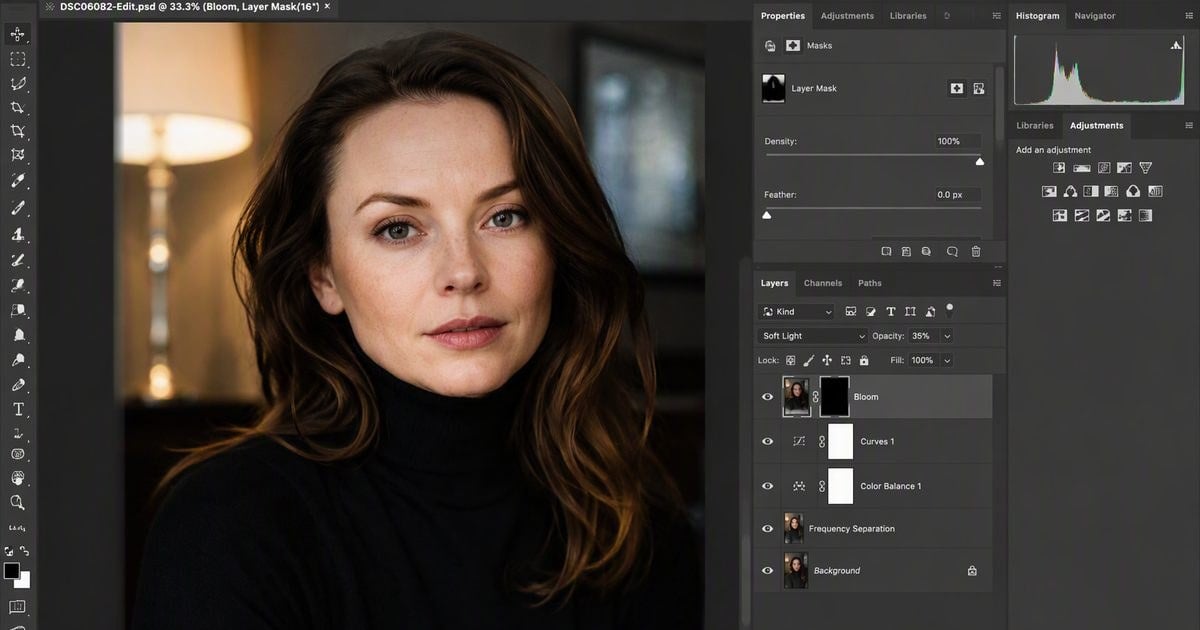
Paso 4. Comprueba el resultado antes de editar por lotes
Ahora tienes una receta funcional de glow en Photoshop para una foto principal. Esto resuelve el problema del panel equivocado, pero no el de entregar una galería: reconstruir esta pila de capas para una gran selección de boda —a menudo de decenas a cientos de fotos— es lento y los parámetros varían entre sesiones. Ese vacío de entrega es donde un acabado Glow Effect con nombre tiene su lugar: después de la técnica, no en vez de ella.
Por qué la solución habitual de Photoshop sigue quedándose corta
Este es el mapa honesto de carencias, no una crítica a Photoshop.
| Problema | Solución habitual | Por qué aún falla en la entrega | Qué cierra la brecha |
|---|---|---|---|
| Glow de pegatina | Resplandor exterior | Física equivocada: borde frente a altas luces | Aprende la receta de desenfoque y fusión anterior |
| Reconstrucciones lentas | Repetir la pila | Difícil mantener un lenguaje Mist/Halation idéntico en toda una galería | «Save Preset» + «Sync» en escritorio |
| Rostros suaves junto a las lámparas | Luz suave global / desenfoque enorme | No hay una forma sencilla para principiantes de ver la zona de glow | «Show Glow Mask» + intensidad del estilo |
| Quieres lenguaje White/Black Mist o Halation | Tutoriales aleatorios / comprar filtro | El cristal no se puede deshacer por escena; los tutoriales fragmentan el proceso | Estilos «White Mist» / «Black Mist» / «Halation» |
¿Cuándo debería probar Evoto AI Glow Effect en lugar de reconstruir una pila de Photoshop?
Cuando la técnica está clara pero el cuello de botella es repetir el mismo aspecto en muchos archivos, o cuando quieres estilos Mist/Halation definidos en vez de adivinar modos de fusión cada vez.
Photoshop sigue enseñando la receta. Evoto cierra los vacíos de entrega que deja la pila de capas. La siguiente sección explica ese traspaso paso a paso.
De una pila de glow en Photoshop a un acabado por lotes con Evoto
Ya conoces el flujo manual para crear un efecto glow en Photoshop: desenfoque, fusión y máscara. Evoto no es otro tutorial de esos paneles: es el traspaso a escritorio cuando el mismo lenguaje Mist debe aplicarse a una selección sin reconstruir la opacidad de Luz suave en cada archivo. Abre Evoto cuando tengas listo un conjunto de prueba revelado. Detalles del producto: Efecto Glow con IA. ¿Quieres consultar todas las herramientas? Abre el Editor de Fotos con IA y vuelve a la versión de escritorio para Sync.
¿Listo para aplicar el mismo aspecto Mist a una galería de prueba?


Powerful AI Photo Editor
Paso 1. Entra en Edit y despliega Glow Effect
Importa las fotos que habrías duplicado en Photoshop. Permanece en «Edit». En la barra derecha, abre «Creative Effects» y despliega «Glow Effect» para ver la fila de estilos y los deslizadores. Trata este panel como sustituto de “capa nueva → desenfoque → fusión”, no como otro diálogo de Estilo de capa.
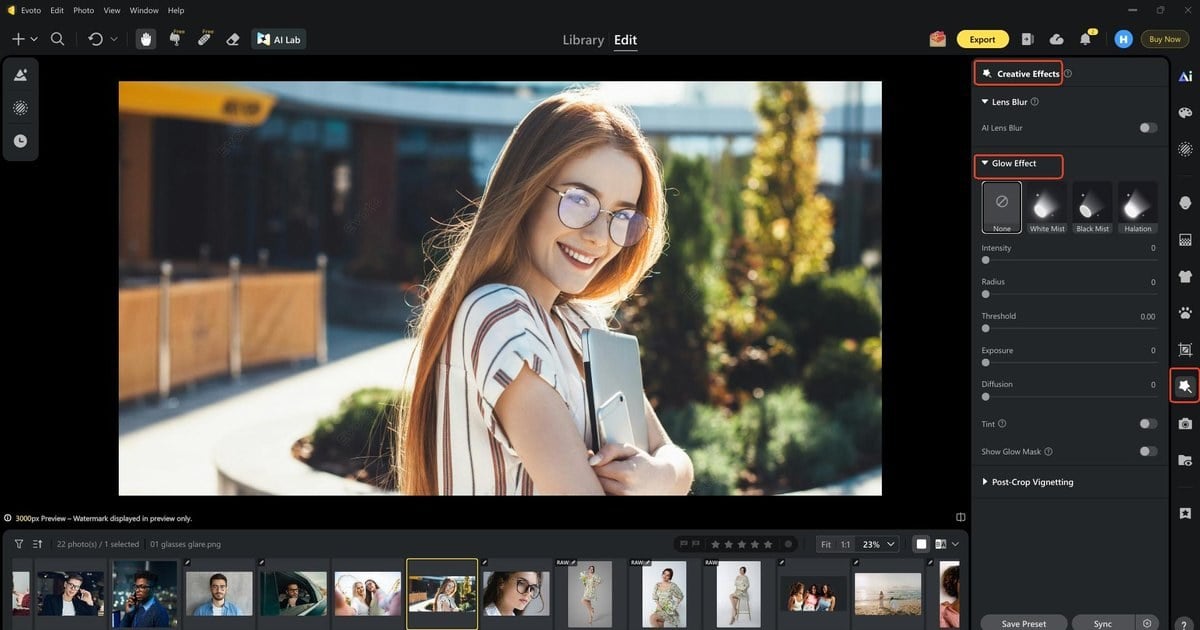
Paso 2. Traduce la lógica de Luz suave a un estilo Mist
En Photoshop elegías Luz suave o Trama a ojo. Aquí, selecciona el estilo definido que encaje con la historia: «White Mist» para un bloom suave de ventana, «Black Mist» cuando las sombras deban conservarse mientras las altas luces respiran, y «Halation» cuando las luces prácticas deban extenderse. Empieza con una densidad de «1/8» o «1/4», la misma moderación que usarías con la opacidad de una capa, antes de subir hacia «1/2».
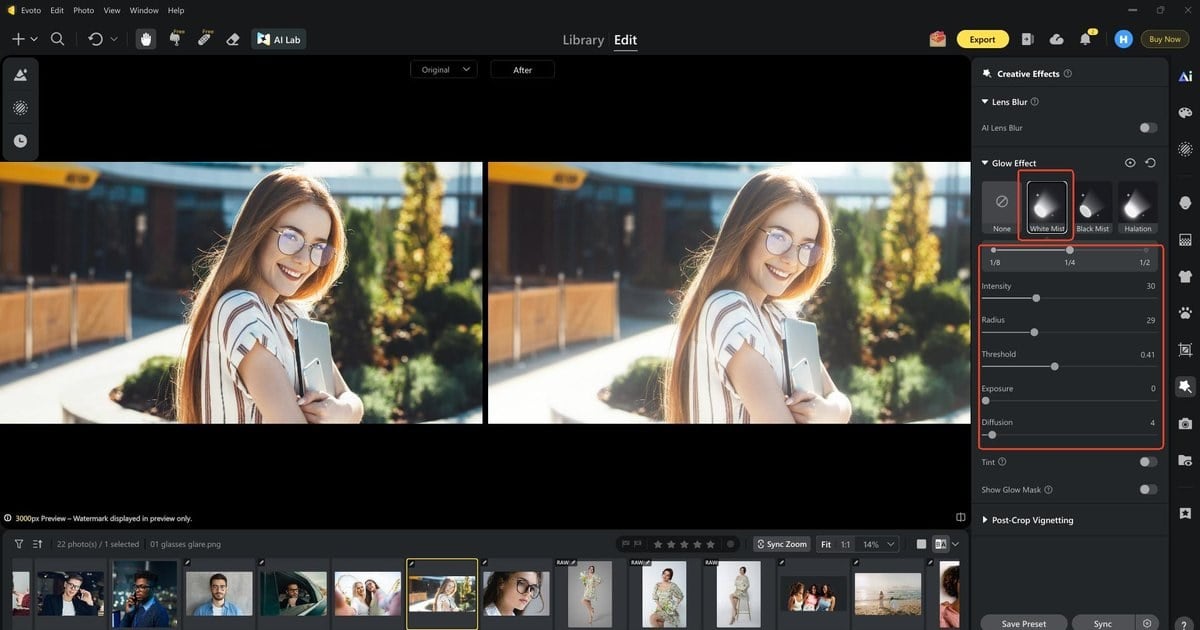
Paso 3. Ajusta los deslizadores
Usa «Intensity», «Radius» y «Threshold» como ajustarías la opacidad y el radio de desenfoque de una capa Bloom: bloom en reflejos especulares, no niebla sobre todo el rostro. Activa «Tint» solo si la dominante de la sala debe teñir el desbordamiento. Activa «Show Glow Mask» como sustituto de pintar una máscara de capa: si los ojos o el encaje se suavizan, reduce la intensidad. Deja «Exposure» y «Diffusion» para el final.
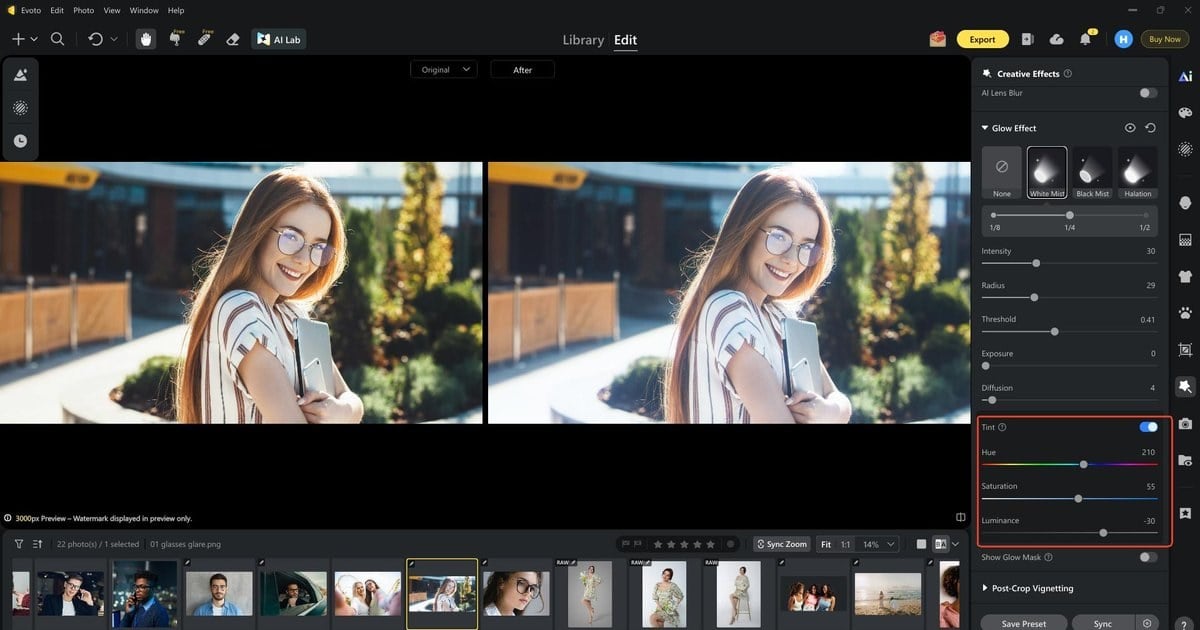
Desactiva «Show Glow Mask» al terminar la comprobación. Buscas bloom de altas luces —el pariente honesto de una pila Luz suave enmascarada—, no un retoque de belleza.
Paso 4. Guarda un ajuste preestablecido o sincroniza para editar por lotes y exporta
Cuando la foto principal coincida con lo que aprobaría tu receta de Photoshop, haz clic en «Save Preset» junto a la tira de imágenes. También puedes «Sync» ese aspecto en fotos seleccionadas similares en escritorio: es el paso por lotes que el flujo de glow nunca resolvía del todo. Exporta en tu formato habitual. Si necesitas suavizar los bordes, aplica opcionalmente «Post-Crop Vignetting» después de recortar. La web permite explorar los controles; Sync de galerías se realiza en escritorio.
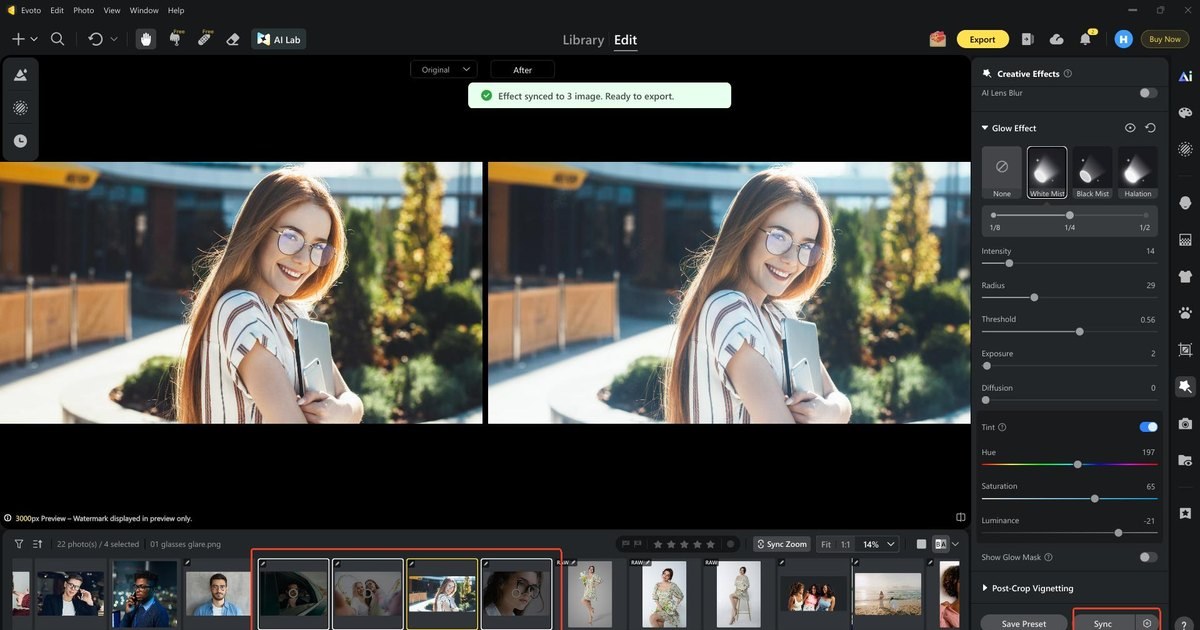
¿Ya terminaste el look principal? Sincroniza esta noche una carpeta pequeña con Evoto.
Potente AI Editor de Foto
Enmascara para que las luces generen bloom y la piel se mantenga natural
¿Cómo puedes hacer que las luces del fondo generen bloom sin perder nitidez en la piel y el encaje? En Photoshop, la máscara sigue marcando la diferencia entre un acabado caro y uno grasiento, incluso después de conocer la vista previa de máscara de Evoto.
En la capa de bloom, añade una «máscara de capa». Pinta en negro sobre ojos, pestañas, bordes de encaje y zonas de piel limpia que quieras conservar nítidas. Deja en blanco las lámparas, los bordes de ventana y los reflejos especulares fuertes. También puedes empezar desde «Seleccionar» → «Gama de colores» → «Iluminaciones», cargar esa selección como máscara y limpiar los bordes con un pincel suave.
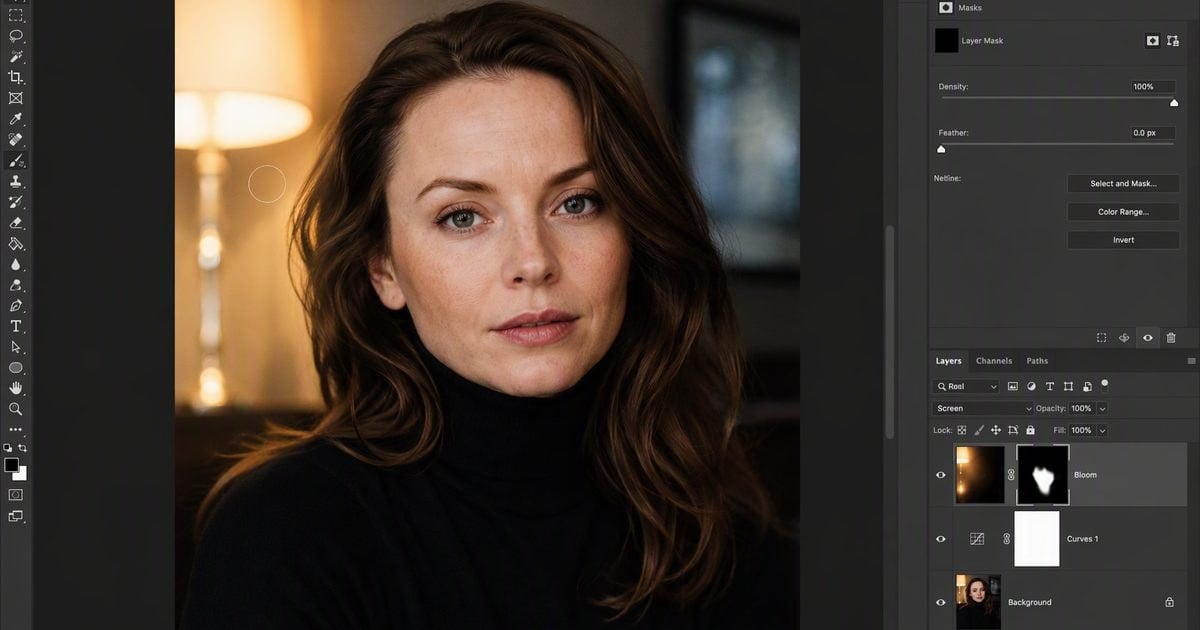
Si alguna vez suavizas todo el encuadre con herramientas de neblina, eso ya es otro tema: nuestra guía sobre blur effect cubre la suavidad global. Esta página se mantiene en el bloom de altas luces.
¿Trabajas más en Lightroom que en Capas? Usa la guía complementaria para crear bloom en Lightroom dentro de esta serie de Glow Effect cuando esté publicada en el blog. La parte narrativa de Sync para galerías de boda encaja en la guía complementaria sobre entregas de boda de estilo onírico de la misma serie.
Ajustes rápidos si se ve brumoso o falso
Cuando el encuadre se vuelve lechoso, evita la tentación de apilar otro “arreglo” con Resplandor exterior. La mayoría del bloom brumoso viene de un «Radio» de desenfoque demasiado alto mientras «Luz suave» o «Trama» están cerca del 100 %. Baja ambos hasta que las lámparas respiren y los medios tonos dejen de verse lavados. Las bombillas completamente blancas suelen indicar que «Trama» está cargando demasiado el look: primero opacidad, después radio.
Si vuelve el contorno de pegatina, te has deslizado otra vez al territorio de Estilo de capa. Cierra Resplandor exterior y vuelve a la pila de duplicar, desenfocar y fusionar. Cuando el rostro se suaviza más que las luces, la pieza que falta es la máscara, no el desenfoque: pinta el rostro fuera de la capa de bloom o, en Evoto, reduce la fuerza después de revisar «Show Glow Mask».
Nada de esto es un fracaso moral. Son los mismos tres problemas del inicio, solo con otra ropa. Corrige primero la física de la luz y luego decide si la entrega de esta noche necesita más Sync que otro objeto inteligente.
Evoto AI Editor de Foto – Ediciones Más Rápidas, Mayor Control .
Cierre
Un flujo limpio de efecto glow en Photoshop, es decir, un acabado repetible de glow en Photoshop, es sencillo: evita Resplandor exterior en retratos, construye un bloom gaussiano, fusiónalo con Luz suave o Trama y después enmascara. Cuando la pila habitual todavía te obliga a reconstruir el mismo look en toda una selección, los estilos Glow Effect y Sync de Evoto están ahí para la galería, no para borrar lo que aprendiste en Photoshop.
Preguntas frecuentes
1. ¿Luz suave o Trama para un efecto glow en Photoshop: cuál pruebo primero?
Empieza con «Luz suave» y una opacidad media en retratos. Pasa a «Trama» solo si el bloom sigue pareciendo débil después de usar un radio de desenfoque razonable. Si Trama deja las altas luces tizosas de inmediato, no “fallaste con Luz suave”: simplemente te pasaste de opacidad.
2. ¿Por qué Resplandor exterior se ve mal en retratos con efecto glow en Photoshop?
Porque ilumina el borde de la forma, no los píxeles brillantes. Por eso se lee como una pegatina sobre el pelo y los hombros. Usa desenfoque + fusión para crear bloom de altas luces y reserva Resplandor exterior para texto y logotipos.
3. ¿Necesito After Effects para añadir glow a una foto fija?
No. Las búsquedas de glow en After Effects suelen pertenecer a gráficos en movimiento. Para una foto fija, Photoshop o Evoto son suficientes. Reserva After Effects para líneas de tiempo, no para un solo encuadre de novia.
4. ¿Evoto sustituye a Photoshop en este flujo?
No. Photoshop enseña la receta y sigue ganando en composiciones principales puntuales. Evoto es opcional cuando necesitas lenguaje Mist/Halation y Sync en muchos archivos después de tener clara la técnica.
5. ¿Evoto usa las fotos de mis clientes para entrenar IA?
Evoto afirma que no entrena modelos públicos con los datos fotográficos de tus clientes. En trabajos para cliente, trátalo como un factor de decisión junto al criterio visual: tú mantienes el control creativo de la fuerza Mist/Halation y puedes confirmar la redacción actual en la política de privacidad antes de subir una carpeta.
6. ¿Es seguro y ético usar Evoto en trabajos de retrato pagados?
Para decidirlo: Evoto presenta Glow Effect como un acabado editable que respeta tu etalonaje, no como una promesa automática de “sustituir al retocador”. Combina eso con la privacidad (según la política declarada de Evoto, no se usan fotos de clientes para entrenar modelos públicos), revisa las condiciones del proveedor para tu región y mantén control humano en ojos, encaje y piel. La IA ética aquí significa herramientas asistidas bajo tu dirección, no entregas sin supervisión.