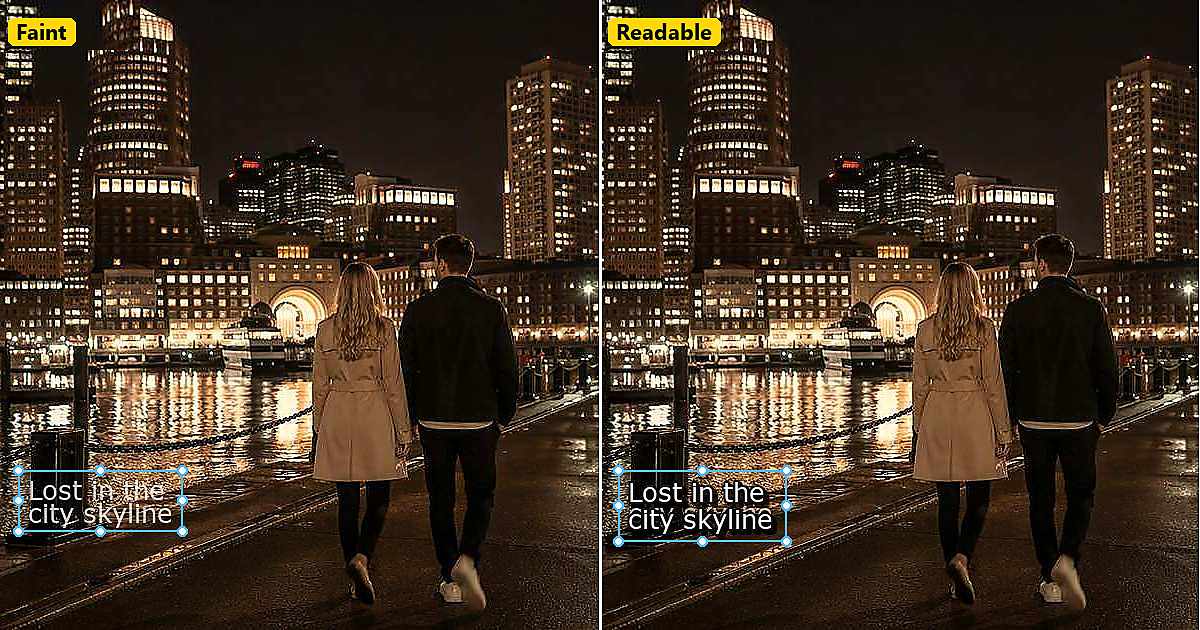
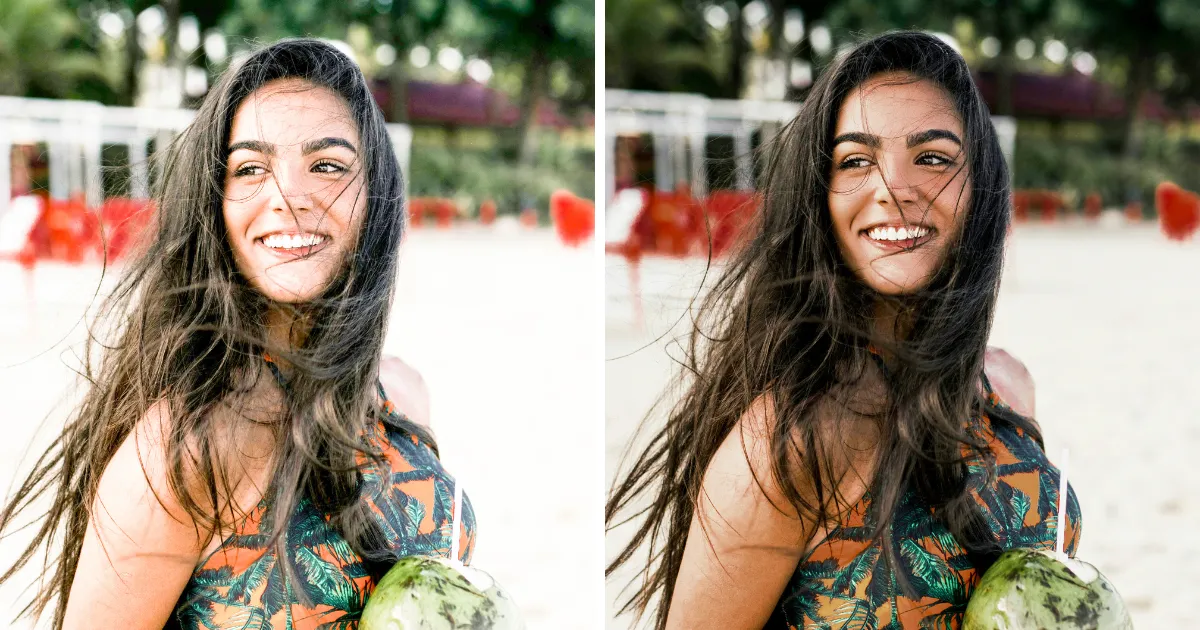
Estirar una foto en Photoshop es fácil. Escalarla con calidad es más difícil.
Si solo arrastras las esquinas para hacerla más grande, el archivo aumenta de tamaño y se vuelve más suave al mismo tiempo. Los bordes se emborronan. Los rostros pierden textura. Las impresiones se resienten. Un escalado de imagen de calidad requiere que Photoshop reconstruya los detalles mientras aumenta el tamaño, no que estire los píxeles que ya tienes.
Photoshop ahora te ofrece varias formas de hacerlo: Generative Upscale, el cuadro de diálogo clásico Tamaño de imagen con Conservar detalles y Super Resolution en Camera Raw. Cada uno se adapta a un tipo de archivo y a un nivel de control diferentes.
Esta guía recorre esos tres métodos paso a paso y luego muestra una vía más rápida con Evoto cuando necesitas sobre todo una entrega limpia en 2K, 4K o 6K.
Qué hace realmente el escalado de imagen en Photoshop
Redimensionar una imagen y escalarla con IA no son lo mismo.
Redimensionar solo aumenta las dimensiones. El escalado de imagen con IA intenta añadir detalles utilizables mientras esas dimensiones crecen. En Photoshop, eso puede significar:
- Reconstrucción con IA mediante Generative Upscale
- Remuestreo con Conservar detalles o Suavizador bicúbico
- Duplicación de píxeles con Super Resolution en Camera Raw
El mejor método depende de la fuente. Un archivo RAW detallado tiene más con qué trabajar que un JPEG comprimido de redes sociales. Un escaneo antiguo puede necesitar ayuda de IA. Un retrato listo para imprimir puede necesitar más moderación que el factor de escalado máximo.
Antes de escalar:
- Comienza desde el original de la más alta calidad que tengas
- Evita escalar un archivo que ya está muy comprimido si existe un original de mayor calidad
- Decide primero el tamaño de destino: web, galería de clientes, póster o archivo
- Espera resultados cada vez más limitados si la fuente es pequeña, borrosa o ruidosa
Método 1: Escalado generativo
Generative Upscale es la nueva vía de escalado de imagen con IA de Photoshop. En lugar de limitarse a interpolar píxeles, utiliza Firefly para generar detalles creíbles a medida que la imagen se hace más grande.
Esta suele ser la mejor primera opción cuando quieres una IA rápida de alto nivel dentro de Photoshop y tu versión es compatible con la función.
Pasos
- 1. Abre tu imagen en Photoshop.
- Ve a Imagen > Generative Upscale.
- Elige un factor de escalado: 2x, 3x o 4x.
- Confirma el tamaño. Los límites actuales pueden restringir el lado largo a 4096 px, por lo que Photoshop puede pedirte que ajustes el tamaño si intentas escalar demasiado.
- Ejecuta el escalado. Photoshop crea un documento nuevo y deja el original intacto.
- Haz zoom al 100% y comprueba las caras, el cabello, el texto y la textura fina antes de guardar.
Recomendado para
- Escaneos antiguos y fotos digitales que necesitan un tamaño de impresión mayor
- Activos sociales o de diseño que se ven suaves en las dimensiones objetivo
- Usuarios que quieren ayuda de IA sin salir de Photoshop
Puntos a tener en cuenta
- Las texturas finas pueden suavizarse o reescribirse
- Los fondos u objetos pequeños pueden cambiar ligeramente
- Los factores de escalado fraccionarios, como 2,6x, no suelen estar disponibles
- Un escalado de imagen muy grande puede alcanzar el límite del lado largo
- Algunos resultados pueden verse plásticos si la IA trabaja demasiado la piel o la tela
Si el resultado parece demasiado artificial, baja a una escala inferior o cambia a Conservar detalles para un escalado de imagen más conservador.
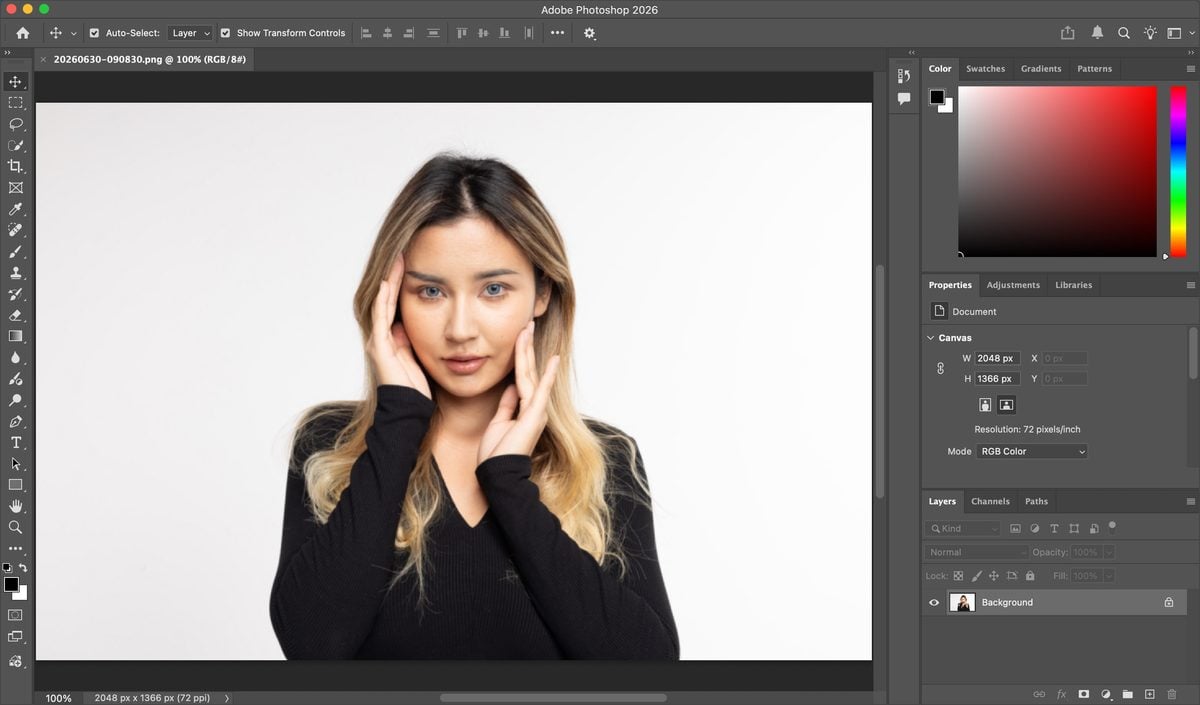
Método 2: Tamaño de imagen con Conservar detalles
El cuadro de diálogo Tamaño de imagen sigue siendo el método integrado más controlable.
No siempre reconstruye los detalles de forma tan agresiva como Generative Upscale, pero te da control directo sobre el ancho, la altura, la resolución y el remuestreo. Para muchos escalados fotográficos, Conservar detalles (ampliación) o Conservar detalles 2.0 es una opción acertada.
Pasos
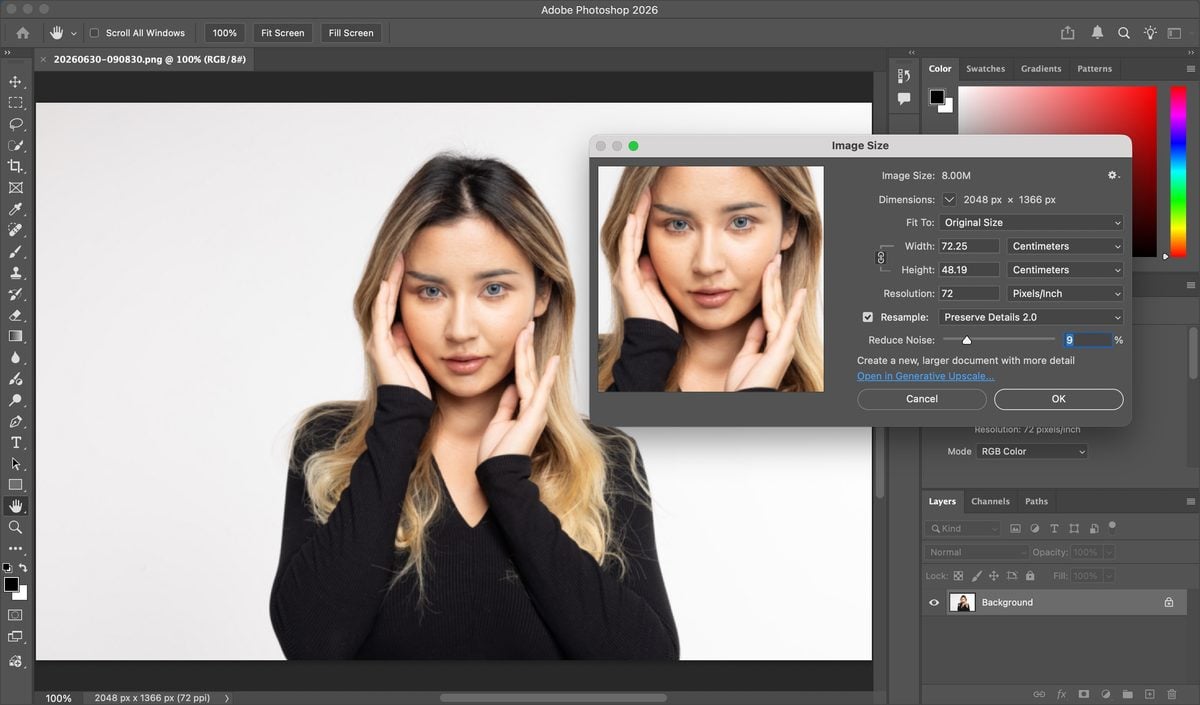
- Abre la imagen con Archivo > Abrir o Ctrl/Cmd + O.
- Ve a Imagen > Tamaño de la imagen.
- Mantén activado el icono de cadena para que el ancho y la altura sean proporcionales.
- Activa Remuestrear.
- Elige un método de remuestreo:
– Conservar detalles 2.0 / Conservar detalles (ampliación) para conservar mejor la textura.
– Suavizador bicúbico para escalados más suaves y uniformes. - Introduce el nuevo tamaño. Para mantener la calidad, empieza con un salto moderado, como 1,5x a 2x, y luego evalúa el resultado.
- Amplía la vista previa al 100 % e inspecciona los bordes.
- Haz clic en OK.
- Si es necesario, refine con nitidez ligera o reducción de ruido después del cambio de tamaño.
Si no aparece Conservar detalles 2.0, revisa Editar > Preferencias y activa las opciones de tecnología o vista previa correspondientes en tu versión de Photoshop; después vuelve a abrir Tamaño de imagen.
Recomendado para
- Fotógrafos que quieren control manual
- Archivos que necesitan una dimensión de píxel o tamaño de impresión específicos
- Casos en los que Generative Upscale reescribe demasiado
Puntos a tener en cuenta
- Tú eliges el método de remuestreo, por lo que uno inadecuado puede suavizar los bordes
- Esta ruta mejora la legibilidad, pero no inventa detalles faltantes tan agresivamente como Generative Upscale
- Los grandes saltos aún se ven mejor en etapas que en un empuje extremo
- El trabajo por lotes es más lento que con una herramienta de escalado dedicada
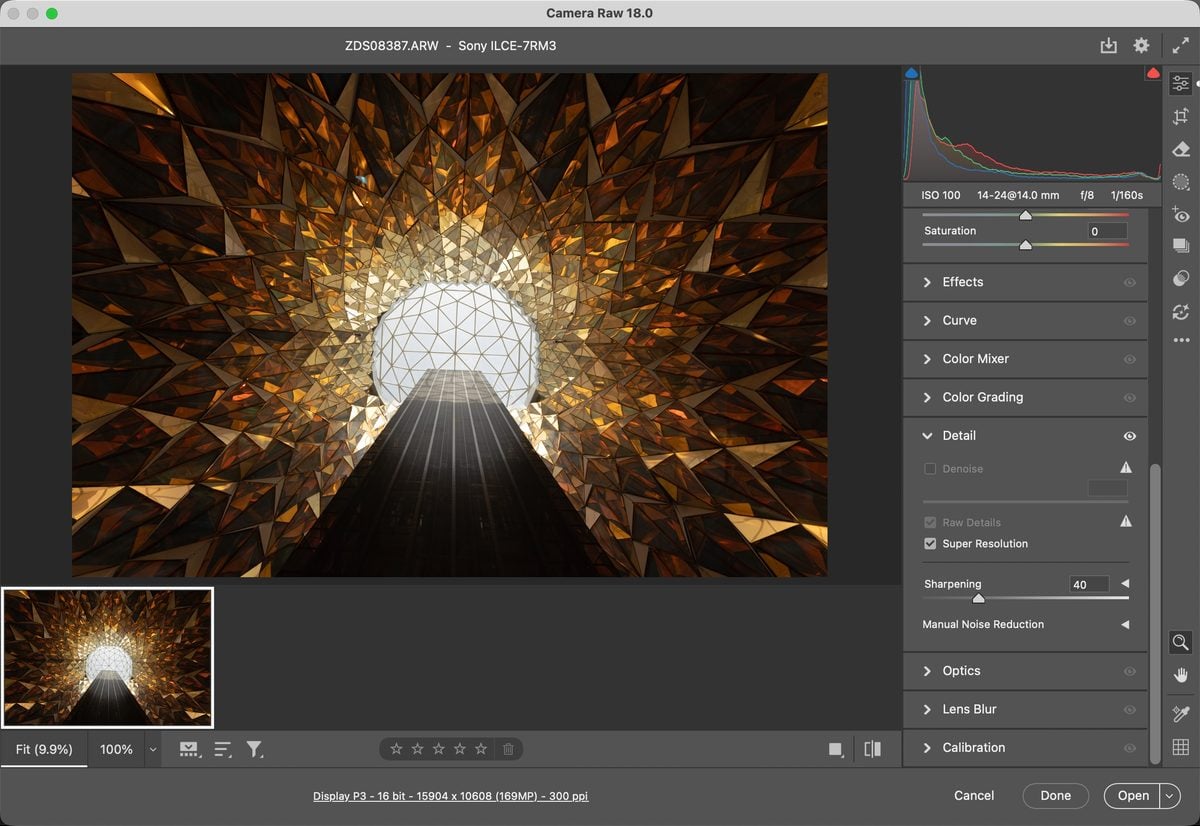
Método 3: Super Resolution en Camera Raw
Super Resolution en Camera Raw es la opción más limpia de Adobe para duplicar el ancho y la altura de una imagen.
Aumenta el ancho y la altura en 2x, lo que significa aproximadamente 4x píxeles en total. Fue creado teniendo en cuenta los archivos RAW, pero también funciona en JPEG, TIFF y PNG a través de Camera Raw o Bridge.
Pasos
- Abre un archivo RAW en Photoshop para que Camera Raw se inicie automáticamente. También puedes hacer clic con el botón derecho en el archivo desde Adobe Bridge y elegir Abrir en Camera Raw.
- Haz clic con el botón derecho en la vista previa de la imagen y elige Mejorar.
- En el cuadro de diálogo Mejorar, activa Super Resolution.
- Previsualiza la comparación antes/después.
- Haz clic en Mejorar.
- Photoshop crea una nueva copia DNG de mayor resolución.
- Abre ese DNG, termina los ajustes de color y nitidez, y luego expórtalo.
Recomendado para
- Fotos DSLR o sin espejo con detalles reales para recuperar
- Archivos digitales antiguos que quieres reimprimir a mayor tamaño
- Un flujo sencillo de Adobe que requiere pocas decisiones
Puntos a tener en cuenta
- El factor de escalado está fijado en 2x para el ancho y el alto
- Crea un DNG adicional, por lo que el almacenamiento se acumula en lotes
- Ayuda a la nitidez y la claridad, pero no rescatará por completo el desenfoque intenso
- Los JPEG de baja calidad mejoran menos que los originales RAW de buena calidad
¿Qué método de Photoshop deberías usar?
| Método | Control de escala | Uso de IA | Recomendado para |
| Escalado generativo | 2x / 3x / 4x | Alto | Escalado de imagen rápido con IA dentro de Photoshop |
| Tamaño de imagen + Conservar detalles | Dimensiones personalizadas | Medio | Tamaños de entrega precisos y control fotográfico |
| Super Resolution en Camera Raw | Fijo: 2x por lado | Medio-alto | Duplicación compatible con RAW en pocos pasos |
Una regla práctica:
- Usa Escalado generativo cuando necesites ayuda visible de IA rápidamente
- Usa Tamaño de imagen cuando necesites un tamaño de entrega exacto
- Usa Super Resolution cuando quieras un duplicado fiable de Adobe a partir de un original de buena calidad
Después de cualquier método, comprueba el archivo al 100 %. Observa los ojos, los bordes del cabello, la tela, el texto y el ruido en las sombras. Si la imagen solo se ha hecho más grande pero ha perdido credibilidad, el escalado de imagen ha fallado.
Cuando Photoshop no es la opción más rápida
Photoshop es excelente cuando ya trabajas con él y necesitas control. Es menos adecuado cuando solo necesitas un tamaño de entrega limpio y no quieres gestionar funciones en beta, copias DNG u opciones de remuestreo.
Ahí es donde ayuda un escalador de imágenes con IA orientado al fotógrafo. Evoto mantiene el flujo de trabajo sencillo: sube la imagen, elige 2K / 4K / 6K, genera y exporta.
Para una comparación más amplia de herramientas dedicadas, consulta Mejor escalador de imágenes en 2026.
Cómo mejorar las imágenes más rápido con Evoto
Si tu objetivo es una exportación ya escalada y lista para usar para entregar al cliente, publicar en la web o preparar una impresión, el escalador de imágenes de Evoto se basa en objetivos de resolución, no en menús anidados de Photoshop.


Potente AI Editor de Foto
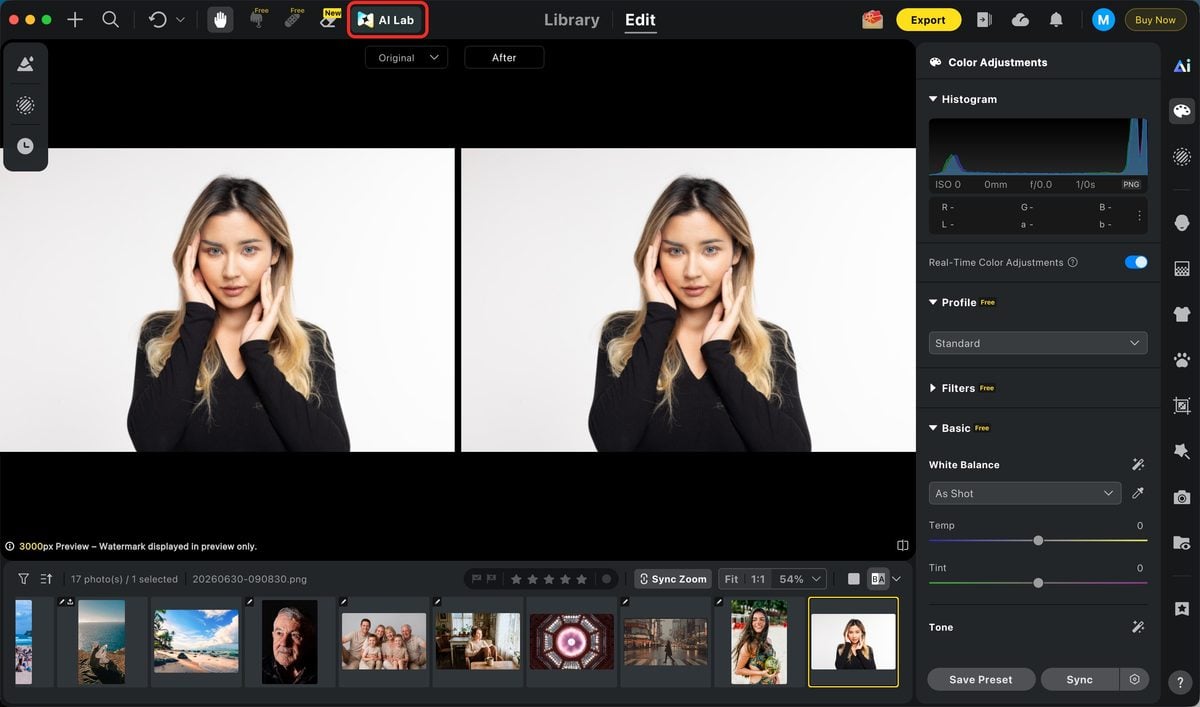
1. Sube tu imagen
Abre Evoto y carga la foto que quieres escalar. Las exportaciones de baja resolución, los recortes más ajustados, los archivos antiguos y las imágenes que necesitan más tamaño son candidatos habituales. Haz clic en AI Lab.
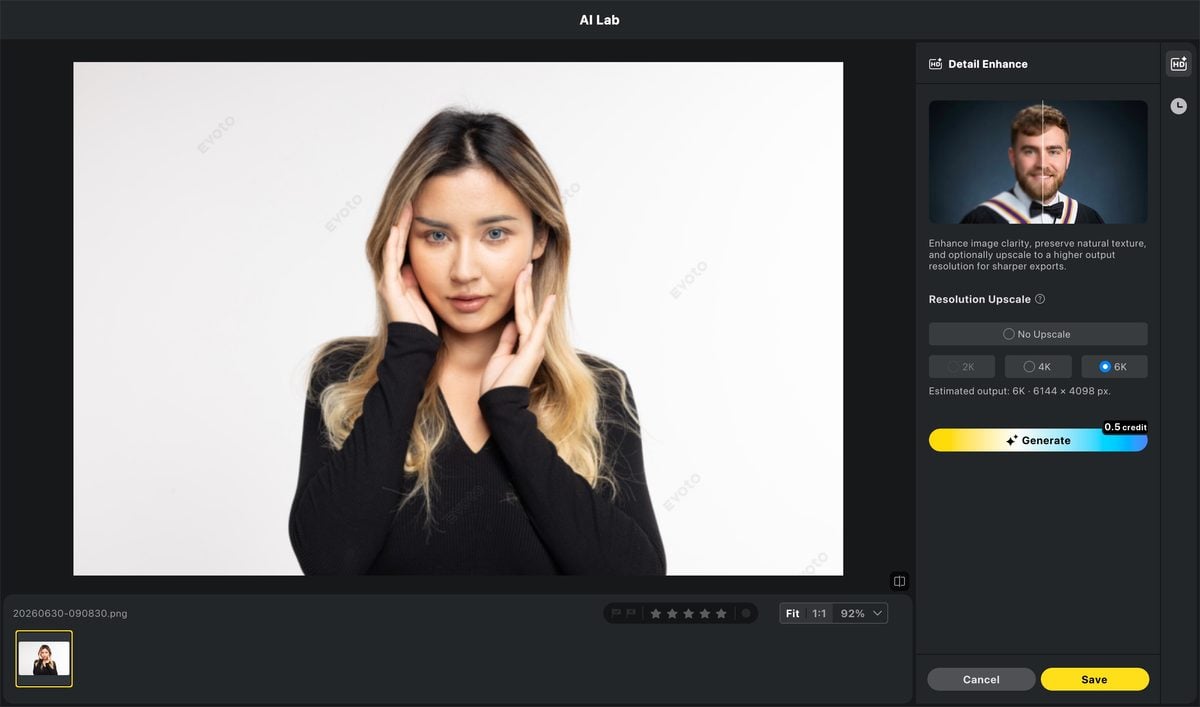
2. Elige 2K / 4K / 6K y genera
Ve al flujo de mejora de detalles y elige la resolución que necesitas:
- 2K para una imagen más limpia en la web o una entrega más ligera
- 4K para la mayoría de necesidades digitales de alta calidad y de impresión
- 6K cuando quieras más margen para recortar o una salida de mayor tamaño
A continuación, genera el resultado y compáralo con el original antes de decidirte.
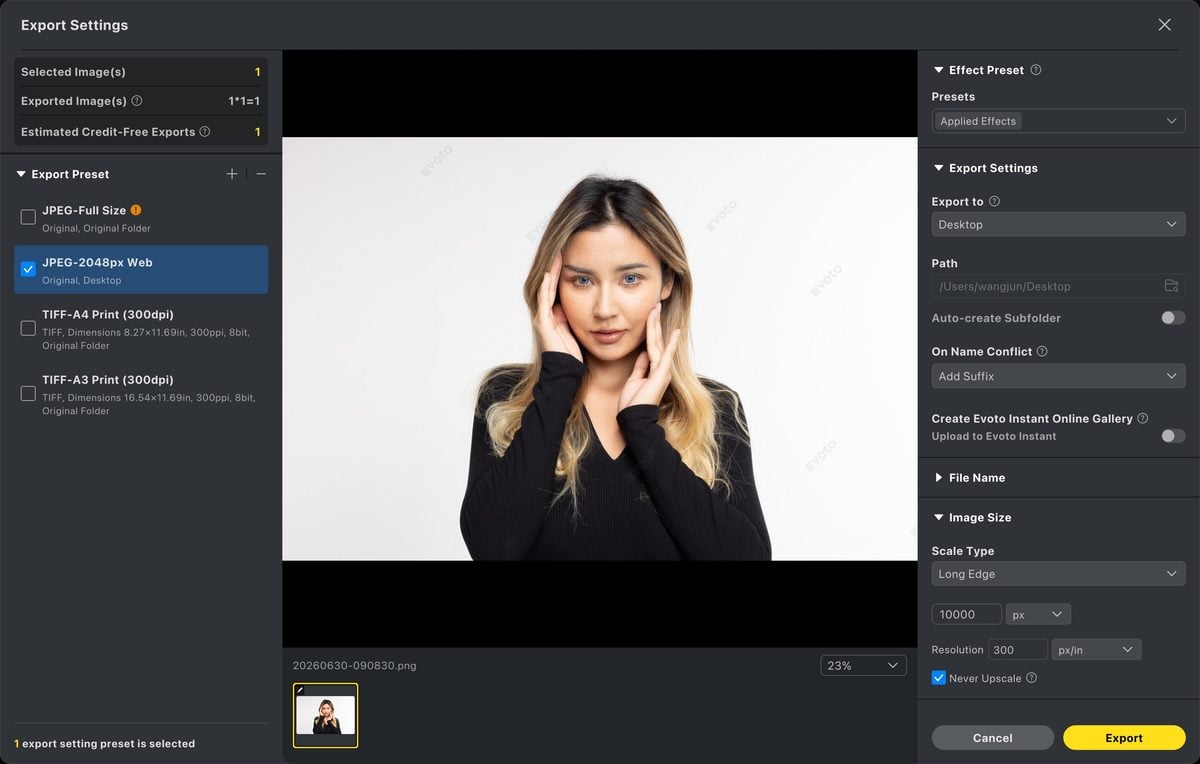
3. Exporta el archivo final
Una vez que la versión escalada se vea limpia, expórtala. Comprueba los rostros, los bordes y la textura al 100 % antes de la entrega. Si la imagen también necesita coherencia de color o un retoque ligero, termina esos pasos antes de enviar el archivo.
Para acceder directamente al producto, consulta el mejorador de fotos con IA de Evoto.
Errores comunes al escalar en Photoshop
El primer error es escalar un original defectuoso. Si la fuente es suave, ruidosa o está muy comprimida, Photoshop tiene menos detalle real que proteger.
El segundo error es escalar demasiado en un solo paso. Un escalado de imagen controlado de 1,5x o 2x suele verse más limpio que un salto extremo.
El tercer error es juzgar el resultado en la vista Ajustar a pantalla. La falta de nitidez y los artefactos de IA se aprecian al 100 %.
El cuarto error es aplicar demasiada nitidez después de escalar. Una limpieza ligera ayuda; una nitidez agresiva crea halos.
El quinto error es usar Generative Upscale por defecto en todos los archivos. Algunos retratos y fotos de producto necesitan más fidelidad que textura inventada.
Lista de comprobación para escalar en Photoshop
Antes de escalar:
- ¿Tienes el mejor original disponible?
- ¿Qué tamaño final en píxeles o de impresión necesitas?
- ¿El archivo está limitado sobre todo por la resolución, el desenfoque o la compresión?
Durante el escalado:
- Mantén bloqueada la proporción a menos que recortes a propósito
- Elige el método que se ajuste al trabajo
- Previsualiza al 100 %
- Evita un escalado de imagen extremo en un solo paso si funciona un salto menor
Después de escalar:
- Comprueba los rostros y los bordes
- Aplica solo una nitidez ligera o reducción de ruido
- Exporta un archivo nuevo en lugar de sobrescribir el original
- Confirma que el resultado siga viéndose natural al tamaño de entrega
Reflexiones finales
Aprender a escalar una imagen en Photoshop consiste menos en encontrar un botón mágico y más en elegir el método adecuado para cada archivo.
Usa Generative Upscale cuando quieras reconstrucción con IA. Usa Tamaño de imagen con Conservar detalles cuando necesites dimensiones exactas y más control. Usa Super Resolution de Camera Raw cuando baste con duplicar limpiamente cada lado. Después inspecciona el resultado antes de darlo por terminado.
Si quieres un flujo de trabajo fotográfico más breve con objetivos directos de 2K / 4K / 6K, Evoto es la alternativa más rápida: sube la imagen, elige la resolución, genera y exporta.
Evoto AI Editor de Foto – Ediciones Más Rápidas, Mayor Control .