Hacer un fondo transparente en Photoshop sigue siendo un trabajo artesanal: utiliza la herramienta Pluma o Seleccionar y aplicar máscara, y exporta un PNG con la transparencia activada. En una noche de entrega, un clic en Transparente más Eliminación de derrames puede ahorrar tiempo cuando hay muchas imágenes y el fondo tiñe al sujeto.
Son las 23:40. Un retrato principal de boda aún necesita un trazado preciso con la Pluma alrededor de los cabellos sueltos. Detrás, la tira de película contiene fotos de catálogo o anuarios que deben llevar el mismo fondo transparente por la mañana. Esa es la tensión real: el trabajo manual ofrece control, pero el tiempo es limitado.
Photoshop sigue siendo la opción indicada para composiciones principales. La pregunta es si cada imagen merece los mismos minutos. Un artículo de Fstoppers sobre los flecos del cabello aporta una idea útil para el control de calidad: los bordes defectuosos suelen estar contaminados por el color del fondo, no demuestran que la máscara se haya trazado mal. Esto importa tanto si acabas en Photoshop como si usas un flujo de PNG transparente más rápido para grandes volúmenes.
El problema no es que Photoshop falle. El problema es entregar una galería en la que una imagen principal consumió una larga pasada de Pluma y, al mismo tiempo, varias decenas de fotos restantes aún conservan el color del fondo anterior. Estas cifras ilustran una noche de entrega; no son una encuesta de estudio. Necesitas un método manual fiable para las imágenes principales y un flujo más rápido para el resto.
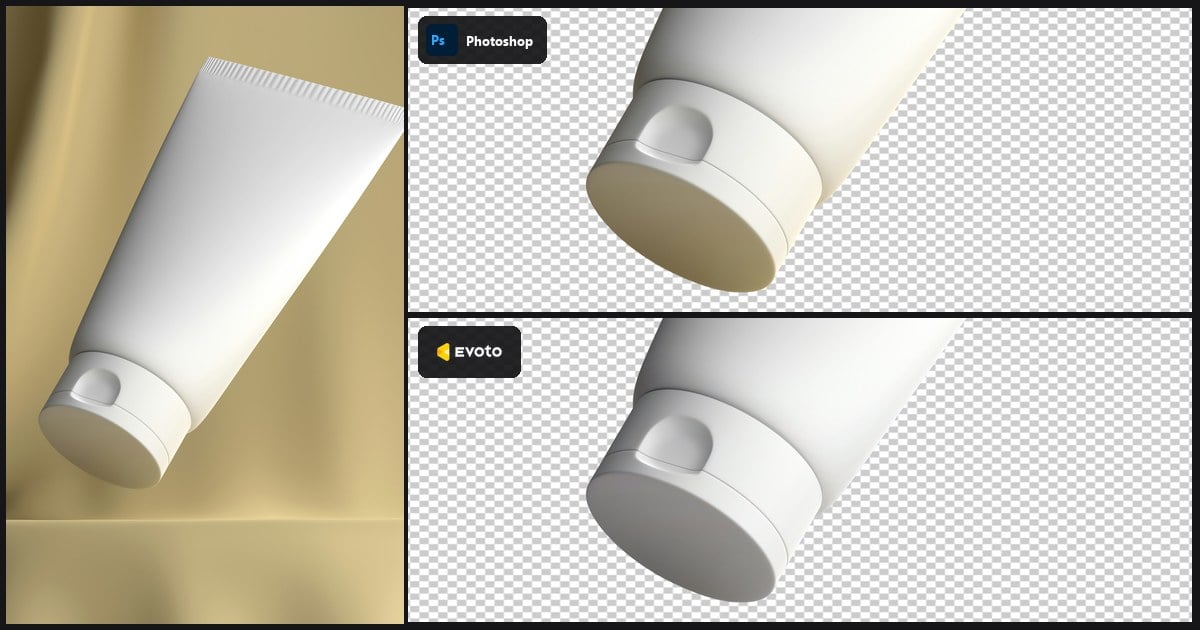
La imagen de portada muestra esa decisión en un solo encuadre: el JPG original con contaminación de fondo a la izquierda, un recorte trazado con Pluma sobre el tablero de transparencia en Photoshop y, después, un clic en Transparente en el mismo archivo con Evoto.


Powerful AI Photo Editor
Cómo hacer un fondo transparente en Photoshop con Pluma, selección y máscara
Este es el método tradicional para hacer un fondo transparente en Photoshop, para que la comparación posterior con la opción de un clic sea justa. El cabello desordenado o las telas transparentes pueden requerir varios minutos, y una imagen principal compleja puede tardar entre diez y quince minutos por fotograma. Es un rango ilustrativo para un trazado cuidadoso, no una afirmación de que cada foto de catálogo requiera ese tiempo.
Paso 1: desbloquea la capa «Fondo»
En el panel Capas, desbloquea Fondo o duplica la capa. Necesitas una capa sobre la que puedas crear una máscara.
Paso 2: configura la herramienta Pluma en el modo «Trazado»
Elige la herramienta Pluma (P). En la barra de opciones, ajusta el modo a Trazado, no a Forma. Coloca puntos de ancla alrededor de la silueta. Para retratos, Seleccionar → Sujeto puede servir de punto de partida para una selección aproximada.
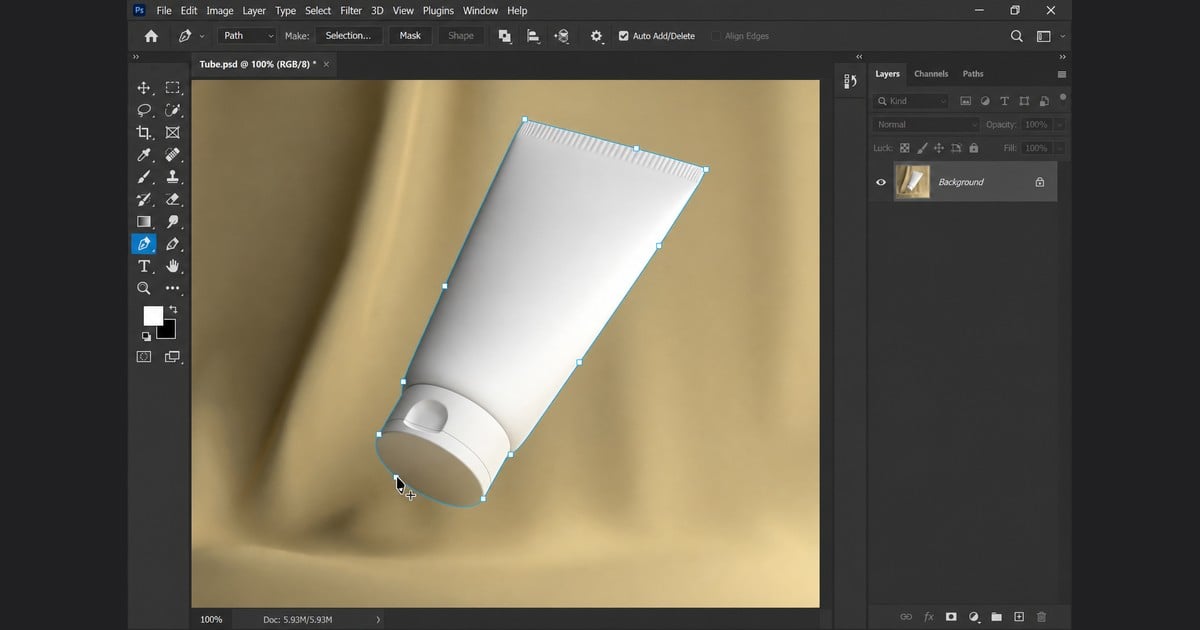
Paso 3: abre «Seleccionar y aplicar máscara»
Ve a Seleccionar → Seleccionar y aplicar máscara. Pinta los cabellos sueltos con la herramienta Perfeccionar borde. Ajusta Salida a en Máscara de capa y haz clic en Aceptar.
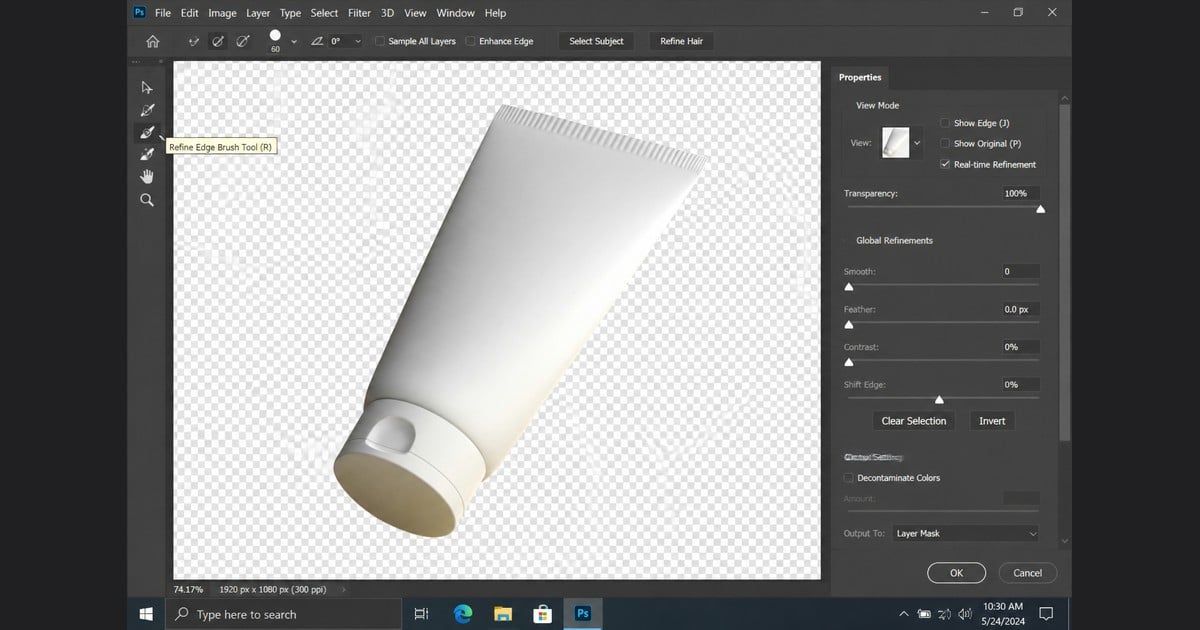
Paso 4: guarda una copia como PNG
En Archivo → Guardar una copia, elige PNG como formato, haz clic en Guardar y confirma las Opciones de formato PNG. En versiones anteriores, usa Exportar como con Transparencia activada. No aplanes la imagen sobre blanco.
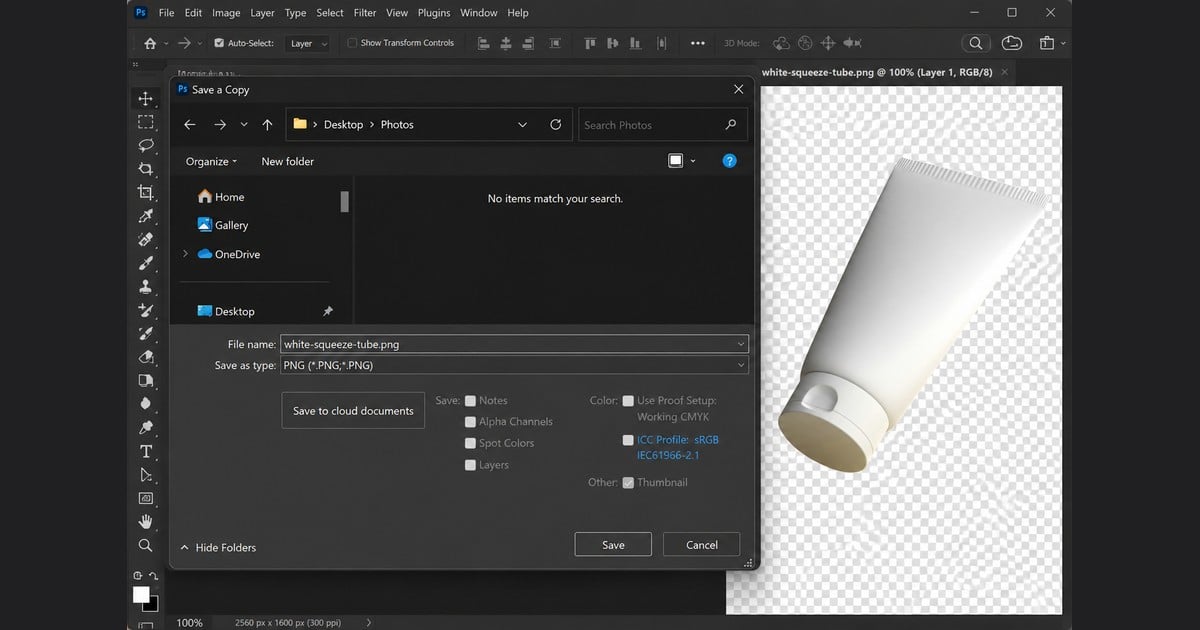
Recortar una imagen en Photoshop sigue siendo una habilidad esencial en el estudio. La ayuda de Adobe para eliminar un mate ofrece el vocabulario adecuado cuando aparece un fleco después de terminar la máscara. La siguiente sección compara el tiempo necesario.
Herramienta Pluma frente a PNG transparente con un clic
¿Cuándo compensa usar la herramienta Pluma en vez de crear un PNG transparente con un clic? Utiliza esta tabla para decidir en una noche de entrega y sigue leyendo para detectar el problema de derrame de color que puede sobrevivir tanto a una máscara cuidada como a una rápida.
| Situación | Trazado manual con Pluma | PNG con un clic |
|---|---|---|
| Composición principal con cabello complejo | Sí | Solo después del control de calidad |
| Catálogo o volumen escolar | Rara vez como opción predeterminada | Sí; después, sincroniza |
| Se necesita el mismo aspecto esta noche en muchas imágenes | Costoso en horas | Preajuste y sincronización |
Photoshop conserva ventajas únicas para el trabajo artesanal. La ruta de PNG transparente de Evoto ofrece un ritmo repetible: Transparente, herramientas de borde opcionales, Eliminación de derrames, exportación en PNG y Sincronizar cuando la tira de película esté aprobada. La comparación mide eficiencia de retoque, no descalifica a ninguna marca.
Si el cuello de botella es el número de imágenes y no una sola obra maestra, prueba un archivo con PNG Maker: Cambio de fondo → Transparente, y luego Eliminación de derrames en las imágenes que aún muestran contaminación. Reserva el método manual para las fotos principales. Evoto es el mismo editor de fotos usado en el flujo de volumen, no un sustituto del criterio de Photoshop.
Powerful AI Photo Editor
Los estudios que ya dominan Seleccionar y aplicar máscara no necesitan una lección sobre criterio. Necesitan un flujo más rápido cuando el criterio está resuelto pero el volumen no. El PNG transparente con un clic cumple esa función. La eliminación de derrames ayuda a que el resultado siga pareciendo cuidado sobre un fondo nuevo.
Eliminación de derrames cuando el fondo tiñe al sujeto
¿Cómo hago un fondo transparente en Photoshop sin un halo blanco? Empieza por revisar la imagen sobre fondos blanco y negro. La guía complementaria sobre JPG y PNG transparente muestra estas comprobaciones en detalle. Después, formula una pregunta más precisa: ¿el fondo anterior ha teñido al sujeto?
El derrame de color es la dominante verde, azul o cálida que queda en la piel, el cabello o la tela cuando desaparece el fondo. Endurecer una máscara no siempre lo corrige. Necesitas eliminar el derrame y exportar un verdadero PNG; de lo contrario, el nuevo fondo se verá mal aunque la silueta esté cuidadosamente trazada.
En Photoshop puedes recurrir a Descontaminar colores, a comandos de mate o a retoque localizado en el fleco. Funcionan, pero consumen minutos. Eliminación de derrames de Evoto es una alternativa orientada a grandes volúmenes: trata la contaminación como un ajuste específico junto a la exportación transparente, no como un experimento para cada imagen.
Este es el caso de un JPG original contaminado. Observa cómo el color del fondo ya alcanza al sujeto antes de iniciar cualquier recorte. Esa contaminación acompaña a la persona a menos que se corrija.
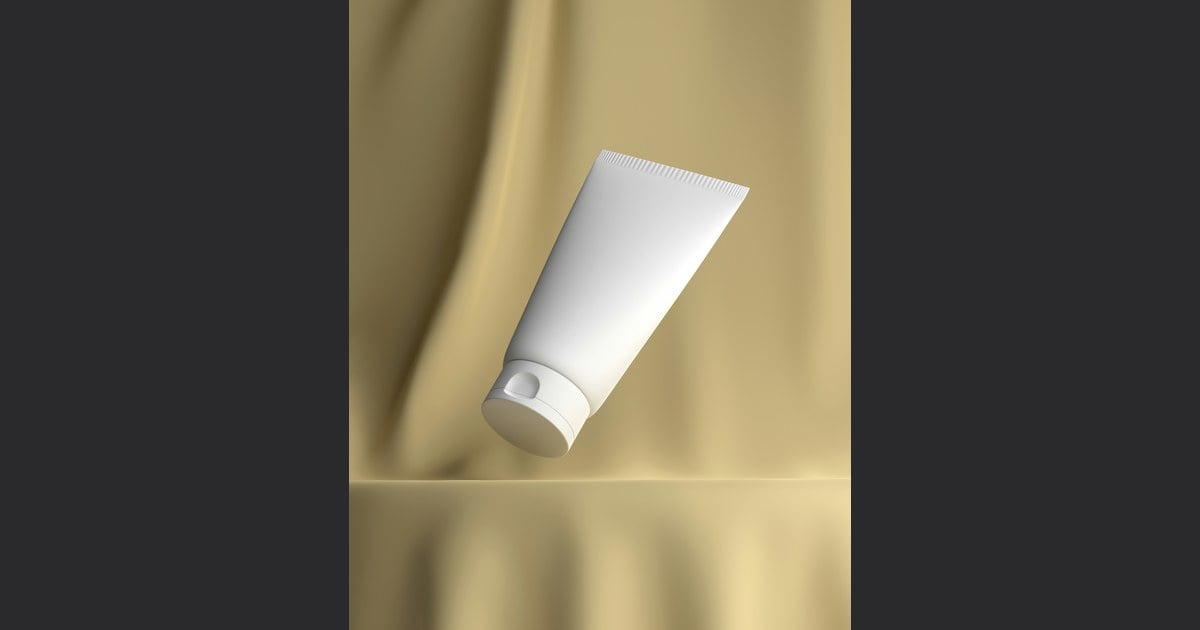
Tras un recorte transparente, el derrame puede parecer más evidente porque ya no hay un fondo recargado que lo oculte. En este punto es habitual pensar que la máscara ha fallado, cuando el problema real es el color que permanece en el sujeto.
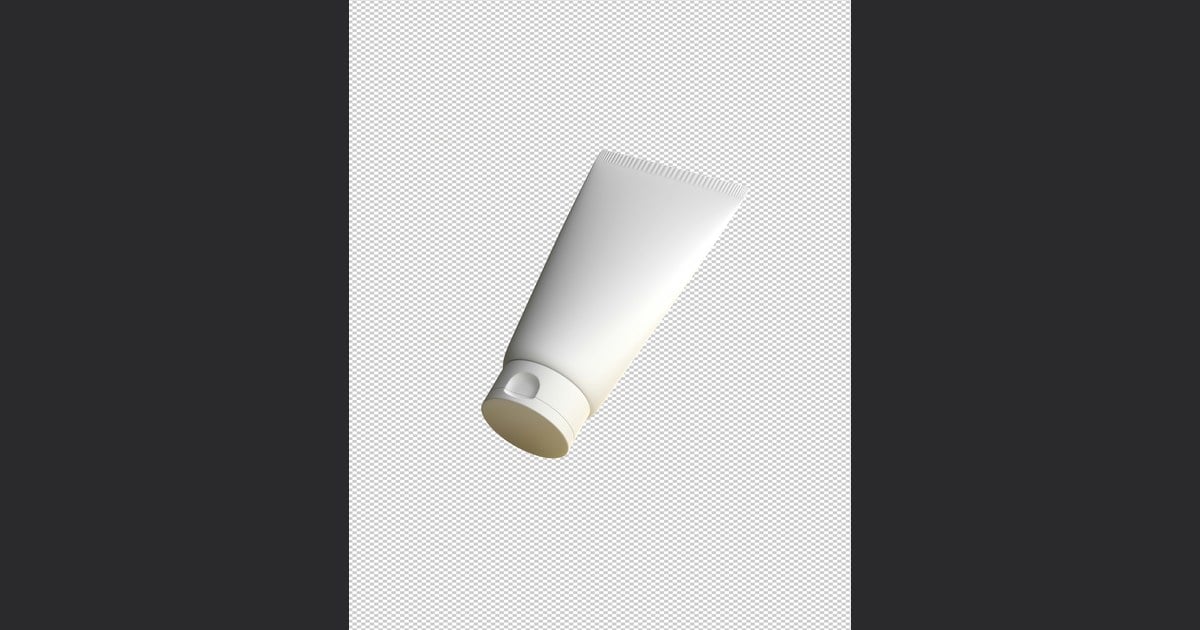
Después de aplicar Eliminación de derrames, el sujeto se ve más limpio y queda listo para colocarse sobre un fondo nuevo. El aislamiento preciso del cabello junto con la corrección del color es lo que hace que un PNG transparente de un clic resulte natural y no recortado de forma mecánica.
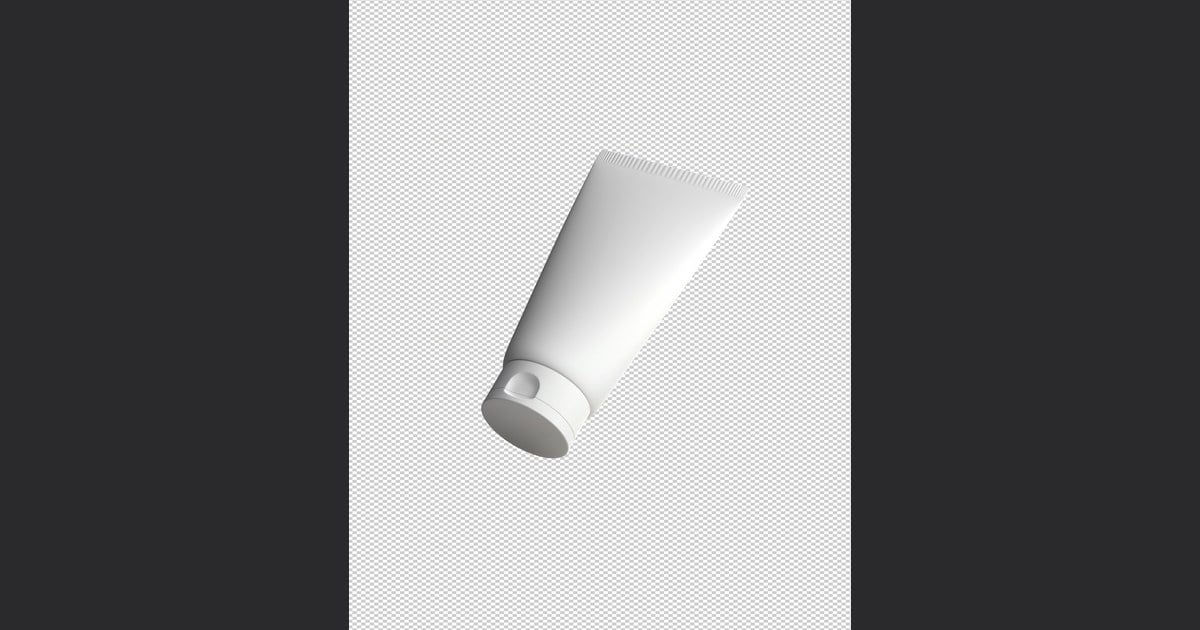
Este antes y después es la promesa del proceso. La interfaz muestra el nombre de cada ajuste para que puedas repetirlo sin adivinar controles. Saltar del paso 2 al 6 suele producir un bonito tablero de transparencia que todavía lleva verde a un fondo cálido.
Paso 1: importa el JPG contaminado en «Editar»
Importa una imagen que ya muestre el reflejo del color de fondo sobre el sujeto. Permanece en Editar para ver Cambio de fondo y Eliminación de derrames en un mismo lugar. Si no ves la contaminación en el original, será más difícil valorar si el ajuste la ha corregido.
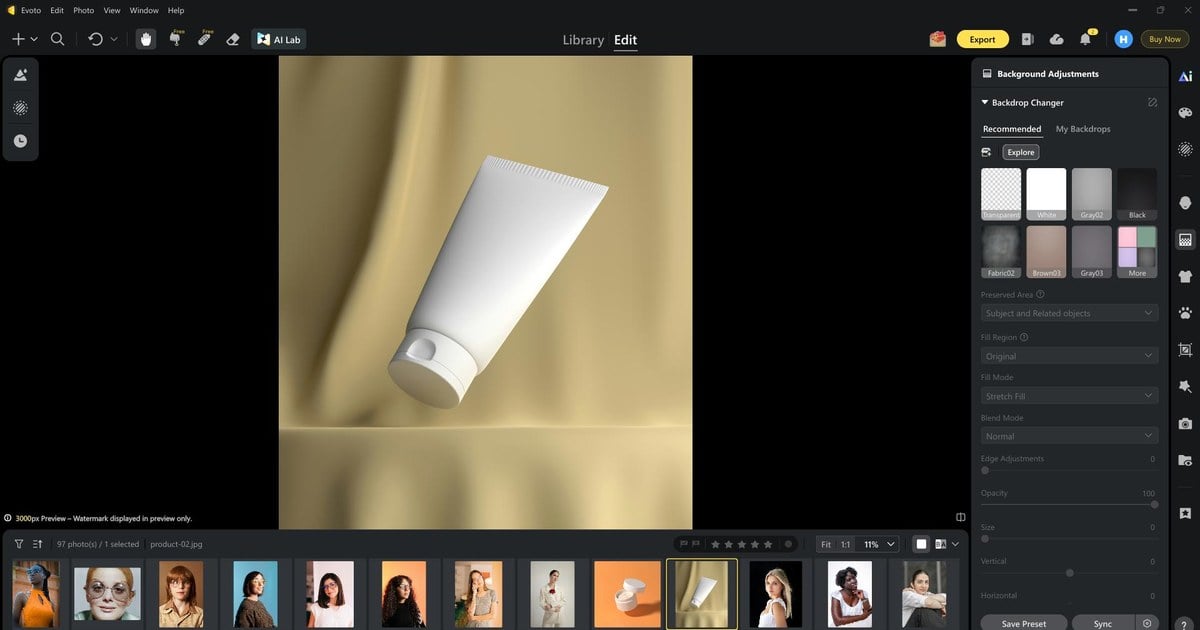
Paso 2: haz clic en «Transparente» para revelar el derrame
Abre Cambio de fondo y pulsa Transparente. El derrame se hará evidente en el sujeto aislado. Este paso es tanto diagnóstico como creativo: haces visible la contaminación a propósito.
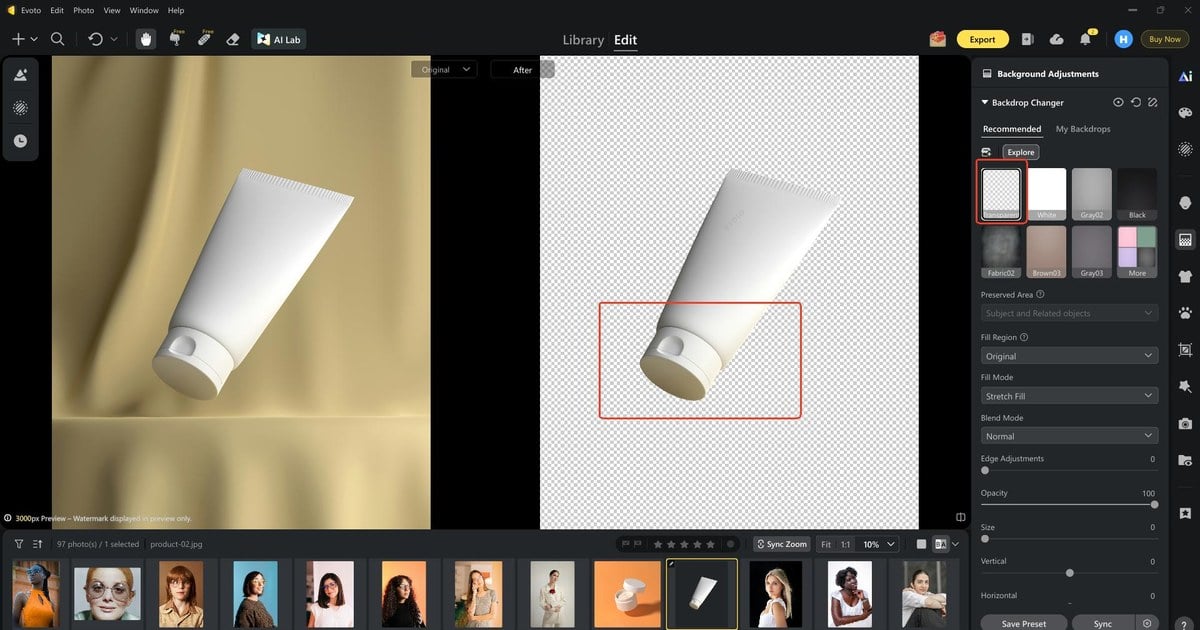
Detente un momento. Si solo buscas un borde más duro, puedes cortar cabello sin corregir la contaminación. El derrame es un problema de color presente en píxeles de borde semitransparentes. La forma de la máscara y el color del derrame se relacionan, pero no son la misma corrección.
Paso 3: activa «Eliminación de derrames»
Activa Eliminación de derrames para que la herramienta trate el color contaminado del sujeto. Vigila la piel y la tela mientras ajustas. El objetivo es que el sujeto pueda colocarse sobre un fondo oscuro o crema sin arrastrar el color del escenario anterior.
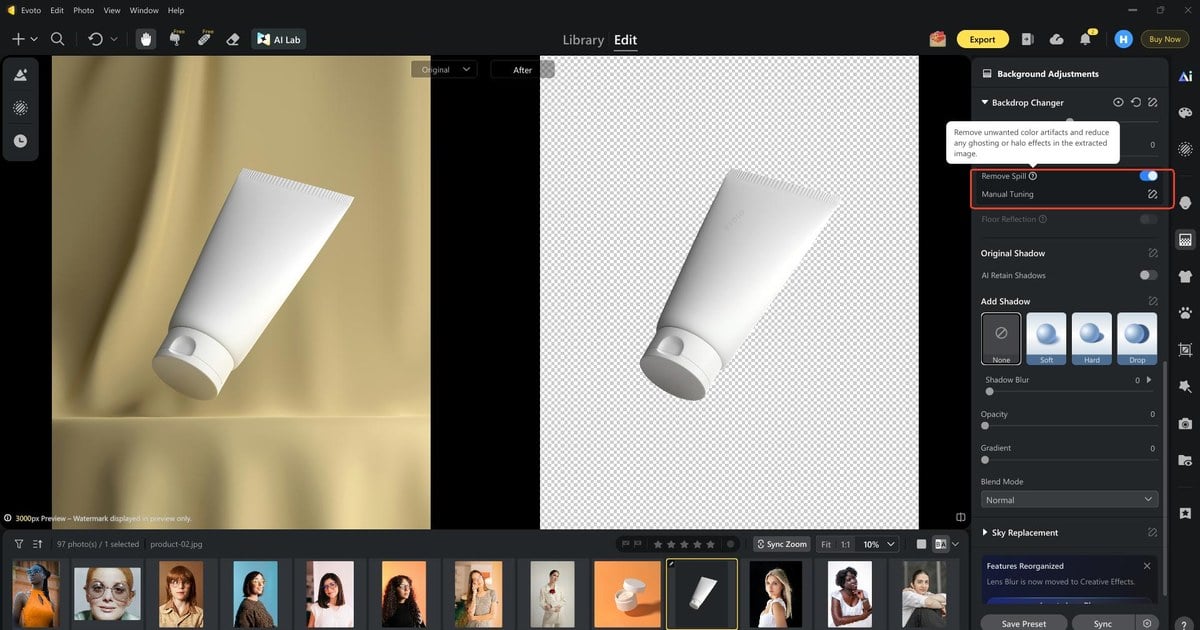
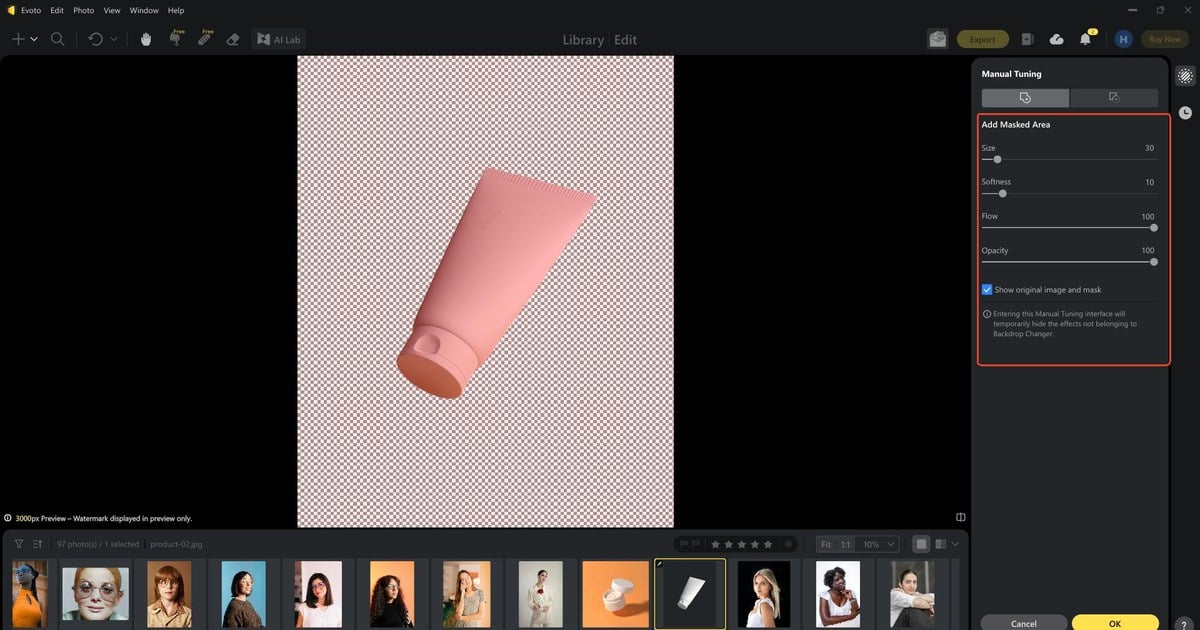
Paso 4: abre «Ajuste manual» si la máscara necesita un retoque
Abre Ajuste manual si la máscara aún necesita una corrección local. Usa Pincel o Pincel de borde inteligente cuando joyas, gafas o cabellos sueltos requieran una intervención manual. Eliminación de derrames no sustituye todas las decisiones de borde; elimina la contaminación para que el ajuste de bordes no tenga que luchar contra píxeles teñidos.
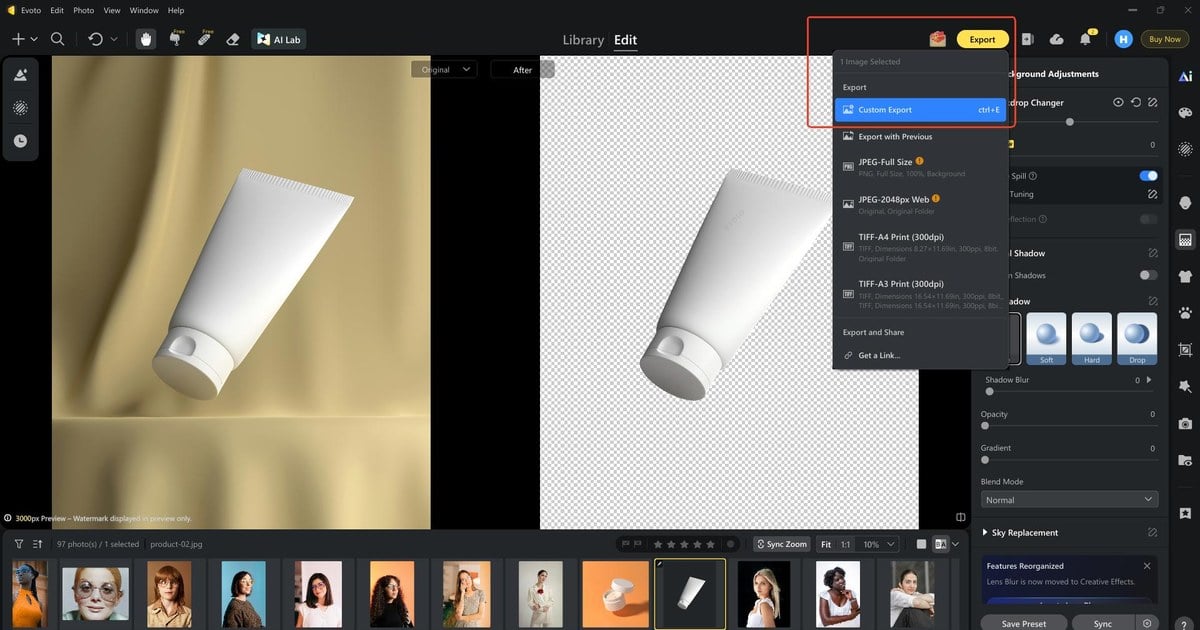
Paso 5: abre «Exportación personalizada»
Abre Exportación personalizada cuando la vista previa haya pasado tu control de calidad. Es la pausa antes de que un error de formato deshaga el trabajo. Si la contaminación parece corregida pero tienes dudas, dedica diez segundos a revisar este panel.
Paso 6: establece «Formato de imagen» en «PNG»
En Formato de imagen, selecciona PNG y exporta. La elección de formato es imprescindible si necesitas conservar el canal alfa. Un JPG rellenará las zonas transparentes y hará inútil el trabajo de Eliminación de derrames.
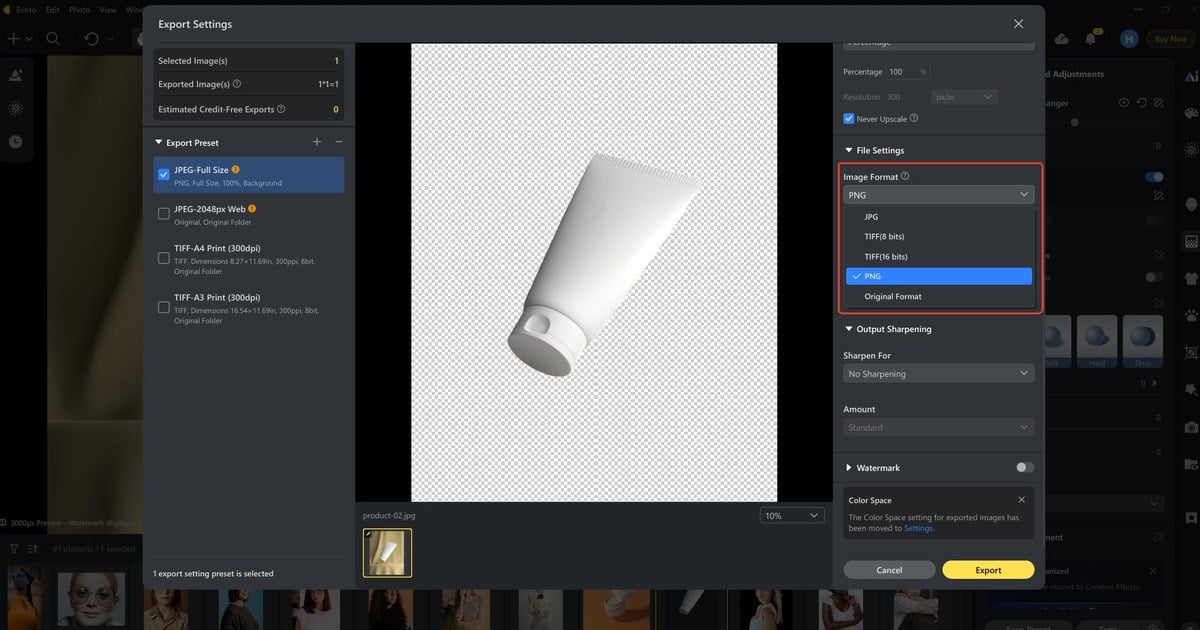
Este ciclo mantiene natural el PNG transparente después de cambiar el fondo: una máscara precisa para el cabello más Eliminación de derrames, no solo un borde más duro. Para retratos de boda con una escena nueva después del recorte, el cambiador de fondo en línea para retratos de boda de Evoto pertenece a la misma familia de flujo de trabajo.
Si una imagen sigue fallando tras aplicar Eliminación de derrames, no pases directamente al pánico. Comprueba Área preservada, retoca la máscara y solo entonces decide si la imagen principal merece una reconstrucción completa en Photoshop. La mayoría de los fallos de catálogo se resuelven en el control de calidad, no con teoría.
Prueba el eliminador de fondos con IA:
Powerful AI Photo Editor
Una regla práctica para decidir en noches de entrega
Usa esta regla cuando el estudio se acelere y cada persona tenga una herramienta favorita:
- Imágenes principales con cabello complejo o cristal: empieza por el método manual de Photoshop.
- Catálogo repetible o volumen escolar: PNG transparente en Evoto, sincronización y control de calidad puntual.
- Cualquier imagen que falle sobre una vista previa clara u oscura, o que todavía muestre derrame: ajuste manual local o vuelta a la Pluma.
- Mitos de conversión con caja blanca y ejemplos de flecos: consulta la guía complementaria sobre JPG y PNG transparente.
- Para la exportación web y de escritorio: consulta la guía complementaria sobre cómo crear un PNG transparente.
No eliges una religión; eliges minutos. Photoshop enseña y termina las imágenes principales. Evoto acorta el camino hacia un PNG transparente cuando el volumen es el problema. Pluma para el control, sincronización para la eficiencia, eliminación de derrames para la contaminación y PNG para conservar el alfa.
Conclusión
Hacer un fondo transparente en Photoshop empieza con una selección cuidada y una exportación PNG con transparencia activada. Las noches de entrega añaden otro requisito: bordes que resistan un fondo nuevo. La combinación de PNG transparente de un clic y eliminación de derrames está pensada para ello. Cuando la tira de película sea larga, descarga Evoto y prueba el flujo en PNG Maker; reserva la herramienta Pluma para las imágenes que realmente lo merecen.
Preguntas frecuentes
1. ¿Cuándo debo seguir usando la herramienta Pluma de Photoshop?
Úsala para composiciones principales, productos de borde duro que exigen trazados precisos y cualquier imagen que el cliente vaya a ampliar mucho. Para trabajos de volumen, un PNG transparente más rápido con control de calidad puede ser la opción predeterminada.
2. ¿Cómo distingo un halo blanco de una caja blanca?
Una caja blanca es un rectángulo opaco detrás de todo el sujeto, a menudo causado por un error de conversión. Un halo blanco es un borde fino alrededor de la silueta que se aprecia sobre fondos oscuros. La caja indica un fallo de transparencia; el halo, contaminación en el borde.
3. ¿Qué corrige Eliminación de derrames que no corrige una máscara más dura?
Eliminación de derrames actúa sobre el color del fondo que ha teñido al sujeto. Endurecer una máscara puede ocultar píxeles, pero el cabello o la tela manchados pueden seguir viéndose mal sobre un fondo nuevo hasta tratar la contaminación.
4. ¿Evoto entrena modelos públicos con las fotos de mis clientes?
La política de privacidad de Evoto indica que Evoto nunca utiliza tu contenido para entrenar modelos generativos de IA sin un consentimiento explícito, proactivo y voluntario. Consulta el texto vigente en la política de privacidad.
5. ¿Cómo mantengo un uso ético de los recortes con IA en trabajos remunerados?
Mantén revisión humana sobre ojos, cabello, joyas y bordes. Deja disponible una alternativa manual. Trata la IA como una infraestructura de asistencia bajo tu dirección, no como una entrega sin supervisión.
6. ¿Puedo terminar los bordes en la aplicación de escritorio tras una prueba web?
Sí. Puedes probar la opción Transparente en la web y después abrir la aplicación de escritorio para usar Ajuste manual, Eliminación de derrames, Sincronizar y la exportación final en PNG cuando necesites más control.
Metodología y autor
Autor: Equipo editorial de Evoto, editores de flujos de trabajo de retoque de estudio
Base de experiencia: Método de Pluma, Seleccionar y aplicar máscara y Guardar una copia como PNG, descritos desde la interfaz nativa de Windows; además, pasos de Eliminación de derrames de Evoto Desktop documentados en una captura real. El tiempo de trazado y las decenas de imágenes restantes son ejemplos ilustrativos de una noche de entrega, no un censo de bodas o escuelas.
Fuentes: Ayuda de Adobe para eliminar un mate, Fstoppers sobre flecos del cabello por contaminación del color de borde e interfaz de Evoto PNG Maker.
Limitaciones: Los menús de Photoshop cambian según la versión y el sistema operativo. Eliminación de derrames no reemplaza el trabajo cuidadoso con Pluma. Los slugs complementarios de los comentarios HTML permanecerán sin publicar hasta que esas URL estén disponibles.
Fecha de la última revisión: 2026-08-14