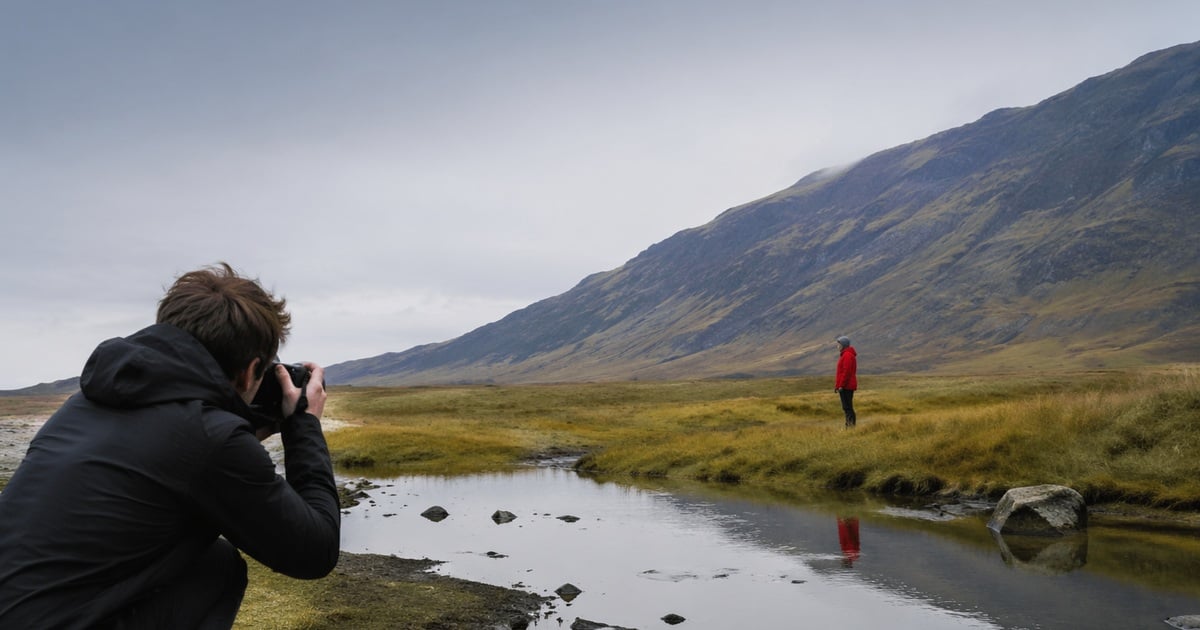
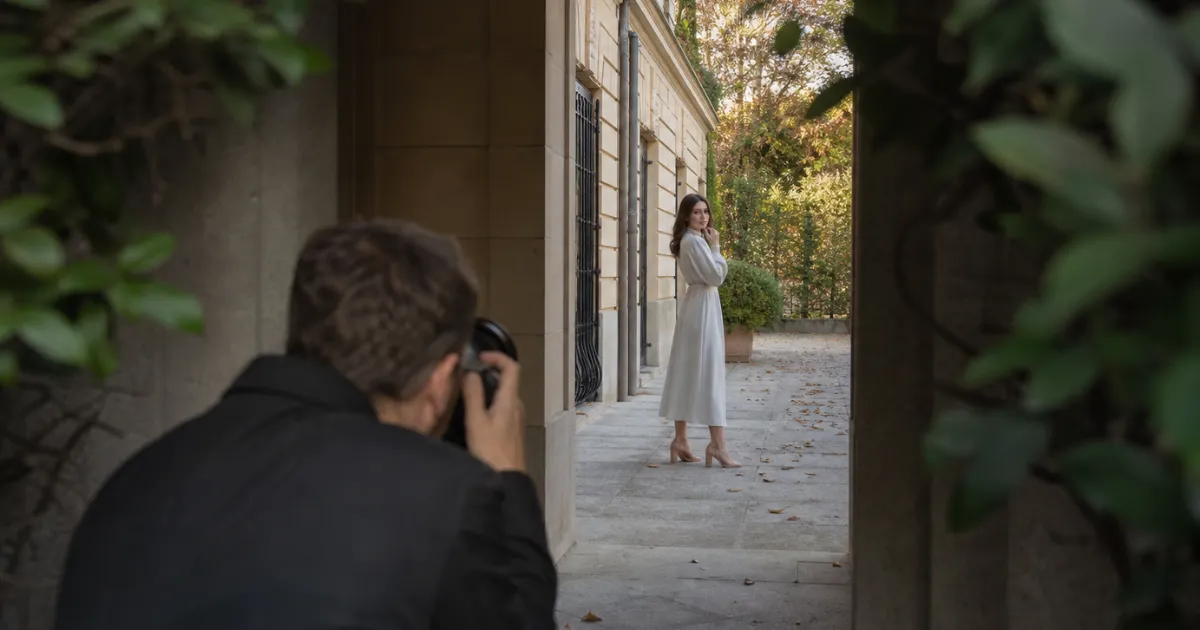
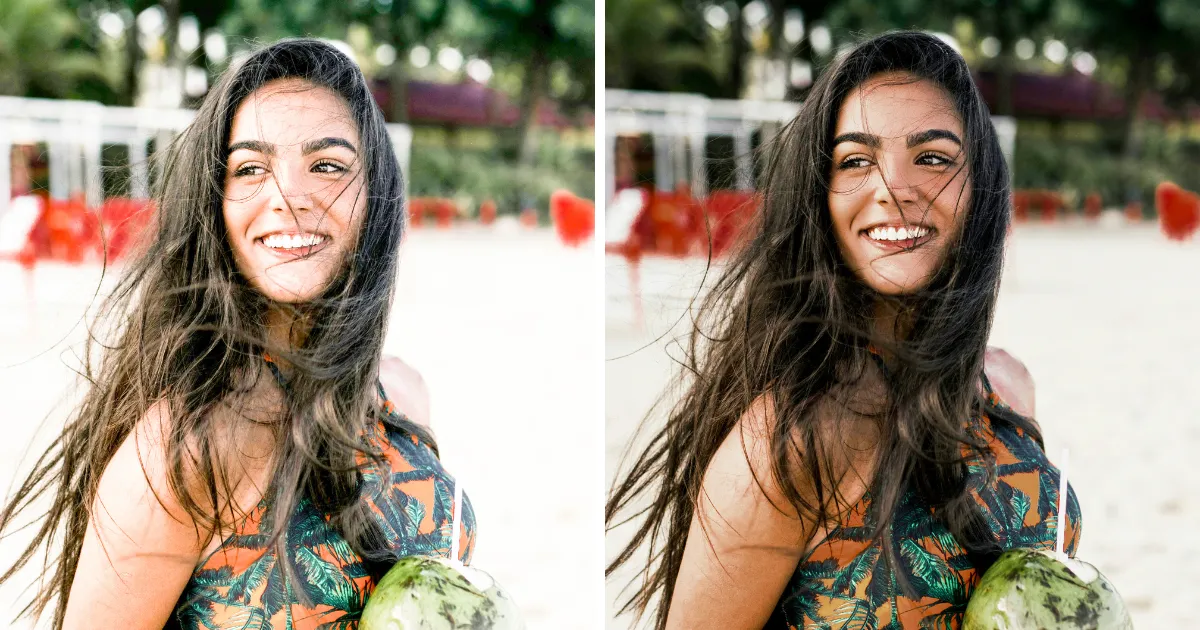
Un efecto de salpicadura de color parece sencillo: la mayor parte de la foto pasa a blanco y negro, mientras un sujeto, objeto o tono conserva su viveza. En Photoshop, esa sencillez también es la trampa.
Si la máscara es imprecisa, el color se filtra por el pelo, el pavimento o la piel. Si conservas demasiados acentos, la imagen parece recargada en vez de intencionada. Si el color restante está sobresaturado, la salpicadura parece un filtro y no una fotografía.
Esta guía explica cómo crear un efecto de salpicadura de color en Photoshop con una base limpia en blanco y negro y una máscara controlada. También muestra en qué puntos Photoshop ralentiza el proceso y cómo Evoto acorta el mismo trabajo de color selectivo cuando necesitas entregar más rápido.
¿Qué es un efecto de salpicadura de color?
Un efecto de salpicadura de color —también llamado color selectivo o color pop— conserva determinados colores en una imagen que, por lo demás, es monocromática.
Hay dos versiones habituales:
- Salpicadura de objeto: un vestido, una flor, un coche o un accesorio conserva el color.
- Salpicadura de tono: se conserva una familia de color, por ejemplo todos los rojos, mientras lo demás pasa a gris.
Photoshop funciona bien con ambas variantes. El método por objeto suele verse más intencionado en retratos y fotografías de producto, porque eliges un sujeto y no solo un tono que también aparece en la piel, los labios o elementos del fondo.
Un buen efecto de salpicadura necesita tres cosas:
- Un sujeto con fuerza visual que merezca la atención.
- Una conversión creíble a blanco y negro con contraste real.
- Un borde limpio entre el color y las zonas monocromáticas.
Si la foto original es plana, recargada o tiene una composición débil, la salpicadura no creará un sujeto mejor: solo aislará el problema.
Cómo crear un efecto de salpicadura de color en Photoshop (paso a paso)
Usa una capa de ajuste y una máscara. Así la edición se mantiene reversible y más limpia que desaturar de forma permanente una capa duplicada.
1. Abre una foto original de calidad
Elige una imagen con un acento claro en el encuadre: una chaqueta roja, un paraguas amarillo, un producto azul o una planta verde. Evita archivos donde ese color también cubra la piel, letreros o buena parte del fondo; requerirán mucha más limpieza.
Trabaja con un original de alta calidad siempre que puedas. La compresión JPEG intensa hace que los bordes de color sean más difíciles de enmascarar.
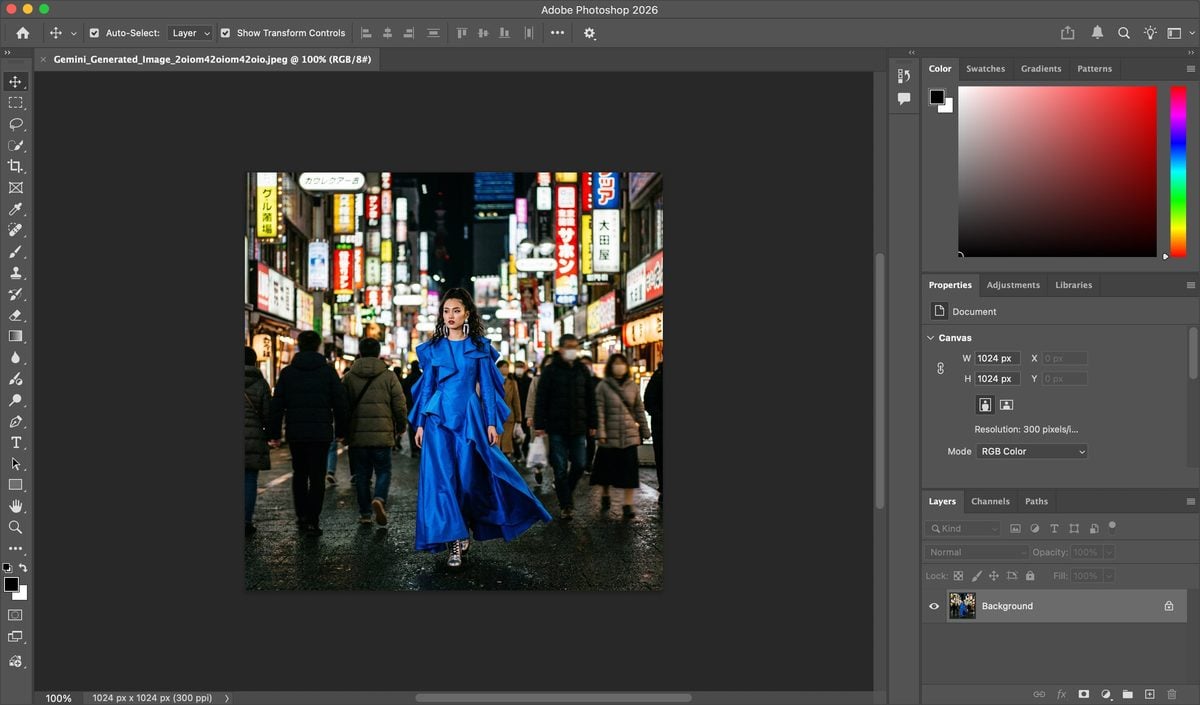
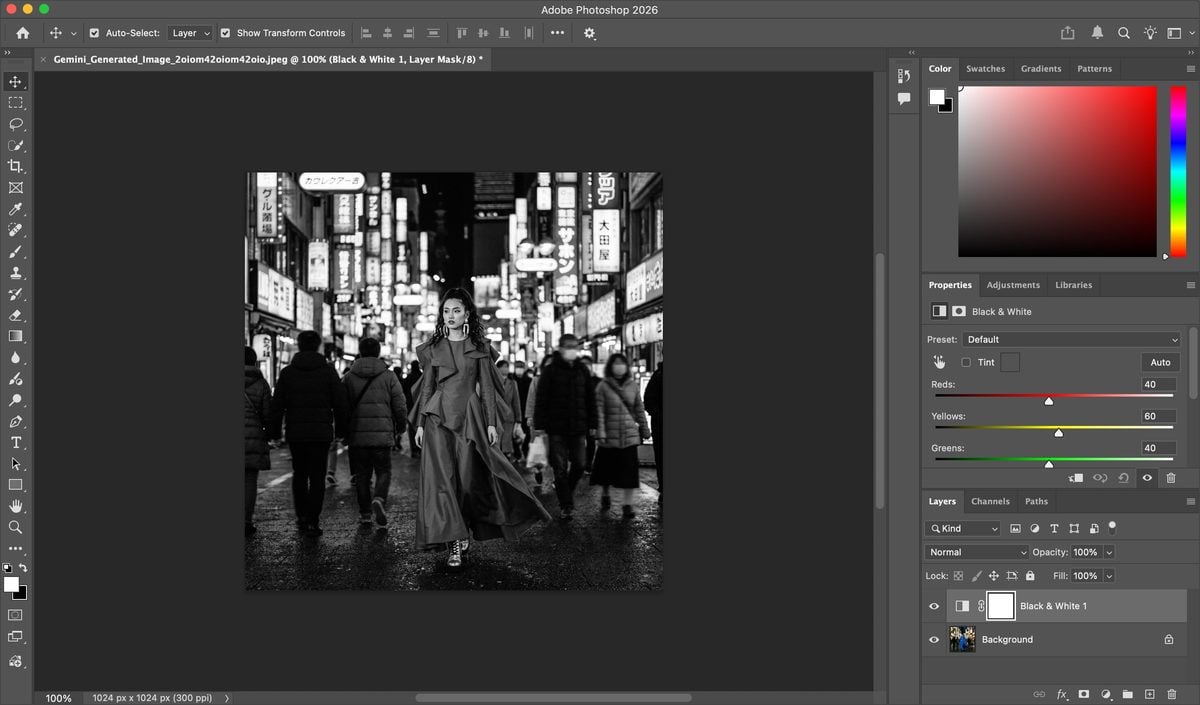
2. Añade una conversión en blanco y negro
- Ve a Capa > Nueva capa de ajuste > Blanco y negro.
- Ajusta los deslizadores de Blanco y negro para que la versión en escala de grises mantenga profundidad. Aclara los tonos medios importantes y oscurece las distracciones si es necesario.
- Mantén la capa de ajuste sobre la foto. No acoples las capas todavía.
Una capa de ajuste de Blanco y negro suele ser mejor que el comando Desaturar, porque controlas cómo los rojos, amarillos y azules se convierten en gris. Esto importa cuando el color recuperado debe asentarse sobre una base monocromática creíble.
Alternativa: Capa > Nueva capa de ajuste > Mapa de degradado con un degradado de negro a blanco también permite una conversión monocromática rápida. Úsalo si ya prefieres ese método; los pasos de enmascarado son los mismos.
3. Recupera el color con la máscara de capa
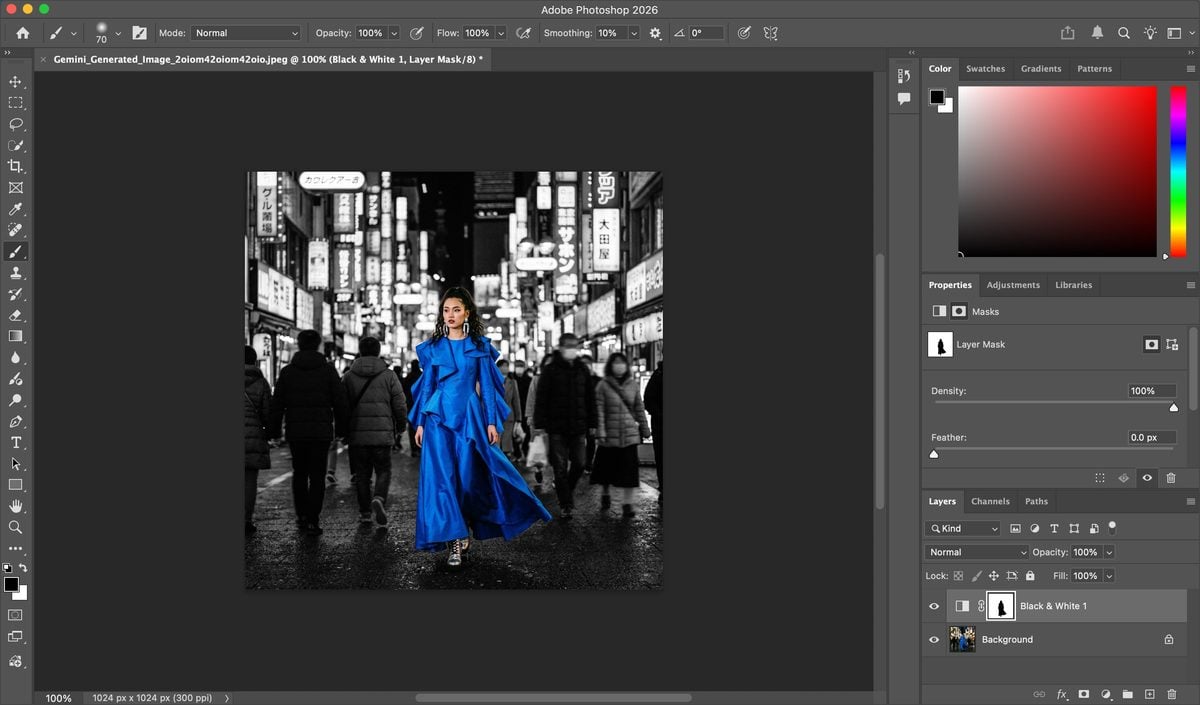
La capa de Blanco y negro incluye una máscara blanca. El blanco hace visible el efecto monocromático; el negro deja ver el color original.
- Selecciona la máscara de la capa de Blanco y negro.
- Pulsa D para restablecer los colores y luego X hasta que el negro sea el color frontal.
- Elige la Herramienta Pincel (B).
- Usa poca dureza en sujetos suaves y más dureza en bordes definidos de producto.
- Pinta sobre el área que debe conservar el color.
Al pintar de negro sobre la máscara, reaparece el color original. Limítate al acento: si puedes evitarlo, no recuperes toda la escena para intentar quitar color después.
4. Limpia los bordes al 100 %
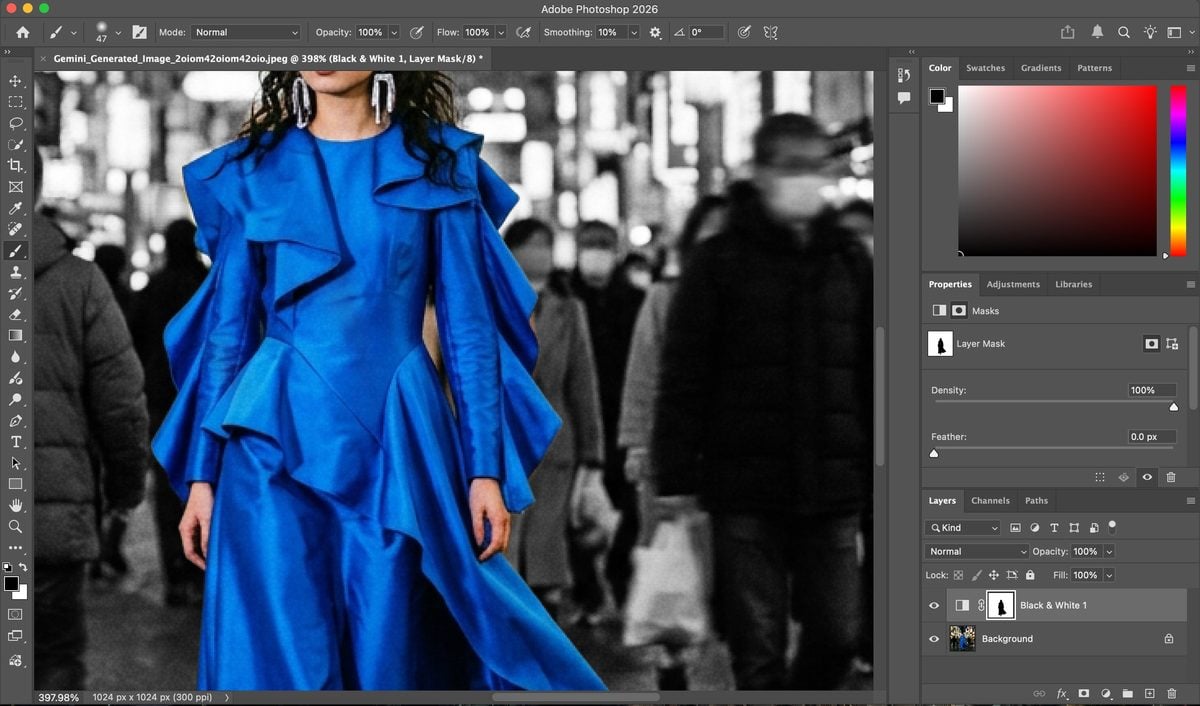
Amplía la vista. Aquí es donde falla la mayoría de las ediciones de salpicadura de color.
Comprueba:
- Mechones de pelo y deshilachados de la tela.
- Bordes transparentes, velos, cristal y agua.
- Sombras que hayan retenido color.
- Objetos cercanos que compartan el mismo tono.
Cambia el pincel a blanco para ocultar de nuevo el color donde te hayas excedido. Activa o desactiva la vista de la máscara si es necesario. Un borde ligeramente suave suele verse más fotográfico que un recorte duro, pero el color no debe invadir las zonas grises.
Si el sujeto es complejo, crea primero una selección con Seleccionar sujeto, Selección de objetos o Gama de colores. Después pinta o rellena la máscara con más precisión y perfecciónala desde ahí.
5. Controla la intensidad de la salpicadura
Recuperar el color con toda su intensidad no siempre es lo mejor.
Estos ajustes finales suelen ser útiles:
- Reduce ligeramente la opacidad de la capa de ajuste de Blanco y negro si la parte monocromática resulta demasiado gráfica.
- Añade una capa de ajuste de Tono/saturación recortada al área de color si la salpicadura es demasiado intensa.
- Aplica sobreexponer y subexponer en la zona de grises para que el sujeto conserve apoyo de contraste.
- Recorta más cerrado si otros acentos de color compiten con la salpicadura principal.
La imagen final debe transmitir una intención clara. Un acento suele ser suficiente; dos pueden funcionar. Cinco normalmente parecen accidentales.
6. Método opcional: conserva un tono con Seleccionar gama de colores
Si quieres conservar cada flor roja o cada taxi amarillo, en lugar de un solo objeto:
- Crea la capa de ajuste de Blanco y negro.
- Usa Seleccionar > Gama de colores sobre la capa de color original o una copia temporal.
- Muestrea el tono que quieres conservar.
- Rellena esa selección de negro en la máscara de Blanco y negro.
- Limpia manualmente las selecciones incorrectas.
Este método es más rápido para colores repetidos. También es más fácil que falle, porque la piel, los letreros y los reflejos suelen contener el mismo tono.
Limitaciones de las ediciones de salpicadura de color en Photoshop
Photoshop ofrece un control excelente, pero ese control también tiene un coste.
Enmascarar lleva tiempo. El pelo, el encaje, los árboles y los bordes de producto requieren inspección al 100 %. Un efecto de «dos minutos» se convierte en veinte cuando empieza el trabajo de bordes.
Los colores compartidos provocan filtraciones. Si conservas un vestido rojo, también pueden reaparecer los labios del sujeto. Si conservas hojas verdes, quizá vuelva el color de una chaqueta verde del fondo. Las selecciones basadas en tono rara vez terminan el trabajo por sí solas.
El efecto envejece rápido cuando se abusa de él. La saturación neón, los toques multicolor aleatorios y los sujetos débiles hacen que la edición parezca un filtro social antiguo. La moderación importa más que otra técnica.
Es lento por lotes. Si necesitas el mismo tratamiento en un conjunto de variantes de producto, destacados de un evento o recortes para redes, Photoshop sigue exigiendo trabajo de máscara por archivo. Las acciones solo ayudan cuando la forma del sujeto es casi idéntica.
Para conocer los fundamentos de la conversión monocromática, consulta cómo convertir una foto en blanco y negro. Para controlar el color de un objeto más allá de los efectos de salpicadura, consulta cómo cambiar el color de un objeto en una foto.
Cómo simplifica Evoto la edición de salpicadura de color
El método de Photoshop es adecuado cuando una imagen principal necesita un borde perfecto. Se vuelve costoso cuando el objetivo es «hacer que este acento se lea con claridad, conservarlo natural y seguir adelante».
Ahí es donde encaja Evoto. Cuando ya sabes qué debe conservar el color, no necesitas una pila completa de capas de ajuste de blanco y negro: aísla el acento, invierte la selección para seleccionar todo lo demás y elimina la saturación del entorno.


Potente AI Editor de Foto
1. Sube la foto a Evoto
Abre Evoto y sube la imagen. Antes de editar, confirma el objetivo de la salpicadura: una chaqueta, un producto, un paraguas o un accesorio. Si la foto no tiene un acento claro, ninguna herramienta lo inventará.
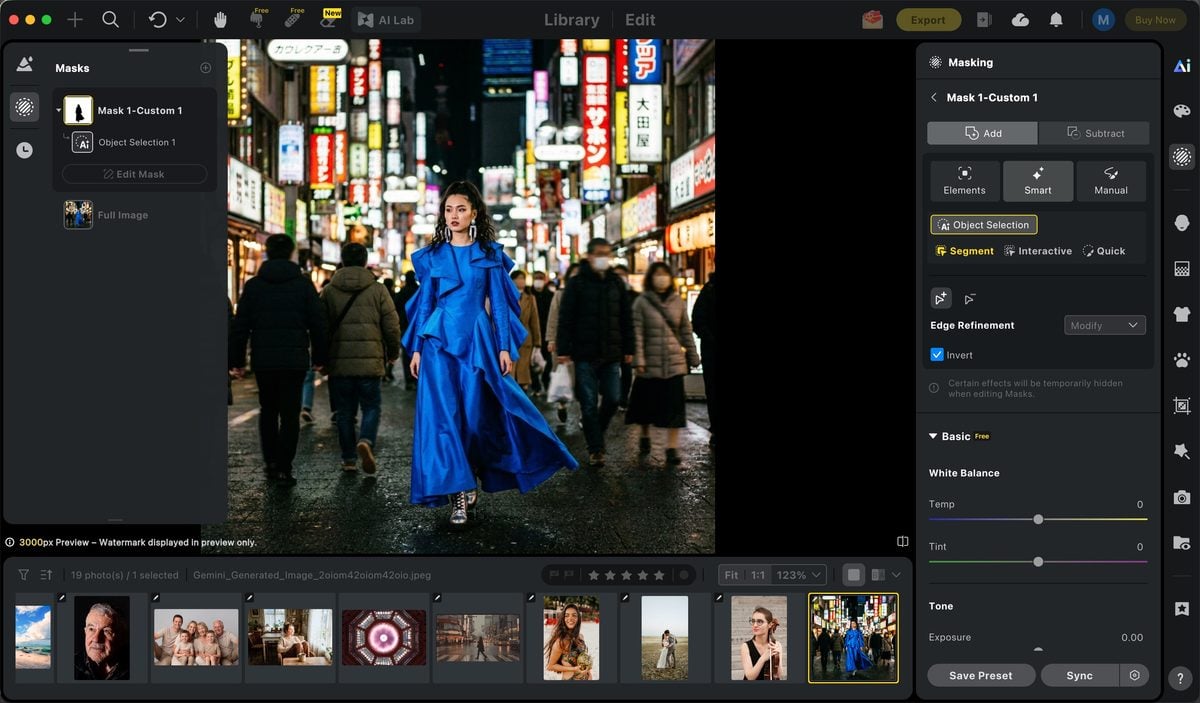
2. Abre Máscara, selecciona el objeto e invierte la selección
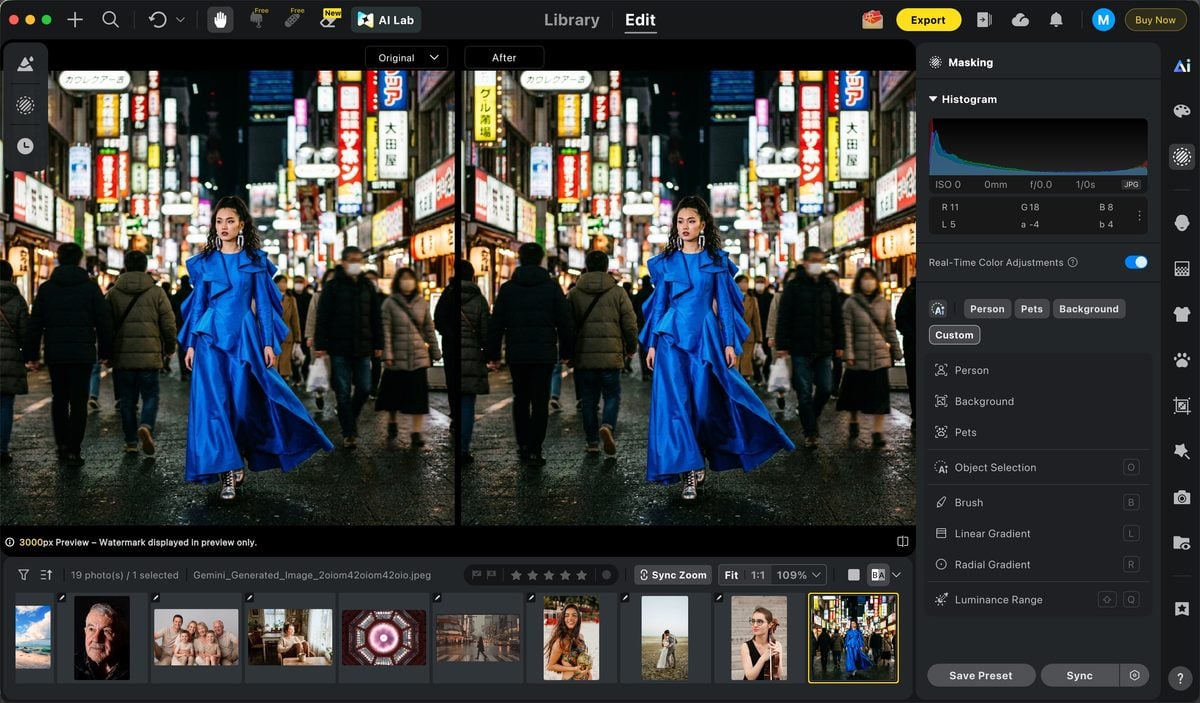
Abre las herramientas de Máscara y selecciona el objeto que debe conservar el color. Después invierte la selección para que la edición se aplique al resto de la imagen, es decir, a las áreas que deben pasar a blanco y negro.
Este es el atajo clave. En vez de recuperar el color del sujeto con pincel tras una conversión monocromática global, proteges primero el acento y trabajas todo lo que lo rodea.
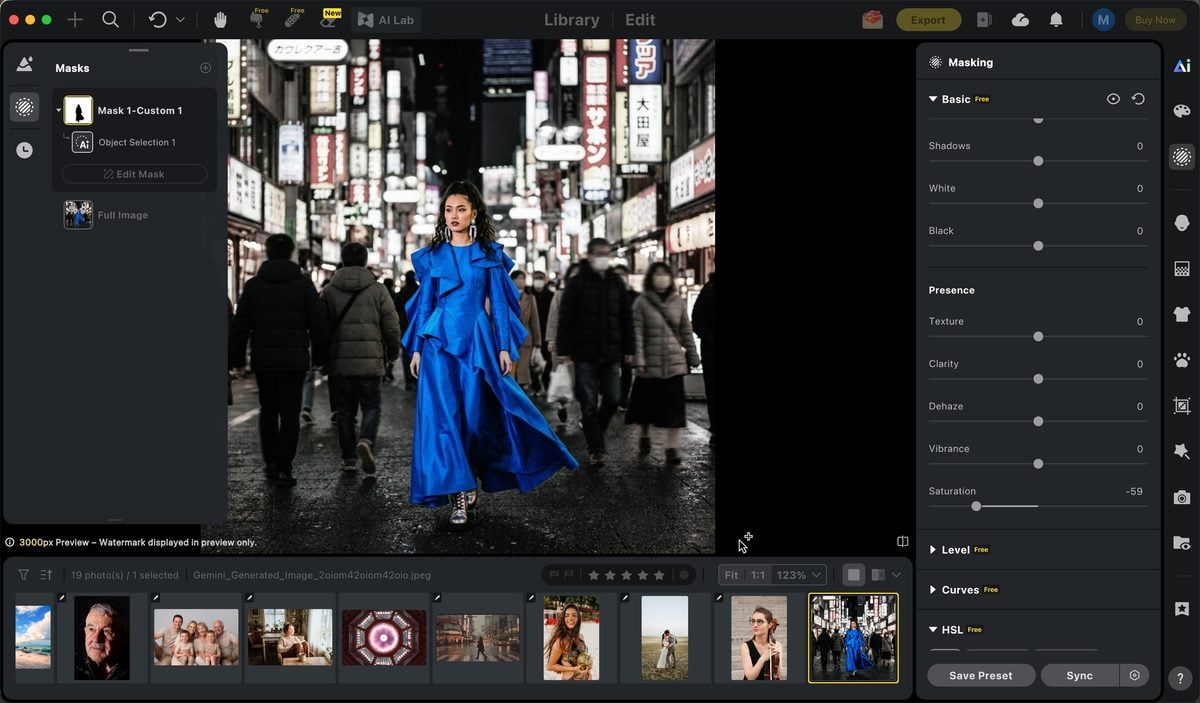
3. Ajusta la saturación
Con la selección invertida activa, reduce la saturación hasta que el entorno quede limpiamente monocromático. Mantén intacto el objeto de acento para que conserve su color original. Si todavía se filtra algo de color junto a los bordes, perfecciona la máscara y comprueba el resultado al 100 %.
No lleves el acento restante a un tono neón. La salpicadura debe seguir pareciendo fotografiada, no pegada encima.
Si después necesitas reforzar localmente el color del objeto conservado, las herramientas de color de Evoto permiten perfeccionar ese acento tras ajustar la división monocromática. Consulta Cambio de color de imagen con IA cuando el trabajo pase del aislamiento a un recoloreado controlado.
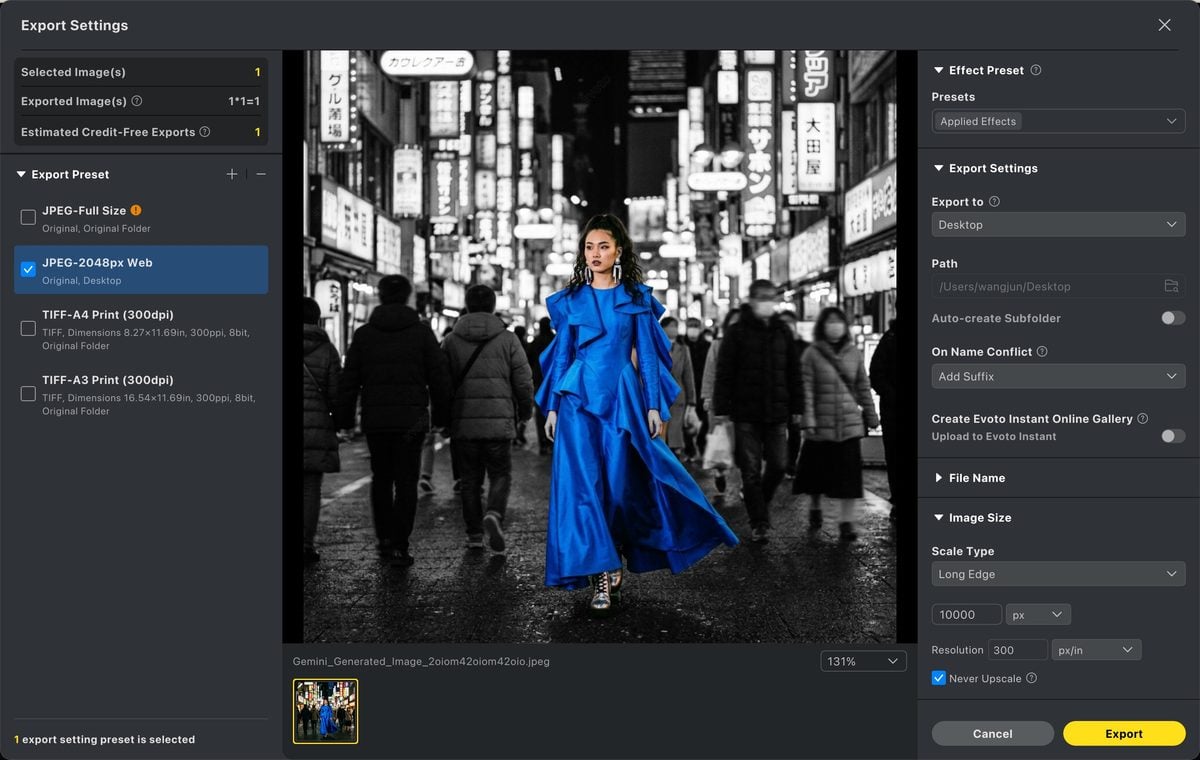
4. Exporta
Amplía la vista, confirma que los bordes alrededor del acento siguen limpios y exporta. Para recortes similares o variantes de producto, repite la misma lógica de máscara e inversión en lugar de reconstruir una pila de capas de Photoshop cada vez. Cuando varios encuadres comparten el tratamiento, Ediciones por lotes ayuda a mantener coherente el acabado una vez que la primera salpicadura está bien resuelta.
La idea no es sustituir la precisión de Photoshop en un solo montaje. La idea es acortar el proceso cuando la salpicadura de color es un recurso para la entrega final y no una maratón de retoque.
Si quieres lograr el efecto rápidamente, puedes usar la herramienta online de salpicadura de color de Evoto para crearlo directamente en el navegador, sin construir desde cero el proceso de selección y enmascarado.
Photoshop frente a Evoto: ¿cuál es mejor para la salpicadura de color?
Photoshop es mejor cuando el borde es difícil y el archivo es una imagen principal única: pelo suelto contra una calle concurrida, tela transparente, cristal o un recorte de producto que necesita una máscara a nivel de píxel.
Evoto es mejor cuando el acento es claro, el tratamiento se puede repetir y la velocidad importa. Los productos de estudio, los detalles de color sencillos en ropa y los recortes para redes suelen encajar en ese perfil.
| Necesidad | Mejor opción |
| Enmascarar pelo o bordes complejos en una imagen | Photoshop |
| Salpicadura rápida: máscara → invertir → desaturar | Evoto |
| Control completo de un montaje con muchas capas | Photoshop |
| Repetir la misma salpicadura en encuadres similares | Evoto |
Usa Photoshop si ya estás terminando la imagen allí y la máscara debe ser perfecta. Usa Evoto si buscas la misma idea visual con menos gestión de capas.
Conclusión
Aprender a crear un efecto de salpicadura de color en Photoshop es, sobre todo, un problema de enmascarado, no de filtros.
Crea una base sólida en blanco y negro. Recupera un acento intencionado. Limpia los bordes. Detente antes de que el color sea tan intenso que parezca falso.
Si necesitas aplicar este efecto con más frecuencia, Evoto mantiene la misma idea con un camino más corto: sube la imagen, selecciona el acento e invierte, reduce la saturación del resto y exporta. Photoshop sigue siendo la herramienta de precisión; Evoto es la vía más rápida para entregar una salpicadura limpia.
Evoto AI Editor de Foto – Ediciones Más Rápidas, Mayor Control .