TL;DR
- Definición: el efecto luminoso etéreo para la entrega se crea dentro de la foto; no es una pegatina PNG.
- Selección: White Mist, Black Mist o Halation según la luz de cada escena; después, sincroniza.
- Control de calidad: revisa ojos, encaje y recortes; empieza cerca de 1/8, no con un 1/2 excesivo.
Si al buscar efecto luminoso etéreo para bodas acabas en un paquete PNG, cierra esa pestaña. Las superposiciones de stock dejan costuras, ignoran las luces reales de la foto y no se pueden sincronizar en toda una galería de boda. Cuando una pareja pide un acabado etéreo, casi nunca quiere decir «pegar una capa decorativa» sobre el archivo. Se refieren a bordes digitales clínicos suavizados donde ya vive la luz: la piel sigue viéndose natural y el encaje conserva su textura.
¿Cómo consigues un acabado luminoso y etéreo para una galería de boda? Crea el resplandor de las altas luces dentro de la fotografía, ajústalo según la iluminación de la escena y sincronízalo entre las imágenes seleccionadas. La reducción global de Claridad y las pegatinas comerciales son atajos habituales, pero no resuelven las exigencias de una entrega coherente.

Este artículo se centra en la entrega, no en un tutorial de Photoshop ni en una sesión nocturna con Dehaze de Lightroom. Para esos flujos de trabajo artesanales, consulta los complementos de Photoshop y Lightroom de esta serie Glow Effect cuando estén disponibles en el blog. Aquí usamos Evoto en la aplicación de escritorio, porque en una galería la prioridad es la coherencia.
Qué no es un efecto luminoso etéreo (PNG, ajustes preestablecidos, un filtro todo el día)
¿Cómo puedo hacer que las fotos digitales de boda se vean menos clínicas sin perder nitidez? Suaviza los bordes de la luz, no a las personas. Un preajuste «etéreo» que lava todo el encuadre o una superposición PNG aplicada como una capa decorativa fallan por el mismo motivo: no interpretan las altas luces reales de la foto ni indican dónde debe aparecer el resplandor. El vidrio de difusión puede ser precioso, pero usar un filtro 1/4 intenso desde los preparativos hasta las bengalas vuelve la noche excesiva. El estilo debe variar con cada escena; esa es la clave para una entrega controlada.
Crea un acabado luminoso y etéreo para entregar la galería
Por eso el brillo para la entrega de bodas se trabaja en Evoto para escritorio, mediante AI Glow Effect. Si quieres conocer el conjunto completo de herramientas, abre el editor de fotos con IA; para sincronizar una galería, termina el trabajo en la aplicación de escritorio.


Powerful AI Photo Editor
Esta sección muestra el flujo de entrega: aplica el efecto según la luz de cada escena, protege el encaje y sincroniza un acabado que resista el álbum y los recortes cuadrados. Las etiquetas de la interfaz de usuario coinciden con los efectos creativos; mantén los valores bajos en las imágenes donde la piel sea protagonista.
Paso 1. Abre la selección principal en Efectos creativos
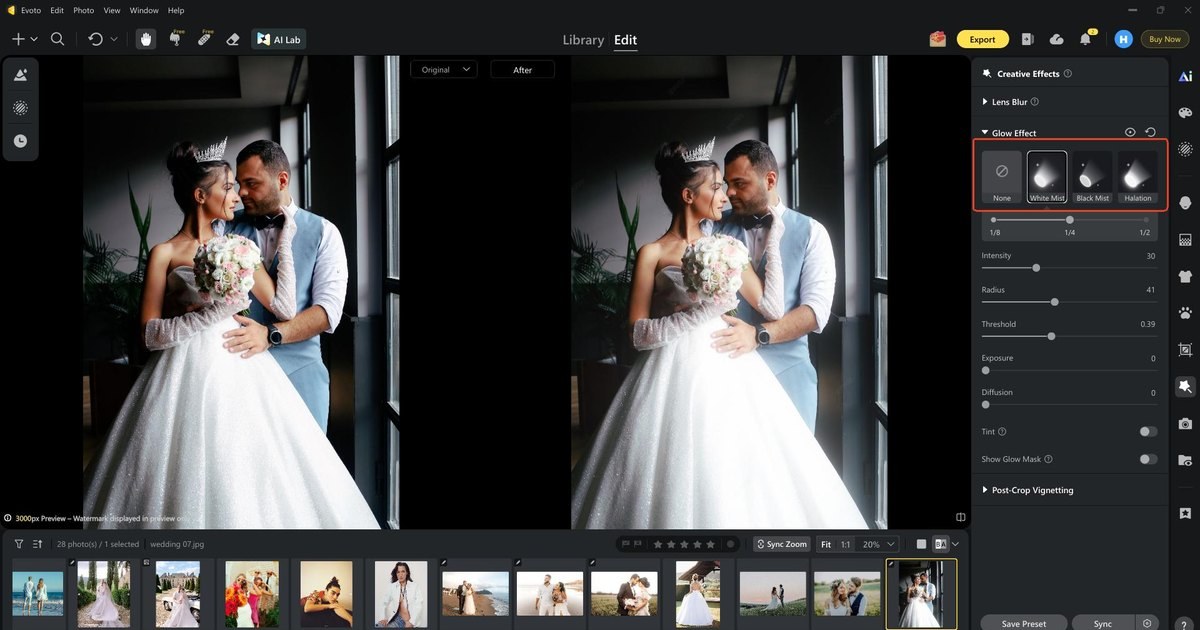
Importa las imágenes seleccionadas que vas a entregar, no una descarga aleatoria de toda la tarjeta. En «Editar», abre «Efectos creativos» y despliega «Efecto Glow». Confirma «Ninguno», «White Mist», «Black Mist» y «Halation» antes de aplicarlo. Estás creando un efecto luminoso etéreo dentro del archivo, sin comprar una pegatina PNG.
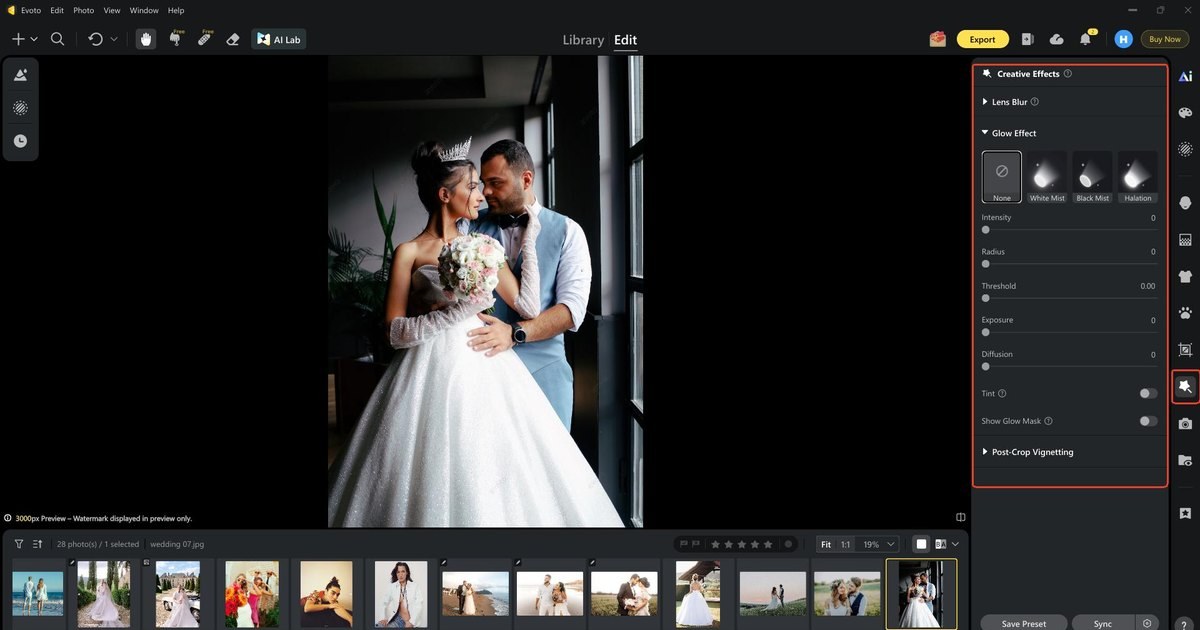
Paso 2. Aplica White Mist a la luz de ventana de los preparativos
Para las escenas de ventana suave y los brillos del vestido, elige «White Mist»: es el acabado que muchas parejas describen como etéreo, sin querer que el rostro pierda definición. Empieza en «1/8» o «1/4». Revisa el antes y el después como en un control de calidad: el encaje puede resplandecer, pero los ojos deben conservarse nítidos. Así se construye un acabado etéreo real: el brillo nace en los píxeles, no se estampa sobre la imagen.
Paso 3. Ajusta los controles para afinar el efecto
Ajusta «Intensidad», «Radio» y «Umbral» para que el resplandor se limite a las altas luces y no suavice la piel. En recepciones con luz de tungsteno, «Tinte» puede ayudar a integrar el efecto con el ambiente. Activa «Mostrar máscara luminosa» en una foto principal: si las caras se iluminan al mismo tiempo que las lámparas, reduce la intensidad antes de sincronizar. Solo después ajusta «Exposición» y «Difusión».
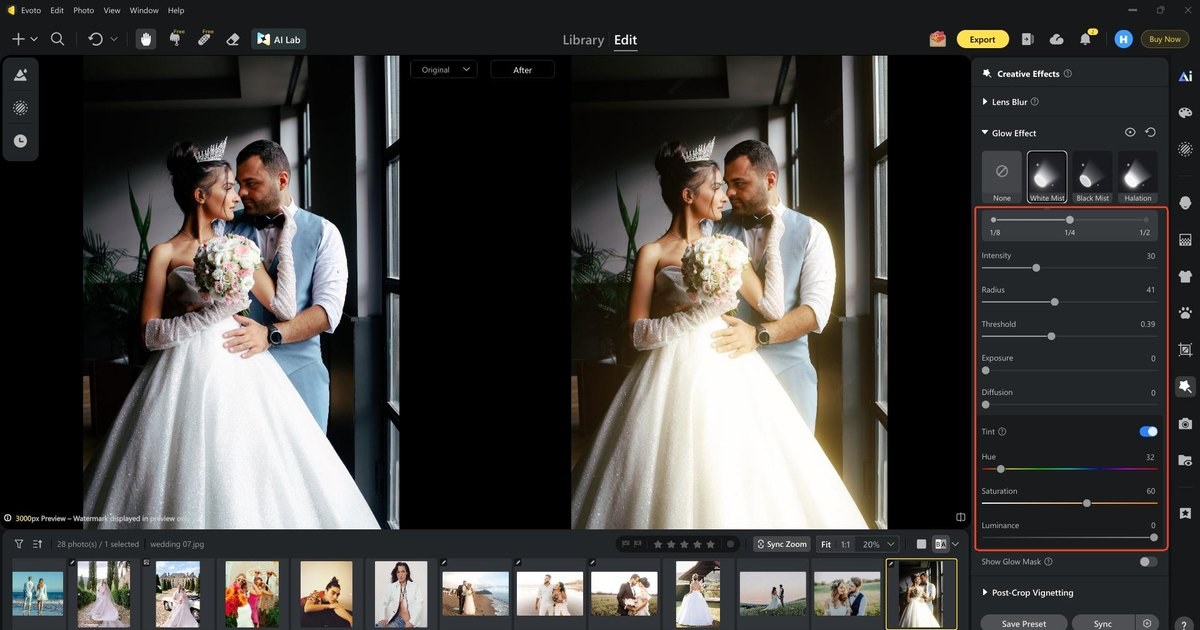
Desactiva «Mostrar máscara luminosa» cuando termines la comprobación. Estás enviando una apariencia de escena, no una niebla de belleza.
Paso 4. Guarda el ajuste preestablecido, sincronízalo o exporta
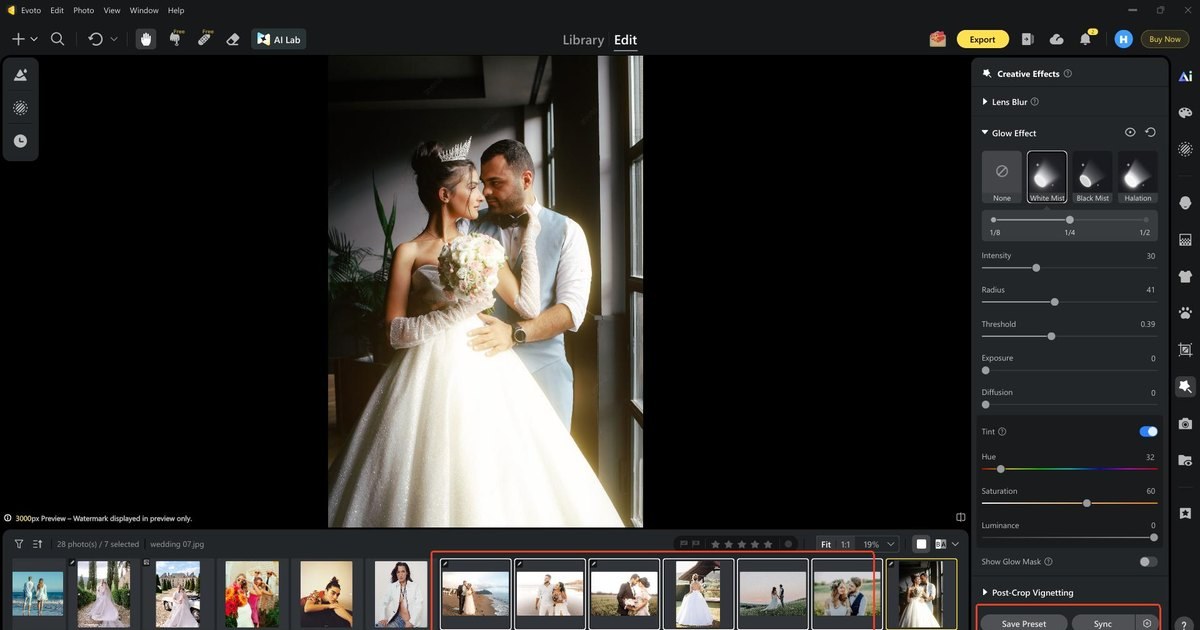
Cuando la imagen principal se vea bien, «Guardar preajuste» guarda el ajuste para que no tengas que reinventar los controles deslizantes a la 1 a. m. También puedes pulsar «Sincronizar» para aplicar el ajuste a las imágenes que comparten esa luz (de habitación con ventana a habitación con ventana), no el mediodía y la medianoche como un solo filtro. Comprueba una página del álbum y un recorte cuadrado de Instagram: el encuadre cambia y el resplandor puede quedar fuera. Luego, exporta la foto.
¿Listo para sincronizar las ediciones? Descarga Evoto si aún necesitas la página de instalación.
Powerful AI Photo Editor
Elige el efecto según la luz: White Mist, Black Mist y Halation
White Mist, Black Mist o Halation: ¿cuál conviene para la luz de ventana, el sol intenso y las luces de recepción? Elige el efecto según la escena, no por una palabra de un tablero de inspiración. Aplicar un único estilo a todo el día puede producir imágenes demasiado nítidas a pleno sol y escenas nocturnas exageradas.
| Situación de luz | Efecto recomendado | Por qué funciona |
|---|---|---|
| Luz suave de ventana / preparativos | «White Mist» | Suaviza el contraste sin perder definición en el rostro. |
| Sol intenso y brillos del vestido | «Black Mist» | Añade resplandor y conserva mejor detalle en las sombras. |
| Pista de baile / guirnaldas de luces | «Halation» | Da presencia a las fuentes de luz sin invadir la escena. |
| Flash en interiores | Black Mist suave o Halation leve | La intensidad editable evita aplicar un efecto excesivo toda la noche. |
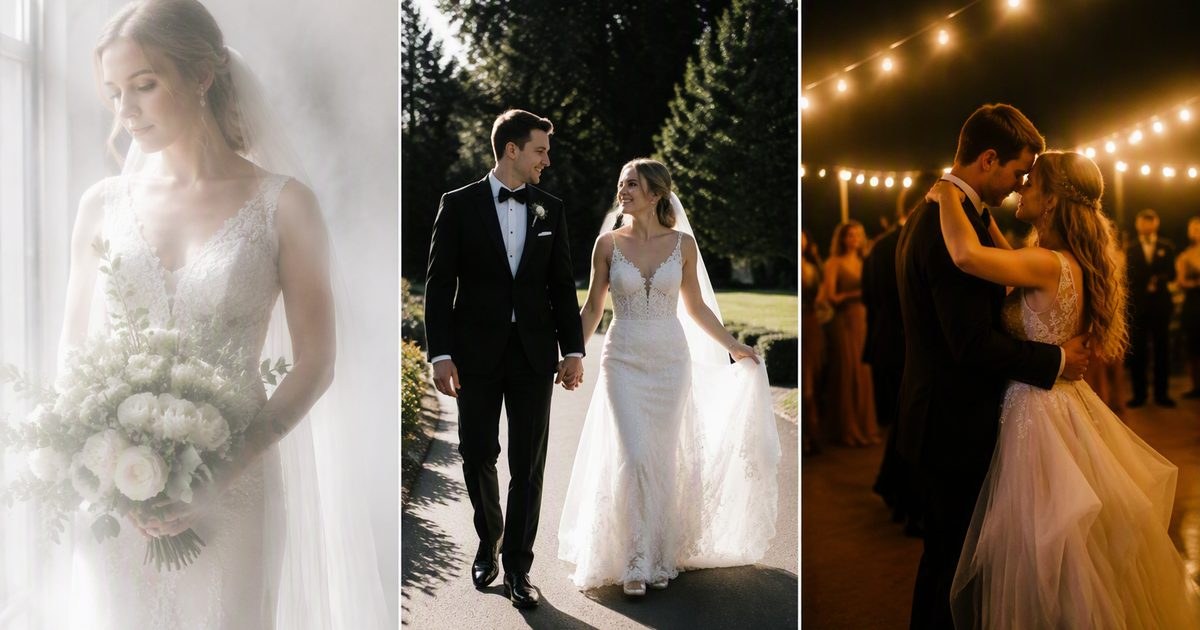
Usa la tabla como guía y observa cómo se ven estos estilos en fotos terminadas.
Mantén el resplandor coherente en toda la galería y en cada recorte
¿Cómo mantengo un resplandor etéreo coherente en una galería de boda después de sincronizar? Usa la foto principal como referencia, no como un efecto aislado. Cuando «White Mist», «Black Mist» o «Halation» funcionen en esa escena, guarda el ajuste con «Guardar preajuste» para no reconstruir los controles a última hora. Después, usa «Sincronizar» solo en las imágenes con una luz equivalente: de una habitación con ventana a otra o de una zona de recepción a otra; no apliques el mismo efecto sin criterio desde el mediodía hasta la noche.
Ajustar cada archivo a mano, o confiar en que un antiguo preajuste de Lightroom siga resultando «etéreo», no mantiene el mismo efecto entre escenas. Tras sincronizar, revisa varios recortes del álbum y formatos cuadrados para redes sociales. Un resplandor que funciona en una foto horizontal puede desaparecer o invadir el rostro al centrar el encuadre. Por eso la revisión de recortes debe formar parte de la sincronización. El «Viñeteado posterior al recorte» puede ayudar a rematar los bordes, pero no sustituye la comprobación del brillo.
Los álbumes y los recortes para redes sociales merecen su propia revisión tras la sincronización, no otra revisión de la interfaz en la misma pasada.
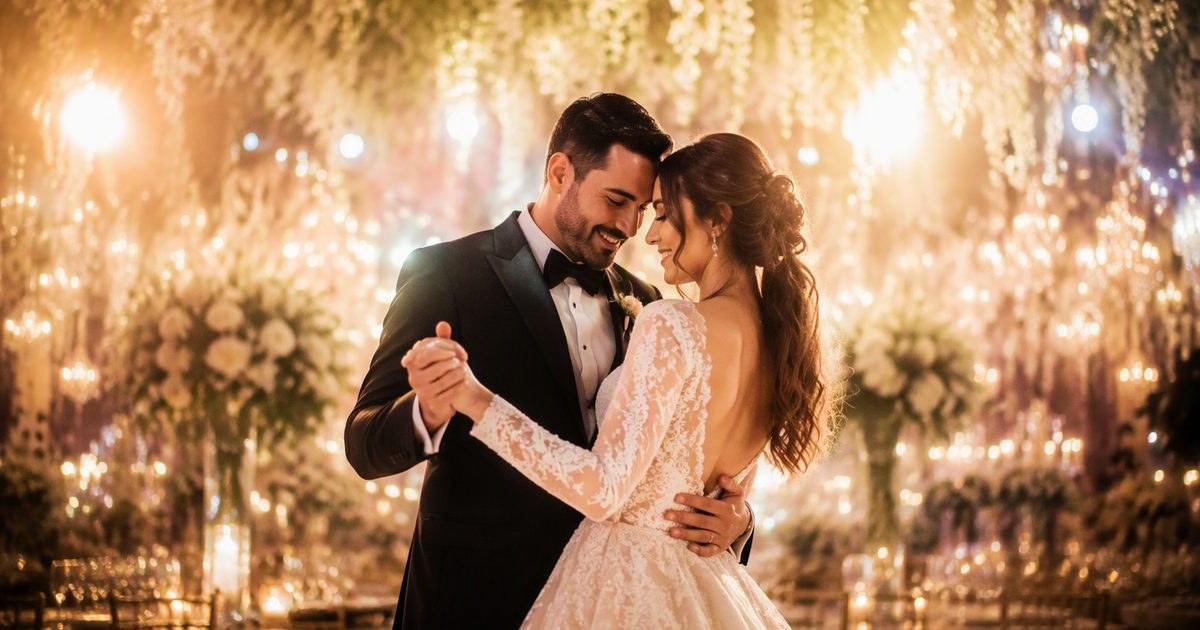
Control de calidad en treinta segundos: ojos, encaje y exceso de efecto
Antes de enviar, dedica treinta segundos a revisar la galería en lugar de añadir otra pasada de controles. Comprueba que ojos y pestañas sigan nítidos y que el encaje y los anillos conserven detalle. Las lámparas pueden resplandecer, pero los tonos medios no deben quedar lavados. Si la imagen parece tratada con un filtro 1/2 cuando solo necesitaba la sutileza de 1/8, reduce la intensidad y vuelve a activar «Mostrar máscara luminosa» en una foto principal.
Retratos de boda etéreos sin aspecto borroso es una petición de cliente con una consecuencia práctica: atmósfera en la luz y naturalidad en la persona. Si tu marca no es etérea, deja Efecto Glow desactivado de forma predeterminada y actívalo solo en las escenas que necesiten ese resplandor. Las tendencias cambian; disponer de un ajuste opcional dura más que imponer una identidad visual.
Una vez fijado el acabado, integra el trabajo de brillo en tu flujo de entrega. La guía sobre el efecto de desenfoque recuerda que la suavidad global es distinta del resplandor en las altas luces; ninguna de las dos técnicas debe retrasar la entrega.
Powerful AI Photo Editor
Conclusión
Un acabado luminoso y etéreo para la entrega de bodas es un resplandor controlado: se adapta a cada escena, se sincroniza en la galería y se revisa tras cada recorte. No es un PNG descargado de un resultado de búsqueda. Evoto Glow Effect permite mantener esos ajustes editables durante toda la entrega.
Preguntas frecuentes
1. ¿Es lo mismo un efecto luminoso etéreo que una superposición PNG?
No. El brillo de entrega se crea dentro de la fotografía para sincronizarse con toda la galería. Una superposición comercial es una capa con costuras y sin lógica para cada escena. Si una pareja te envía una referencia PNG, reproduce esa sensación mediante White Mist, Black Mist o Halation, en lugar de estampar una textura.
2. Ceremonia al mediodía: ¿White Mist o Black Mist?
Empieza con «Black Mist» cuando el sol sea intenso y quieras conservar detalle en las sombras. Reserva «White Mist» para escenas de ventana más suaves. Aplicar White Mist a mediodía solo porque parece etéreo puede blanquear el vestido y apagar el rostro.
3. ¿Qué intensidad debe tener Halation en una recepción con flash?
Empieza con suavidad: piensa en una intensidad de «1/8». El flash y un resplandor fuerte se vuelven teatrales rápidamente. Activa «Mostrar máscara luminosa», aléjate del monitor y valora si las lámparas aportan ambiente o distraen demasiado.
4. ¿Puedo sincronizar en la prueba web?
Puedes probar los controles de aspecto en la web. Sincronizar una galería es una función pensada para la aplicación de escritorio. Cuando necesites coherencia entre muchas fotos, termina el trabajo en el escritorio.
5. ¿Qué pasa si mi marca no es «de ensueño»?
Mantén el efecto Glow desactivado de forma predeterminada. Enciéndelo para las pocas escenas que necesitan iluminación (detalles de la recepción, mesas de velas) sin reescribir toda tu identidad visual.
6. ¿Evoto entrena en las fotos de mi boda?
Evoto afirma que no entrena a modelos públicos con datos de fotografías de clientes. Consulta la política de privacidad de Evoto antes de cargar una boda completa.
7. ¿Cómo decido si Evoto Glow Effect es ético para la entrega en bodas?
Utiliza una breve prueba de decisión: ¿la herramienta permanece bajo tu dirección en cuanto a estilo, intensidad y alcance de sincronización? ¿Puedes desactivarla sin perder el revelado? ¿Has revisado la privacidad, incluida la política de Evoto sobre el uso de las fotos de clientes para entrenar modelos públicos? ¿Una persona seguirá revisando ojos, encaje y recortes? Si la respuesta es sí, estás usando una IA de asistencia de forma ética para las galerías de clientes, sin delegar tu criterio.