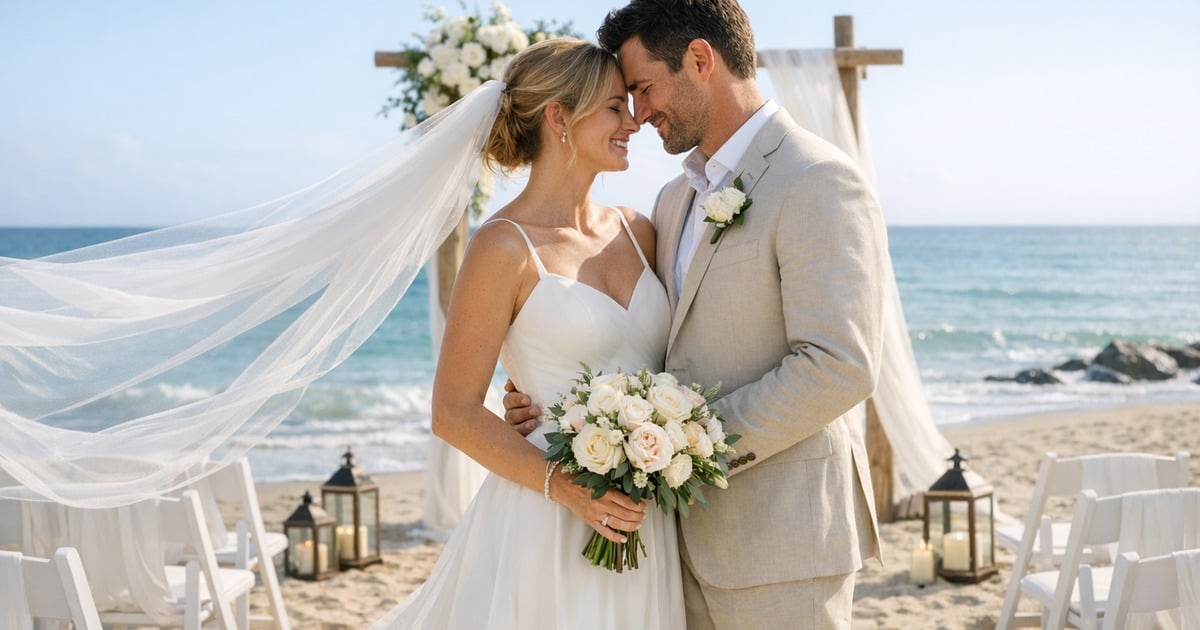
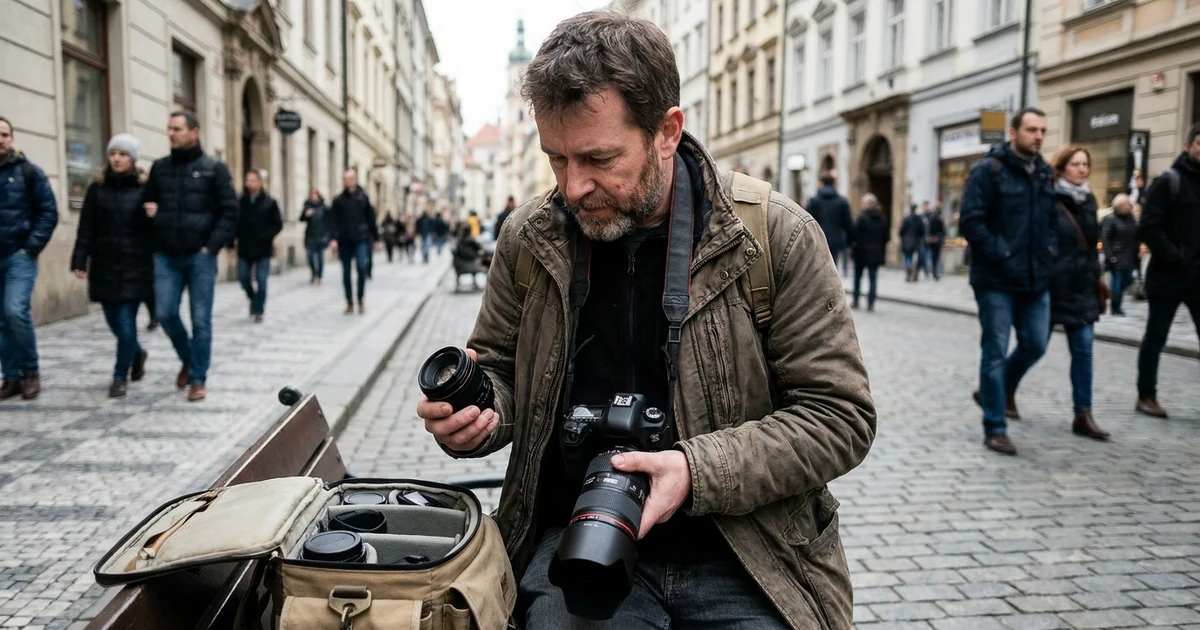
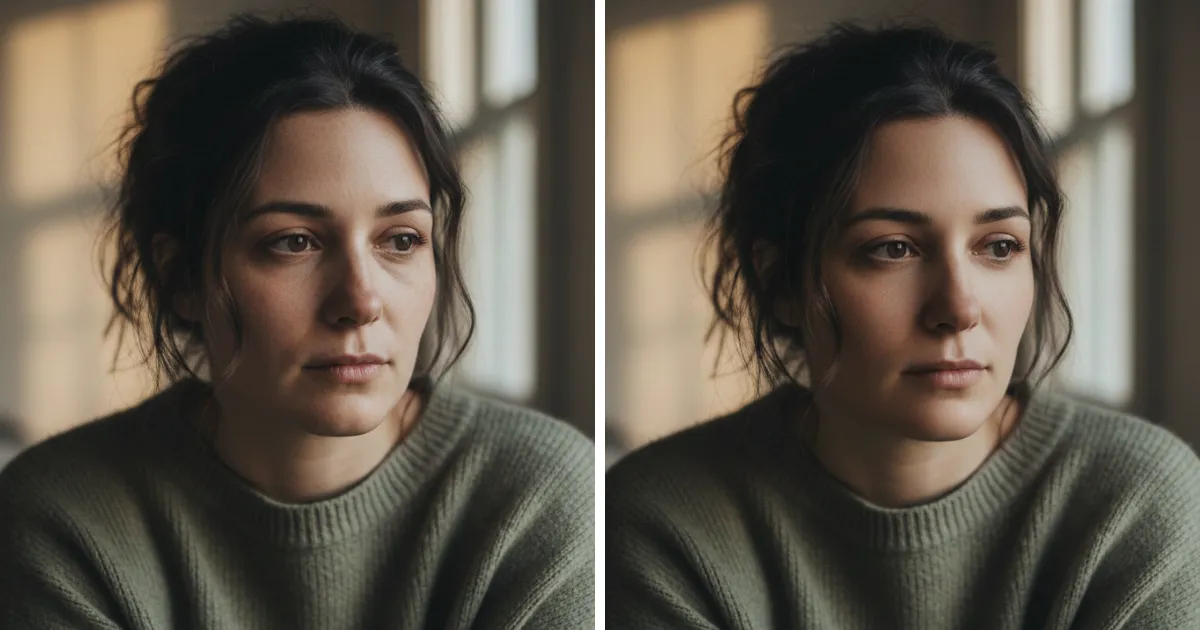
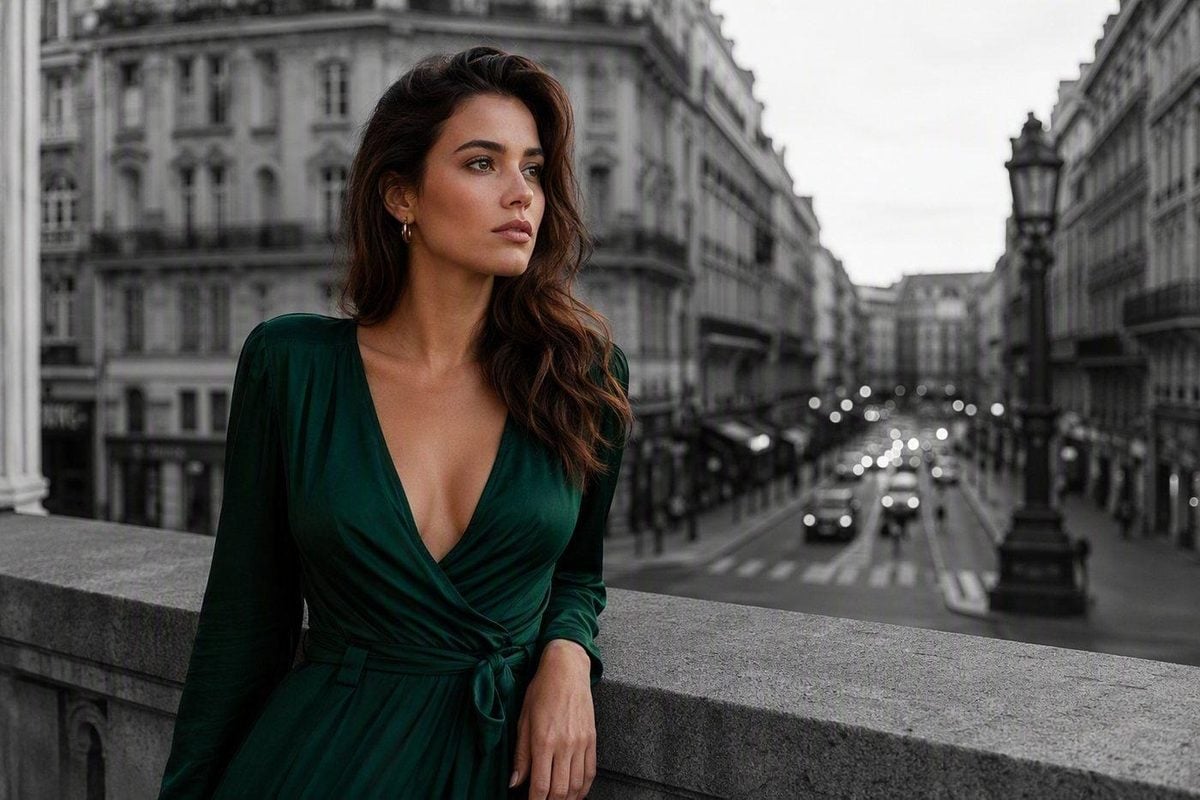
Una edición con salpicadura de color debería hacer que una parte del encuadre parezca intencional. Sin embargo, a menudo hace que toda la foto se vea pasada de moda.
La piel se vuelve gris. El pelo queda rodeado por un contorno brillante. El vestido rojo destaca, pero también la señal de tráfico, el pintalabios y media chaqueta. Lo que debía parecer editorial acaba pareciendo un filtro de móvil de 2010.
La mayoría de los resultados baratos no se deben a la idea en sí, sino a los mismos siete errores de edición repetidos con prisa. Corrígelos y el efecto puede seguir viéndose actual.
Qué hace que una salpicadura de color parezca barata
Una buena edición con salpicadura de color tiene tres cualidades:
- una decisión visual clara;
- una separación limpia entre las zonas en color y las monocromáticas;
- una base monocromática que conserva contraste y profundidad.
Una edición barata suele fallar en la separación. El espectador percibe la técnica antes que al sujeto, la historia o la elección de vestuario.
Por eso estos errores importan a los fotógrafos profesionales. Los clientes pueden pedir una variación con salpicadura de color, pero no agradecerán una piel apagada, halos alrededor del cabello ni una galería donde cada imagen repite el mismo recurso.
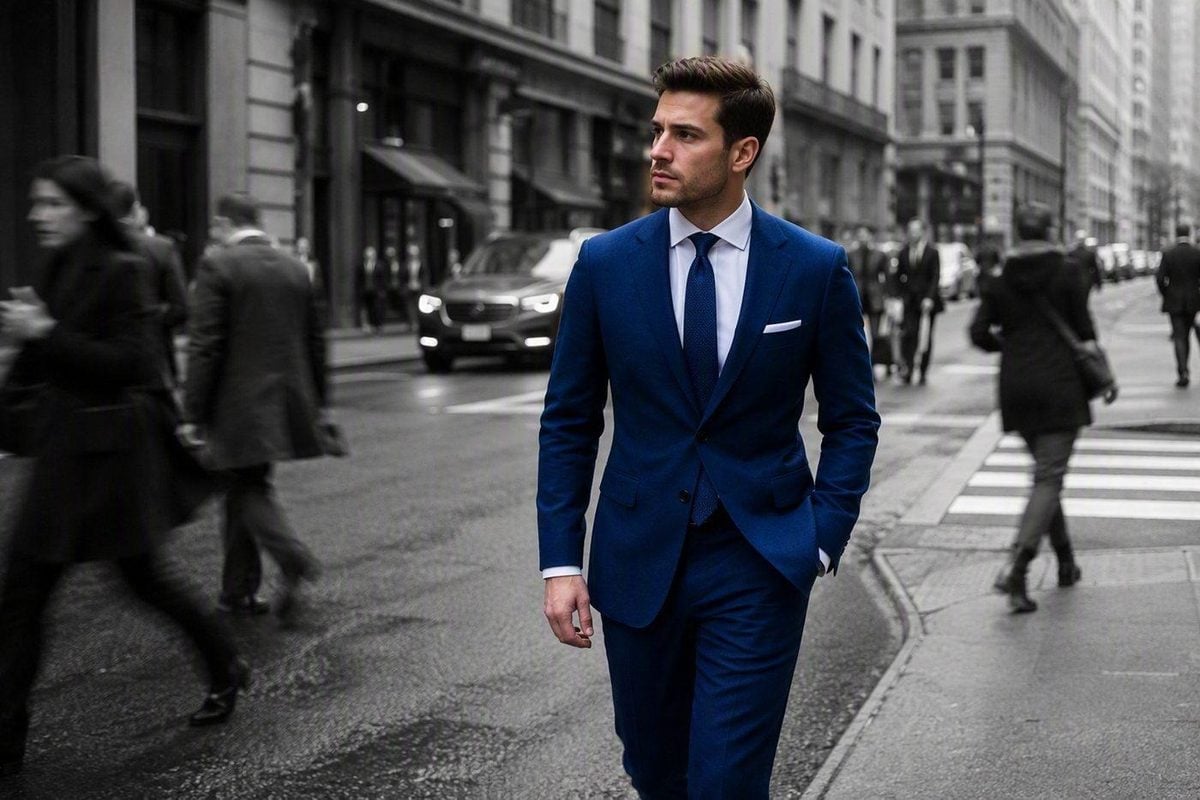
Error 1: la piel del sujeto se vuelve gris
Esta es la forma más rápida de arruinar un retrato con salpicadura de color.
Ocurre cuando la desaturación global alcanza el rostro, la máscara del sujeto está incompleta o la edición mantiene activo solo un color de la ropa mientras elimina también la saturación de la piel.
El resultado se ve sin vida. Las mejillas pierden calidez, los labios parecen empolvados y la persona deja de ser el ancla de la imagen.
Cómo corregirlo
- Termina la exposición y el balance de blancos en el archivo en color antes de aplicar el efecto.
- Enmascara al sujeto completo, no solo el elemento de acento, cuando la persona deba permanecer en color.
- Revisa frente, orejas, cuello y manos al 100 %.
- Si solo queda en color un objeto, comprueba que una selección por tono no esté desaturando parcialmente la piel.
Error 2: halos visibles alrededor del cabello y los hombros
Los halos hacen que una edición de color selectivo parezca recortada en lugar de fotografiada.
Suelen aparecer por:
- una máscara automática con demasiado desvanecimiento;
- pintar con demasiada amplitud alrededor del sujeto;
- desaturar el fondo antes de refinar el contraste de los bordes;
- cabello, velos o chaquetas de textura suave sobre un fondo recargado.
Una vez que aparece el halo, aumentar la saturación del acento solo lo empeora.
Cómo corregirlo
- Refina la máscara en cabello, hombros, gafas y bordes de la chaqueta.
- Usa herramientas de selección sensibles a los bordes en vez de una sola pasada amplia de pincel.
- Reduce ligeramente el desvanecimiento de la máscara y limpia las transiciones a mano.
- Compara la edición a tamaño completo y al tamaño de entrega para redes.
Los halos son un problema de máscara, no de color. Corrige el borde antes de intensificar el efecto.
Error 3: quedan activos demasiados colores accidentales
Una salpicadura de color fracasa cuando todavía hay cinco elementos compitiendo por la atención.
Las filtraciones habituales incluyen:
- carteles del fondo;
- pintalabios o rubor que coincide con el tono de acento;
- flores, globos o accesorios de la misma familia de color;
- farolas, coches o ropa al fondo;
- reflejos que captan el color de acento.
Esto suele ocurrir cuando se usa una herramienta de color selectivo por tono sin revisar todo el encuadre.
Cómo corregirlo
- Decide antes de empezar si la edición se basa en el sujeto o en un tono.
- Revisa la imagen completa en tamaño miniatura tras la primera pasada.
- Devuelve a monocromo los colores no deseados pintando sobre la máscara.
- Elimina o simplifica los objetos que distraen antes de estilizar si compiten con el acento.
Error 4: saturar en exceso el acento tras pasar el fondo a monocromo
Cuando el resto de la imagen pasa a blanco y negro, resulta tentador forzar más el color que queda.
Así aparecen vestidos neón, flores radiactivas y pintalabios que ya no coincide con la luz de la escena.
El acento debe respetar la exposición original. Si el abrigo rojo estaba apagado a la sombra, no debería convertirse en un rojo de cartel saturado solo porque el fondo sea gris.
Cómo corregirlo
- Recupera primero el color y ajusta la saturación con suavidad.
- Haz que el acento coincida con la iluminación original, no con el máximo impacto del deslizador.
- Compara la zona en color con el original intacto.
- Si el acento necesita tanta saturación para sobrevivir, quizá la imagen de origen no sea adecuada.
Una salpicadura de color creíble debe parecer elegida, no amplificada.
Error 5: la base monocromática se ve plana y turbia
Las salpicaduras de color baratas suelen concentrarse en el acento e ignoran la base en blanco y negro.
Cuando el lado monocromático pierde contraste, toda la imagen se apaga. Los fondos grises quedan irregulares, las zonas próximas a la piel se ven sucias y el acento flota sobre una base sin vida en vez de integrarse en una fotografía sólida.
Cómo corregirlo
- Crea una conversión a blanco y negro real, con contraste y separación tonal.
- Limpia los fondos irregulares antes de desaturarlos.
- Revisa fondos continuos, cielo y paredes para detectar bandas o transiciones con manchas.
- Si hace falta, añade contraste local a las zonas monocromáticas antes de dar por terminada la edición.
El fondo debe verse intencional por sí mismo. Si la versión en blanco y negro es débil, la salpicadura de color no la salvará.

Error 6: el acento es demasiado pequeño o débil para percibirse
Algunas salpicaduras de color fallan antes incluso de que la máscara llegue a ser el problema.
El acento puede ser:
- un detalle diminuto del fondo;
- una pulsera que se pierde al tamaño de Instagram;
- una flor más pequeña que la cara del sujeto;
- un color demasiado próximo al fondo o al tono de piel.
A resolución completa la edición puede parecer técnicamente correcta. Al tamaño de entrega desaparece o, peor aún, parece un error de procesado.
Cómo corregirlo
- Elige acentos con tamaño y contraste claros.
- Prueba la imagen al tamaño al que los clientes realmente la verán.
- Prioriza el vestuario, un ramo, un paraguas o el sujeto completo frente a accesorios diminutos.
- Omite el efecto si el acento no puede sostener el encuadre.
La salpicadura de color funciona mejor cuando el espectador entiende la elección en un segundo.
Error 7: usar la salpicadura de color en cada imagen o como edición de rescate
Este es el error de entrega.
Los fotógrafos aplican la salpicadura de color a:
- cada retrato de la galería;
- una foto aburrida que carecía de composición;
- una serie en la que solo un encuadre admite realmente el efecto;
- un trabajo para cliente que debía mantenerse natural.
Entonces el portafolio empieza a parecer temático por accidente. El efecto deja de sentirse especial porque está en todas partes.
Cómo corregirlo
- Usa la salpicadura de color como una variación puntual, no como el aspecto de exportación predeterminado.
- Mantén natural la galería principal y ofrece una o dos versiones estilizadas cuando la imagen lo admita.
- No emplees el efecto para arreglar una luz, separación o elección de sujeto débiles.
- Pregúntate si la foto gana fuerza con el efecto o solo hace más ruido.
Las mejores salpicaduras de color se sienten como una alternativa deliberada, no como un recurso de emergencia.
Cómo corregir salpicaduras de color baratas en tu flujo de trabajo
La mayoría de estos errores procede del mismo fallo de flujo: estilizar antes de estabilizar la imagen base y la máscara.
Una secuencia más limpia es la siguiente:
- Corrige el original en color.
- Decide si buscas destacar un sujeto, un tono o simplificar un fondo de estudio.
- Crea y refina la máscara.
- Construye una base monocromática sólida.
- Recupera o protege el color solo donde corresponda.
- Revisa piel, bordes y filtraciones accidentales de color.
- Exporta únicamente las imágenes que de verdad ganan fuerza con el efecto.
En Lightroom y Photoshop, esto significa proteger primero al sujeto y limpiar la máscara antes de ajustar la saturación. En series de retratos, Evoto puede acelerar el mismo proceso aplicando ajustes coherentes a muchas imágenes. Para técnicas creativas de color selectivo, consulta nuestra guía sobre cómo crear un efecto de salpicadura de color en Photoshop.
Si quieres lograr el efecto rápidamente, puedes usar la herramienta online de Color Splash de Evoto para crearlo directamente en el navegador, sin construir desde cero la selección y el enmascaramiento.
Empieza con la desaturación global o un aspecto en blanco y negro solo cuando el retrato base sea estable. Después usa el Editor de máscaras con IA para aislar al sujeto, la ropa o el fondo sin reconstruir un recorte manual en cada archivo. En estudio, cuando el papel continuo es irregular, Limpiar fondo ayuda a mantener uniforme la parte monocromática antes de simplificarla.
Cuando la estructura de la salpicadura esté limpia, termina el rostro con Retoque de retratos solo si la imagen aún necesita un acabado de entrega normal. No uses el retoque de piel para compensar una máscara deficiente.
Para profundizar en la desaturación selectiva y los fundamentos de las máscaras, consulta Cómo desaturar el color en fotos y Qué es el enmascaramiento de imágenes y cómo usarlo.
Reflexiones finales
La salpicadura de color no parece barata porque el efecto esté anticuado. Se ve barata cuando la máscara es descuidada, se desatiende la piel, se fuerza demasiado el acento y se usa en todas partes.
Evita estos siete errores y el efecto puede seguir siendo gráfico, editorial e intencional. Protege al sujeto, simplifica con propósito, mantén el acento creíble y úsalo con moderación.
Eso es lo que separa una variación de retrato terminada de una demostración de filtro.
Evoto AI Editor de Foto – Ediciones Más Rápidas, Mayor Control .