La herramienta Sector de Photoshop divide una imagen en regiones rectangulares para exportarlas. Úsala para gráficos web independientes, diseños en mosaico o partes definidas de una composición terminada. Los sectores no cortan de forma permanente el documento original en archivos o capas separadas de Photoshop.
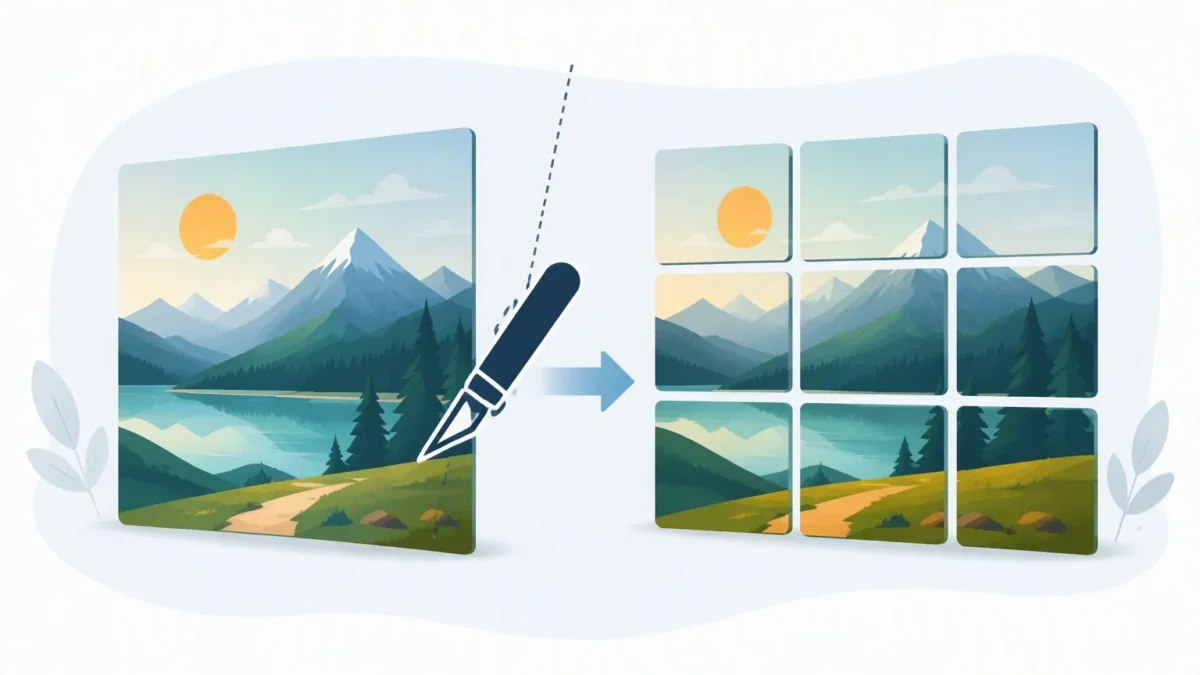
Cómo dividir una imagen en Photoshop con la herramienta Sector
Para dividir una imagen en secciones en Photoshop, elige la herramienta Sector dentro del grupo de Recortar, dibuja rectángulos sobre las zonas que exportarás y guárdalas con Archivo > Exportar > Guardar para Web (heredado). Para obtener piezas del mismo tamaño, crea primero guías y usa Sectores a partir de guías en lugar de dibujar cada sector a mano.
Cuándo conviene usar la herramienta Sector
Usa sectores cuando todavía trabajes en una composición de Photoshop con capas y necesites regiones rectangulares de exportación que no compartan una cuadrícula. Un estudio puede recortar un banner, una miniatura y una versión para redes desde el mismo archivo de campaña. Un fotógrafo que diseña la cabecera de una galería web puede exportar un conjunto uniforme de paneles gráficos. Si necesitas documentos independientes para imprimir, usa selecciones, Recortar o mesas de trabajo. Si solo quieres una cuadrícula uniforme de una foto terminada, omite Sector y usa más adelante la opción gratuita de división.
Crea sectores de imagen en Photoshop paso a paso
Paso 1: abre un duplicado de tu imagen o composición terminada. Mantener intacto el original facilita las revisiones posteriores.
Paso 2: elige la herramienta Sector dentro del grupo Recortar. Pulsa C para recorrer ese grupo hasta que aparezca Sector.
Paso 3: en la barra de opciones, usa Normal para dibujar sectores libremente o Tamaño fijo cuando todos deban tener dimensiones exactas.
Paso 4: arrastra sobre el lienzo para dibujar el primer sector. Mantén Mayús mientras arrastras para crear un sector cuadrado.
Paso 5: dibuja las demás regiones de exportación. Mantén las caras, el texto y los logotipos dentro de un sector, no sobre su línea límite.
Paso 6: elige la herramienta Seleccionar sector, agrupada con Sector, para ajustar la posición o las dimensiones de un sector.
Paso 7: revisa los bordes al 100 % de zoom. Es fácil pasar por alto huecos, solapamientos y límites desiguales cuando estás alejado.
Paso 8: ve a Archivo > Exportar > Guardar para Web (heredado). En el diálogo de guardado, elige Todos los sectores de usuario y confirma la carpeta, los nombres de archivo y el formato.
Photoshop puede añadir sectores automáticos alrededor del lienzo restante. Los sectores de usuario usan líneas continuas y marcadores azules; los automáticos, líneas discontinuas y marcadores grises. Usa Ocultar sectores automáticos en la barra de opciones para reducir el desorden y exporta Todos los sectores de usuario para evitar archivos adicionales inesperados.
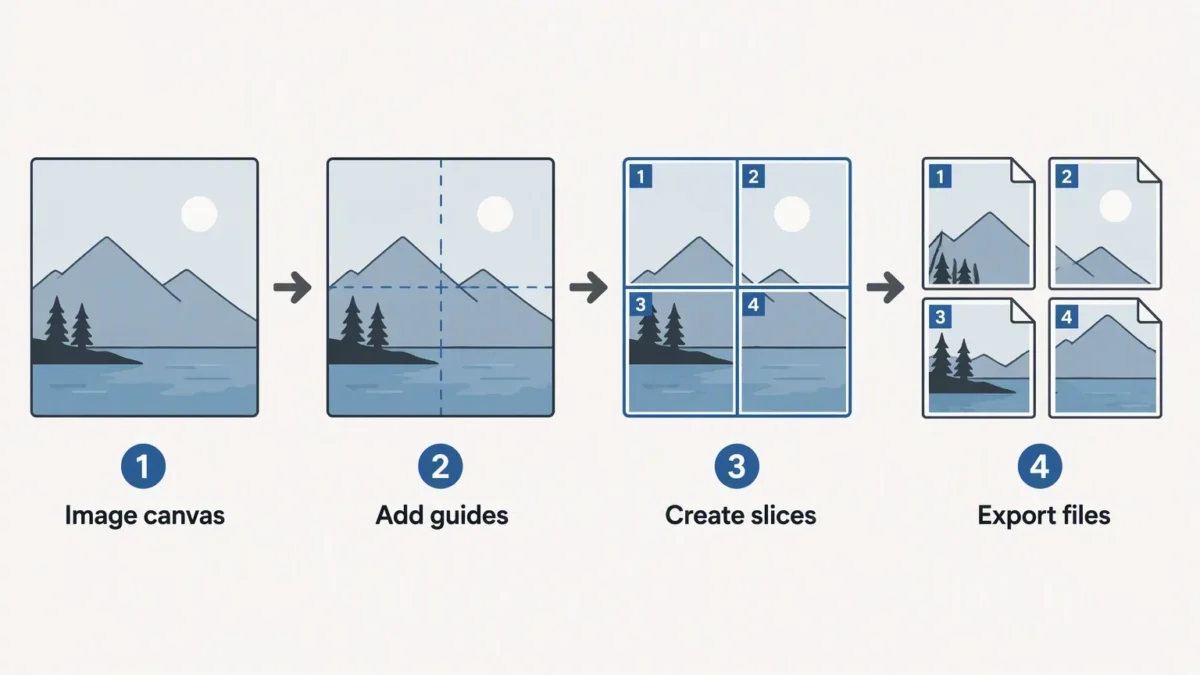
Divide una imagen uniformemente en Photoshop con guías
Los sectores dibujados funcionan bien en composiciones irregulares, pero las guías son más rápidas y fiables para una cuadrícula uniforme. Las guías no se imprimen, así que permiten planificar las divisiones sin cambiar los píxeles de la imagen.
Paso 1: decide cuántas columnas y filas necesitas. Una cuadrícula de 2 × 2 produce cuatro secciones; una de 3 columnas × 1 fila produce tres paneles contiguos.
Paso 2: elige Vista > Nueva composición de guía para crear rápidamente una cuadrícula uniforme. También puedes activar las reglas y colocar guías manualmente en puntos de división calculados.
Paso 3: selecciona Sector y haz clic en Sectores a partir de guías en la barra de opciones. Photoshop convierte la composición de guías en sectores y elimina los que hayas dibujado antes.
Paso 4: usa Seleccionar sector para inspeccionar los límites. Mueve una guía y vuelve a crear los sectores si la cuadrícula necesita ajustes.
Paso 5: exporta un conjunto de prueba y comprueba las dimensiones en píxeles de cada archivo guardado.
Por ejemplo, una imagen de 3000 píxeles de ancho dividida en tres columnas iguales debe producir secciones de 1000 píxeles si no hay separaciones. Si tu diseño incluye espacio entre paneles, ten en cuenta esos píxeles de margen al calcular el ancho de cada sector.
Herramienta Sector frente a otras formas de dividir una imagen
«Dividir una imagen en Photoshop» puede describir varias tareas. Elige el método según el resultado que necesitas, no solo por lo rápido que sea hacer clic. Todas las opciones siguientes funcionan dentro de Photoshop.
| Método | Mejor uso | Qué obtienes |
|---|---|---|
| Herramienta Sector | Exportar regiones rectangulares de una composición | Regiones de exportación definidas y archivos separados |
| Guías y sectores | Filas, columnas o cuadrícula precisa uniformes | Secciones de imagen coherentes y alineadas |
| Selección y copiar a un documento nuevo | Crear archivos editables independientes | Documentos separados que puedes editar individualmente |
| Herramienta Recortar | Guardar un encuadre alternativo cada vez | Una imagen recortada por exportación |
| Mesas de trabajo | Diseñar varios entregables en un PSD | Lienzos separados para cada entregable |
Si el trabajo consiste en dividir una foto terminada en una cuadrícula regular de Instagram, un carrusel o una pila, un divisor gratuito será más rápido que cualquiera de estos métodos de Photoshop.
Errores habituales con la herramienta Sector de Photoshop
Esperar que los sectores creen capas separadas
Un sector es un límite de exportación, no un comando para cortar capas. Si necesitas cada sección en su propia capa para retocarla, componerla o ajustar su color, haz una selección, cópiala a una capa nueva y ponle un nombre claro. Usa sectores después si aún necesitas exportaciones individuales.
Colocar detalles importantes del retrato en el borde de un sector
Al dividir un retrato o una foto de boda en una cuadrícula, evita cortar una cara, una mano, el ramo o una línea focal solo para que las divisiones sean matemáticamente iguales. Desplaza las guías, cambia la cuadrícula o usa un margen deliberado. Una exportación ligeramente asimétrica suele ser más fuerte visualmente que un corte rígido sobre el sujeto.
Omitir la comprobación de los archivos exportados
No des por hecho que la vista del lienzo lo muestra todo sobre los archivos finales. Comprueba las dimensiones, los nombres y los bordes visibles. Esto importa cuando las imágenes estarán juntas en una composición web, un carrusel o una presentación para clientes.
Cómo dividir una imagen con Evoto Divisor de Imágenes
Paso 1: sube tu foto.
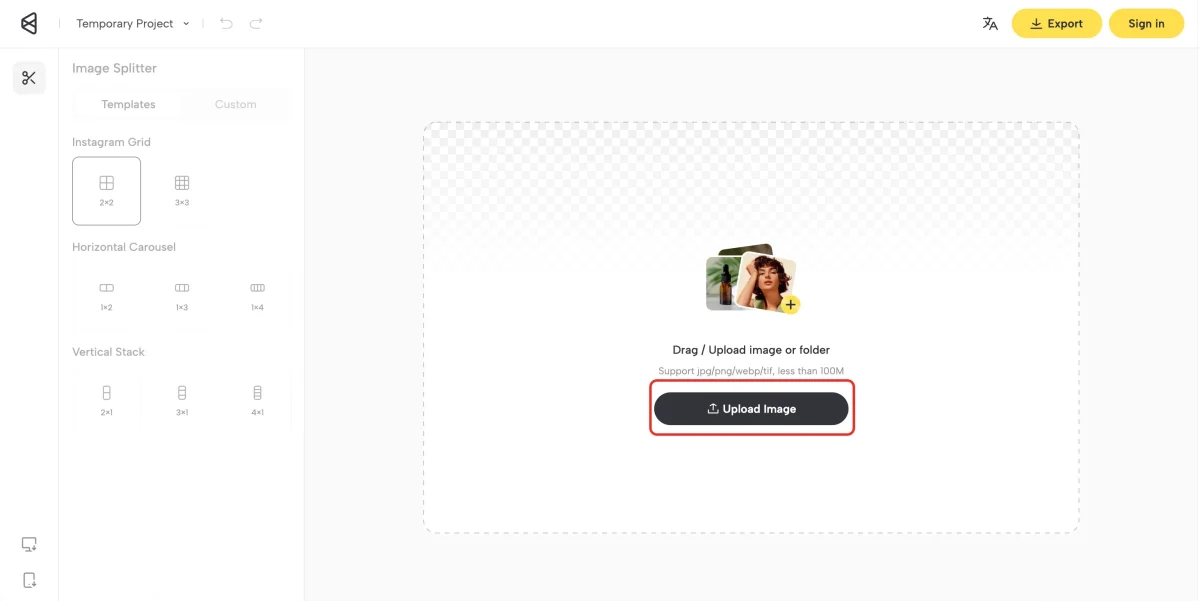
Paso 2: elige Cuadrícula de Instagram, Carrusel horizontal o Pila vertical, o cambia a Personalizado para una cuadrícula regular.
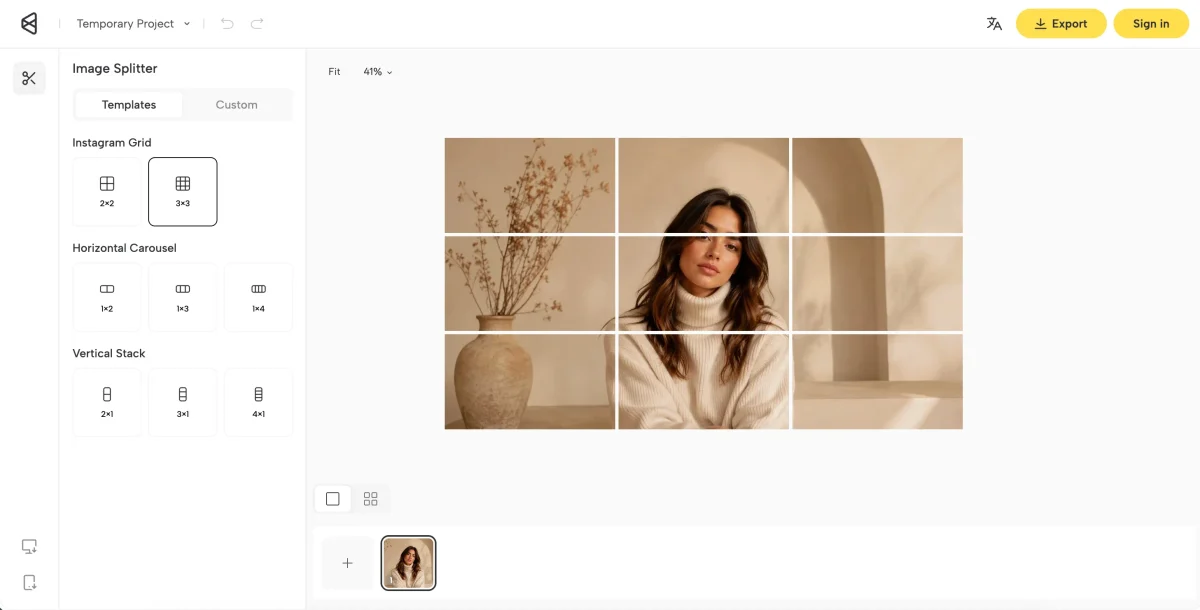
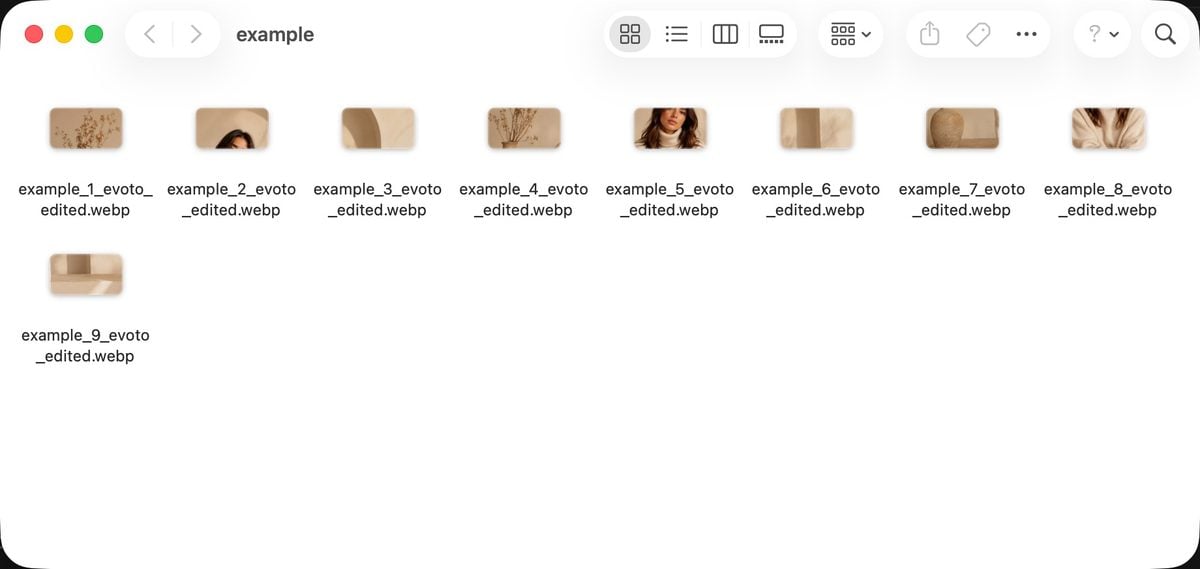
Paso 3: exporta y descarga los sectores como ZIP.
Herramienta Sector de Photoshop frente a Evoto Image Splitter para cuadrículas regulares
Elige el flujo según el resultado que necesitas. Quédate con Sector de Photoshop si todavía trabajas en un PSD con capas o en una composición de campaña y las regiones no comparten una cuadrícula. Usa Evoto Divisor de imágenes cuando una sola imagen terminada solo necesite una cuadrícula uniforme, un carrusel, una pila o una división regular personalizada. Ese flujo evita las guías, los sectores automáticos y Guardar para Web (heredado). Evoto Image Splitter es gratuito para este trabajo; no necesitas un plan de pago.
| Tarea | Mejor opción | Por qué |
|---|---|---|
| Recortes desiguales desde un PSD | Herramienta Sector de Photoshop | Dibujas cada región de exportación donde lo exige la composición. |
| Cuadrícula o carrusel uniforme de Instagram | Evoto Image Splitter | Elige una plantilla o una cuadrícula personalizada y descarga los sectores como ZIP. |
| Archivos separados para impresión o retoque intenso | Selección, Recortar o mesas de trabajo | Los sectores son límites de exportación y no crean capas editables independientes. |


Potente AI Editor de Foto