Los fotógrafos usan «color selectivo» y «salpicadura de color» como si fueran lo mismo. A veces lo son; a veces no.
En el lenguaje cotidiano de edición, ambas expresiones aluden a una imagen monocromática con algo de color. En la práctica, el método y la intención difieren: uno suele conservar una familia de color y el otro un sujeto. Además, en Photoshop «Color selectivo» es una herramienta de ajuste distinta para etalonaje, lo que complica aún más los resultados.
Si eliges el enfoque equivocado, aparecen filtraciones: vuelven los labios rojos junto al vestido, los carteles verdes junto a las hojas o una salpicadura aleatoria. Esta guía separa ambos efectos, explica cuándo funciona cada uno y muestra una vía más rápida para entregar el acabado varias veces.
Qué suelen significar estos términos para los fotógrafos
Salpicadura de color
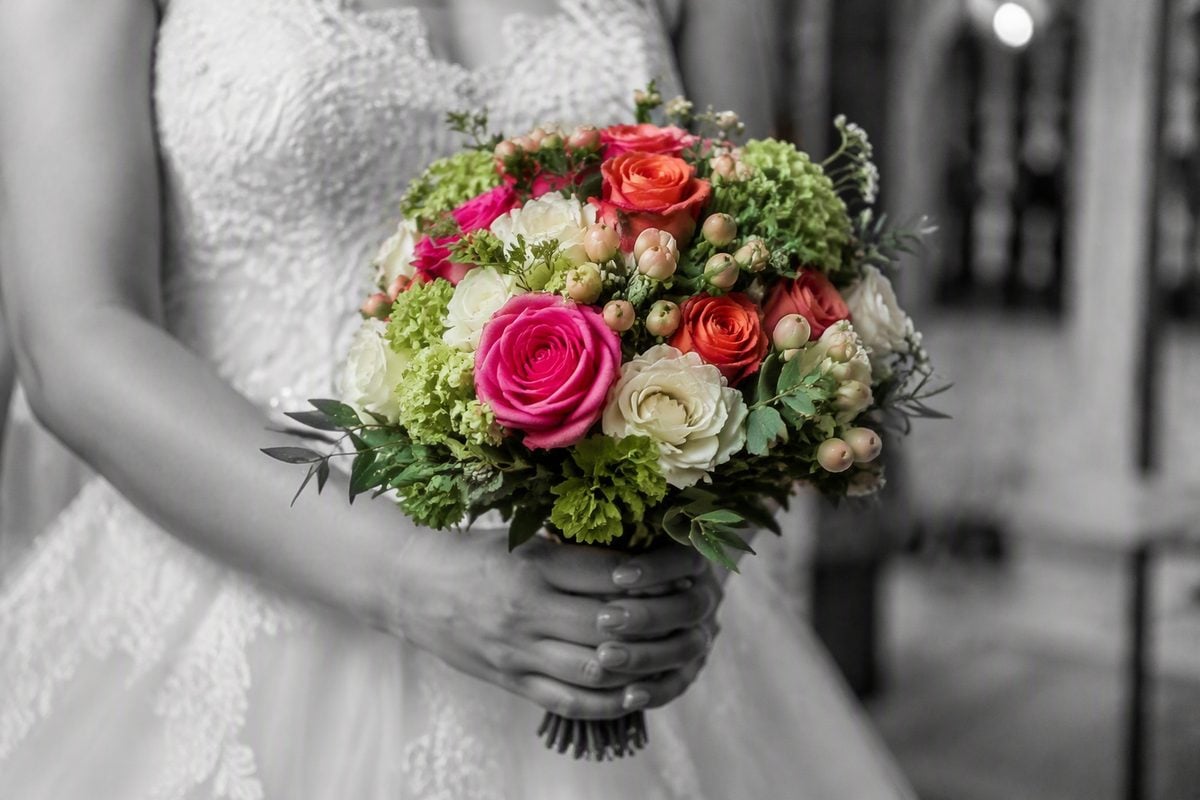
La salpicadura de color convierte la mayor parte de la foto a blanco y negro y recupera el color en un sujeto o zona elegidos: una chaqueta, un paraguas, un producto, una flor o un accesorio.
La decisión es espacial: «¿Qué objeto merece conservar el color?». El resto del encuadre respalda esa elección en escala de grises.
Color selectivo
El color selectivo, en el sentido fotográfico habitual, conserva uno o varios rangos de tono y elimina la saturación del resto. Puedes mantener los rojos de todo el encuadre o solo los amarillos, mientras azules y verdes pasan a gris.
La decisión es cromática: «¿Qué familia de color debe sobrevivir?». Todo objeto que contenga ese tono puede quedar coloreado hasta que lo limpies manualmente.
La trampa de los nombres en Photoshop
Photoshop también incluye Imagen > Ajustes > Color selectivo y capas de ajuste de Color selectivo. Esta herramienta modifica las cantidades de cian, magenta, amarillo y negro dentro de rangos de color. Sirve para corrección y etalonaje, no para generar automáticamente una salpicadura.
Por eso, quien busca «color selectivo Photoshop» puede referirse a:
- El efecto de blanco y negro con conservación de color.
- El control de saturación basado en tonos.
- El ajuste real de Color selectivo para etalonaje.
En este artículo, «color selectivo» designa el efecto popular de monocromo más tono; cuando corresponde, se menciona aparte el ajuste de Photoshop.
Ejemplo de salpicadura de color con un sujeto conservado en color frente a una escena monocromática
Color selectivo frente a salpicadura de color: diferencias reales
| Punto | Salpicadura de color | Color selectivo |
| Pregunta clave | ¿Qué sujeto conserva el color? | ¿Qué tono conserva el color? |
| Método habitual | Capa de blanco y negro y pincel/máscara sobre un objeto | HSL/Mezclador de colores o Gama de colores por tono |
| Mejor resultado | Un acento claro que dirige la atención | Motivo de color repetido en el encuadre |
| Fallo común | Bordes de sujeto imprecisos | Objetos no deseados con el mismo tono |
| Sensación | Foco sobre una persona o producto | Filtro gráfico con apoyo monocromático |
Se solapan. Una salpicadura sobre un vestido rojo puede parecerse mucho a «conservar los rojos». La diferencia aparece al limpiar:
- La lógica de salpicadura protege el vestido y elimina el rojo de labios, pilotos y carteles si compiten con el sujeto.
- La lógica por tono conserva el rojo donde aparezca, salvo que lo elimines después con el pincel.
Si quieres contar una historia centrada en una persona o producto, la salpicadura es más segura. Si buscas un patrón gráfico de un color por toda la escena, es más seguro el color selectivo.
Cuándo usar la salpicadura de color
Usa la salpicadura cuando la foto ya tiene un protagonista.
Casos ideales:
- Retrato con un acento en la ropa
- Producto en un escenario recargado donde el color de marca debe destacar
- Detalle de boda donde solo deben destacar el ramo o los zapatos
- Escena urbana cuyo punto focal es un paraguas o cartel
La salpicadura de color funciona mejor cuando:
- El acento tiene bordes limpios o estás dispuesto a enmascararlos
- El resto del encuadre conserva fuerza en blanco y negro
- Puedes limitarte a una decisión cromática principal
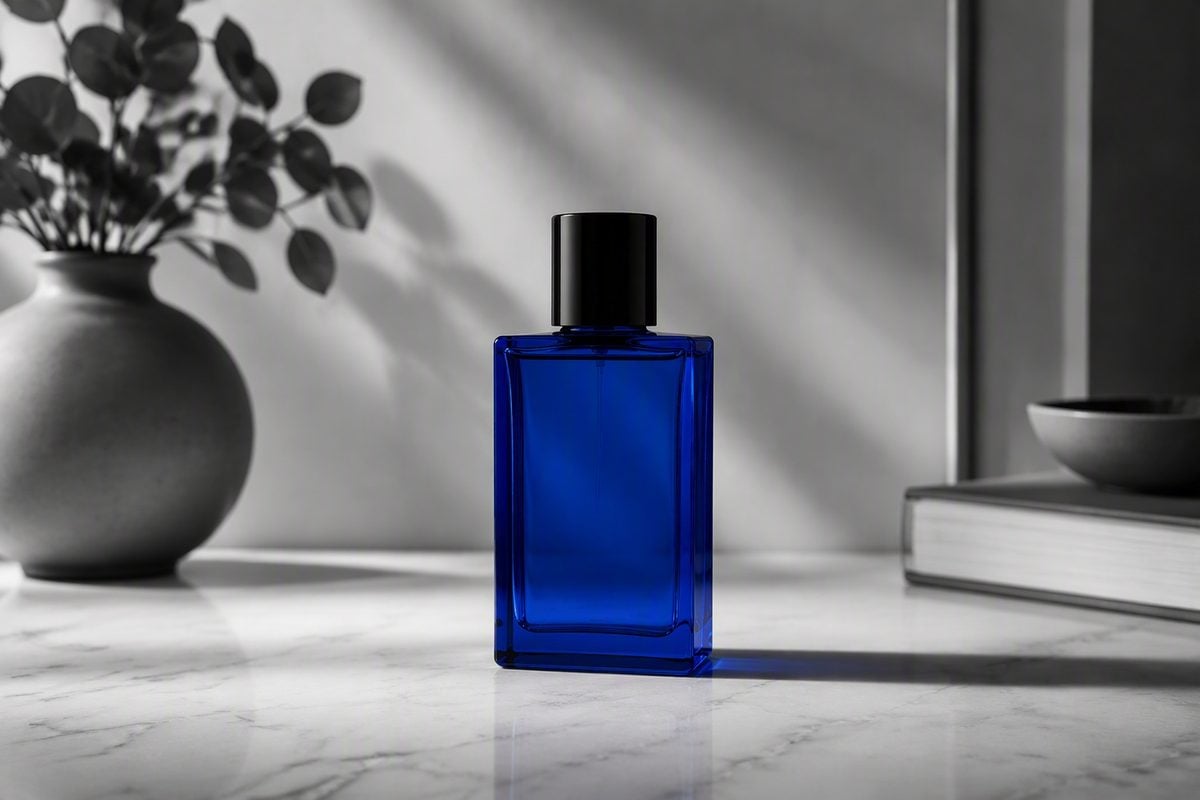
Evítala si el sujeto es débil, el encuadre ya es sencillo o las relaciones de color son toda la historia. Convertir un retrato equilibrado a salpicadura solo porque está de moda suele hacer que la edición parezca anticuada, no más potente.
Para ver el tutorial completo del método de salpicadura en Photoshop, consulta cómo crear un efecto de salpicadura de color en Photoshop.
Cuándo usar el color selectivo
Usa el color selectivo cuando el propio color sea el sujeto.
Casos ideales:
- Campo de flores rojas entre follaje variado
- Taxis amarillos o elementos de marca repetidos en una calle
- Escenas deportivas o de eventos donde debe dominar un color de camiseta
- Recortes gráficos para redes basados en un único tono
El color selectivo funciona mejor cuando:
- El tono conservado se concentra donde quieres atraer la atención
- Los objetos competidores no comparten demasiado ese tono
- Estás dispuesto a limpiar falsos positivos tras la primera pasada
Evítalo si la piel, los labios, la comida o el envase comparten el tono objetivo y no puedes asumir la limpieza. En esos archivos, enmascarar un objeto suele ser más rápido que luchar contra cada píxel de ese color.
Si primero necesitas una base monocromática más limpia, consulta cómo convertir una foto en blanco y negro. Si después el trabajo consiste en cambiar el color de un objeto en lugar de aislarlo, consulta cómo cambiar el color de un objeto en una foto.
Cómo decidir en 30 segundos
Hazte estas preguntas en orden:
- ¿Hay un sujeto que deba dominar?
Sí → salpicadura de color. - ¿La historia es un color repetido en muchos objetos?
Sí → color selectivo. - ¿El tono objetivo también aparece en piel, carteles o elementos irrelevantes?
Sí → prefiere la salpicadura o planifica una limpieza adicional tras aislar el tono. - ¿Necesitas el ajuste Color selectivo de Photoshop para etalonar?
Es otra herramienta. Úsala para corregir el color y desarrollar el look, no como primer paso de una salpicadura.
Regla práctica: compón y fotografía pensando en el efecto. La salpicadura necesita un sujeto-acento reconocible; el color selectivo, un tono dominante que no contamine rostros ni fondos.
Errores comunes con ambos efectos
- Conservar demasiados acentos hasta que el encuadre parezca salpicado.
- Llevar el color restante a una saturación neón.
- Ignorar la revisión al 100 % de los bordes del pelo y la tela.
- Usar aislamiento por tono en retratos sin proteger la piel.
- Aplicar cualquiera de los efectos a una composición débil esperando que el estilo la salve.
- Confundir la herramienta Color selectivo de Photoshop con un ajuste de salpicadura de un solo clic.
Ambos efectos fallan cuando la edición grita más que la fotografía. La parte monocromática aún necesita contraste, formas y una razón de ser.
Cómo encaja Evoto después de elegir el efecto
El método de Photoshop es adecuado cuando una imagen principal necesita un borde perfecto. Se vuelve costoso cuando el objetivo es «hacer que este acento se lea con claridad, conservarlo natural y seguir adelante».
Ahí es donde encaja Evoto. Cuando ya sabes qué debe conservar el color, no necesitas una pila completa de capas de ajuste de blanco y negro: aísla el acento, invierte la selección y elimina la saturación del entorno.


Potente AI Editor de Foto
1. Sube la foto a Evoto
Abre Evoto y sube la imagen. Antes de editar, confirma el objetivo de la salpicadura: una chaqueta, un producto, un paraguas o un accesorio. Si la foto no tiene un acento claro, ninguna herramienta lo inventará.
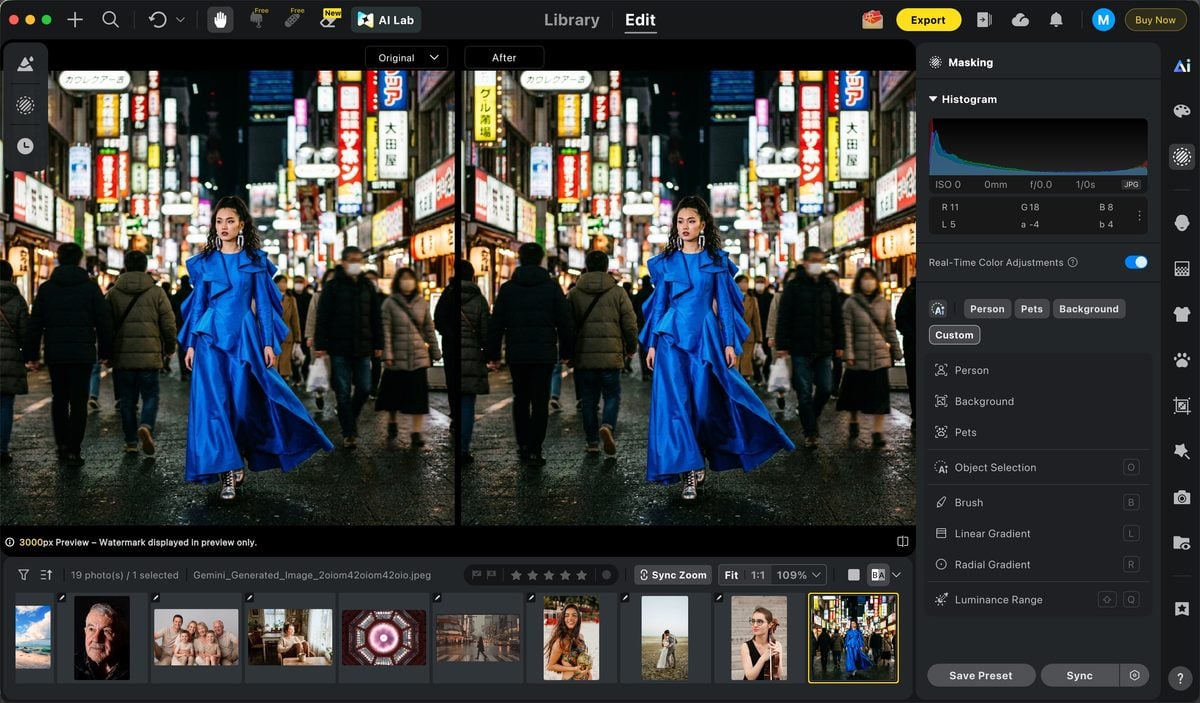
2. Abre Máscara, selecciona el objeto e invierte la selección
Abre las herramientas de máscara y selecciona el objeto que debe conservar el color. Después invierte la selección para que la edición se aplique al resto de la imagen, que pasará a blanco y negro.
Este es el atajo clave. En vez de recuperar el color del sujeto después de una conversión monocromática global, proteges primero el acento y trabajas todo lo que lo rodea.
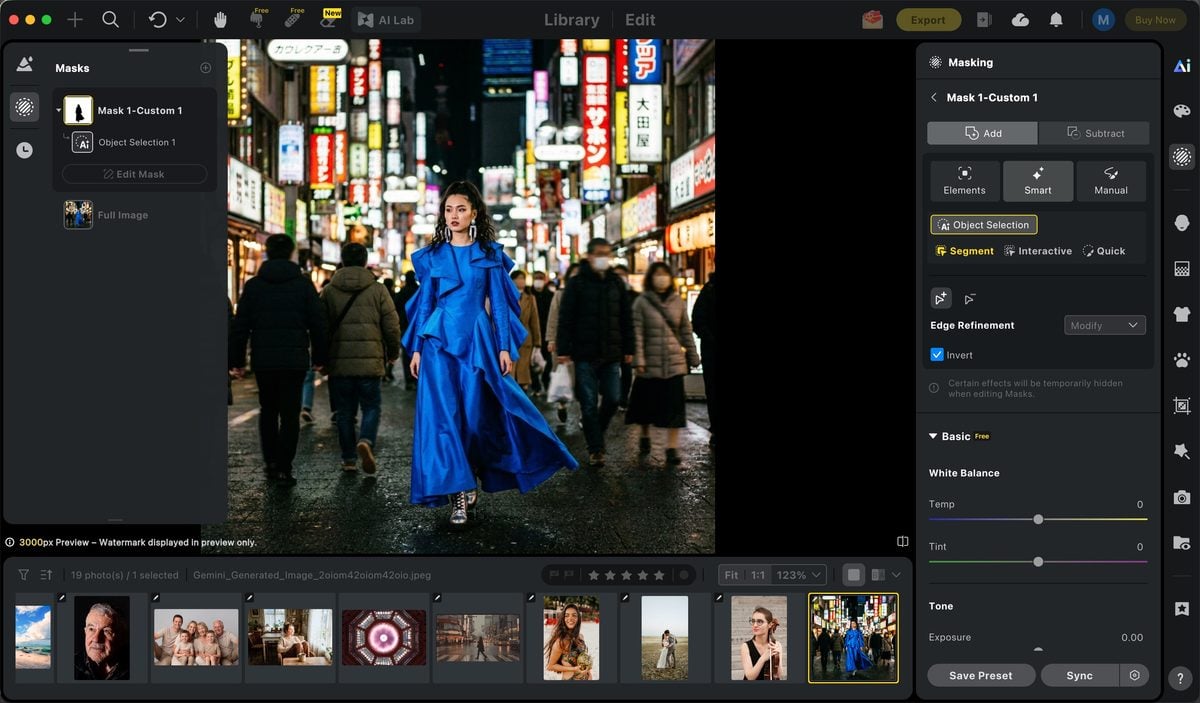
3. Ajusta la saturación
Con la selección invertida activa, reduce la saturación hasta que el entorno quede limpiamente monocromático. Mantén intacto el objeto de acento para que conserve su color original. Si todavía se filtra algo de color junto a los bordes, perfecciona la máscara y comprueba el resultado al 100 %.
No lleves el acento restante a un tono neón. La salpicadura debe seguir pareciendo fotografiada, no pegada encima.
Si después necesitas reforzar localmente el color del objeto conservado, las herramientas de color de Evoto permiten perfeccionar ese acento tras ajustar la división monocromática. Consulta Cambio de color de imagen con IA cuando el trabajo pase del aislamiento a un recoloreado controlado.
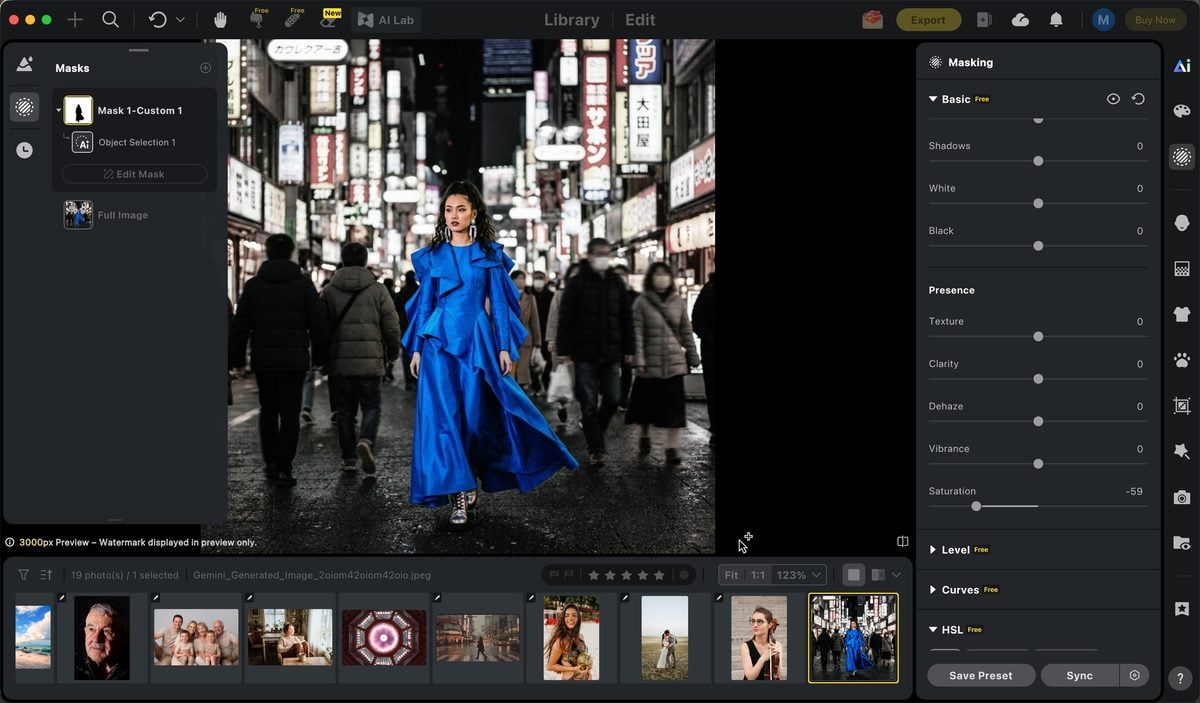
4. Exporta
Amplía la vista, confirma que los bordes alrededor del acento siguen limpios y exporta. Para recortes similares o variantes de producto, repite la misma lógica de máscara e inversión en lugar de reconstruir una pila de capas de Photoshop cada vez. Cuando varios encuadres comparten el tratamiento, Ediciones por lotes ayudan a mantener coherente el acabado una vez que la primera salpicadura está bien resuelta.
La idea no es sustituir la precisión de Photoshop en un solo montaje. La idea es acortar el proceso cuando la salpicadura de color es un recurso para la entrega final y no una maratón de retoque.
Si quieres lograr el efecto rápidamente, puedes usar la herramienta online de salpicadura de color de Evoto para crearlo directamente en el navegador, sin construir desde cero el proceso de selección y enmascarado.
Conclusión
El color selectivo frente a la salpicadura depende menos de la moda que del control.
Usa la salpicadura cuando un sujeto deba seguir vivo dentro de un mundo en blanco y negro. Usa el color selectivo cuando la protagonista sea una familia cromática. Reserva el ajuste Color selectivo de Photoshop para el etalonaje; no sustituye ninguno de los dos efectos.
Elige primero la lógica. Después, termina más rápido cuando puedas: sube la imagen a Evoto, selecciona e invierte el acento, reduce la saturación del resto y exporta. Photoshop gana en máscaras únicas y complejas; Evoto, cuando la decisión está clara y necesitas entregar el acabado.
Evoto AI Editor de Foto – Ediciones Más Rápidas, Mayor Control .