Expandir el fondo de una imagen es una necesidad común en fotografía, diseño y comercio electrónico. Ya sea para mejorar la composición, adaptar una imagen a un formato específico o crear espacio para texto y elementos gráficos, aprender a expandir imagen correctamente puede mejorar notablemente el resultado final.
En esta guía, aprenderás cómo expandir imagen en Photoshop paso a paso utilizando métodos tradicionales, y también descubrirás una alternativa más rápida basada en IA con Evoto para expandir el fondo de una imagen con menos esfuerzo.
¿Por Qué Expandir una Imagen?
Expandir una imagen no se trata solo de hacerla más grande, sino de mantener coherencia visual y realismo. Algunas razones comunes incluyen:
- Adaptar imágenes a diferentes proporciones o tamaños
- Crear espacio para banners, anuncios o texto
- Corregir encuadres demasiado ajustados
- Preparar imágenes para redes sociales o eCommerce
Un buen fondo ampliado debe integrarse de forma natural, sin repeticiones evidentes ni distorsiones.
Cómo Expandir Imagen en Photoshop
Adobe Photoshop ofrece herramientas potentes para ampliar imagen de forma manual, lo que permite a los usuarios con experiencia tener control total sobre el resultado final.
Paso 1: Abrir la Imagen y Ampliar el Lienzo
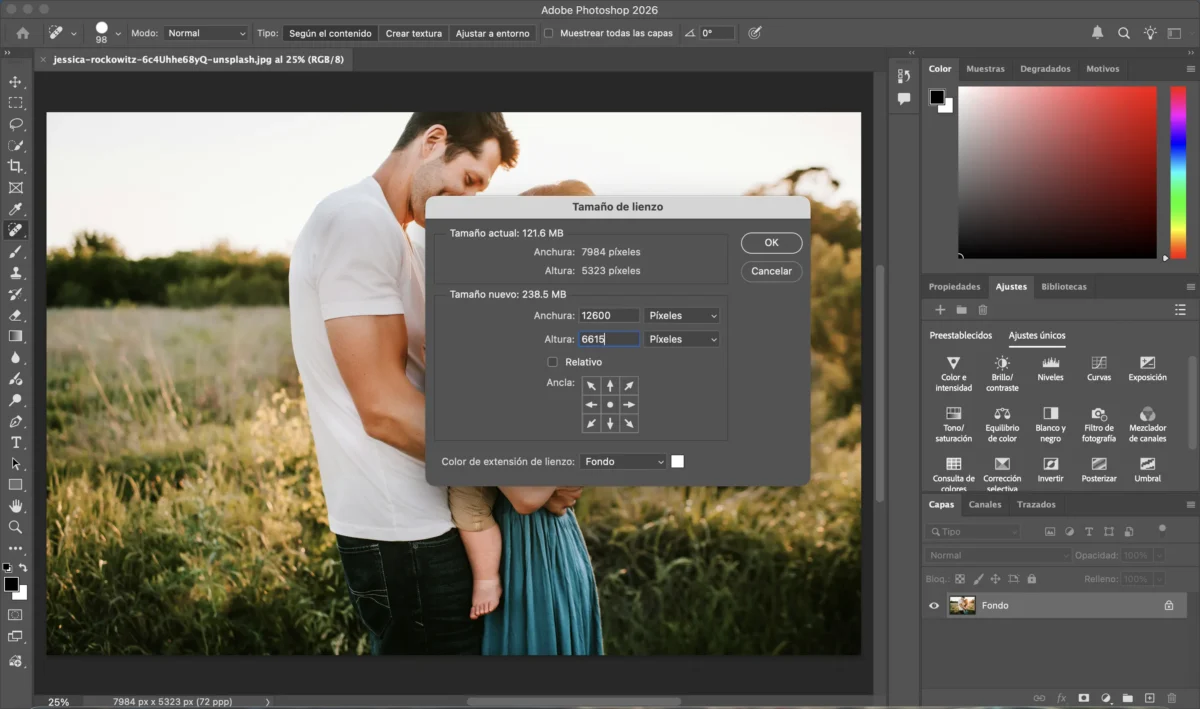
Abre tu imagen en Photoshop y aumenta el tamaño del lienzo desde Imagen > Tamaño de lienzo.
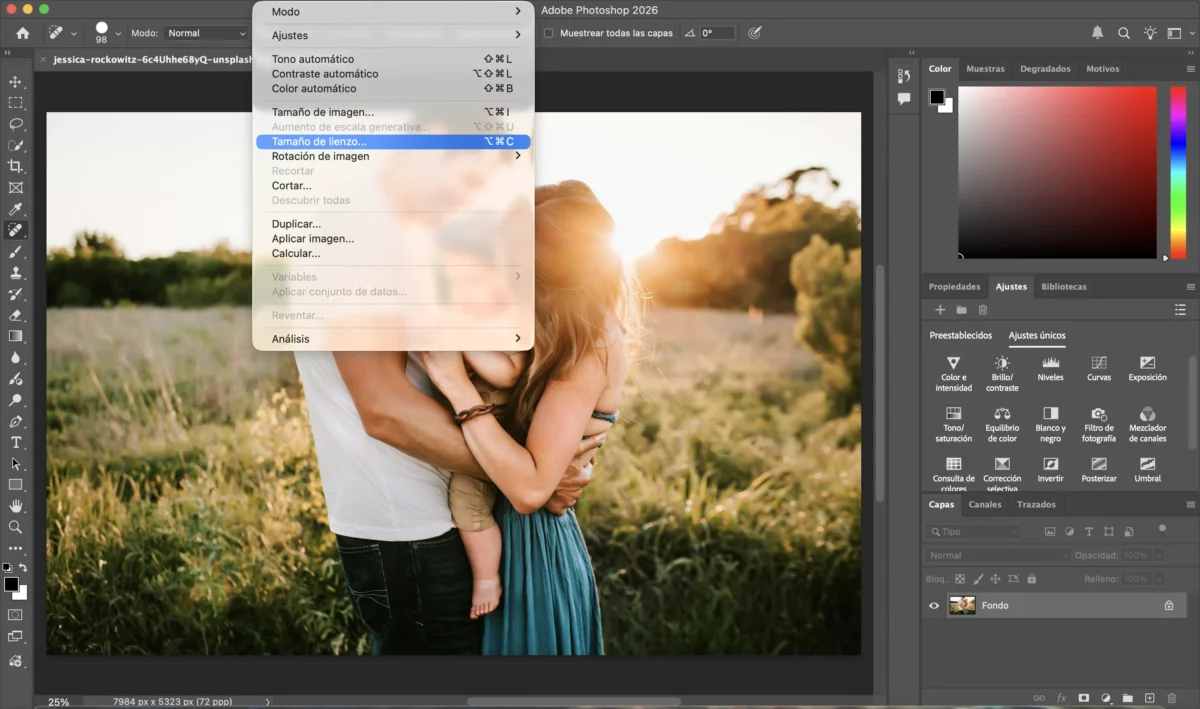
Elige la dirección en la que deseas agregar nuevo espacio.
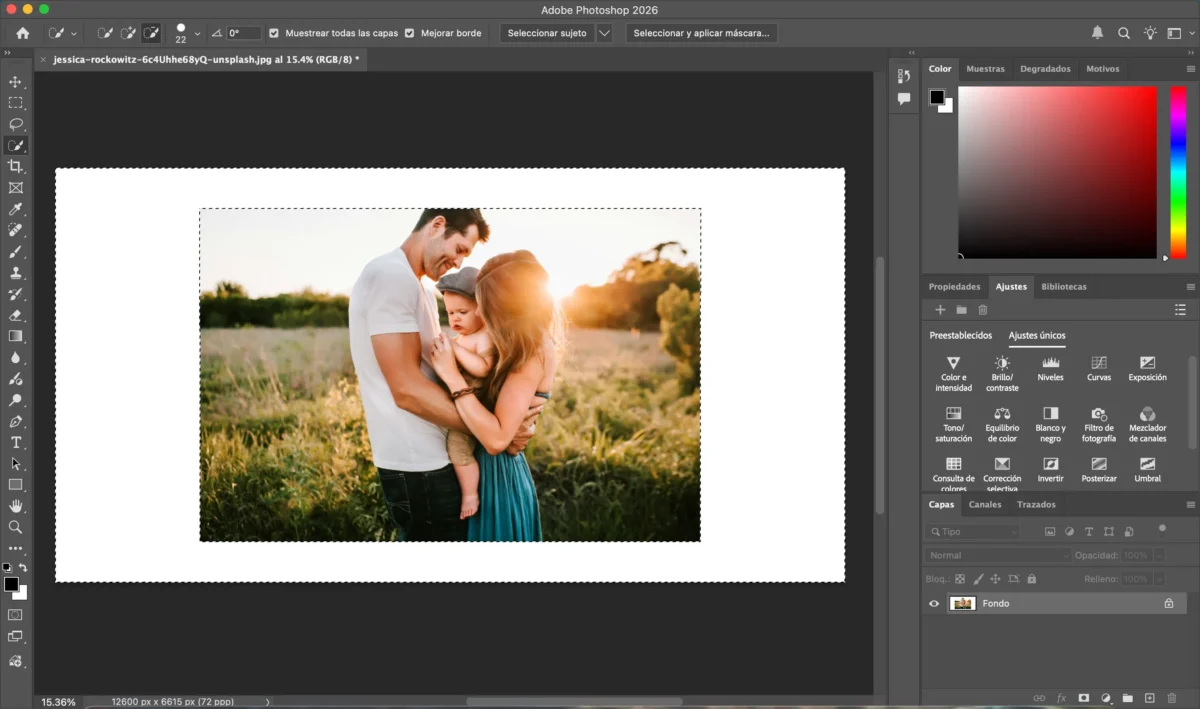
Paso 2: Seleccionar el Área del Fondo
Utiliza herramientas como Lazo, Selección de objeto o Varita mágica para seleccionar las zonas del fondo que se puedan extender de forma natural.
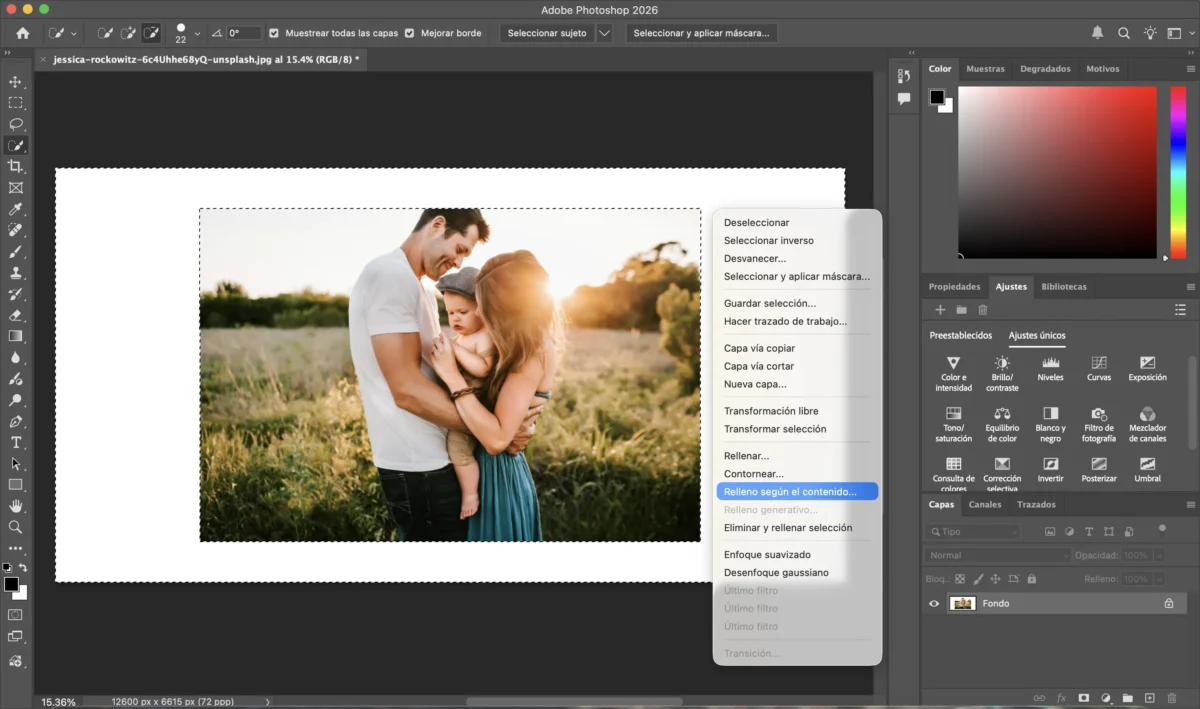
Paso 3: Usar Relleno según el Contenido
Aplica Relleno según el contenido para generar nuevos píxeles que coincidan con las texturas, colores e iluminación del área original.
Paso 4: Refinar con Herramientas de Retoque
Limpia bordes, patrones repetidos o pequeños artefactos usando Tampón de clonar, Pincel corrector o Parche.
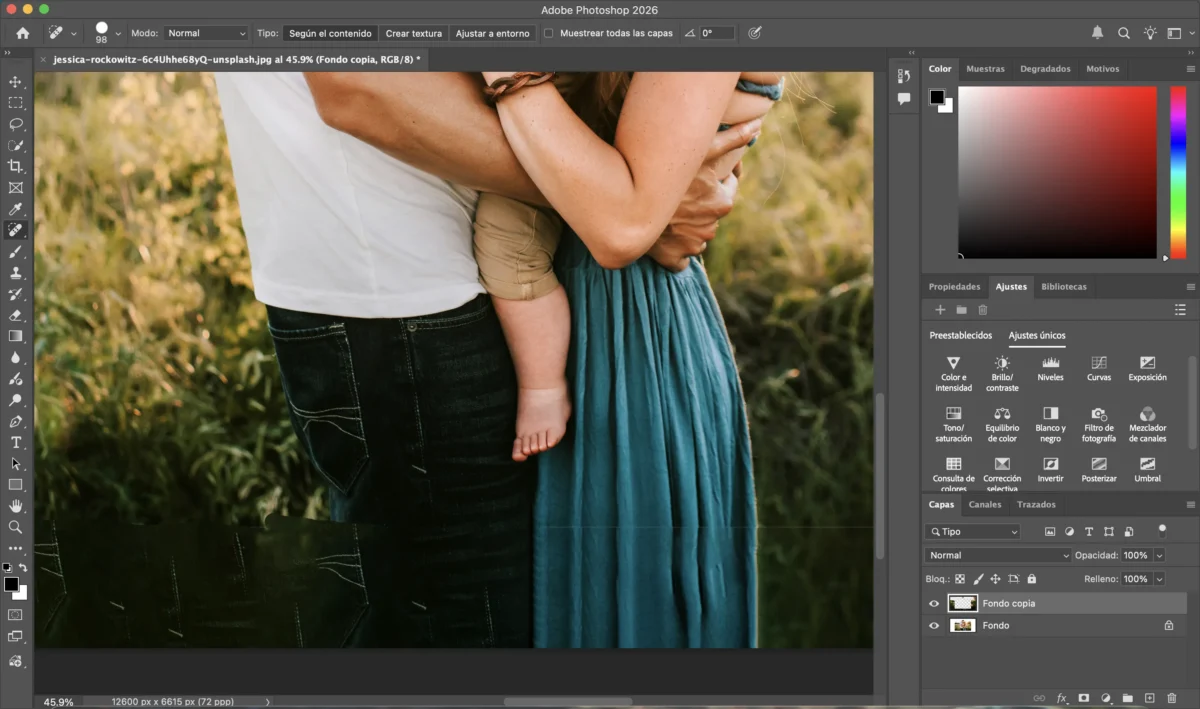
Paso 5: Ajustar Color e Iluminación
Realiza ajustes de brillo, contraste y balance de color para que el fondo ampliado se integre perfectamente.
Paso 6: Exportar la Imagen
Guarda la imagen final en el formato y resolución deseados.
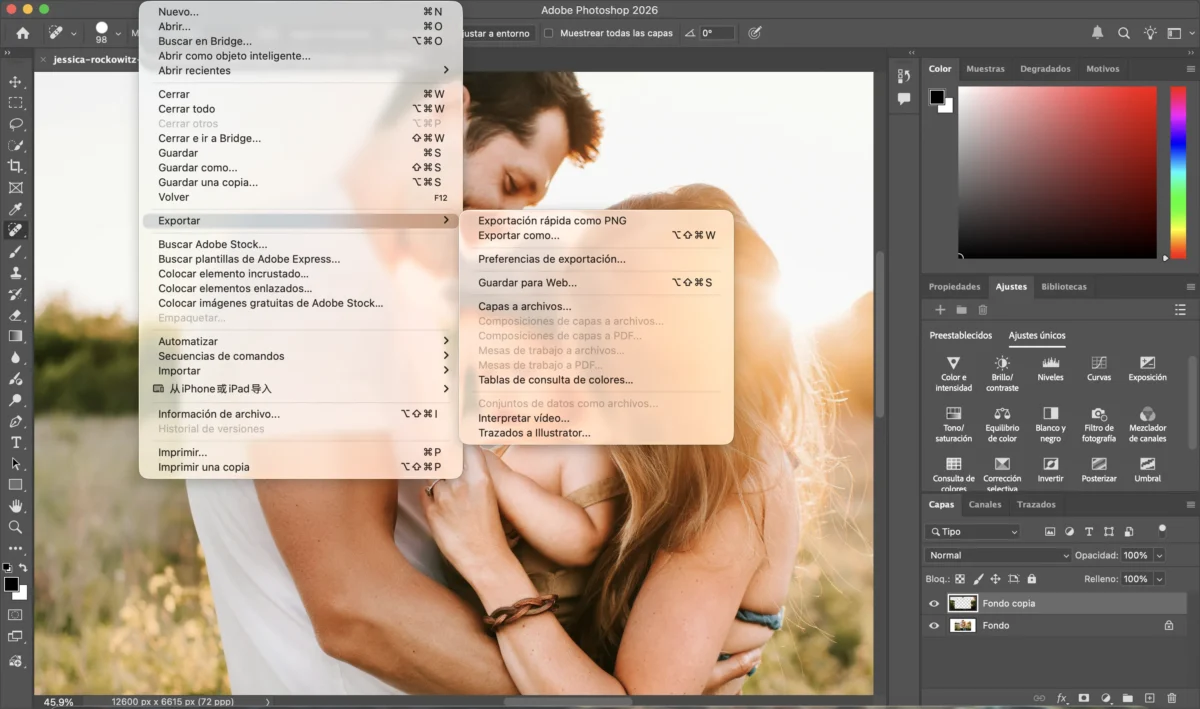
Photoshop ofrece gran precisión y flexibilidad, aunque expandir imagen manualmente puede requerir tiempo y experiencia, especialmente con fondos complejos.
Consideraciones al Expandir Imagen en Photoshop
Aunque Photoshop es una herramienta muy potente, el proceso tradicional puede implicar:
- Múltiples pasos manuales y ajustes detallados
- Dependencia de la habilidad del usuario para mantener consistencia visual
- Más tiempo de trabajo en proyectos grandes o repetitivos
Para quienes buscan velocidad, simplicidad o procesamiento por lotes, las soluciones basadas en IA pueden resultar más eficientes.
Cómo Expandir Imagen con IA usando Evoto
Si buscas una forma más rápida e intuitiva de expandir imagen con IA, Evoto ofrece una solución optimizada y fácil de usar.
👉 Haz clic aquí para probar Extensor de Imagen Online (las primeras tres extensiones son gratuitas).
Paso 1: Abrir la Imagen
Importa tu foto. La IA analiza automáticamente el contenido y la estructura del fondo.
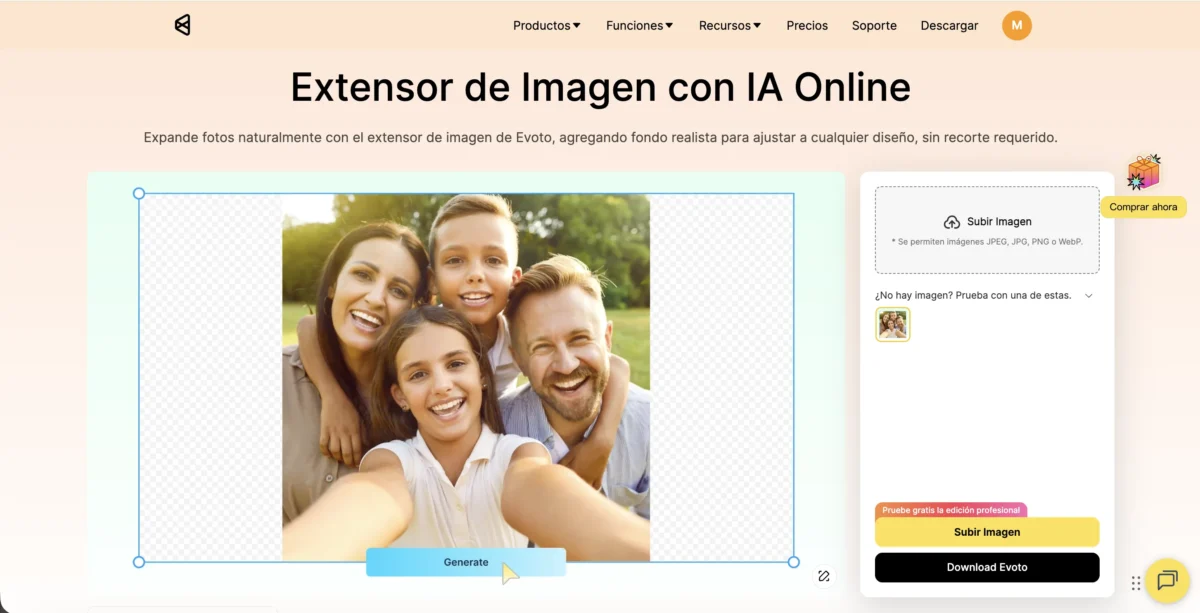
Paso 2: Elegir el Tamaño de Extensión
Define cuánto deseas ampliar imagen, ajustando el lienzo o la proporción según tus necesidades.
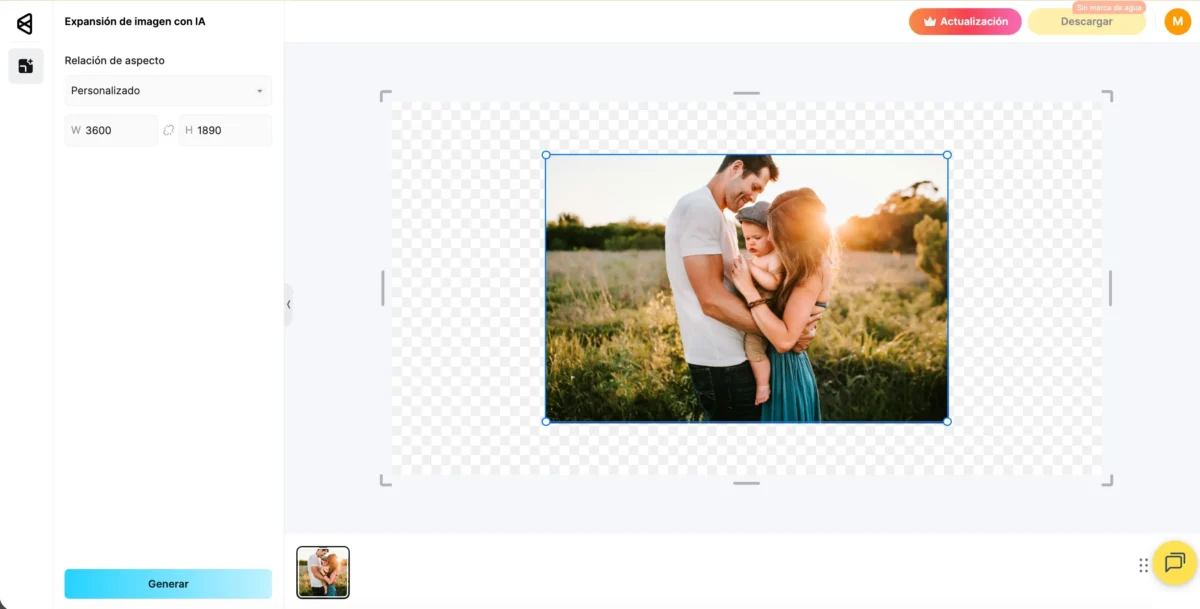
Paso 3: Extensión de Fondo con IA
Activa la función de extensión. Evoto genera nuevas áreas de fondo que respetan textura, iluminación y perspectiva para un resultado natural.
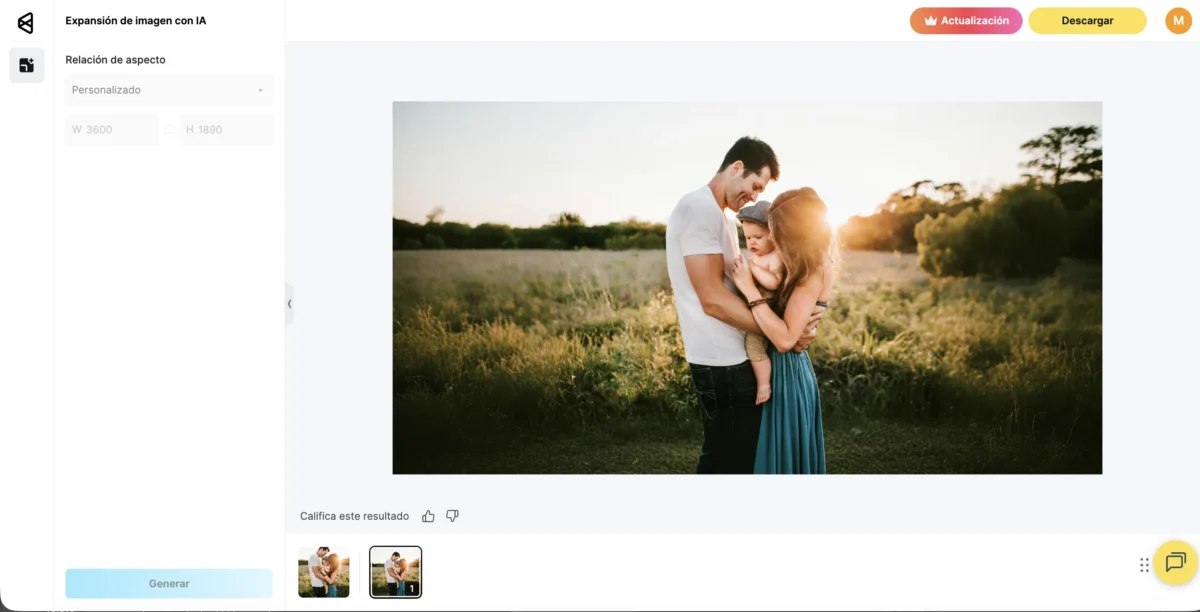
Paso 4: Exportar
Descarga la imagen extendida lista para uso web, impresión o fines comerciales.
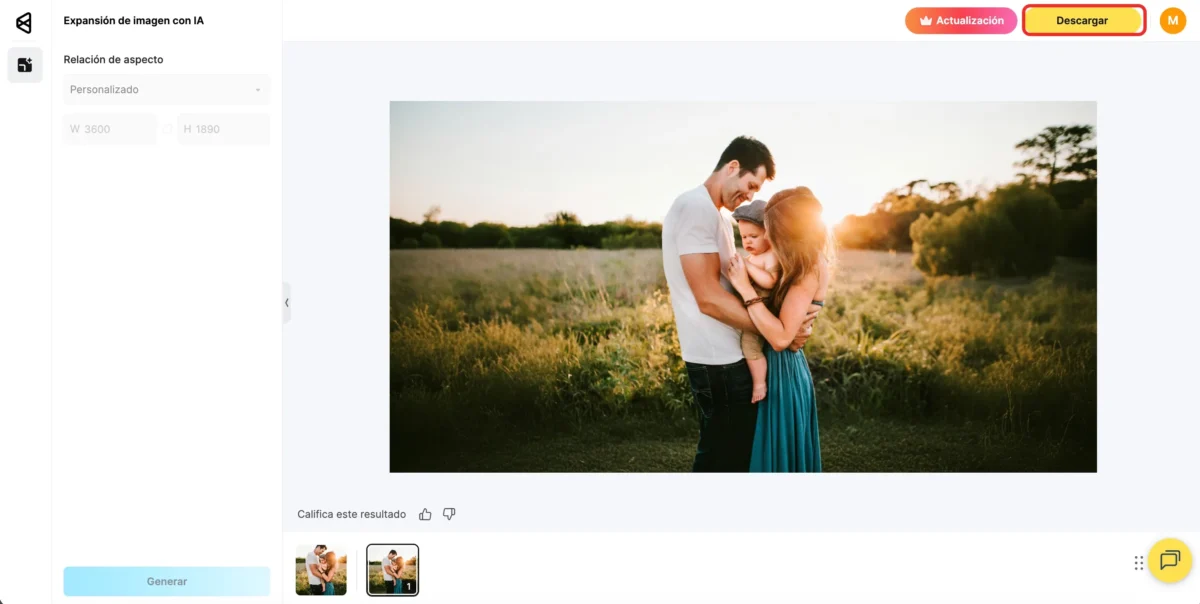
Con Evoto, expandir imagen con IA se convierte en un proceso de pocos clics, sin selecciones manuales ni retoques complejos.
Lectura adicional: 5 formas de expandir imágenes de formato cuadrado a panorámico
Photoshop vs Evoto: ¿Cuál es Mejor para Expandir Imagen?
| Característica | Métodos Tradicionales en Photoshop | Evoto |
|---|---|---|
| Curva de aprendizaje | Alta – herramientas potentes que requieren práctica | Muy baja – la IA detecta el fondo automáticamente |
| Velocidad de edición | Más lenta en flujos repetitivos | Rápida – expansión en pocos clics |
| Precisión y consistencia | Muy flexible, depende de la habilidad del usuario | Alta – resultados coherentes generados por IA |
| Procesamiento por lotes | Limitado | Eficiente |
| Ideal para | Ediciones detalladas y control manual | Resultados rápidos y profesionales, especialmente en volumen |
Si necesitas control absoluto y edición detallada, Photoshop sigue siendo una opción sólida. Pero para eficiencia, simplicidad y trabajos en lote, Evoto es una alternativa más rápida y práctica.
Conclusión
Aprender a expandir imagen en Photoshop ofrece control y flexibilidad, pero puede implicar más pasos y tiempo. Las herramientas basadas en IA como Evoto permiten ampliar imagen de forma rápida y natural, siendo ideales para fotógrafos, diseñadores y vendedores online que buscan resultados profesionales con menos trabajo manual.
Tanto los métodos tradicionales como la IA tienen su lugar: elegir el flujo adecuado te ayudará a crear imágenes pulidas y de alta calidad en cada proyecto.
Evoto AI Editor de Foto – Ediciones Más Rápidas, Mayor Control .