Eliminar personas no deseadas de las fotos es una tarea común para fotógrafos, diseñadores y creadores de contenido. Ya sean turistas en fotos de viajes, transeúntes en fotos urbanas o elementos que distraen en imágenes de productos y lifestyle, saber cómo quitar personas de fotos en Photoshop te ayudará a obtener imágenes más limpias y profesionales.
En esta guía, veremos paso a paso cómo eliminar personas de fotos usando Photoshop, sus limitaciones y cómo Evoto ofrece una alternativa más rápida e inteligente.
Por Qué Podrías Necesitar Quitar Personas de Fotos
Hay muchas situaciones en las que eliminar personas de una foto es esencial:
- Fotografía de viajes: Elimina turistas para mostrar monumentos sin distracciones.
- Fotografía urbana: Quita elementos que distraen sin perder el enfoque del sujeto principal.
- E-commerce y marketing: Limpia los fondos para un aspecto más pulido.
- Retratos: Elimina “photobombers” accidentales.
- Inmobiliaria y lifestyle: Presenta escenas profesionales y despejadas.
Independientemente del caso, quitar personas de fotos ayuda a que los espectadores se concentren en lo realmente importante.
Cómo Eliminar Personas de Fotos en Photoshop: Guía Paso a Paso
Photoshop ofrece varias herramientas para eliminar objetos o personas no deseadas. Según la guía oficial de Adobe, la herramienta Remove es una de las opciones más sencillas.
Paso 1: Abrir la imagen en Photoshop
Inicia Photoshop y abre la foto que deseas editar.
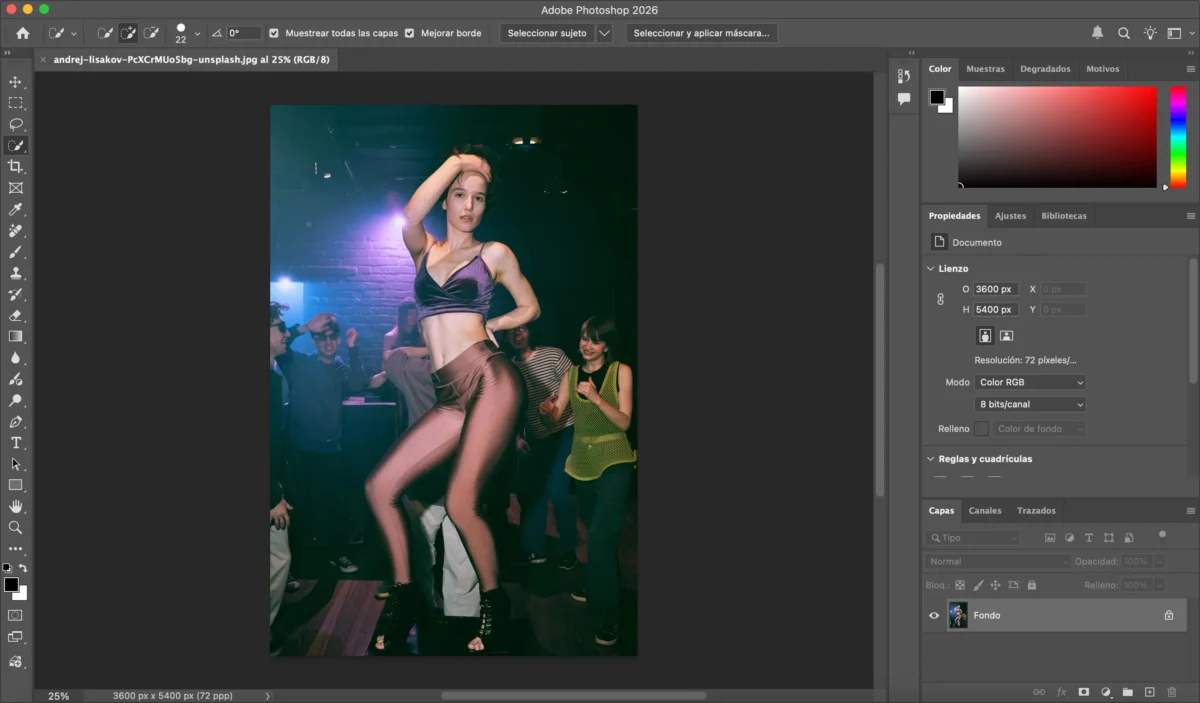
Paso 2: Seleccionar la Herramienta Quitar
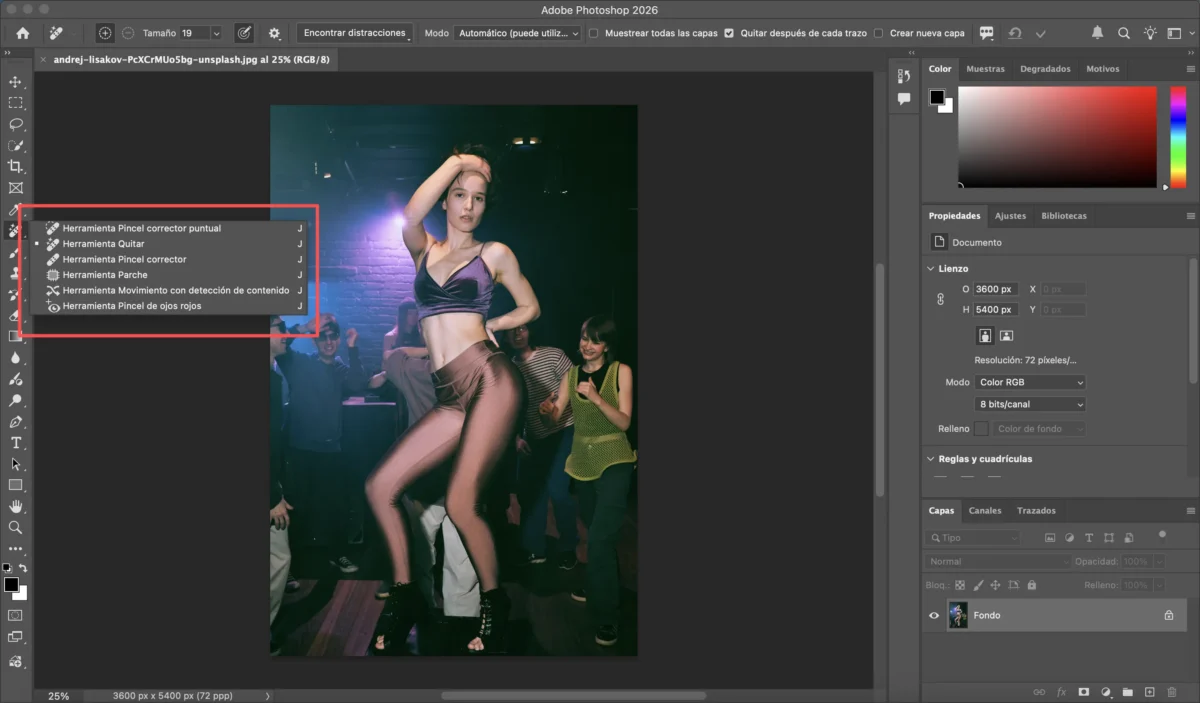
En la barra de herramientas, elige la Herramienta Quitar (ubicada junto a las herramientas de retoque).
Paso 3: Pintar sobre la persona
Pinta cuidadosamente sobre la persona que deseas eliminar. Photoshop analiza automáticamente el área circundante y rellena el fondo.
Paso 4: Refinar el resultado
Es posible que necesites repetir el proceso, ajustar bordes o usar herramientas como el Clone Stamp o Healing Brush en áreas complejas.
Paso 5: Toques finales
Acércate para corregir artefactos, inconsistencias de textura o patrones repetidos.
Aunque Photoshop es potente, eliminar personas de fotos de manera limpia requiere paciencia, experiencia y varios ajustes manuales.
Limitaciones de Photoshop para Quitar Personas
- Lento y laborioso: Requiere pinceladas manuales y refinamientos.
- Dependiente de la habilidad: Los resultados varían según la experiencia del usuario.
- Resultados inconsistentes: Fondos complejos (multitudes, texturas, patrones) son difíciles de arreglar.
- No ideal para lotes: Eliminar personas en muchas fotos es repetitivo.
Estas limitaciones pueden afectar significativamente la productividad, especialmente en proyectos de gran volumen.
Cómo Evoto Simplifica Quitar Personas de Fotos
Evoto está diseñado para optimizar flujos de trabajo profesionales con automatización inteligente. Así es como Evoto permite eliminar personas de fotos de forma sencilla:


Potente AI Editor de Foto
Paso 1: Importar tu foto
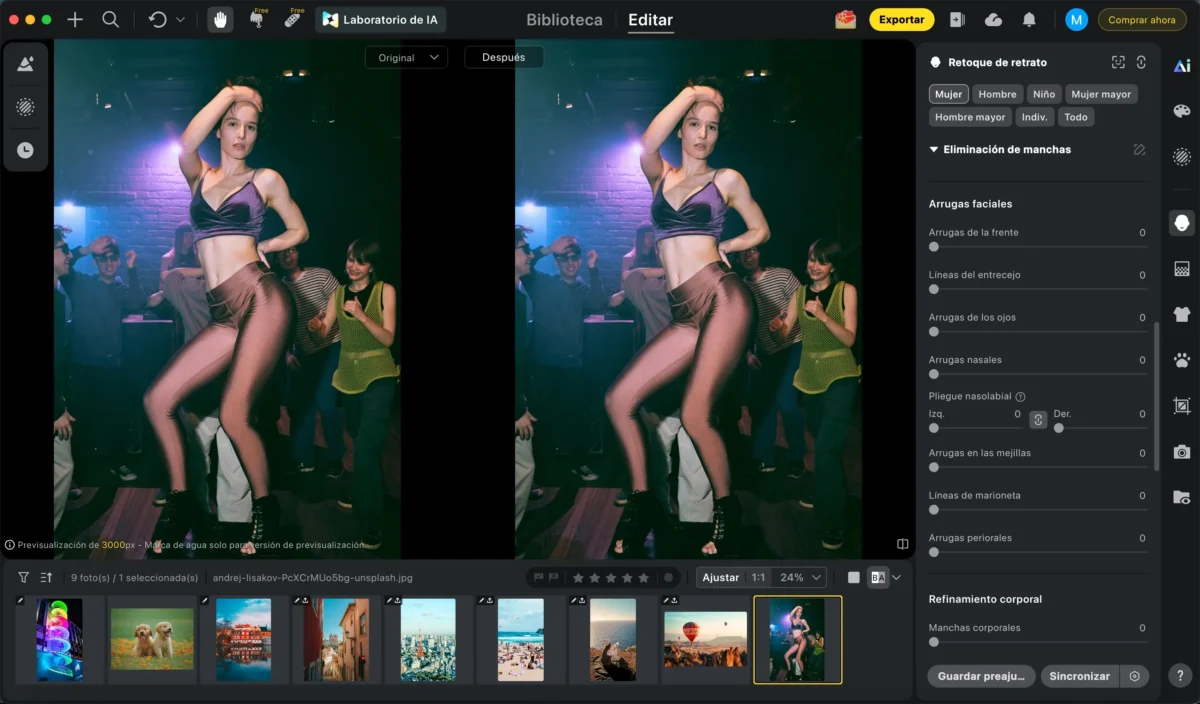
Sube tu imagen a Evoto.
Paso 2: Quitar personas con un clic
Usa la función de eliminación de personas de Evoto para eliminar instantáneamente transeúntes o figuras del fondo. La IA entiende el contexto de la escena y reconstruye el fondo de manera natural.
1.Selecciona el Laboratorio de IA.
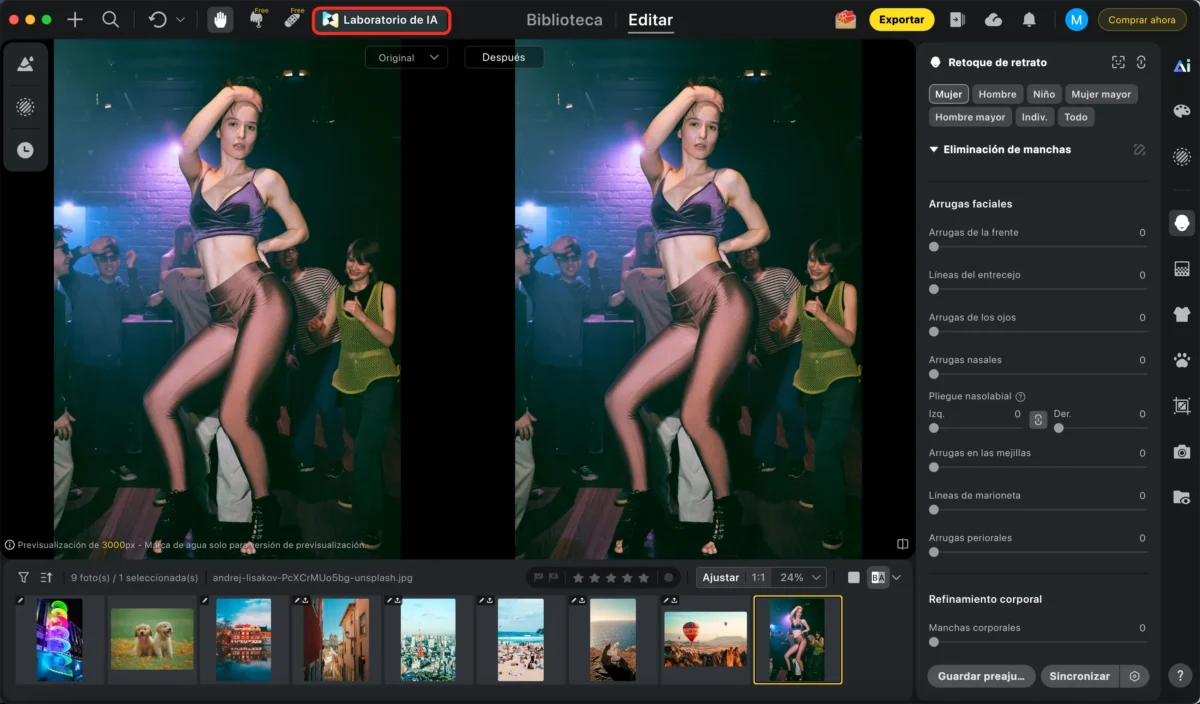
2.La IA detectará automáticamente a las personas que se eliminarán; puedes ajustar las áreas según tus necesidades, agregando o reduciendo los objetos a borrar. Una vez satisfecho con la selección, haz clic en Generar para completar la eliminación al instante.
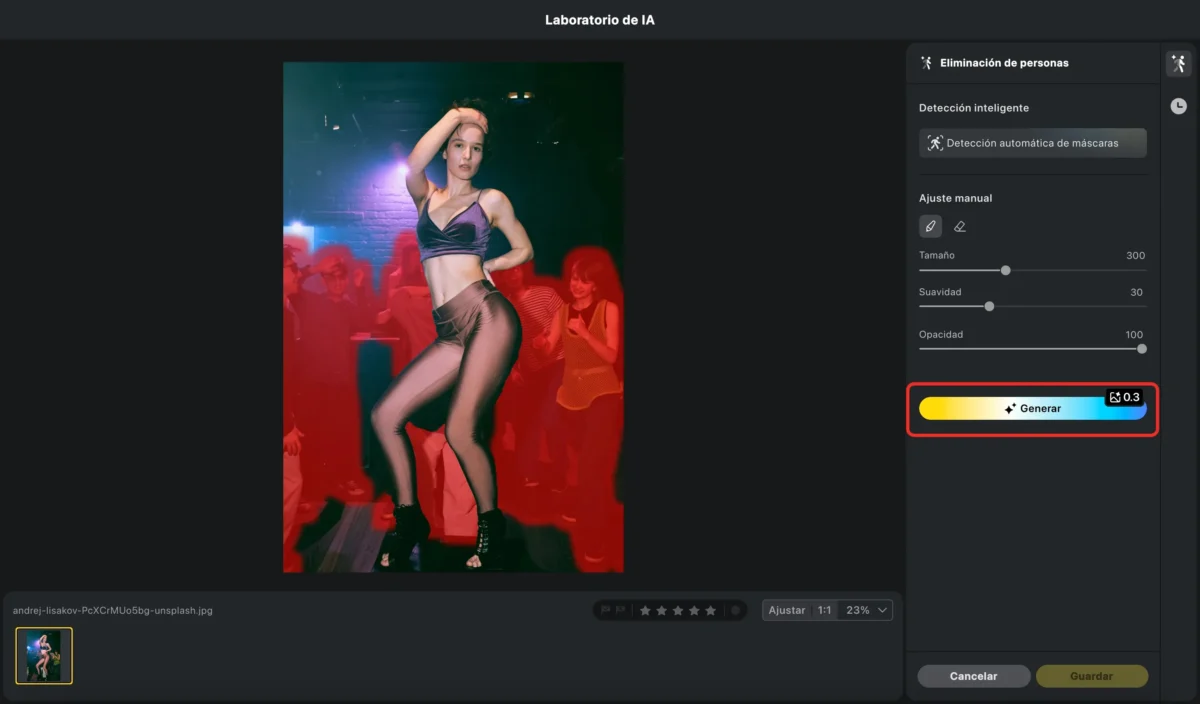
3.Elige el resultado final que prefieras.
Paso 3: Otros ajustes opcionales
Mejora tu foto con herramientas adicionales:
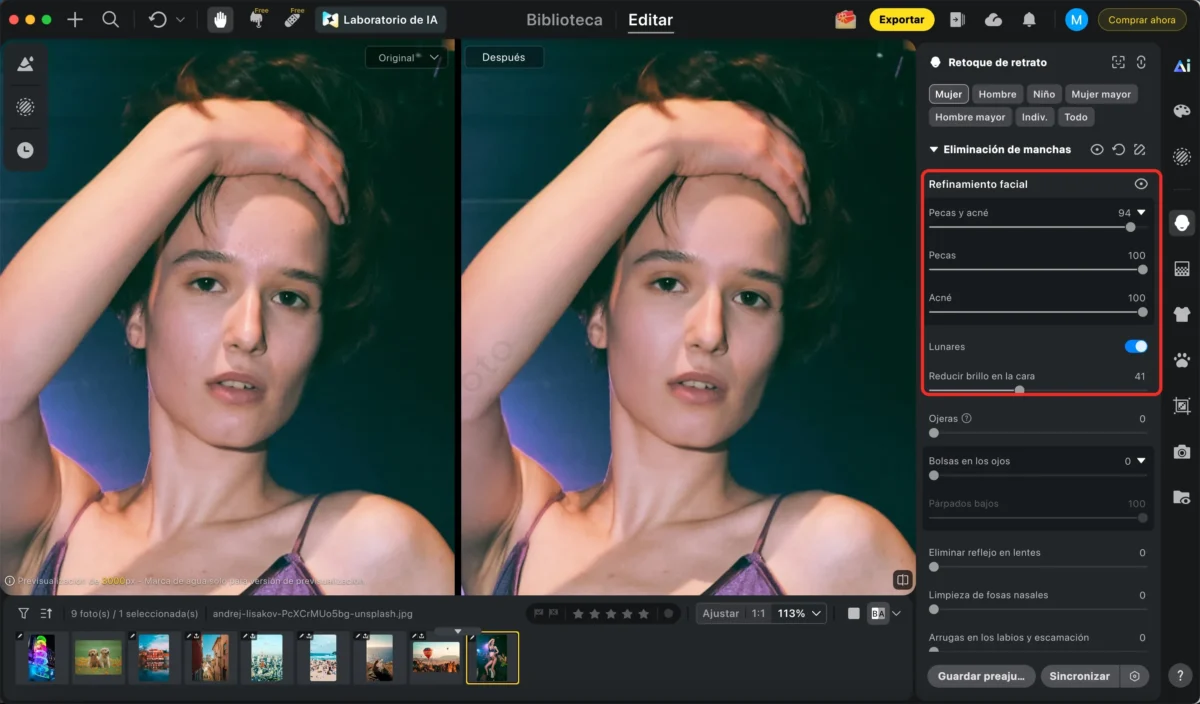
Quitar manchas: Detecta y elimina granos, manchas y pequeñas imperfecciones de la piel manteniendo su textura natural.
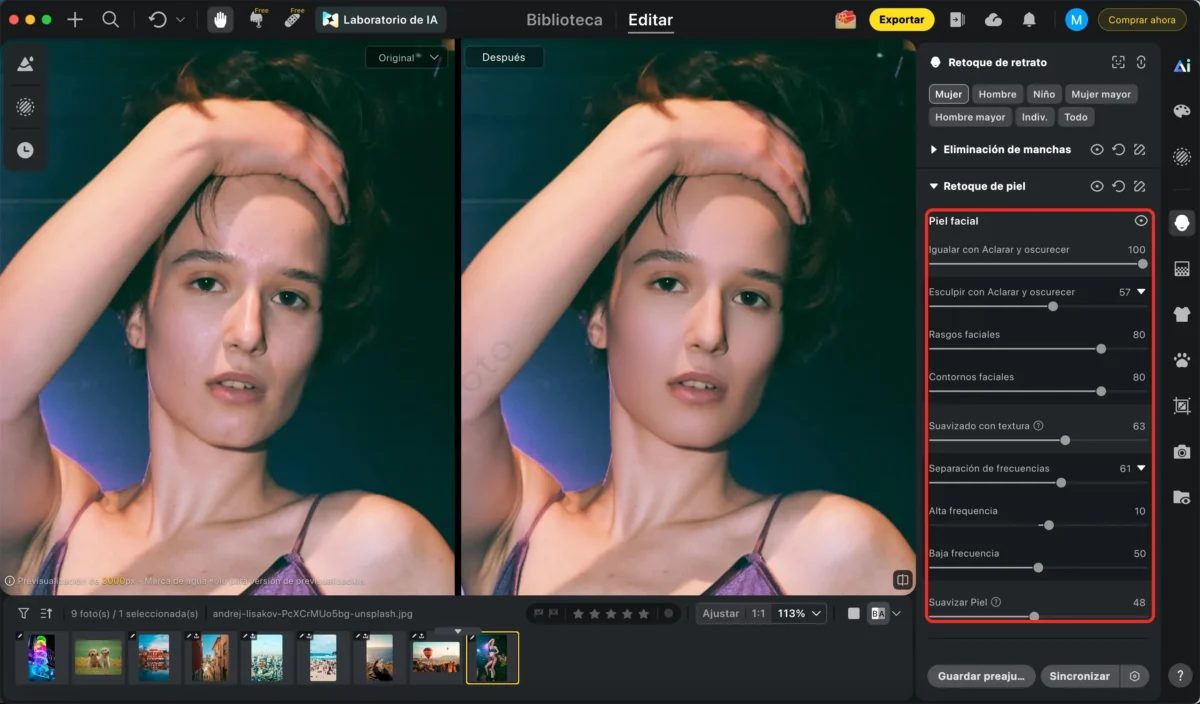
Suavizar piel: Suaviza la piel de manera natural sin perder detalles importantes como poros o rasgos faciales.
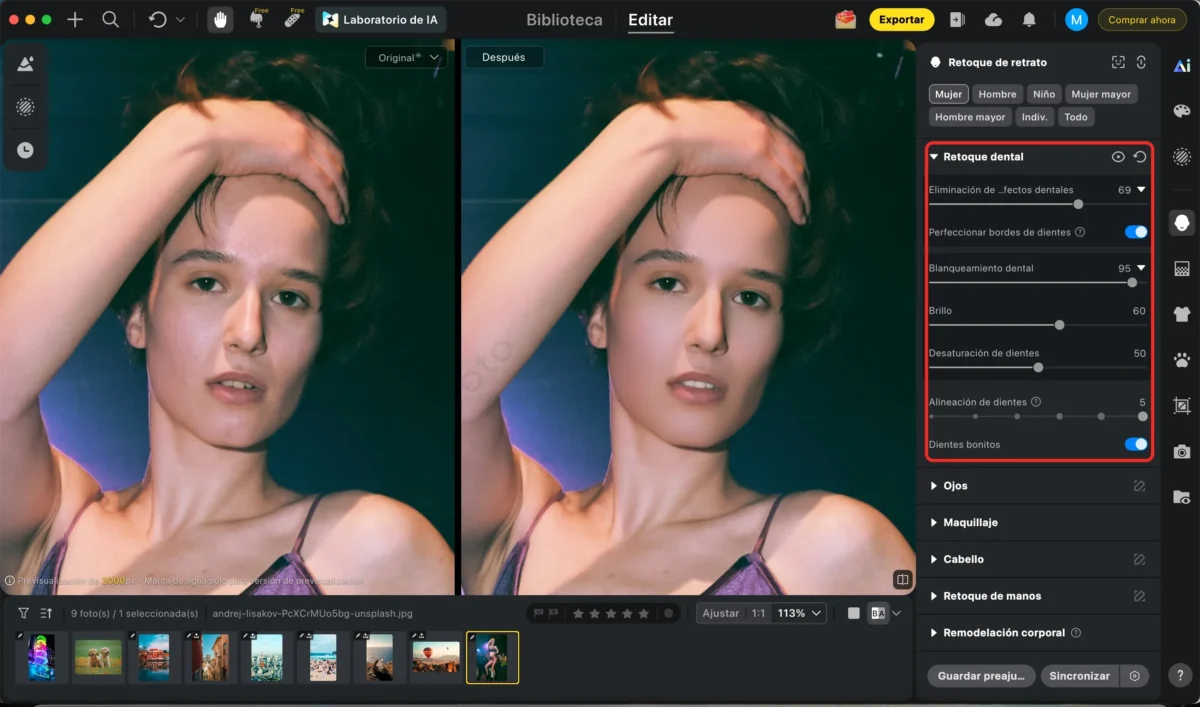
Editar dientes: Blanquea y corrige dientes de manera realista, incluso eliminando brackets si es necesario.
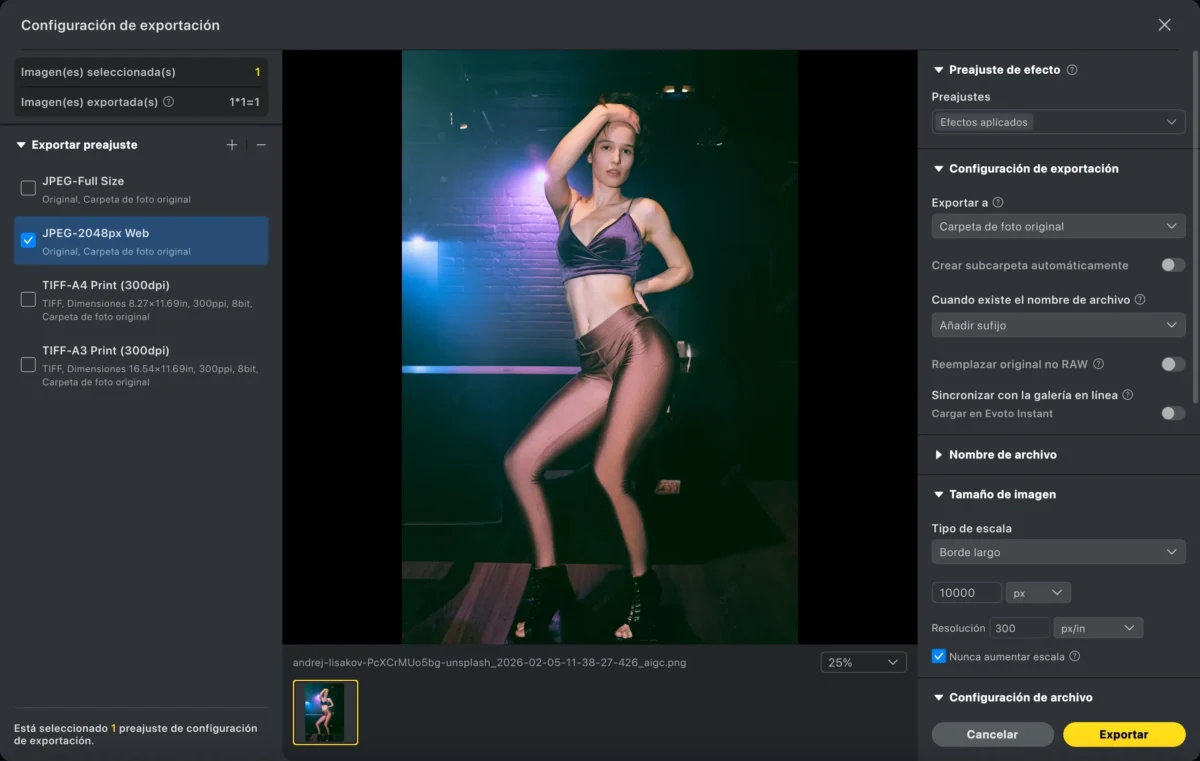
Paso 4: Exportar
Exporta tu imagen final en alta resolución, lista para cualquier uso.
Con Evoto, tareas que toman minutos (o más) en Photoshop se completan en segundos.
Photoshop vs Evoto: ¿Cuál es Mejor para Eliminar Personas de Fotos?
| Función | Photoshop | Evoto |
|---|---|---|
| Curva de aprendizaje | Alta | Muy baja |
| Velocidad | Manual, más lento | Un clic, rápido |
| Reconstrucción de fondo | Depende del usuario | Automática por IA |
| Edición por lotes | Limitada | Soportada |
| Consistencia | Variable | Alta |
| Ideal para | Retoques manuales avanzados | Flujo profesional rápido y eficiente |
Photoshop sigue siendo un editor potente, pero para fotógrafos que necesitan velocidad, consistencia y escalabilidad, Evoto es la opción más práctica.
Conclusión
Saber cómo quitar personas de fotos en Photoshop es una habilidad valiosa, pero puede ser lento y laborioso, especialmente con escenas complejas o grandes lotes.
Evoto ofrece una alternativa inteligente combinando resultados profesionales con eficiencia de IA. Con eliminación de personas con un clic y un flujo de trabajo optimizado, Evoto permite a los fotógrafos centrarse más en la creatividad y menos en ediciones tediosas.
Si buscas imágenes limpias, entregas rápidas y calidad constante, Evoto es una herramienta indispensable para tu flujo de trabajo.
Evoto AI Editor de Foto – Ediciones Más Rápidas, Mayor Control .