Cambiar el color de pelo en una foto es una técnica de edición muy popular en la fotografía de retrato, sesiones de moda, marketing de belleza y contenido para redes sociales. Ya sea que quieras probar un nuevo look, corregir inconsistencias de color o crear un estilo creativo y llamativo, aprender cómo cambiar color de pelo en foto puede transformar por completo una imagen.
En esta guía, aprenderás cómo cambiar color de pelo en foto con Photoshop, conocerás sus limitaciones y descubrirás una alternativa más rápida basada en IA con Evoto AI.
¿Por Qué Cambiar el Color de Pelo en Foto?
Existen muchas razones prácticas y creativas para cambiar el color de pelo en foto:
- Experimentar estilos: Probar diferentes colores antes de teñirte en la vida real
- Retoque profesional: Unificar el color del cabello en una sesión fotográfica
- Proyectos creativos: Crear looks artísticos, de fantasía o de moda
- Corregir iluminación: Ajustar dominantes de color causadas por luces mixtas
- Marketing y branding: Adaptar el color del pelo a campañas o identidades visuales
Para fotógrafos y creadores, dominar la técnica de cambiar color de pelo en foto añade flexibilidad y valor al flujo de trabajo.
Cómo Cambiar el Color de Pelo en Photoshop: guía Paso a Paso
Adobe Photoshop ofrece herramientas avanzadas para recolorear el cabello con precisión, manteniendo la textura y los detalles. A continuación, un flujo de trabajo simplificado basado en la guía oficial de Adobe.
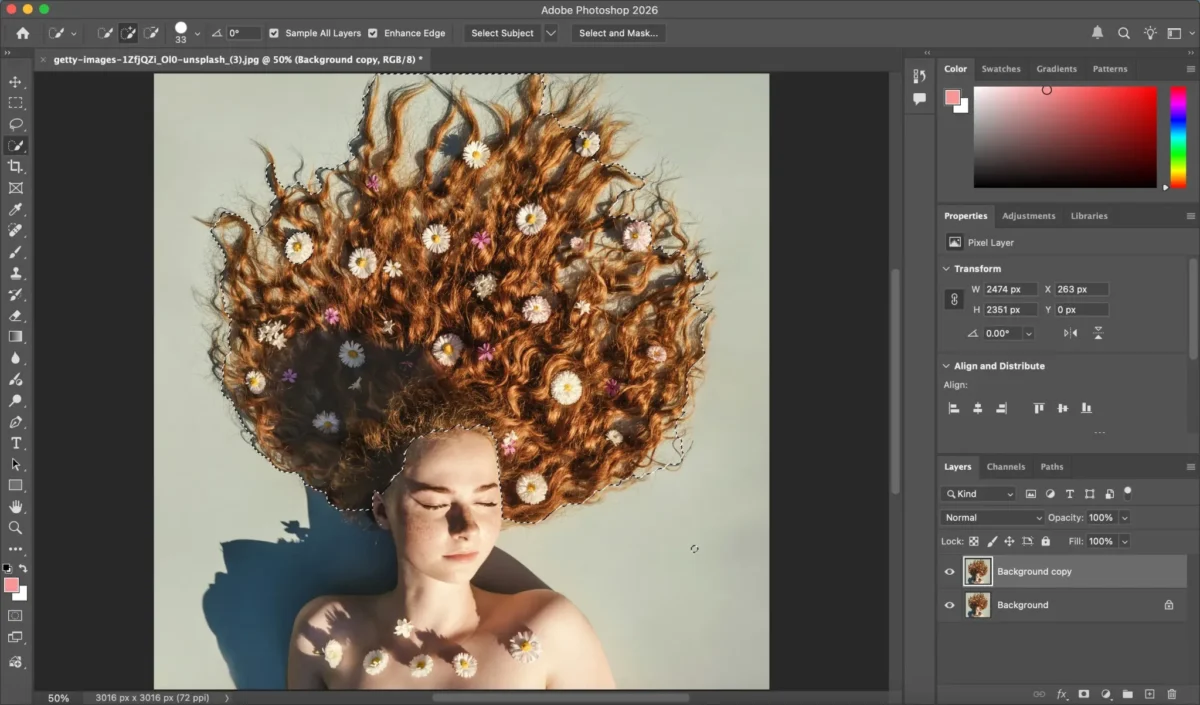
Paso 1: Seleccionar el Cabello
Utiliza herramientas como Seleccionar sujeto, Selección rápida u Objeto para aislar el pelo. Luego, refina la selección con Seleccionar y aplicar máscara para capturar mechones finos y bordes naturales.
Paso 2: Añadir una Capa de Ajuste de Tono/Saturación
Con el cabello seleccionado, crea una capa de ajuste de Tono/Saturación. Esto permite una edición no destructiva y ajustes posteriores.
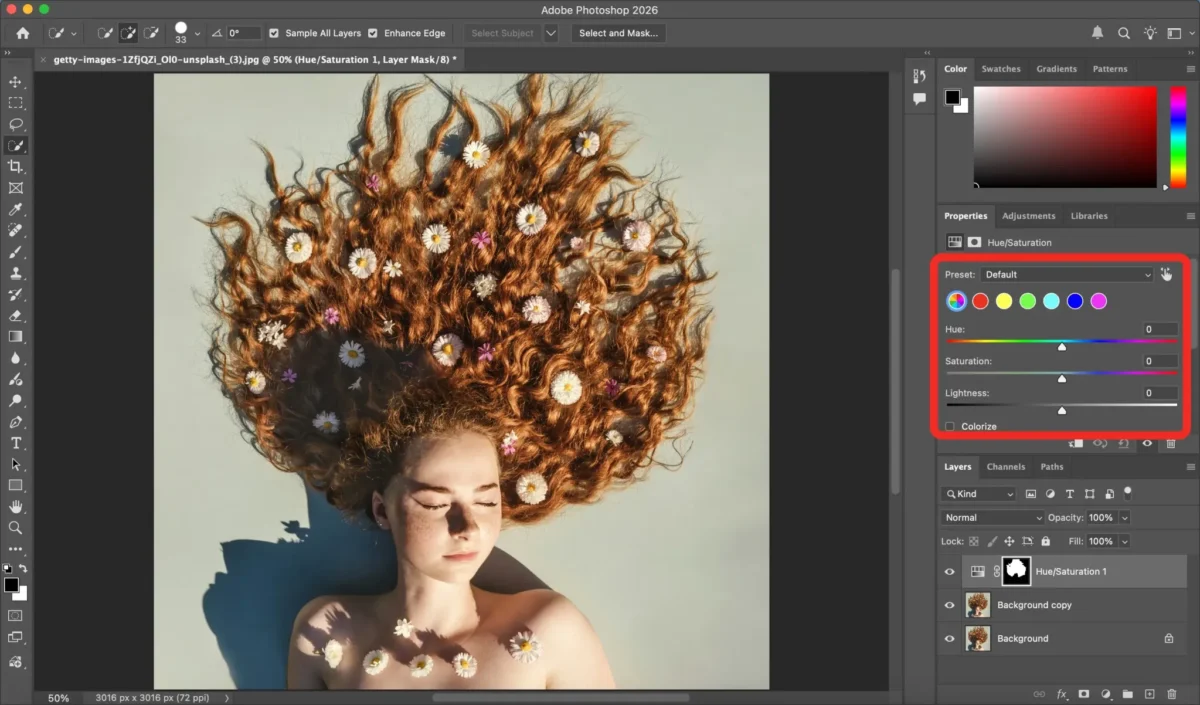
Paso 3: Cambiar el Color del Pelo
Activa Colorear y ajusta:
- Tono para elegir el nuevo color
- Saturación para controlar la intensidad
- Luminosidad para mantener un aspecto natural
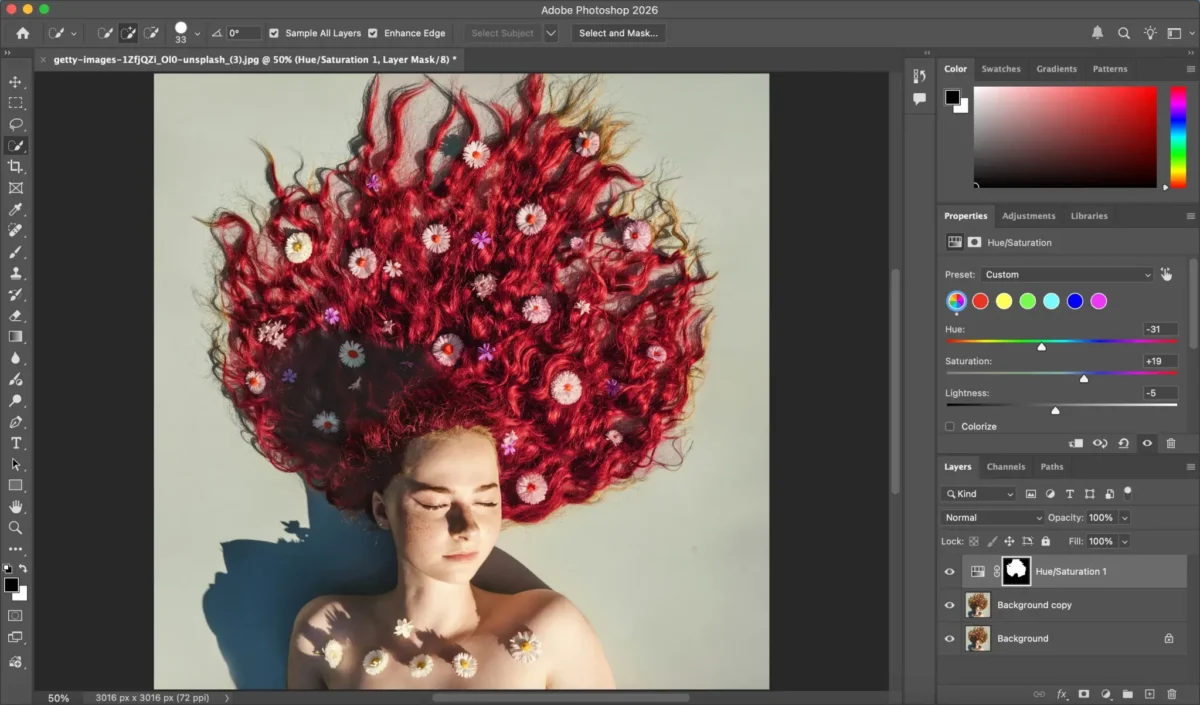
También puedes usar modos de fusión como Color o Luz suave para lograr mayor realismo.
Paso 4: Ajustes Finos con Máscaras y Pinceles
Pinta manualmente la máscara para corregir zonas omitidas o evitar que el color afecte la piel y el fondo.
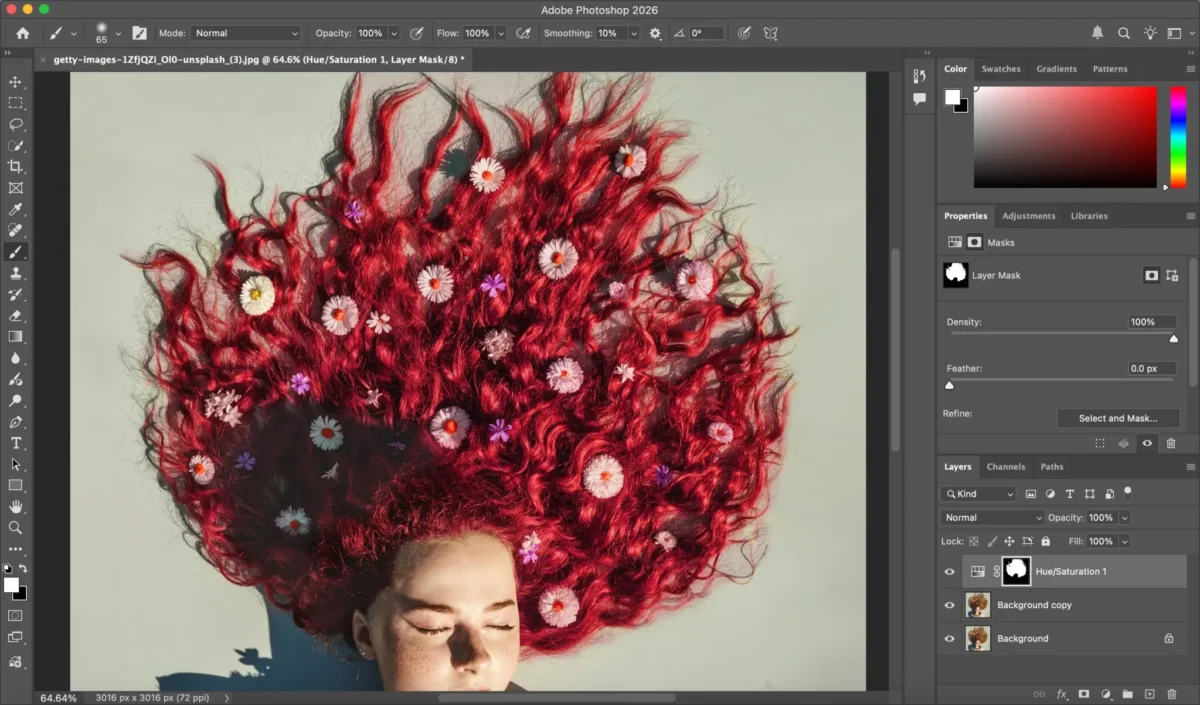
Paso 5: Ajustes Finales y Exportación
Realiza correcciones finales de contraste o balance de color y exporta la imagen en el formato deseado.
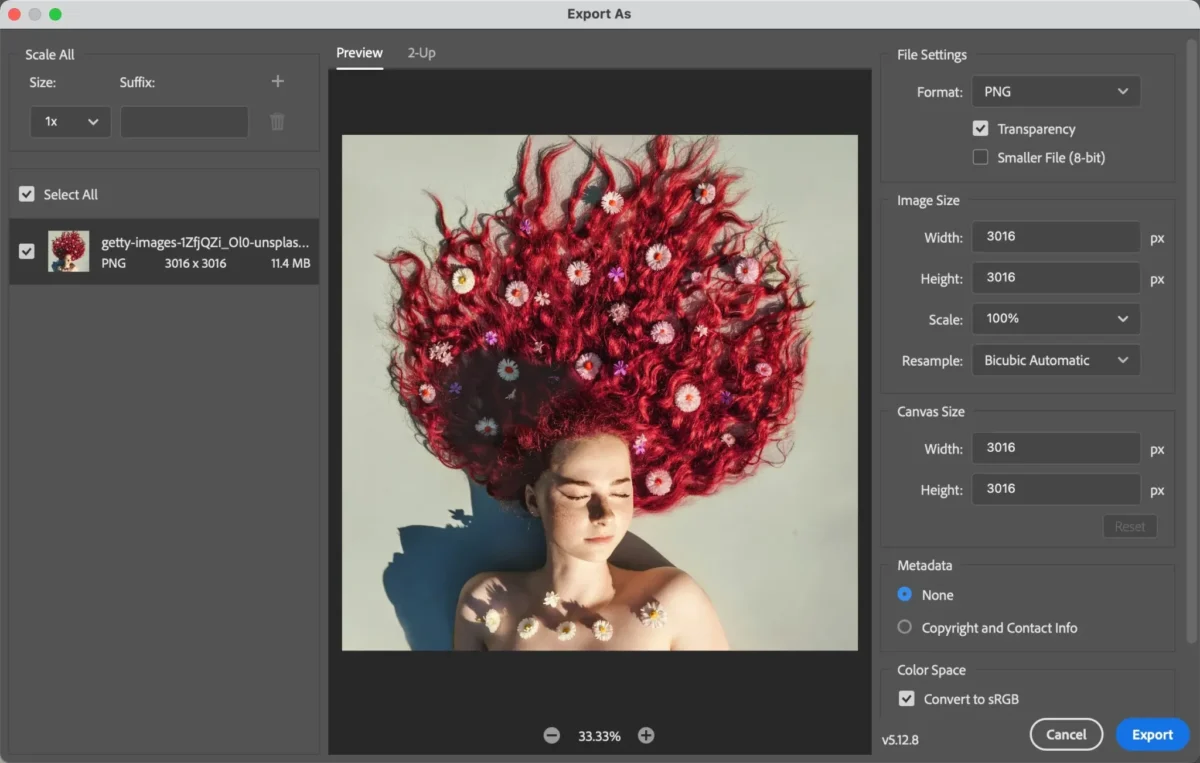
Photoshop ofrece un control total y es ideal para usuarios avanzados que desean personalización máxima al cambiar color de pelo en foto Photoshop.
Limitaciones de Photoshop para Cambiar el Color de Pelo
Aunque Photoshop es muy potente, también presenta desventajas:
- Flujo de trabajo lento, especialmente para principiantes
- Curva de aprendizaje pronunciada
- Enmascarado manual en peinados complejos
- Poco eficiente para edición por lotes
Para quienes buscan rapidez y consistencia, Photoshop puede resultar poco práctico.
Cómo Evoto AI simplifica cambiar el color de pelo
Evoto AI ofrece una forma mucho más rápida e inteligente de cambiar color de pelo en foto, sin selecciones complicadas ni máscaras manuales.


Potente AI Editor de Foto
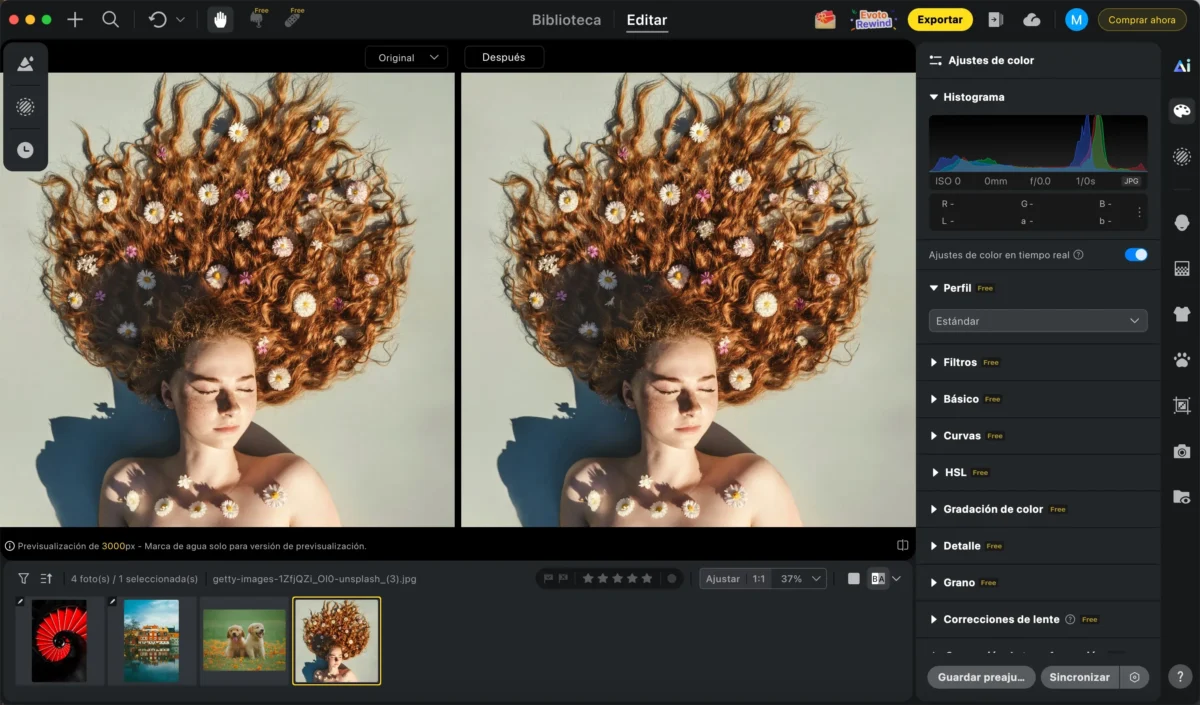
Paso 1: Subir la foto
Importa la imagen en Evoto. La IA detecta automáticamente el área del cabello.
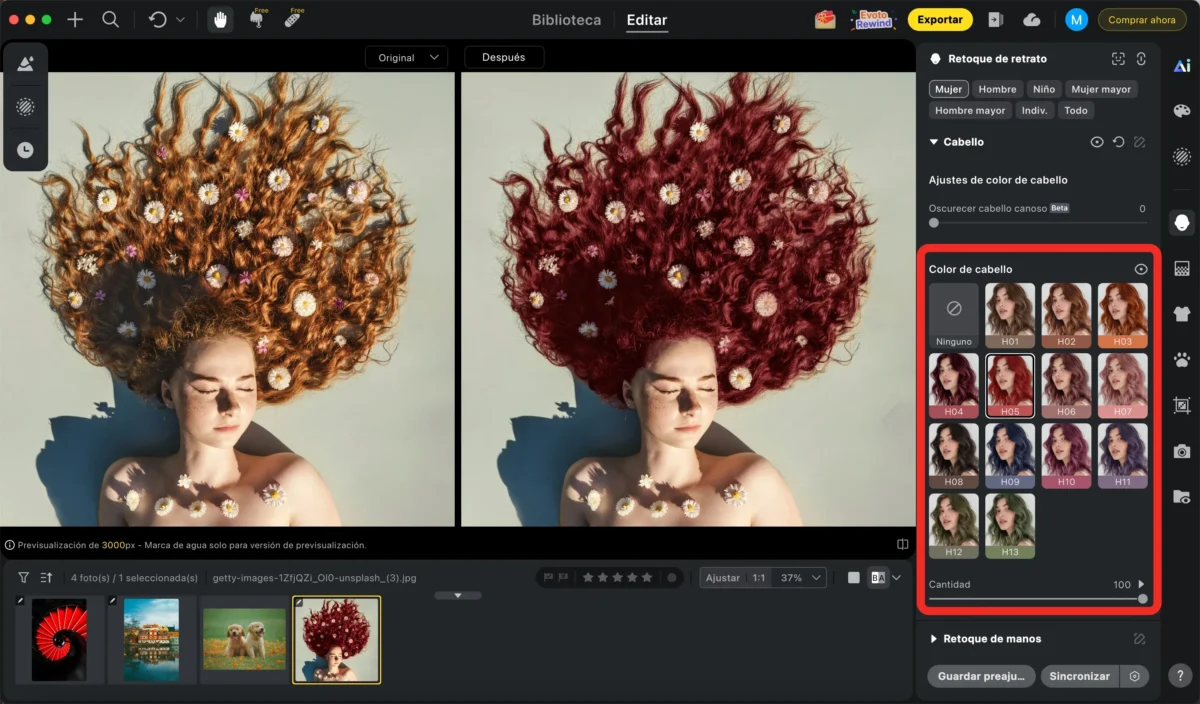
Paso 2: Elegir un color de pelo
Selecciona entre una amplia gama de colores naturales y creativos. La IA aplica el color respetando la textura, luces y sombras.
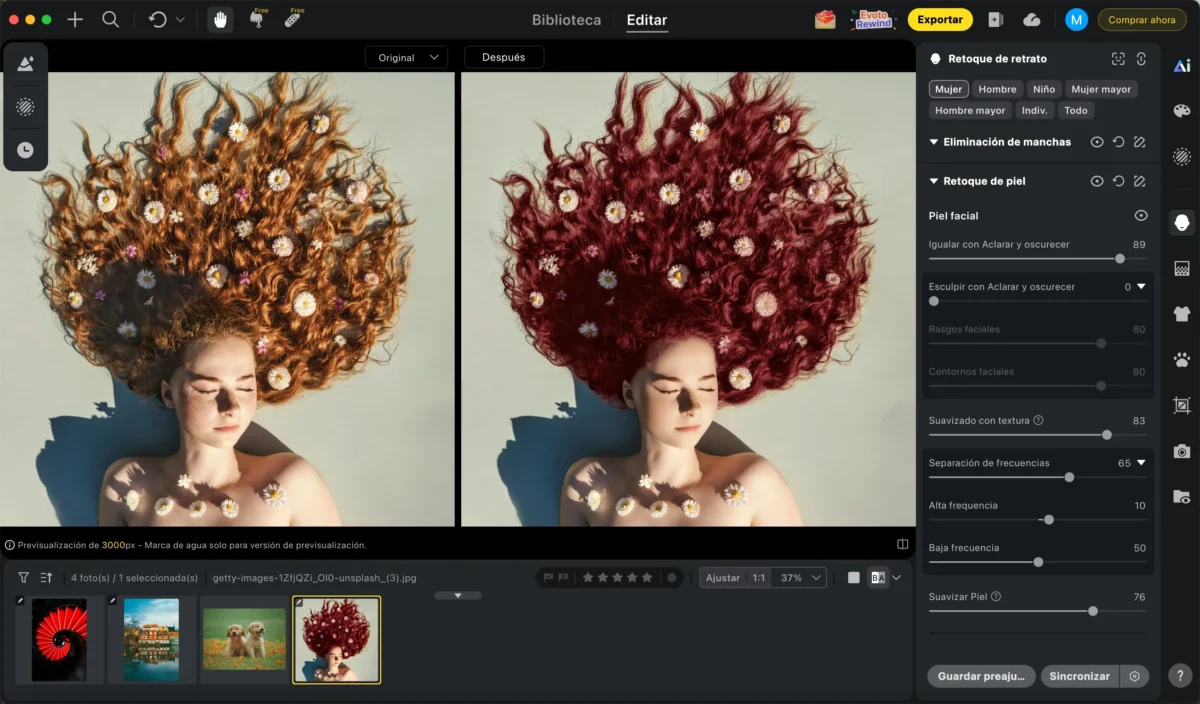
Paso 3: Otros ajustes (opcional)
Mejora el resultado con herramientas adicionales como:
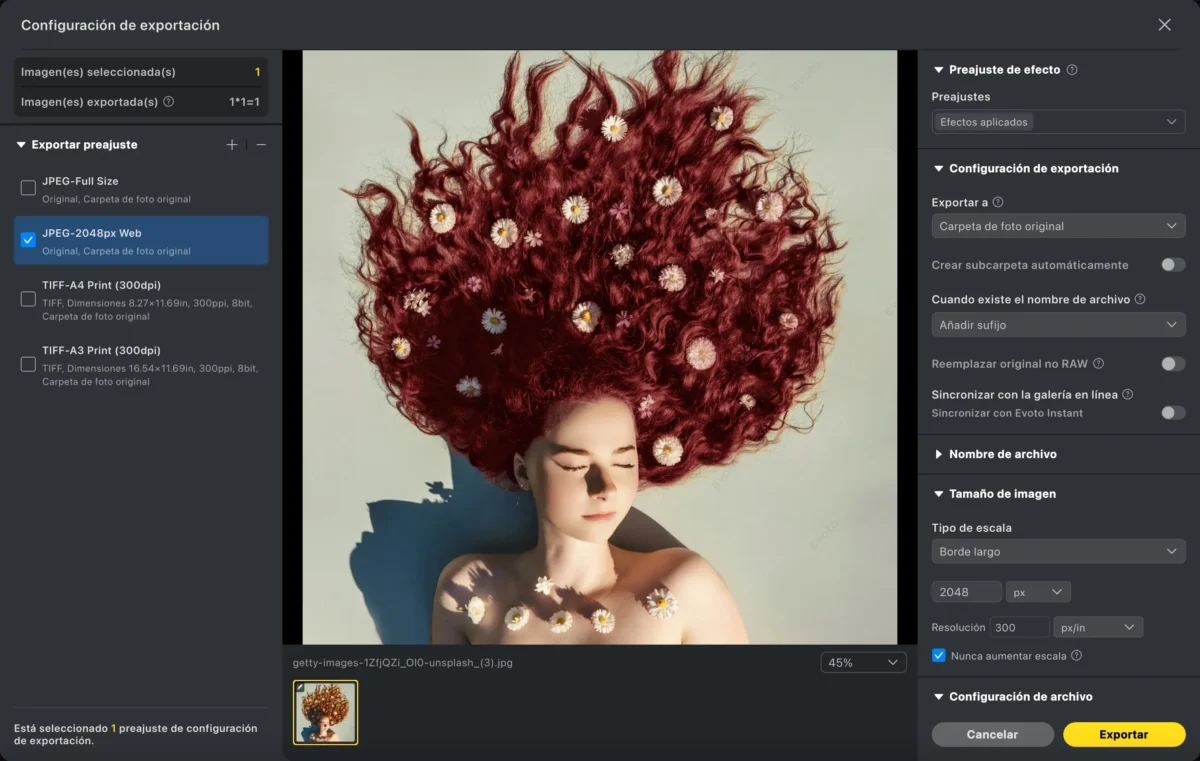
Paso 4: Exportar
Descarga la imagen en alta resolución, lista para web, impresión o redes sociales.
Con solo unos clics, Evoto ofrece resultados profesionales sin necesidad de experiencia avanzada.
Photoshop vs Evoto: ¿cuál es mejor para cambiar color de pelo en foto?
| Característica | Photoshop | Evoto AI |
|---|---|---|
| Control | Totalmente manual | Asistido por IA con ajustes |
| Facilidad de uso | Complejo | Muy fácil |
| Velocidad | Lento | Muy rápido |
| Realismo | Alto (depende del usuario) | Alto (optimizado por IA) |
| Edición por lotes | Limitada | Compatible |
| Ideal para | Retoque avanzado | Flujos rápidos y eficientes |
- Photoshop es ideal para quienes buscan control absoluto.
- Evoto AI es perfecto para fotógrafos y creadores que necesitan rapidez y resultados consistentes.
Potente AI Editor de Foto
Conclusión
Aprender cómo cambiar color de pelo en foto abre infinitas posibilidades creativas y profesionales. Photoshop sigue siendo una opción potente para ediciones detalladas, pero requiere tiempo y experiencia. Si buscas una solución más rápida y accesible, Evoto AI simplifica todo el proceso mediante automatización inteligente.
Tanto si eliges Photoshop como Evoto, la mejor herramienta dependerá de tu flujo de trabajo, nivel de habilidad y necesidades. Prueba ambas opciones y encuentra el equilibrio perfecto entre control creativo y eficiencia.
Evoto AI Editor de Foto – Ediciones Más Rápidas, Mayor Control .