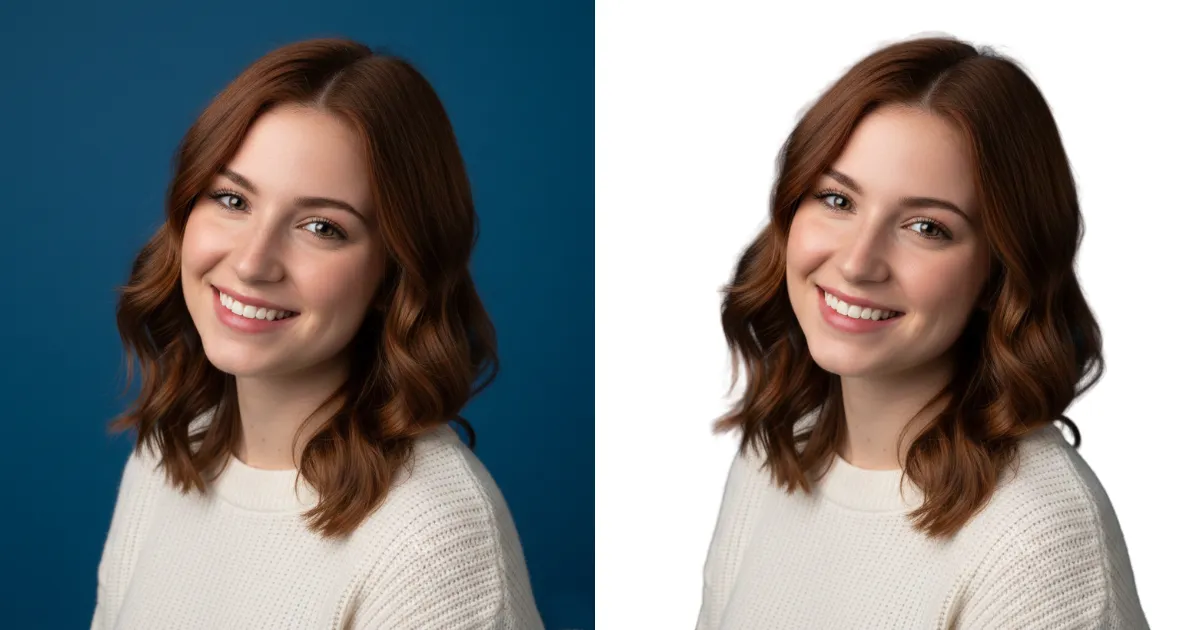
Suavizar la piel es una de las tareas de retoque más comunes en fotografía de retrato. Ya sea que estés editando fotos de estudio, retratos de moda o fotos de estilo de vida, aprender cómo suavizar piel en Photoshop te permite obtener resultados más limpios y profesionales, manteniendo la textura natural de la piel.
En esta guía, aprenderás qué significa realmente suavizar la piel, cómo hacerlo paso a paso en Photoshop, las limitaciones del retoque manual y cómo Evoto AI ofrece una alternativa más rápida e inteligente.
¿Qué es Suavizar Piel en Edición de Fotos?
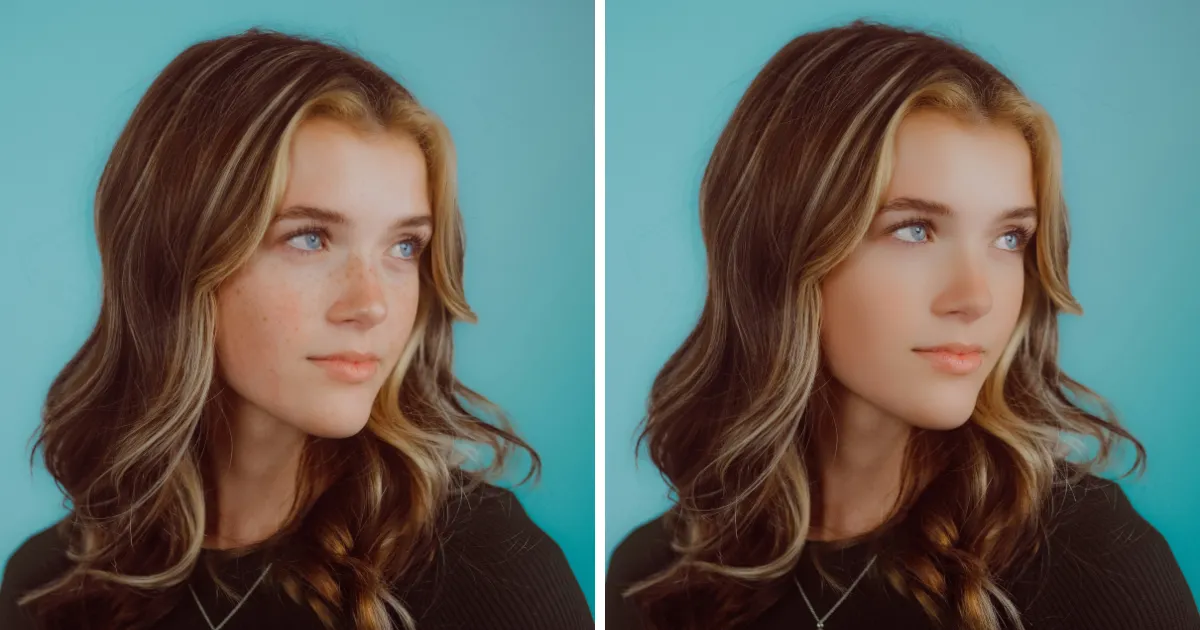
Suavizar la piel en edición fotográfica significa reducir imperfecciones visibles —como granos, textura irregular o piel áspera— mientras se conservan detalles naturales como poros, contornos y la estructura facial.
Un buen suavizado de piel debe:
- Uniformar el tono y la textura de la piel
- Reducir distracciones como acné o imperfecciones
- Mantener detalles realistas de la piel
- Evitar un efecto plástico o exageradamente retocado
El objetivo no es eliminar toda la textura, sino lograr una piel limpia y natural que se vea auténtica.
Cómo Suavizar Piel en Photoshop (Paso a Paso)
Suavizar piel en Photoshop implica reducir imperfecciones y tonos desiguales mientras se preserva la textura natural. Aquí tienes un flujo de trabajo simplificado usado por profesionales:
Paso 1: Abrir y duplicar capas
Abre tu retrato y duplica la capa de fondo. Una copia para retoque general y otra para preservar la textura. Esto permite una edición no destructiva.
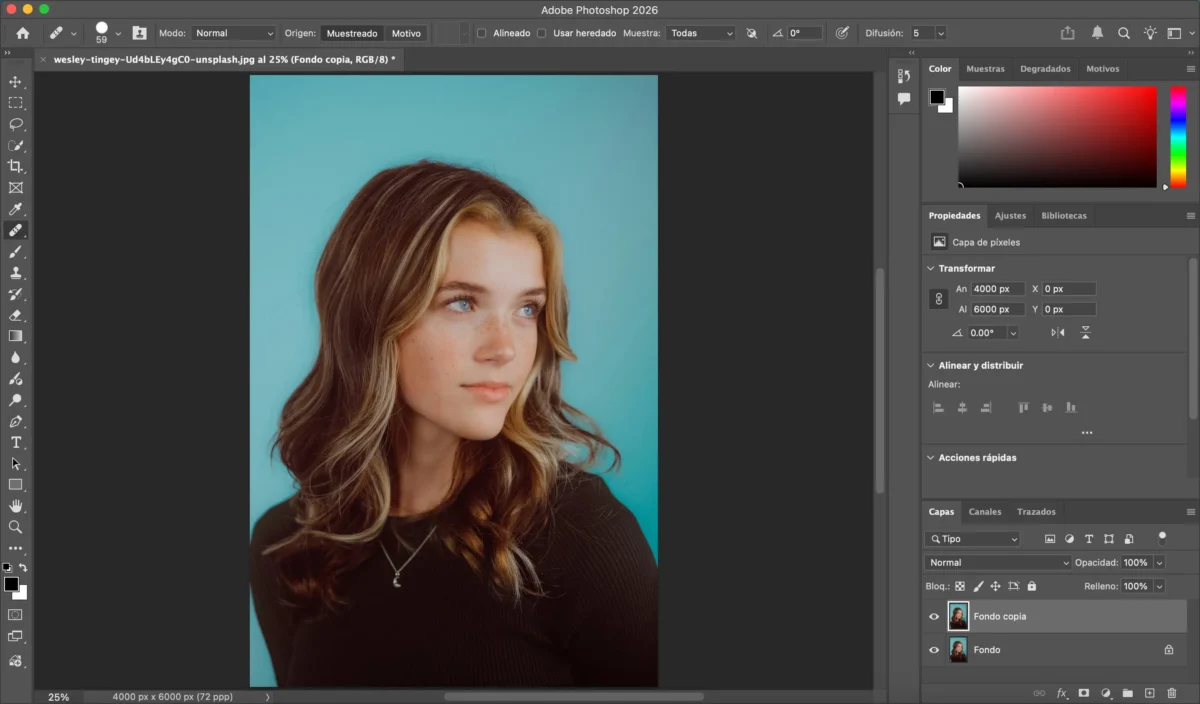
Paso 2: Separar tono y textura
Usa separación de frecuencias para suavizar color y tono sin afectar los detalles finos de la piel:
- Aplica desenfoque gaussiano a la capa de tono (Filtro > Desenfoque > Desenfoque gaussiano) para suavizar las áreas desiguales
- Configura la capa de textura en Luz lineal y usa Aplicar imagen para conservar los detalles
Paso 3: Suavizar piel en la capa de tono
Con la capa de tono seleccionada, usa el Pincel corrector puntual o la herramienta Parche para eliminar imperfecciones y tonos desiguales. La textura permanece protegida para un aspecto natural.
Paso 4: Refinar la capa de textura (opcional)
Usa el Tampón de clonar con baja opacidad (10–20%) para corregir pequeñas imperfecciones sin perder detalle natural de la piel.
Paso 5: Máscara y mezcla
Aplica una máscara suave para evitar suavizar demasiado áreas sensibles como ojos, labios, cabello y pestañas. Esto previene el efecto “piel plástica”.
Paso 6: Ajustes finales
Ajusta brillo, contraste y color. Usa Dodge & Burn para resaltar luces y sombras, logrando un retrato pulido.
Paso 7: Exportar
Exporta la imagen en alta resolución para impresión o web.
Limitaciones de Suavizar Piel en Photoshop
Aunque eficaz, suavizar piel en Photoshop manualmente tiene varias desventajas:
- Curva de aprendizaje alta para principiantes
- Trabajo manual y lento, especialmente en muchas fotos
- Fácil sobre-suavizado que elimina textura natural
- Difícil mantener consistencia en lotes grandes
- Requiere atención al detalle y tiempo
Para fotógrafos con grandes volúmenes de retratos, el flujo manual puede ser ineficiente.
Cómo Evoto AI Simplifica Suavizado de Piel
Evoto AI ofrece una manera rápida e intuitiva de suavizar piel en fotos, sin capas complejas ni máscaras:


Potente AI Editor de Foto
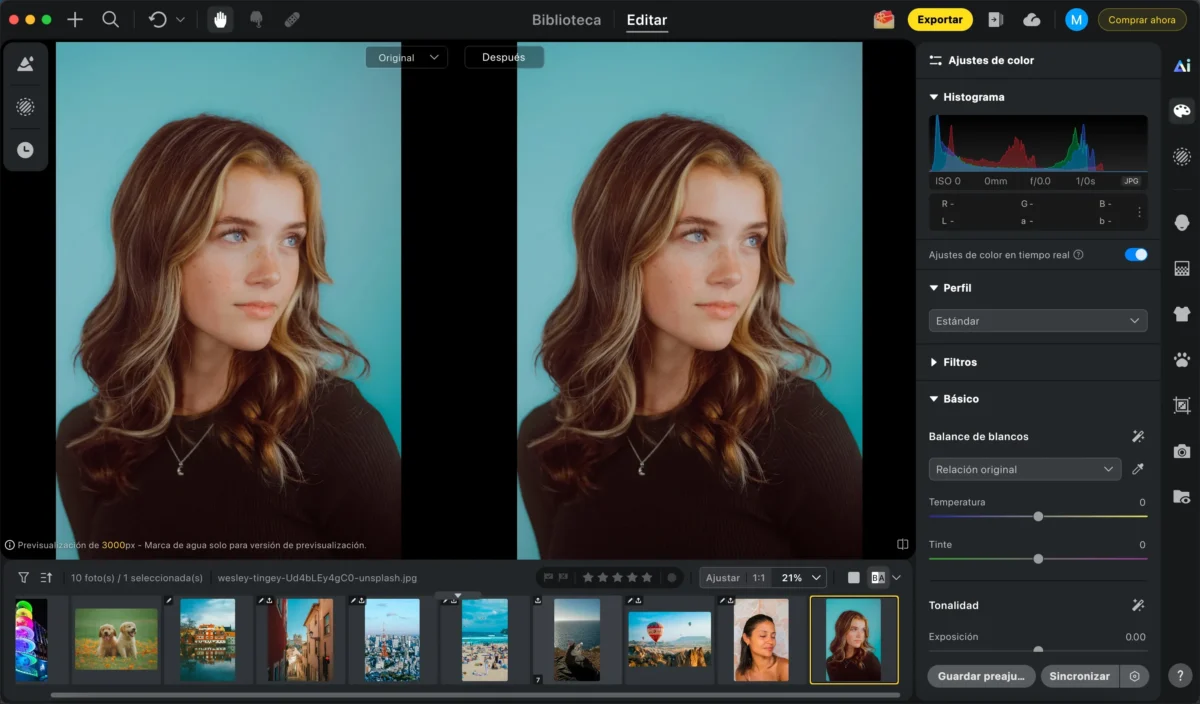
Paso 1: Importar la imagen
Carga tu retrato en Evoto AI. La IA detecta automáticamente las áreas clave de la piel.
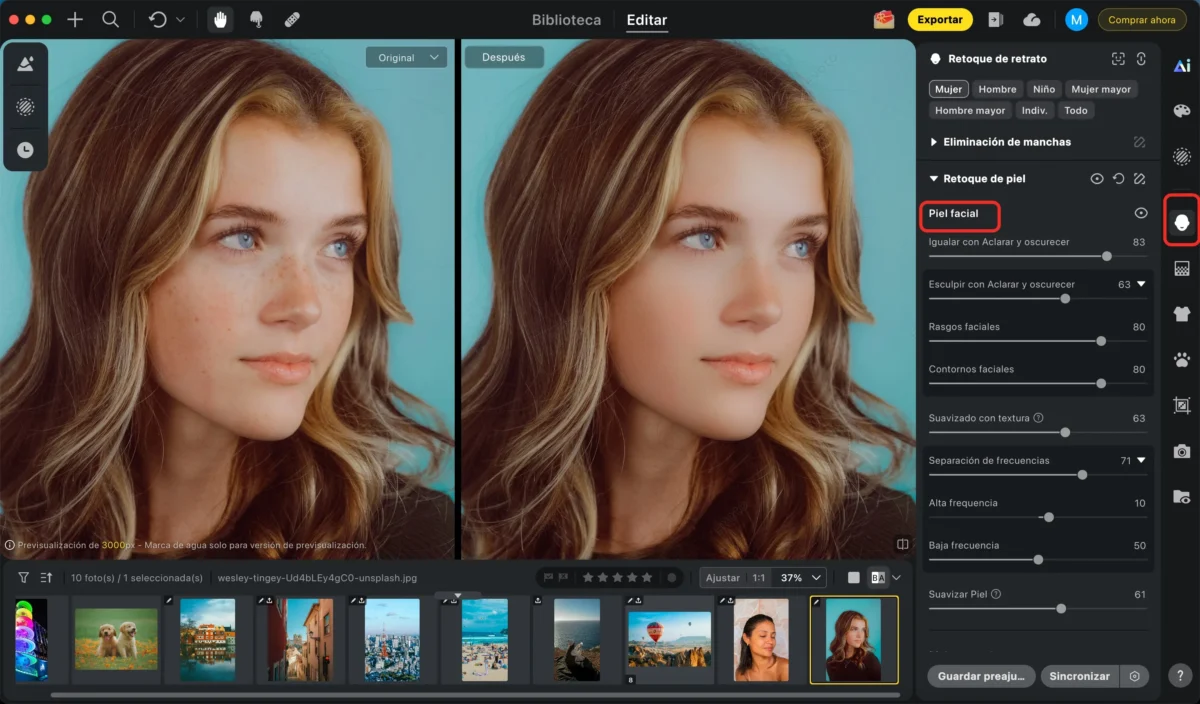
Paso 2: Usar la herramienta de suavizado de piel
En el panel de retoque, ajusta el deslizador para suavizar la piel mientras se conservan detalles naturales como poros y contornos.
Paso 3: Otros ajustes opcionales
Puedes aplicar además:
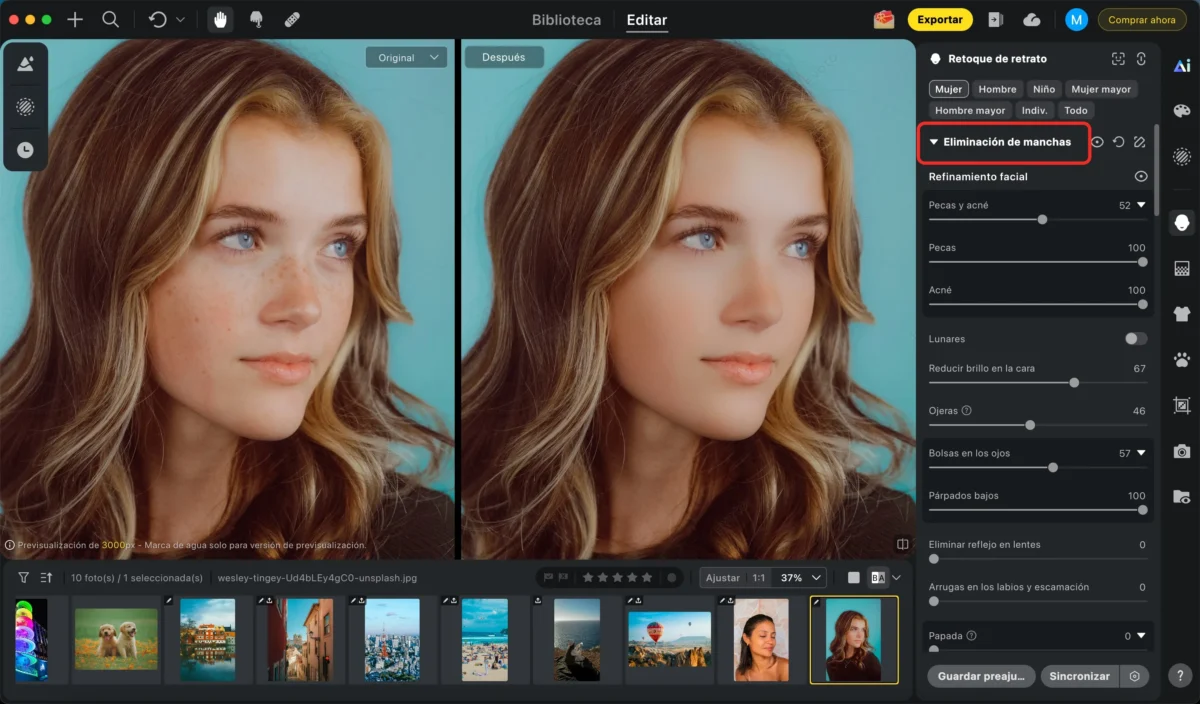
Eliminar manchas: elimina granos y manchas manteniendo la textura natural
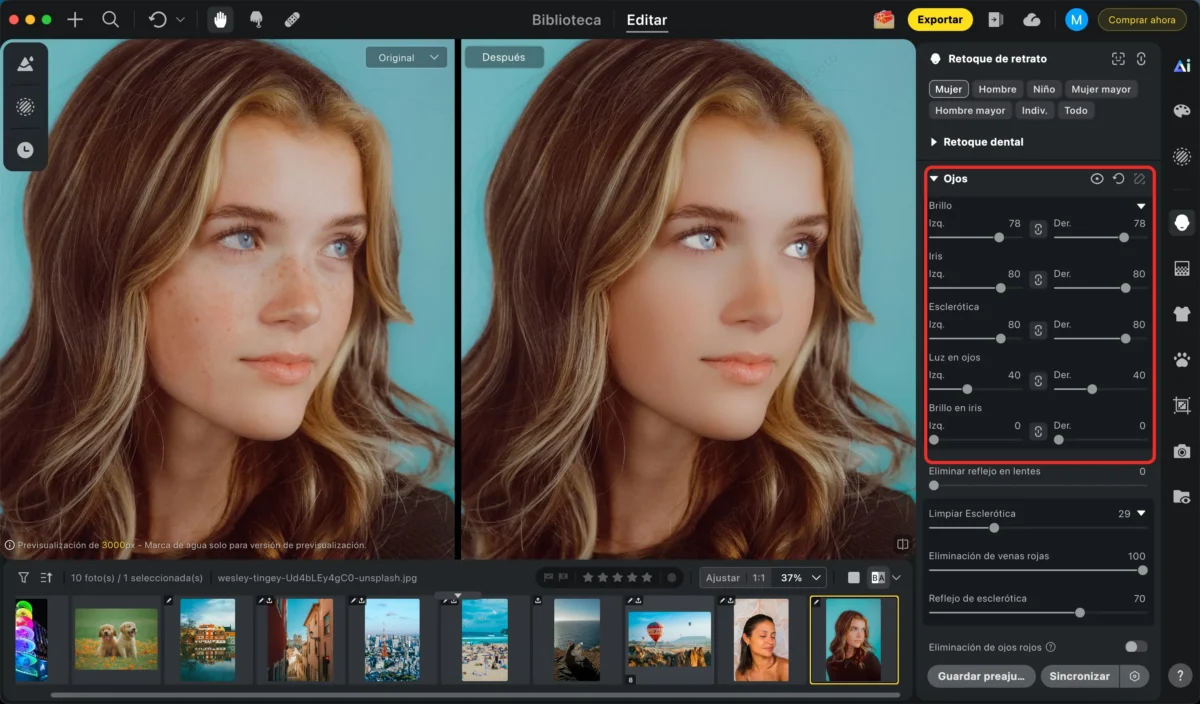
Aclarar ojos: resalta los ojos de forma natural
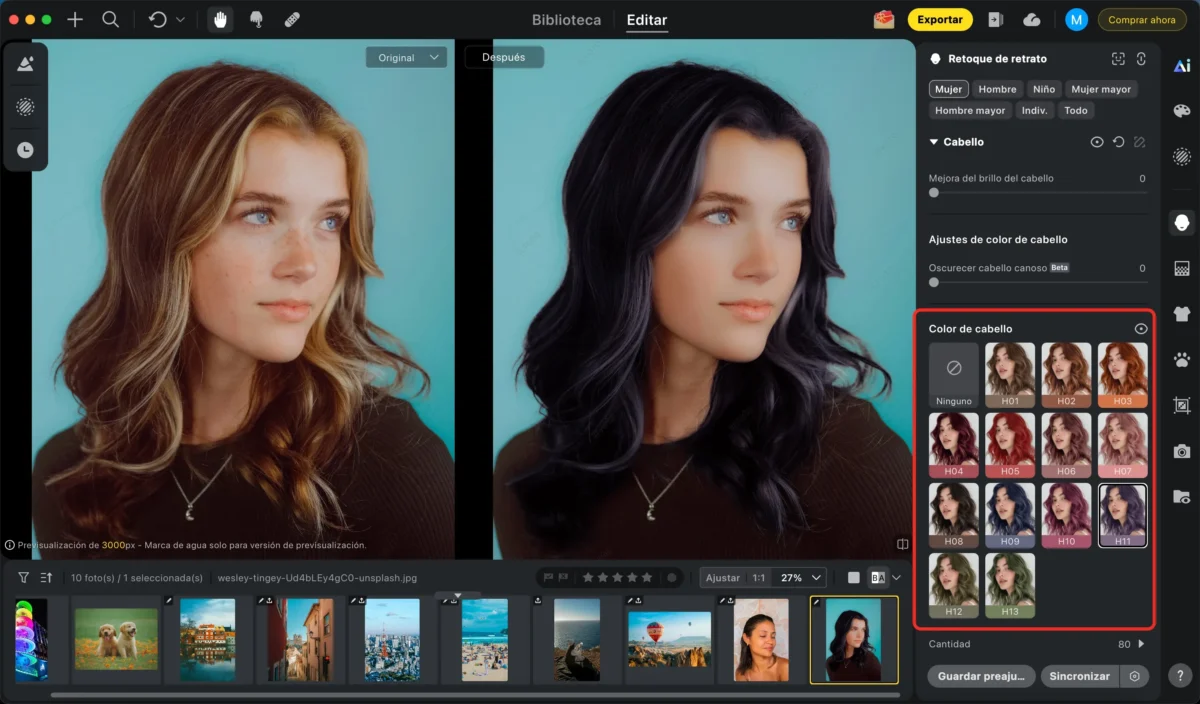
Cambiar color de cabello: ajusta el color del cabello preservando luces y sombras
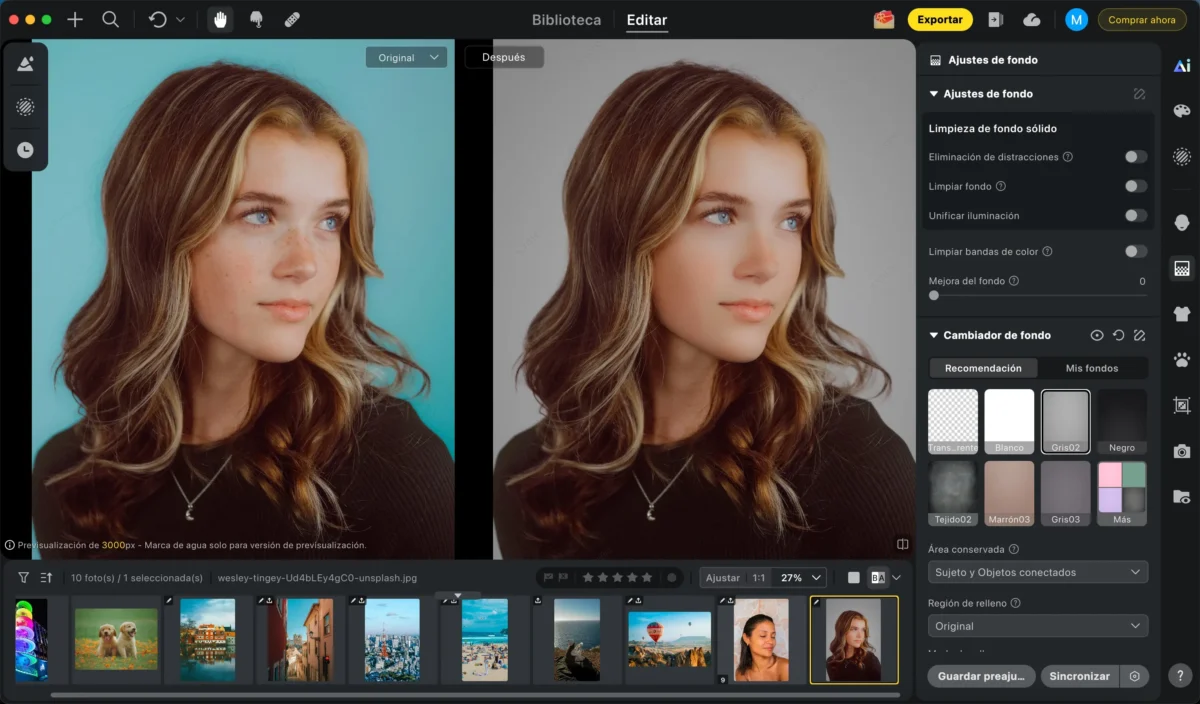
Cambiar fondo: reemplaza fondos por colores sólidos o imágenes personalizadas
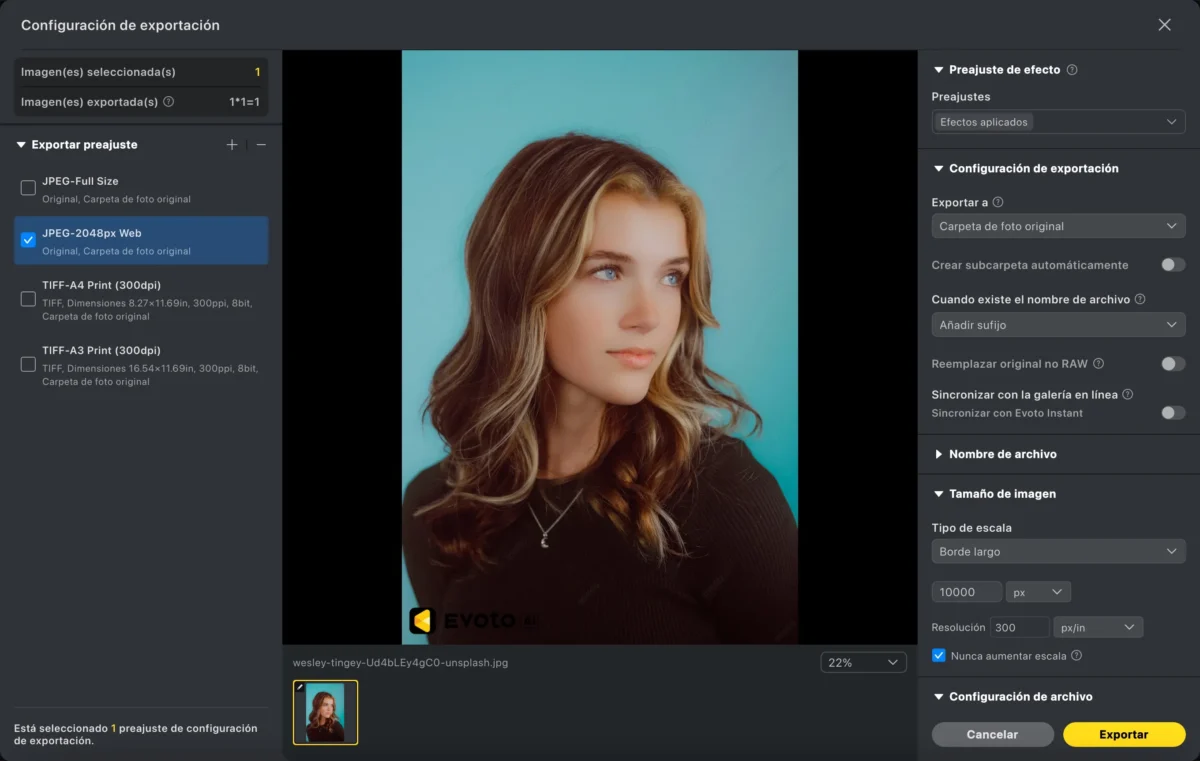
Paso 4: Exportar
Exporta tu imagen en alta resolución o aplica edición por lotes para varias fotos.
Evoto AI convierte un proceso complejo en uno rápido y amigable para principiantes.
Photoshop vs Evoto AI: ¿Cuál es Mejor para Suavizar Piel?
| Característica | Photoshop | Evoto AI |
|---|---|---|
| Curva de aprendizaje | Alta | Amigable para principiantes |
| Velocidad de edición | Manual y lenta | Rápida con IA |
| Detección de piel | Máscara manual | Detección automática por IA |
| Consistencia | Difícil en lotes | Fácil en edición por lotes |
| Mejor para | Retoque detallado | Resultados rápidos y profesionales |
Photoshop es ideal para retoques detallados y personalizados, mientras que Evoto AI es perfecto para flujos rápidos y consistentes, especialmente con grandes volúmenes de retratos.
Conclusión
Aprender cómo suavizar piel en Photoshop es valioso para retoques profesionales, pero requiere tiempo y práctica. Las técnicas manuales ofrecen control, pero pueden ralentizar tu flujo de trabajo.
Evoto AI proporciona una alternativa moderna: suaviza piel de manera natural, rápida y consistente con herramientas impulsadas por IA.
Ya sea que prefieras control total manual o un flujo automatizado más inteligente, elegir el enfoque correcto elevará la calidad de tus retratos y te ahorrará horas de edición.
Evoto AI Editor de Foto – Ediciones Más Rápidas, Mayor Control .