Cambiar el color de un objeto en una foto parece fácil hasta que el resultado empieza a verse pegado, gris, demasiado saturado o claramente falso. El problema casi nunca es solo elegir otro color. El problema real es mantener las sombras, la textura, la luz y los bordes del objeto para que la edición siga pareciendo parte de la misma imagen.
Por eso este tema funciona mejor como guía práctica de edición, no como teoría general sobre color. Esta guía va al flujo real: qué revisar antes de recolorear, cuándo basta con mover el tono, cuándo hace falta reemplazar el color por completo, cómo evitar bordes sucios y cuál es la ruta más rápida en Evoto cuando solo quieres cambiar un objeto sin montarlo todo a mano.
Qué revisar antes de cambiar el color de un objeto
Comprueba si el objeto está bien separado del fondo
Antes de tocar el color, mira si el objeto se diferencia con claridad del fondo. Si los bordes están mezclados, si hay pelo, tela, transparencia o zonas con poco contraste, el cambio de color será mucho más difícil de sostener.
Una buena selección pesa más que cualquier color nuevo.
Decide si solo necesitas cambiar el tono o reemplazar el color completo
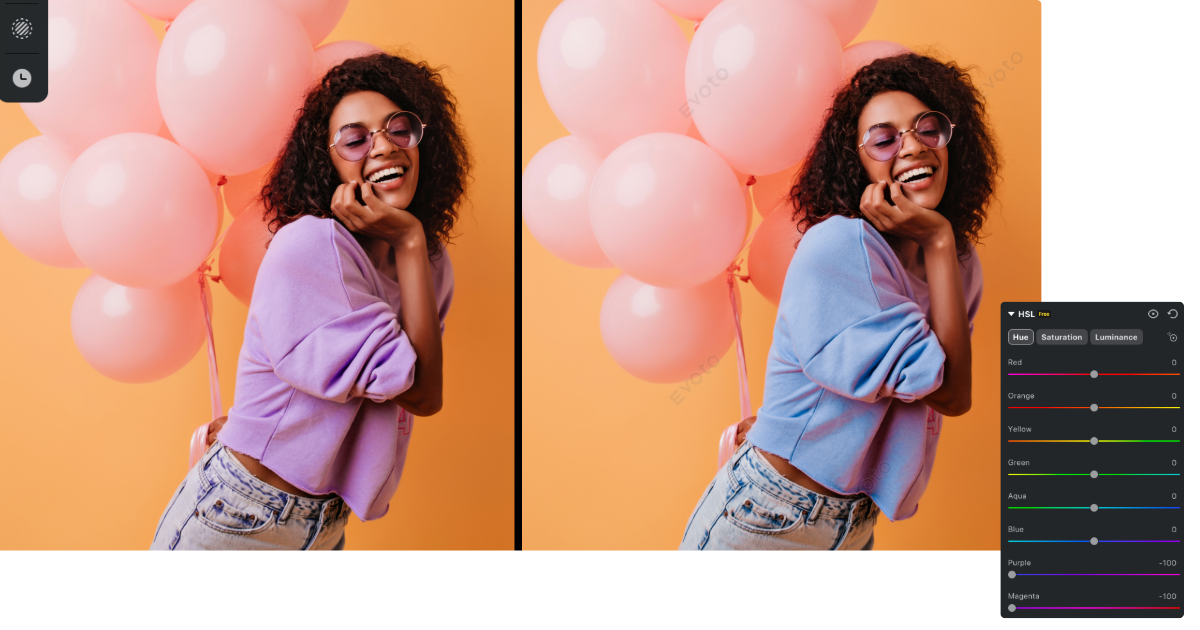
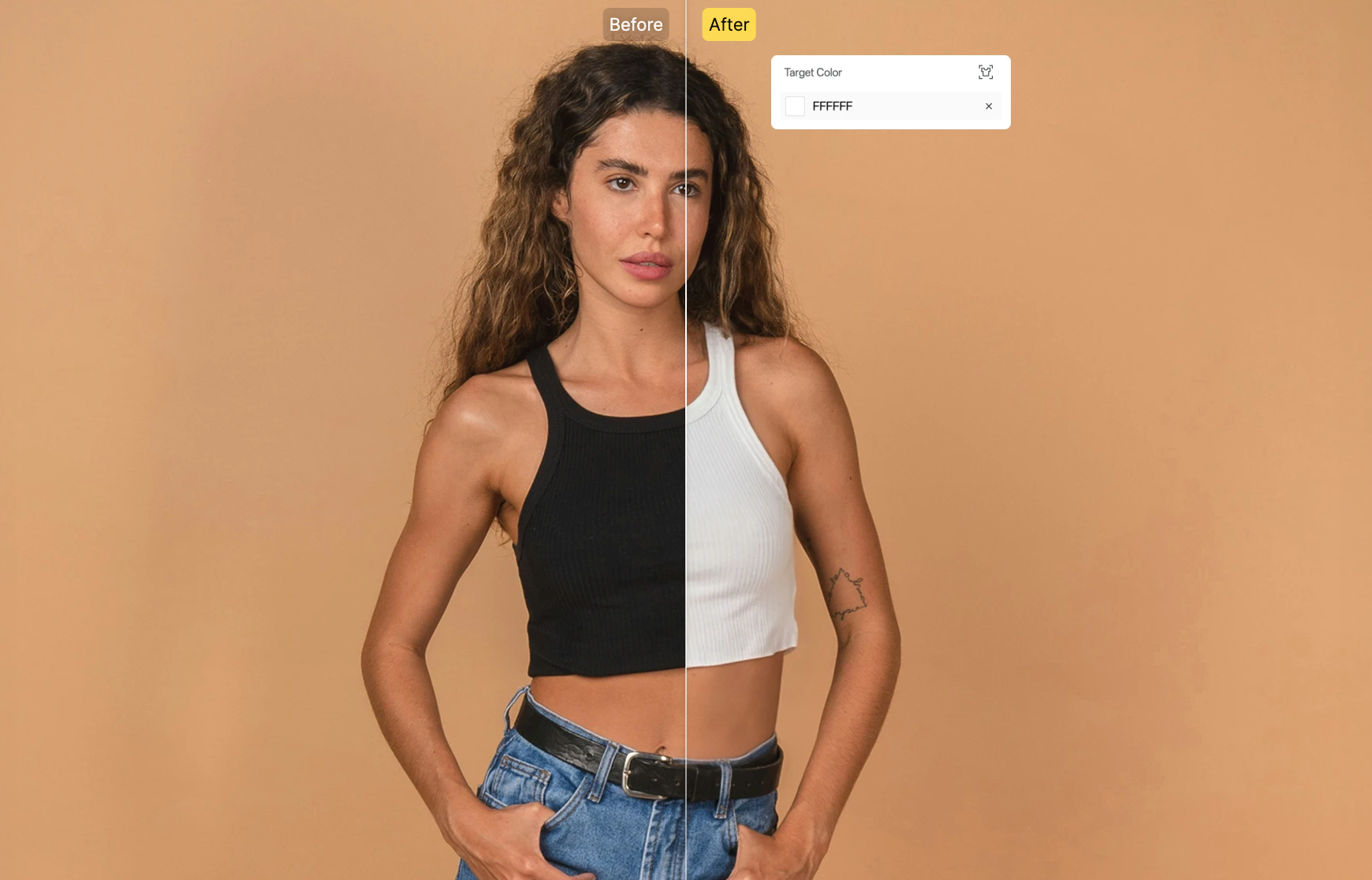
No es lo mismo pasar una camiseta azul a verde que convertir un objeto negro en amarillo claro o un producto blanco en rojo intenso. Cuando el color original y el color final están relativamente cerca, a veces basta con mover tono y saturación. Cuando la distancia es mayor, normalmente hace falta un reemplazo más completo.
Tener clara esa diferencia evita muchos cambios que luego se ven sucios.
Piensa si la textura, el brillo y las sombras tienen que seguir leyéndose igual
Un buen recoloreado no borra la forma del objeto. Las arrugas de una tela, el brillo de un producto, las sombras laterales y el volumen general deberían seguir presentes después del cambio.
Si el nuevo color aplana esas capas, la imagen deja de verse real muy rápido. Si además el archivo ya se ve blando o con poco detalle, aquí conviene revisar primero cómo mejorar la claridad de una imagen.
Cuándo un cambio de color empieza a verse falso
Cuando la selección deja halos o bordes sucios
Los halos, fugas de color y bordes demasiado duros son uno de los fallos más fáciles de detectar. Si el nuevo color se sale del objeto o si los contornos parecen recortados con poca precisión, el ojo lo nota enseguida.
Esto es especialmente visible al cambiar color de ropa en una foto o al recolorear objetos con bordes complejos.
Cuando el nuevo color ignora la luz original
Si el objeto tenía zonas oscuras, reflejos o gradaciones y el color nuevo cae encima como una capa plana, el resultado pierde realismo. La luz de la foto original debería seguir mandando incluso después de la edición.
Un objeto recoloreado sigue teniendo que encajar en la misma escena.
Cuando saturación y contraste se disparan demasiado
A veces el color sí cambia, pero se vuelve demasiado fuerte, demasiado limpio o demasiado uniforme para el resto de la imagen. Ahí el objeto deja de pertenecer a la foto y empieza a parecer un parche.
Si el ajuste de color general también se siente inestable, aquí encaja bien esta guía sobre gradación de color vs corrección de color.
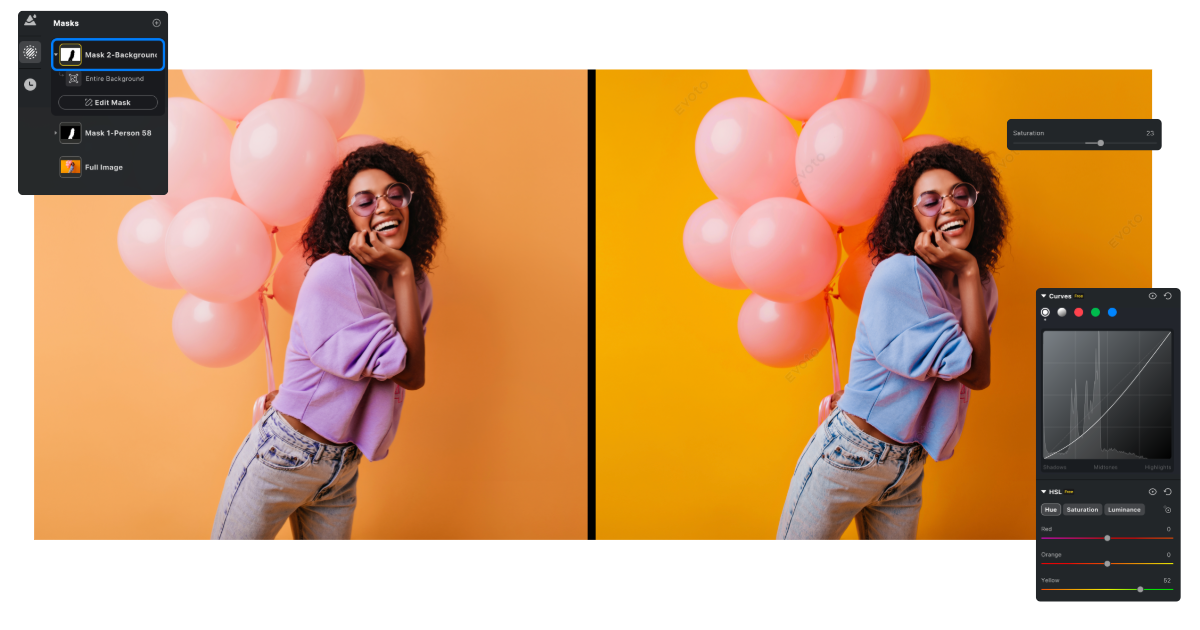
Cómo cambiar el color de un objeto en Photoshop
Paso 1. Selecciona el objeto con la mayor limpieza posible
Empieza aislando el objeto que quieres editar. Cuanto más precisa sea la selección, más creíble será todo lo que venga después. Merece la pena dedicar tiempo aquí porque muchos errores posteriores nacen justo de una base mal seleccionada.
Si el objeto todavía se mezcla demasiado con el fondo, una limpieza previa puede ser más útil que forzar el color.
Paso 2. Prueba primero con Tono/Saturación o un ajuste parecido
Si el cambio no es extremo, prueba primero con un ajuste tipo Tono/Saturación. Esta ruta funciona bien cuando el color original ya tiene una estructura parecida al color que buscas y solo necesitas mover el tono sin destruir sombras ni textura.
Es la forma más rápida de comprobar si el objeto admite un cambio ligero.
Paso 3. Si hace falta, reemplaza el color con más control
Cuando el color final está más lejos del original, conviene usar una ruta más controlada para reemplazar el color del objeto. Aquí importa mantener la relación entre luces, sombras y volumen, no solo pintar otra superficie.
Ese es el punto donde un simple cambio de tono deja de bastar.
Paso 4. Revisa textura, sombra y bordes antes de darlo por bueno
Antes de cerrar el cambio, mira si el objeto conserva su materialidad. La tela debería seguir teniendo pliegues. Un producto brillante debería seguir reflejando luz. Los bordes no deberían tener restos del color anterior ni franjas duras.
La revisión final vale más que forzar un color más bonito pero menos creíble.
Cómo cambiar el color de un objeto más rápido en Evoto
Si lo que buscas es un flujo práctico y rápido, Evoto simplifica bastante este trabajo. La idea no es eliminar el juicio visual, sino acortar la parte repetitiva del proceso cuando solo quieres recolorear un objeto, sobre todo ropa, producto o un fondo controlado.


Powerful AI Photo Editor
Paso 1. Abre la foto
Importa la imagen y revisa primero si el objeto se entiende bien dentro del encuadre. Si los bordes son legibles y la textura está clara, el cambio de color tendrá más base para verse creíble.
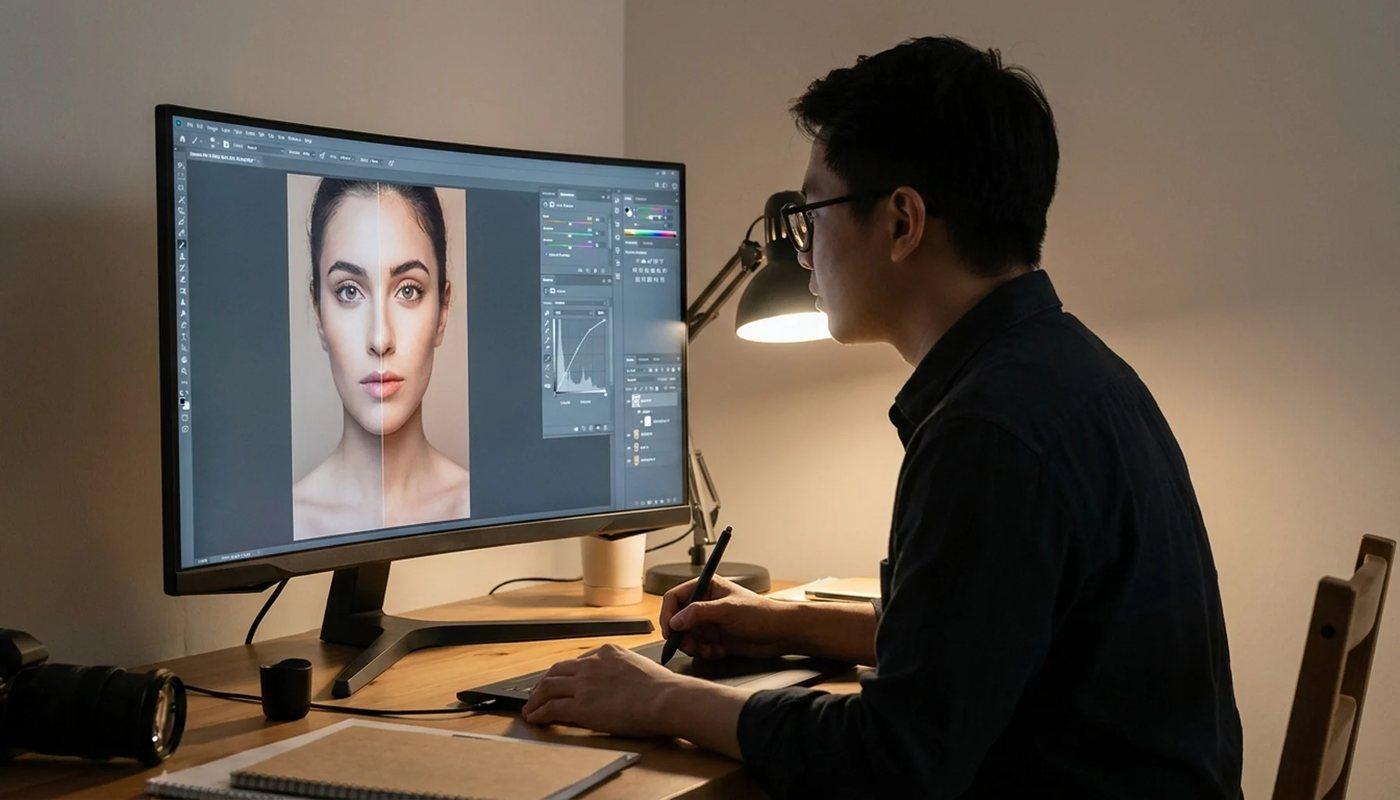
Paso 2. Usa la herramienta adecuada según el objeto
Si el cambio está ligado a ropa, puedes ir directamente a Cambiador de Color de Ropa . Si el trabajo depende más de recorte o separación, también puede ayudarte Cambiador de Color de Fondo de Imagen o el flujo de máscara correspondiente.
La clave aquí es no aplicar la misma solución a todo si el objeto pide otra ruta.
Paso 3. Ajusta el color sin romper la luz original
Haz el cambio y comprueba enseguida si las sombras, los brillos y la textura siguen leyéndose como antes. El color nuevo debería adaptarse a la luz de la foto, no imponerse por encima.
Si el resultado ya se ve más limpio y coherente sin anunciar la edición, vas por buen camino.
Paso 4. Exporta solo cuando el objeto siga perteneciendo a la imagen
Antes de exportar, aléjate del zoom y mira la foto completa. Si el objeto recoloreado sigue sintiéndose parte de la misma escena y no roba atención por un color forzado o por bordes raros, la edición ya está lista.
Ese es el criterio real de salida, no simplemente que el color haya cambiado.
Casos en los que este tipo de edición suele funcionar mejor
Este flujo suele funcionar especialmente bien en ropa, ecommerce, producto, variaciones de catálogo y pequeños cambios visuales para campañas. Son escenarios donde el objeto está bastante bien definido y el cambio de color ayuda a presentar otra opción sin tener que rehacer la foto completa.
También encaja cuando necesitas probar versiones de diseño o contenido social con rapidez, siempre que el objeto esté bien separado y el cambio respete la lógica de luz de la imagen.
Si el archivo ya va justo de calidad, resolución o compresión, conviene medir expectativas. Para esa parte encaja mejor esta guía sobre píxeles y resolución explicados.
Conclusión
Cambiar el color de un objeto en una foto funciona mejor cuando el objetivo no es solo recolorear, sino mantener el objeto creíble dentro de la misma luz, la misma textura y la misma escena. Para eso importan mucho más la selección, el control del reemplazo y la revisión final que cualquier explicación abstracta sobre teoría del color.
Si el cambio es ligero, un ajuste de tono puede bastar. Si el salto es mayor, hace falta más control. Y si quieres llegar antes a un resultado usable sin reconstruir todo el flujo manualmente, prueba Evoto con herramientas como Cambiador de Color de Ropa.
Try Evoto AI Photo Editor
Retouch photos with Evoto AI and make your photos best! Available on Windows, MacOS and iPadOS.