TL;D
- Para crear una doble exposición sin Photoshop, carga el sujeto, añade la superposición, elige un modo de fusión, ajusta el tono y exporta. El proceso suele tomar entre 8 y 15 minutos por imagen en julio de 2026; no es un promedio del sector.
- Empieza con los modos Trama, Superponer, Luz suave o Multiplicar: primero elige el modo en la tabla y después ajusta los controles.
- Photoshop sigue siendo la mejor opción para más de tres capas, pinceles personalizados y entregas CMYK; confirma ese escenario antes de prometer una entrega para el mismo día.
«Puedo hacerlo en Photoshop, solo dame una hora por fotograma».
Todos los estudios de bodas y moda han escuchado esa frase. A la pareja le encantó una muestra con el horizonte atravesando el rostro. Quieren dos versiones para el álbum y un recorte para Stories antes del viernes. El retocador conoce la receta de doble exposición en Photoshop: duplicar la base, crear una máscara de recorte, usar Trama, pintar el cabello a mano, fusionar y reabrir el archivo para la segunda revisión.
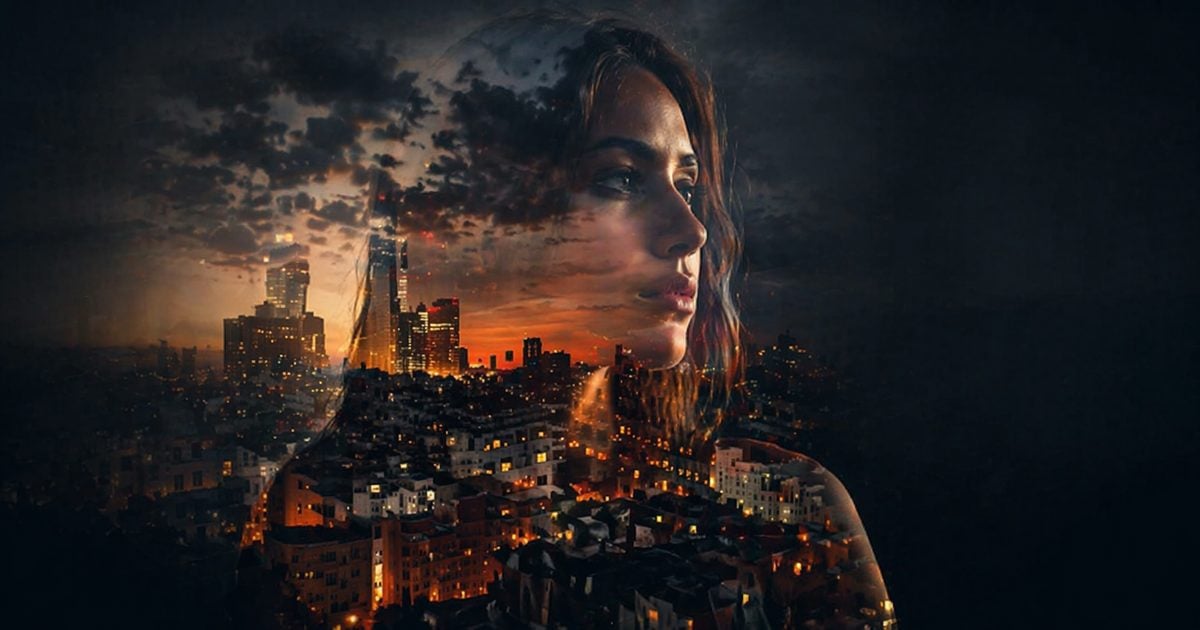
Ese cálculo de una hora por fotograma reduce los márgenes en temporada alta. Crear una doble exposición sin Photoshop no es un atajo de aficionado: es una ruta de entrega eficiente para estudios y creadores híbridos que trabajan sus selecciones en Lightroom y necesitan esta noche una silueta limpia de dos capas.
Esta guía comienza con la ruta de dos capas que puede ejecutar ahora y luego muestra cuándo una pila clásica de Photoshop para doble exposición sigue siendo útil.
Límite de alcance: Arte de silueta de dos capas = esta guía. Reemplazo completo de fondo con accesorios = reemplazo completo de escena versus superposición de silueta: función distinta, rango de tiempo distinto.
Si ya conoce el modo de combinación que desea, pase a la tabla de decisiones. Si necesita los clics en orden, comience aquí: cuatro pasos, el mismo camino que usan los estudios cuando los tutoriales de Photoshop de doble exposición parecen demasiado lentos para entregarse los viernes.
Paso a paso: cree una doble exposición sin Photoshop (flujo de trabajo de dos capas)
Cómo crear una doble exposición sin Photoshop en un perfil limpio o una silueta marcada: cuatro pasos alineados para Evoto Doble Exposición. Total ilustrativo: 10–14 min · julio de 2026.
Paso 1: cargue una imagen del sujeto
Abre el flujo de trabajo de composición de siluetas de dos capas. Haz clic en Subir imagen y añade el sujeto (JPG, PNG o WebP). El lienzo se ajusta al tamaño de tu archivo. Con el interruptor Máscara activado, se aplica un recorte de máscara predeterminado para que la silueta quede lista para recibir textura.
Desactiva Máscara solo si necesitas recuperar el archivo completo del sujeto, sin máscara.
Paso 2: importar una imagen superpuesta
Añade la superposición —paisaje, cielo, textura o escena—. Los modos de fusión se desbloquean cuando ambas capas están cargadas. Usa Subir capa si la combinación se lee al revés y necesitas cambiar el orden de las capas.
Paso 3: ajustar la máscara, la fusión, el tono y la posición de la capa
Elige Superponer, Trama, Luz suave o Multiplicar. Ajusta la Opacidad y después afina el Brillo, la Exposición y el Contraste para que ambas capas compartan la misma iluminación. Abre Editar máscara para corregir cabellos sueltos, pelaje o bordes de grupos; Solo sujeto limita el pincel a la persona o al animal detectado. Arrastra, escala, gira, voltea o reordena las capas hasta que el horizonte quede donde lo exige el recorte del álbum.
Paso 4: exporta la imagen de doble exposición
Previsualiza el efecto terminado. Exporta como JPEG, WEBP o PNG. Las exportaciones de calidad estándar se adaptan a los paneles de estado de ánimo y a las pruebas sociales (más suaves que la resolución completa). Los originales de alta resolución cuestan 1 crédito por imagen; úsalos para álbumes de bodas y archivos de impresión de laboratorio. Previsualiza primero; actualiza cuando el cliente lo apruebe.
Este recorrido es la ruta para crear una doble exposición sin Photoshop en el caso del 80 %: sujeto sólido, superposición con licencia y un ciclo de revisión.
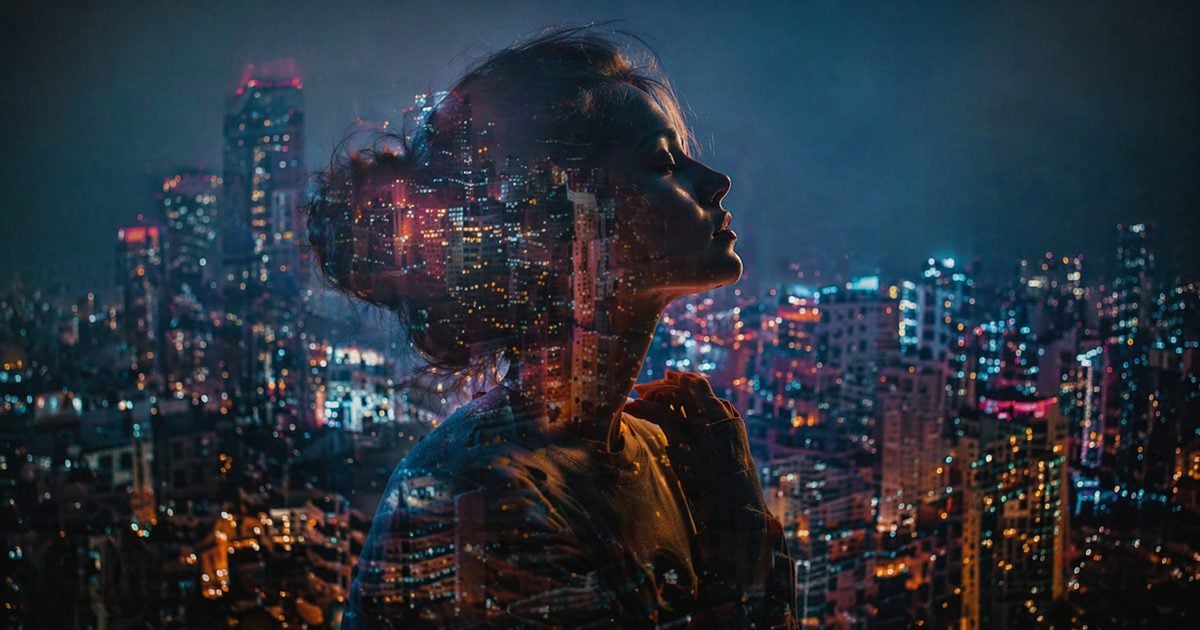
Los tiempos solo se mantienen si el modo de fusión elegido es correcto. Usa la tabla siguiente como eliges una familia LUT: comienza con el modo y después ajusta la Opacidad y el Tono.
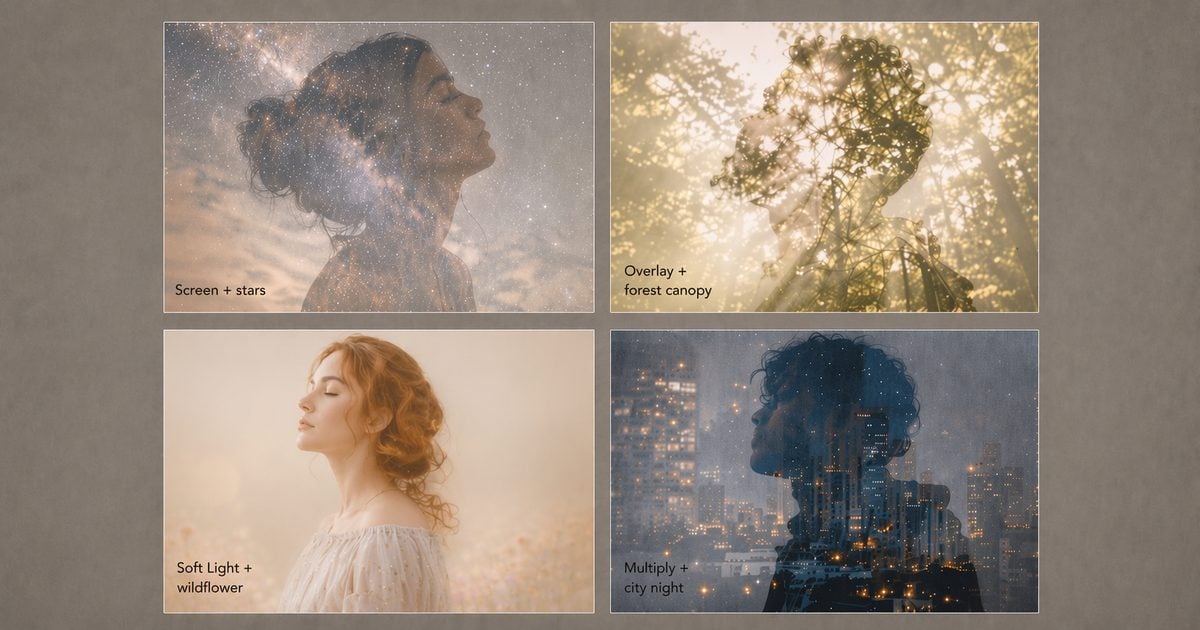
Tabla de decisión del modo de combinación: comience aquí, no en un hilo del foro
En los foros sobre doble exposición en Photoshop se debate durante horas entre Trama y Superponer. Los estudios necesitan una decisión clara.
Orden: modo de fusión → Opacidad → Brillo / Exposición / Contraste.
| Combinación de sujeto y superposición | Modo de fusión inicial | Ajuste tonal | Error habitual |
|---|---|---|---|
| Perfil oscuro + cielo o estrellas brillantes | Trama | Sube la Exposición si las luces quedan ocultas | Superponer puede ensuciar el neón |
| Silueta de alto contraste + bosque o dosel | Superponer | Suaviza el Contraste en los bordes de la piel | Trama quema las altas luces |
| Novios + prado de flores silvestres | Luz suave | Opacidad del 60 al 75 % | Multiplicar apaga los tonos pastel |
| Perfil + ciudad de neón nocturna | Multiplicar | Aumenta el Contraste para un efecto de cartel | Trama elimina el carácter noir |
Los creadores híbridos que siguen un tutorial de doble exposición en Photoshop pueden usar los mismos cuatro pasos: omitir la configuración de la pila de capas y mantener la lógica de fusión. La intención de búsqueda sobre doble exposición en Photoshop suele detenerse en «¿qué modo uso?»; elige primero el modo y después ajusta los controles deslizantes.
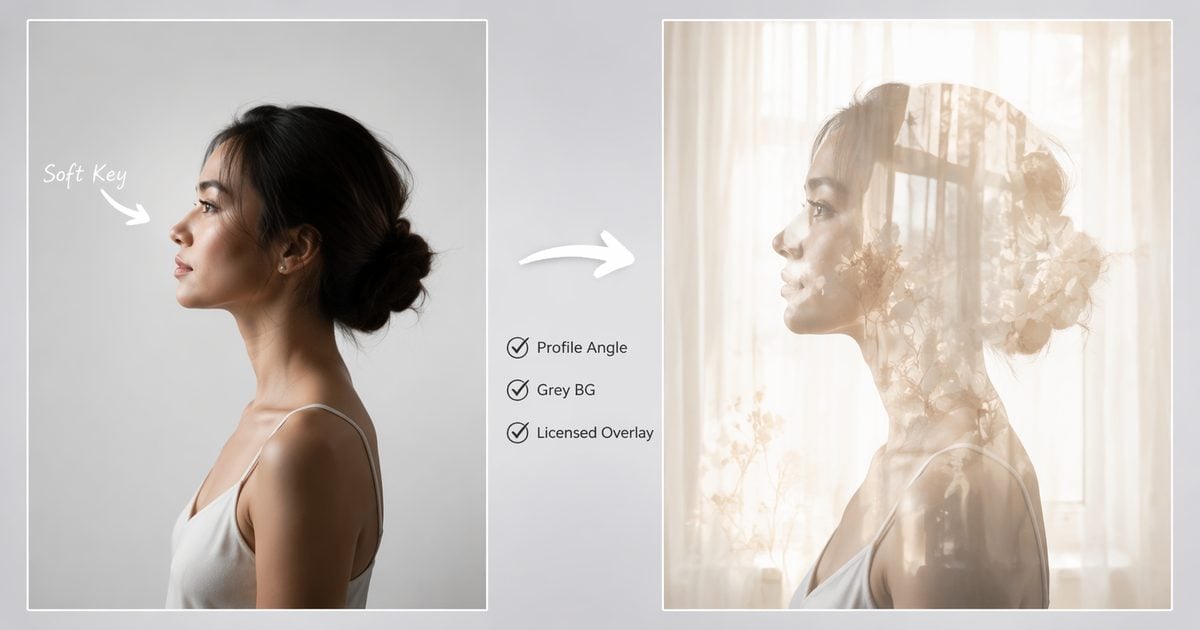
Antes de abrir el editor, la captura debe ganarse la máscara, la misma regla que cualquier otra Photoshop de doble exposición Entrega: silueta de basura adentro, mirador aficionado.
Captura + Lista de verificación de activos: antes de abrir cualquier editor
Cómo crear doble exposición sin Photoshop Todavía falla si la silueta es basura.
Captura de sujeto
- Perfil, 3/4 o un retrato de frente con suficiente profundidad facial para que se pueda leer la textura (el aspecto de la ciudad puede perforar una cara frontal: luz plana, no solo de perfil)
- Preferiblemente gris, blanco o suave sin costuras.
- Deje espacio para la textura superpuesta; no recorte en la corona
Activos superpuestos
- Texturas propias o de licencia: no se permiten marcas de estadio sin licencia en la entrega al cliente
- Haga coincidir la familia de temperatura de color con la sesión cuando pueda
- Resolución ≥ borde largo del sujeto
Preparación previa a la mezcla
- Héroes con acabado de piel cuando la pradera de luz suave está en el menú
- Exporte fotografías LR como JPG/PNG/WebP; Evite viñetas pesadas que no pueda deshacer dentro de dos capas.
Incluso la captura limpia no se abre cuando apresuras la máscara. Trate la siguiente tabla como su lista de verificación de lupas para la noche de exportación, no como una lista de vergüenza.
Modos de falla: cuando el camino de dos capas parece amateur
| Síntoma | Causa probable | Cómo corregirlo |
|---|---|---|
| Halo en el cabello o el velo | Hay un fondo recargado detrás del sujeto. | Editar máscara · Solo sujeto |
| Resultado plano o pastoso | Modo de fusión incorrecto | Cambia entre Trama y Superponer; vuelve a equilibrar el tono |
| Rostro o contorno mal integrado | Contraste demasiado alto en Superponer | Baja el contraste y reduce la opacidad |
| El cliente dice que se ve demasiado artificial | La combinación de imágenes no encaja | Vuelve a emparejar las imágenes; consulta 12 combinaciones de sujeto y textura |
| Bandas o impresión demasiado suave | Se exportó una versión optimizada para redes | Vuelve a exportar en alta resolución con créditos |
Estándar antes/después: Los poros y la textura del cabello sobreviven al 100%. La superposición añade historia, no mancha. Si no firma un 16×20, no lo exporte.
Una vez que el camino de dos capas está claro, ayuda saber cuándo un clásico Photoshop de doble exposición La pila sigue siendo la herramienta honesta: no todos los informes tienen dos capas.
Pila de capas de PS frente a ruta de dos capas: cuando Photoshop de doble exposición sigue ganando
A Photoshop de doble exposición La pila es legítima. Guía de Adobe sobre cómo combinar imágenes con capas de fusión automática Se supone que ya vives dentro de Photoshop y eres dueño del ciclo de revisión. Para una sola impresión artística, esa pila está bien.
Para los complementos de sesión (dos looks por pareja, exportados esta noche), la pila crea tres problemas:
- Impuesto de revisión. El cliente quiere que el horizonte se desplace un 10 % hacia la izquierda. En PS, eso suele ser un trabajo de máscara o una reapertura de fusión. En un editor de dos capas, arrastre la superposición.
- Concentración de habilidades. Un anciano sostiene la receta de PS. Los caminos de dos capas cruzan a los asociados más rápido.
- Los minutos pasan. Los videos tutoriales de Photoshop con doble exposición y doble exposición de Photoshop con temporizador automático suelen aparecer 25 a 45 minutos para obtener un primer resultado limpio: estimaciones del creador, no el SLA de tu estudio. Ruta ilustrativa de dos capas: 8-15 minutos cuando la silueta ya es fuerte.
| Camino | capas | Hora (referencia) | mejor cuando |
|---|---|---|---|
| Pila de capas de PS | 2–6+ | 25 a 45 minutos · presupuesto tutorial | Pinceles personalizados · CMYK · Arte de más de 3 capas |
| Editor de dos capas | 2 | 8-15 minutos · ilustrativo | Variantes de doble exposición boda/moda · prueba el mismo día |
| Composición de escena de IA | escena de 3 capas | Varía | Cambio de fondo completo → Fusión |
Cuando el clima arruina un set al aire libre, los estudios a veces componen escenas enteras después del hecho; vea nuestro cómo editar fotos de playa notas sobre la uniformidad de la piel antes del trabajo en escena. Esa es una fila diferente arriba.
Exposición múltiple en Photoshop con tres o más fotogramas de origen permanece en territorio PS. Soportes Evoto Doble Exposición solo dos capas: un tema, una superposición.
Ponle precio al complemento según tu propia hoja, no según la longitud de YouTube; la siguiente tabla es para propuestas, no para egos.
Comparación de minutos por mirada: precio honesto del complemento
| Flujo de trabajo | Min/mirada ilustrativa | Costo de revisión | ¿Listo para el asociado? |
|---|---|---|---|
| Pila de capas de PS (calificado) | 25–45 | Repintado de máscara alta | Generalmente mayor |
| Pila de capas PS (aprendizaje) | 45–90+ | muy alto | Proyecto de formación |
| Camino de dos capas | 8-15 | Superposición de baja resistencia | Sí, después de un pase de entrenamiento. |
| Recorte de rescate + doble exposición | +5–10 | Medio · Editar máscara | Sí, con puerta de control de calidad |
Script de cliente (adaptar):
«Se incluye el retoque estándar. El arte de doble exposición agrega variantes en capas (el perfil se fusiona con el horizonte o la textura elegidos) y se entrega en una línea de tiempo separada. Cada aspecto adicional se incluye [tasa] porque el control de calidad de mezcla y enmascaramiento se realiza por cuadro”.
Cree menús de apariencia con el 12 pares de sujeto-textura matriz: la elección del emparejamiento mueve minutos más que los debates combinados. Un límite más antes de abandonar el estante de herramientas: el collage y los intercambios de escenas completas no son el mismo trabajo que Photoshop de doble exposición trabajo de silueta.
Doble exposición frente a collage frente a escena compuesta: elija la fila de herramientas correcta
Buscadores escribiendo Photoshop de doble exposición A veces quiero una cuadrícula de lado a lado o un intercambio de escena completo. Fila incorrecta = expectativa incorrecta del cliente.
| Pregunta del cliente | Fila de herramientas | Por qué |
|---|---|---|
| Silueta llena de cielo/bosque/ciudad | Editor de doble exposición de dos capas | Máscara + mezcla a través del sujeto |
| Dos fotos una al lado de la otra, sin fusionar | Herramienta de collage/fusión | Sin silueta compartida |
| Reemplazar todo el fondo + accesorios | Fusión de fondo de IA | Lógica de escena de tres capas |
| Mezcla aleatoria de IA, sin control | Saltar | Salida incontrolada, infierno de revisión |
Indique la fila en los formularios de admisión para que las ventas no prometan arte de silueta a partir de una plantilla de collage de dos personas.
Cuando la fila de herramientas es correcta, el acabado de revestimiento aún necesita un lugar en la cola, al igual que cualquier otra semana de entrega de retratos.
Después de la fusión: cuándo encadenar el retoque de retratos
pase de piel antes El prado de luz suave se fusiona; después solo para micro esquivar en pares de neón Multiplicar pesados. La limpieza puntual y el acabado básico pertenecen a la misma semana de producción: cadena acabado de piel por lotes antes de mezclar; no deje huérfana la doble exposición como proveedor independiente.
Los estudios de temporada alta ofrecen doble exposición como Bueno/Mejor/Mejor; Exportar especificaciones y scripts de aprobación en vivo. ejemplos de doble exposición para la entrega al cliente.
Si desea una forma sencilla de dejar de adivinar los minutos, regístrelos junto a su cola de exportación; no se requiere una plantilla especial.
Cómo realizar un seguimiento de los minutos en su hoja existente: agregue cuatro columnas a lo que ya use (registro de exportación del complemento Lightroom, Notion o Google Sheets):
Identificación de imagen | Modo de fusión | Minutos | Nivel de exportación (estándar/alta resolución).
Después de diez trabajos de doble exposición, promedie la columna Minutos; ese número es lo que usted cita, no la duración de un tutorial de YouTube.
Photoshop de doble exposición dominio es saber cuando no abrir Photoshop. Las pilas de capas todavía se ganan la vida con obras de arte de múltiples fuentes. Para entregar una silueta de dos capas a velocidad de álbum, ejecute primero el camino de arriba.
Prueba el flujo de trabajo de composición de siluetas de dos capas en un marco de prueba de perfil antes de reescribir el precio del paquete.
(Nota de temporada alta: Diseñado para su temporada alta ya está disponible: Creator Growth Bundle incluye cinco conjuntos de fondos para escritorio Reemplazo de fondo: Soft Studio Neutrals, Editorial Quiet Lux, Sheer Daylight Loft, Scandi Lifestyle Rooms y Campus & Grad Milestone. Utilice una placa neutra limpia como captura del sujeto cuando planifique un pase de doble exposición y luego superponga la textura con licencia. Matemáticas de volumen: Precios de Evoto.)
Preguntas frecuentes
1. ¿Cómo crear doble exposición sin Photoshop en menos de 15 minutos?
Asunto limpio en superposición fluida y con licencia, máscara al cargar, una combinación de la tabla, controles deslizantes de tono, una pasada de edición de máscara, exportación. Ilustrativo 8-15 minutos cuando la captura es limpia.
2. ¿Aún se requiere Photoshop de doble exposición para la entrega profesional?
No para arte de silueta de dos capas. La doble exposición en Photoshop sigue siendo adecuada para más de tres capas, pinceles personalizados y CMYK en Photoshop. Ajusta la herramienta al número de capas desde el momento de la reserva.
3. ¿Cuál es la diferencia entre doble exposición y AI Background Fusion?
La doble exposición fusiona dos imágenes a través de la silueta de un sujeto. AI Background Fusion reemplaza la escena completa con fondo, sujeto y accesorios opcionales.
4. ¿Qué modo de fusión coincide con la mayoría de las superposiciones de novios?
Luz suave con 60–75 % de opacidad para prado y cielo. Los pares de neón intenso usan Multiplicar o Trama; consulta la tabla de decisiones.
5. ¿Puedo realizar una doble exposición por lotes para una galería completa?
No. La doble exposición es un flujo de trabajo de una sola imagen. El retoque de piel a escala de carpeta se realiza en Evoto Desktop. Aplica la doble exposición a las imágenes protagonistas, no a 400 fotogramas de boda en una sola pasada.
6. Exportación estándar o de alta resolución: ¿qué obtienen los clientes?
Estándar para moodboards y pruebas. Alta resolución (1 crédito/imagen) para pliegos de álbumes e impresiones de laboratorio. Indique el nivel en el contrato.
7. ¿Evoto utiliza las fotos de mis clientes para entrenar la IA y mis datos son privados?
Evoto política de privacidad Las cargas de estados se procesan para su sesión; el contenido es no se utiliza para entrenar modelos públicos de IA sin el consentimiento/opción apropiada. La versión de prueba no requiere control de identificación facial para explorar el flujo de trabajo. Mantienes el 100% del control de calidad de la textura; revelar el alcance compuesto que requiere su contrato.
8. ¿Es seguro el recorte de la máscara de IA para la ética de entrega al cliente?
Máscara predeterminada + Editar máscara es control correctivo de la silueta—No intercambio de rostro ni alteración de identidad. Usted posee el control de calidad de bordes y texturas. Gestione las expectativas «demasiado falsas» con guiones de entrega en la guía de entrega al cliente.
Metodología y autor
Autor: Equipo editorial de Evoto: editores de flujo de trabajo de composición de retratos
Base de experiencia: Ruta de cuatro pasos sobre cómo hacerlo de doble exposición de Evoto · ilustrativo de 8 a 15 minutos/perfil · Registro de control de calidad de julio de 2026
Contexto del mercado: Documentación de Adobe Auto Blend Layers · Guía de escenas del modo de fusión de funciones
Confianza/privacidad: Política de privacidad de Evoto: procesamiento de sesiones · no se utiliza para entrenar modelos públicos de IA sin autorización
Limitaciones: Sólo dos capas, no una escena compuesta de tres capas; flujo de trabajo de doble exposición de una sola imagen; Los rangos de minutos son ilustraciones de estudio, no medianas de la industria.
Última revisión: 2026-07-16
Evoto AI Editor de Foto – Ediciones Más Rápidas, Mayor Control .