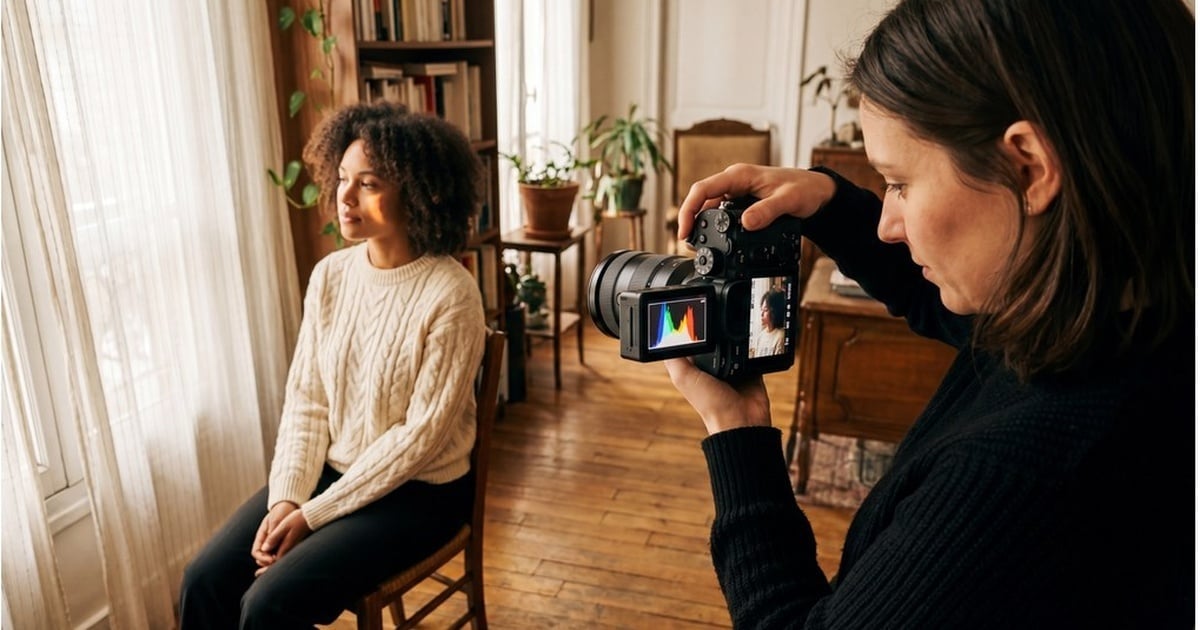
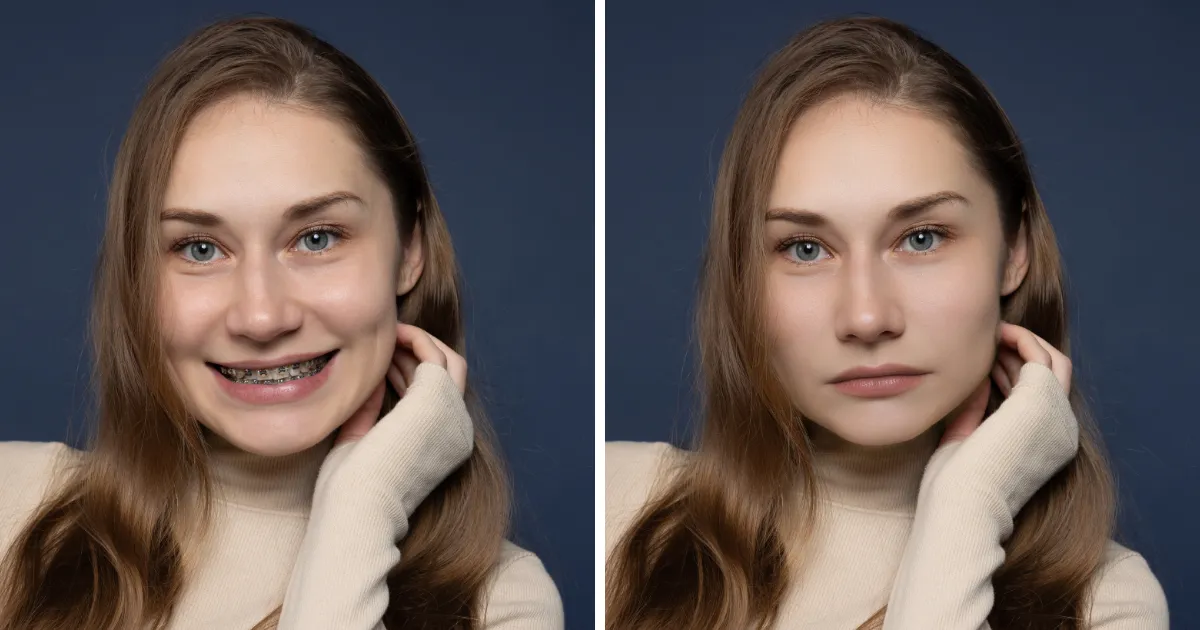
¿Alguna vez tomaste una foto que parecía perfecta al principio, pero luego notaste pequeños problemas? Podría ser una imperfección en la piel, iluminación desigual o un objeto no deseado en el fondo. Para principiantes, corregir estas imperfecciones puede resultar confuso, especialmente si no estás familiarizado con las herramientas de edición.
Adobe Photoshop ofrece una manera sencilla de mejorar tus fotos sin que se vean artificiales. Con unos pocos pasos, puedes eliminar manchas, suavizar la piel, ajustar colores y resaltar detalles. En esta guía aprenderás cómo retocar fotos en Photoshop paso a paso, usando un lenguaje simple y consejos amigables para principiantes.
Retocar Fotos vs. Editar Fotos: ¿Cuál es la Diferencia?
Muchos principiantes confunden el retoque fotográfico con la edición de fotos, pero no son lo mismo. Aunque ambos mejoran la calidad de una imagen, los objetivos y técnicas son diferentes.
Retoque Fotográfico
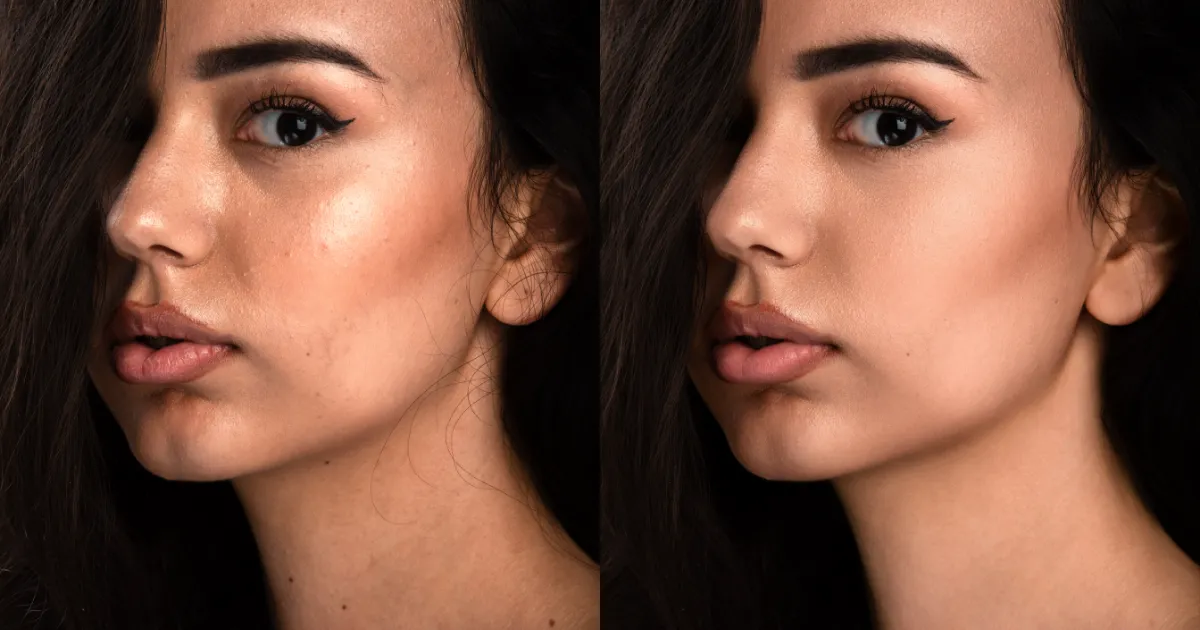
El retoque se enfoca en mejoras pequeñas y detalladas para que la foto luzca más pulida sin perder naturalidad. Incluye:
- Eliminar manchas, acné y arrugas
- Suavizar la piel sin perder textura
- Blanquear dientes y resaltar los ojos
- Ajustar tonos y sombras para mejor equilibrio
El retoque se centra en mejoras sutiles, no en cambiar completamente la apariencia de la foto.
Edición de Fotos
La edición se refiere a ajustes más amplios que modifican toda la imagen, incluyendo:
- Recortar o cambiar el tamaño de la foto
- Ajustar brillo, contraste y saturación
- Cambiar colores y tonos generales
- Aplicar filtros o efectos
- Reemplazar o eliminar fondos
En resumen: la edición mejora la foto completa, mientras que el retoque se enfoca en detalles finos. La mayoría de las fotos profesionales combinan ambas técnicas para obtener el mejor resultado.
Cómo Retocar Fotos en Photoshop: Guía Paso a Paso
Si eres nuevo en Photoshop, configurar correctamente tu espacio de trabajo hará que el proceso sea más sencillo.
Paso 1: Abrir la Imagen
Ve a Archivo → Abrir y selecciona la foto que quieres editar. Trabaja siempre con imágenes de alta resolución para conservar los detalles.
Paso 2: Duplicar la Capa de Fondo
Antes de realizar cambios, duplica la capa original con Ctrl + J (Windows) / Cmd + J (Mac). Así mantienes la imagen original segura para regresar si es necesario.
Paso 3: Trabajar de Forma No Destructiva
Usa capas de ajuste en lugar de editar directamente sobre la foto. Esto permite revertir o afinar los cambios sin dañar la imagen original.
Herramientas Esenciales de Photoshop para Retocar Fotos
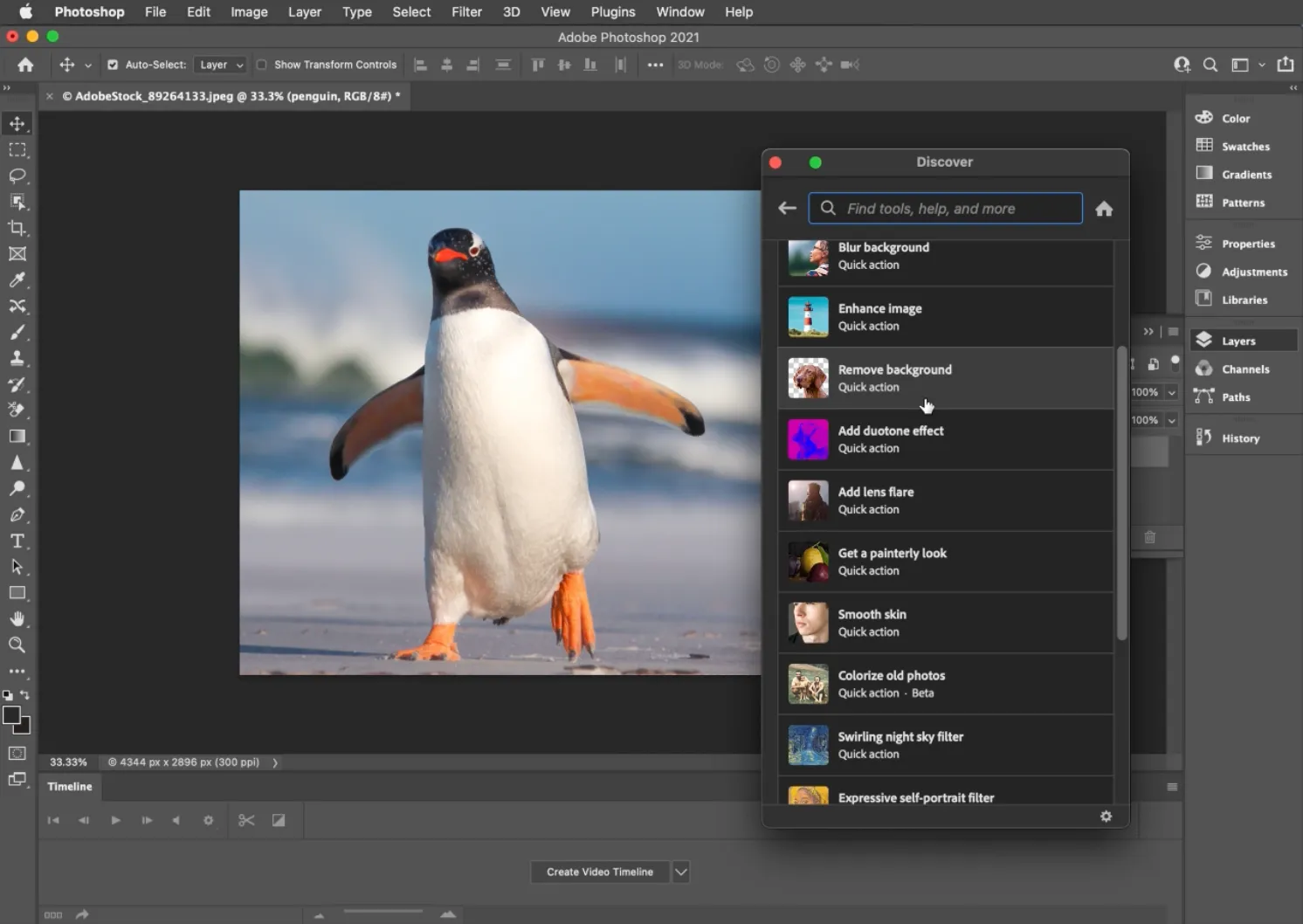
Photoshop ofrece varias herramientas útiles para principiantes. Aquí están las más importantes:
- Pincel Corrector Puntual (Spot Healing Brush Tool)
- Ideal para: pequeñas manchas, granitos o polvo
- Cómo usar: selecciona la herramienta, ajusta el tamaño del pincel y haz clic sobre la imperfección. Photoshop la mezcla automáticamente con el área circundante.
- Pincel Corrector (Healing Brush Tool)
- Ideal para: manchas más difíciles o tonos irregulares
- Cómo usar: presiona Alt (Windows) / Option (Mac) para seleccionar un área limpia y luego pinta sobre la imperfección.
- Tampón de Clonar (Clone Stamp Tool)
- Ideal para: corregir áreas grandes o eliminar objetos
- Cómo usar: selecciona una parte limpia de la imagen y pinta sobre la zona que quieres cubrir. Reduce la opacidad del pincel para una mezcla más natural.
- Herramienta Parche (Patch Tool)
- Ideal para: arrugas, rasguños o imperfecciones grandes
- Cómo usar: selecciona el área problemática, arrástrala a un área limpia y Photoshop la reemplaza automáticamente.
- Herramientas Dodge y Burn
- Ideal para: aclarar o oscurecer áreas específicas
- Cómo usar: Dodge aclara sombras y Burn oscurece luces, perfecto para dar profundidad a retratos.
Cómo Retocar la Piel de Forma Natural
El retoque de piel es uno de los usos más comunes, pero es fácil exagerar y crear un efecto “plástico”. Sigue estos pasos:
Paso 1: Limpiar Manchas
Usa el Pincel Corrector Puntual para eliminar pequeñas imperfecciones. Para manchas más resistentes, usa el Pincel Corrector para mayor control.
Paso 2: Separación de Frecuencia (Método Amigable para Principiantes)
La separación de frecuencia permite suavizar tonos sin perder textura natural:
- Duplica tu imagen dos veces.
- Nombra una capa “Textura” y la otra “Color”.
- Aplica Desenfoque Gaussiano a la capa de Color para suavizar tonos irregulares.
- Usa Aplicar Imagen para separar los detalles finos en la capa de Textura.
- Edita los tonos en la capa de Color mientras conservas la textura natural.
Resultado: piel suave y profesional sin apariencia artificial.
Paso 3: Aclarar Ojos y Dientes
- Usa la herramienta Dodge con exposición 5–10% para un efecto sutil.
- Evita blanquear demasiado; los tonos naturales siempre lucen mejor.
Cómo Retocar Fondos y Eliminar Objetos
Un fondo desordenado puede arruinar un retrato. Photoshop ofrece herramientas rápidas:
- Relleno según contenido (Content-Aware Fill)
- Selecciona el objeto con Lazo
- Ve a Editar → Rellenar → Según contenido
- Photoshop reemplaza automáticamente el área seleccionada
- Desenfocar fondos distractores
- Convierte la foto en Objeto Inteligente
- Ve a Filtro → Galería de Desenfoque → Desenfoque de Campo
- Ajusta el desenfoque para centrar la atención en el sujeto
- Ajustar iluminación y sombras
- Usa Capas de ajuste Curvas o Niveles para equilibrar luces y sombras
Cómo Retocar Colores y Tonos
Perfeccionar colores transforma completamente la imagen. Herramientas recomendadas:
- Tono/Saturación (Hue/Saturation): Ajusta colores sin afectar el tono general
- Equilibrio de Color (Color Balance): Corrige sombras, medios tonos y luces
- Intensidad (Vibrance): Resalta colores apagados manteniendo piel natural
- Filtro Camera Raw: Ajusta balance de blancos, exposición y contraste
Finalmente, usa Máscara de Enfoque (Unsharp Mask) para mejorar detalles sutilmente.
Cómo Retocar Fotos Sin Photoshop
Si no quieres aprender Photoshop, Evoto es una alternativa rápida y fácil:


Potente AI Editor de Foto
Funciones de Evoto para Retocar Fotos
- Retoque de piel AI: suaviza piel conservando textura natural
- Eliminación de manchas: acné, granitos y marcas
- Mejoras de iluminación: ajusta exposición y sombras automáticamente
- Correcciones de rostro y cuerpo: mantiene aspecto natural
- Edición por lotes: retoca cientos de fotos al mismo tiempo
- Filtros preestablecidos: estilos listos para resultados consistentes
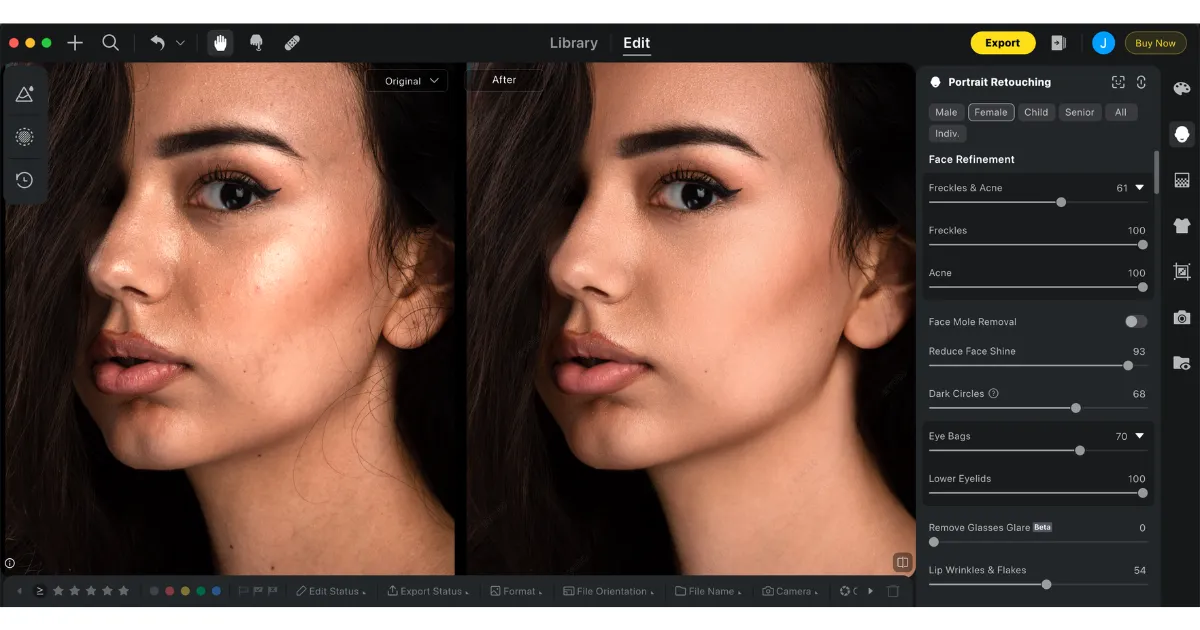
Cómo Usar Evoto
- Descarga e instala Evoto
- Sube tu foto
- Selecciona opciones de retoque: suavizar piel, eliminar manchas, ajustar luz, realzar detalles
- Previsualiza los cambios y ajusta con un slider
- Exporta tu foto retocada
Resultado: fotos listas para usar sin complicaciones.
Consejos para Principiantes
- Haz zoom al retocar detalles
- Usa pinceles suaves y pequeños
- Trabaja con capas de ajuste para no destruir la imagen original
- Compara constantemente el antes y después
- Menos es más: los retoques sutiles siempre lucen mejor
Conclusión
Aprender cómo retocar fotos en Photoshop puede parecer complicado al principio, pero con paciencia y práctica, mejorarás rápidamente. Empieza corrigiendo los problemas más visibles y luego avanza a detalles como piel y fondos. Si Photoshop te resulta abrumador, herramientas como Evoto facilitan lograr resultados profesionales en minutos. Con práctica constante, el retoque fotográfico se vuelve más natural y efectivo.
Evoto AI Editor de Foto – Ediciones Más Rápidas, Mayor Control .