La edición de retratos es una habilidad fundamental para fotógrafos, creadores de contenido y cualquier persona que quiera obtener retratos con un acabado profesional. Aprender cómo editar retratos en Photoshop puede mejorar notablemente los tonos de piel, resaltar los rasgos faciales y lograr imágenes finales más pulidas. En esta guía aprenderás cómo editar retratos en Photoshop paso a paso, y también descubrirás cómo herramientas con IA como Evoto AI pueden simplificar todo el proceso.
¿Por qué es importante la edición de retratos?
Editar un retrato transforma una buena foto en una imagen excelente. Incluso los retratos bien capturados se benefician de ajustes que corrigen la iluminación, refinan la textura de la piel, equilibran el color y dirigen la atención hacia los ojos y la expresión del sujeto.
Una buena edición de retratos permite:
- Mejorar la apariencia de la piel sin perder textura natural
- Aumentar el impacto visual ajustando luz y color
- Hacer que el sujeto destaque claramente del fondo
- Crear imágenes listas para portafolios, redes sociales o entrega a clientes
Dominar estas técnicas te ayudará a obtener resultados consistentes y profesionales.
Cómo editar retratos en Photoshop (guía paso a paso)
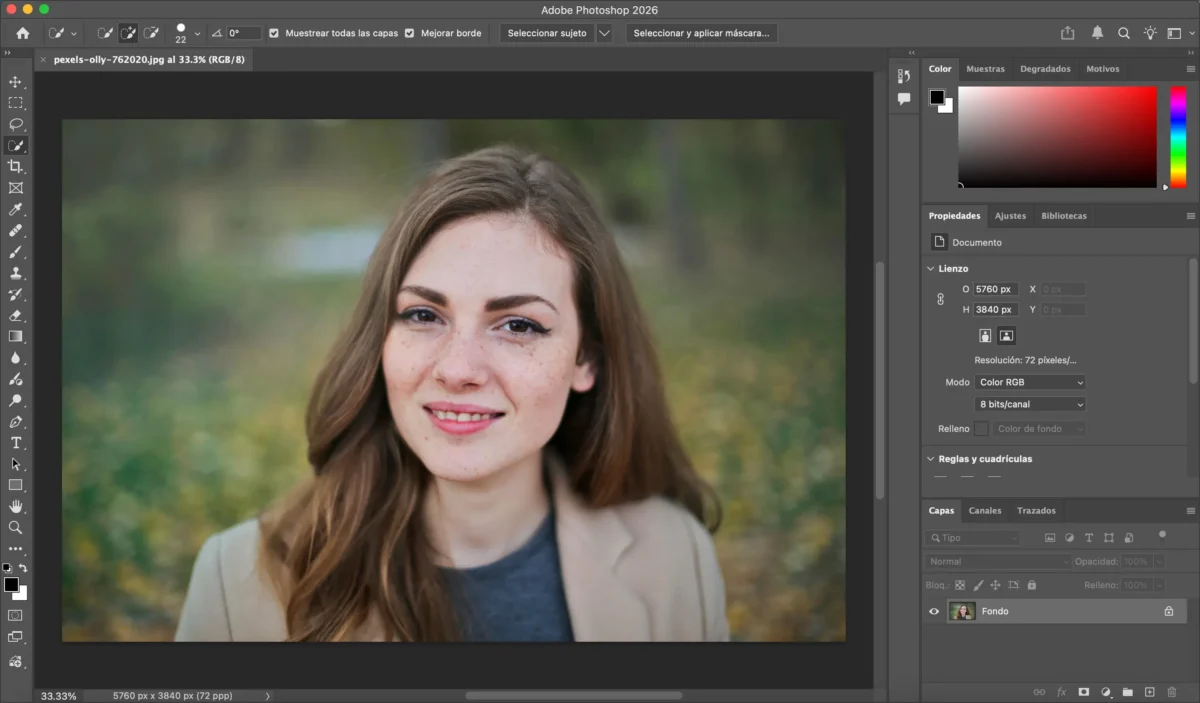
Paso 1: Importar y preparar la imagen
Abre tu fotografía en Photoshop. Si trabajas con archivos RAW o usas Lightroom previamente, realiza primero los ajustes básicos de exposición y color antes de pasar a Photoshop para el retoque detallado.
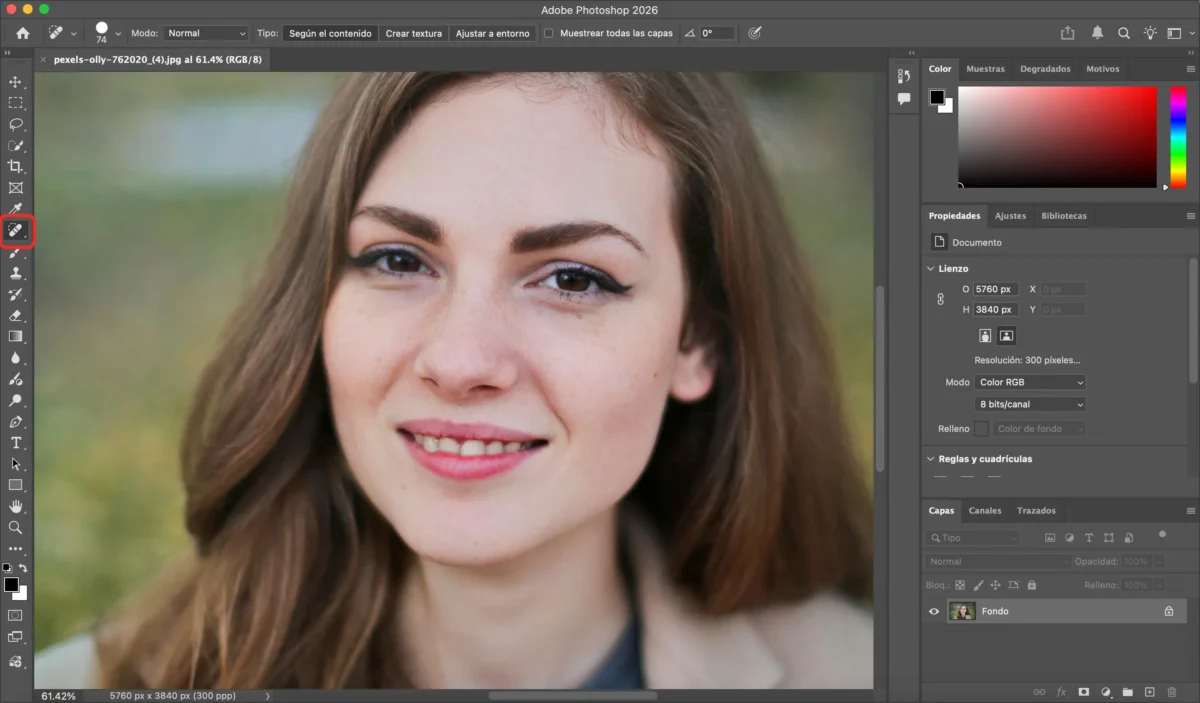
Paso 2: Retoque básico de la piel
Utiliza el Pincel Corrector Puntual o la herramienta Eliminar para borrar pequeñas imperfecciones, granos o pelos sueltos. Estas herramientas mezclan automáticamente los píxeles circundantes para un resultado natural.
Paso 3: Suavizar la piel (opcional)
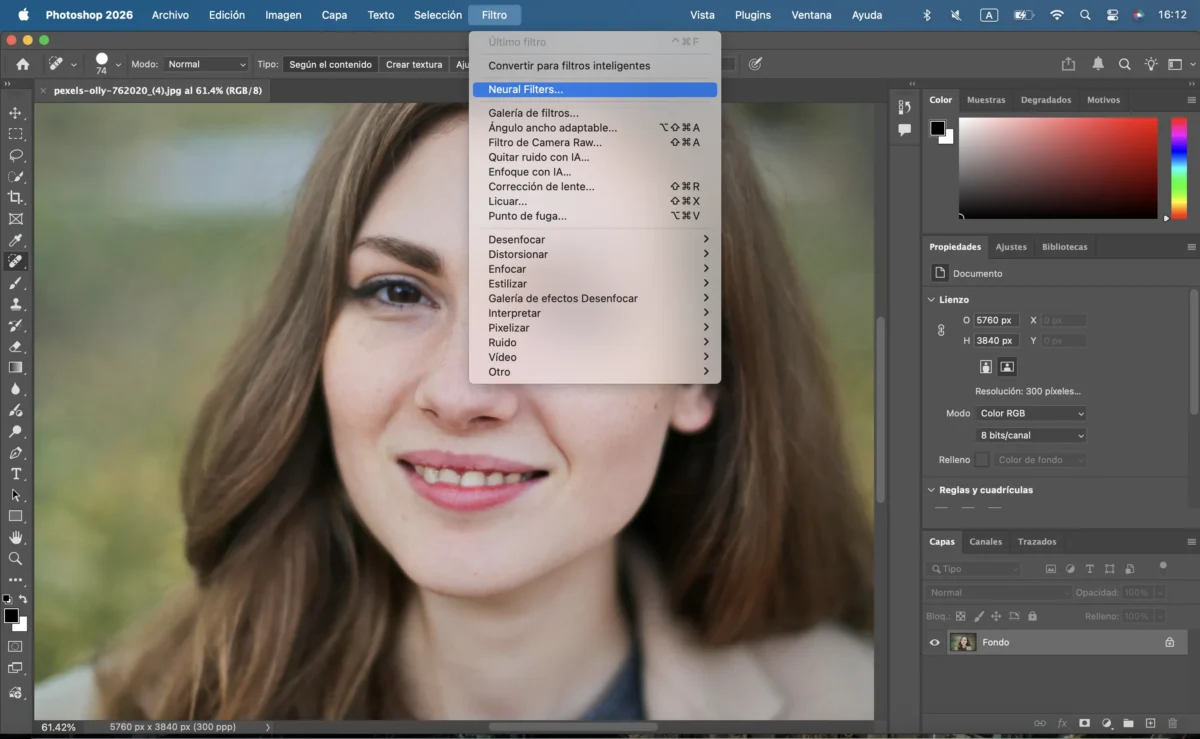
Existen varias técnicas para refinar la textura de la piel:
- Separación de frecuencias: suaviza la piel manteniendo la textura natural
- Desenfoque de superficie: método rápido para suavizar imperfecciones
- Filtros neuronales: el suavizado de piel con IA de Photoshop facilita este paso mediante controles deslizantes
Paso 4: Mejorar ojos, labios y rasgos faciales
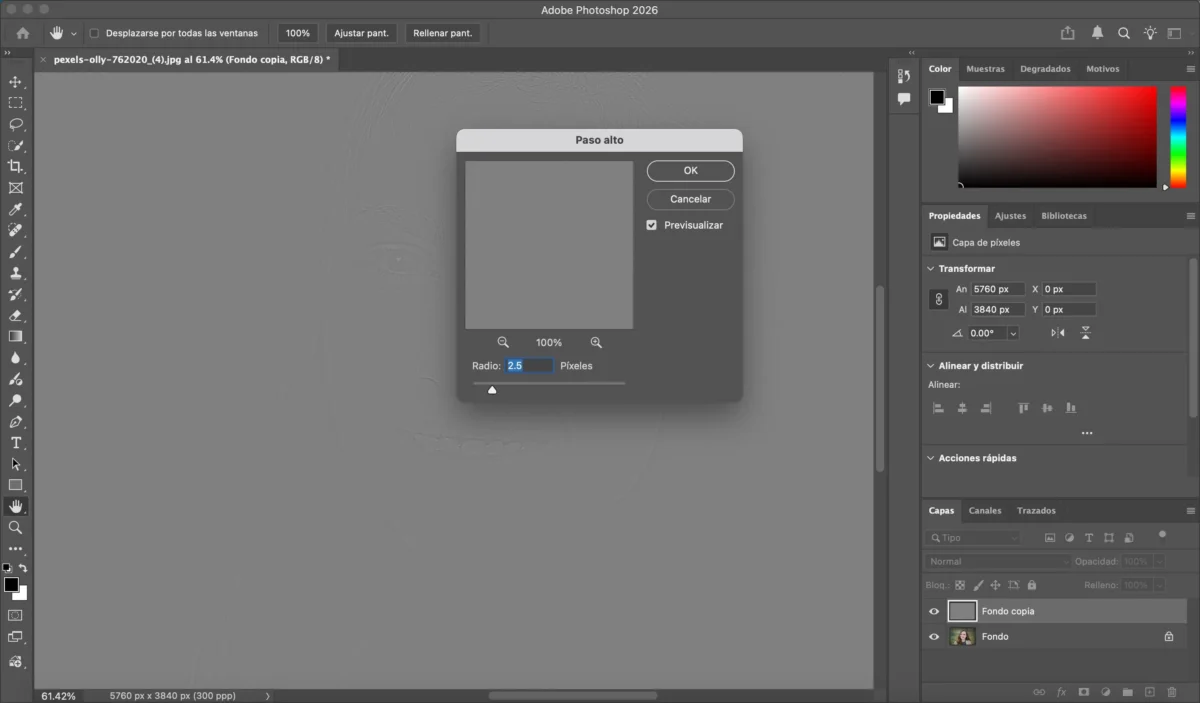
Los detalles clave suelen necesitar mejoras sutiles:
- Aclara los ojos con la herramienta Sobreexponer
- Realza detalles usando Paso Alto (1–3 px) en modo Luz Suave
- Refuerza el color de los labios con saturación controlada y máscaras
Paso 5: Corrección de color
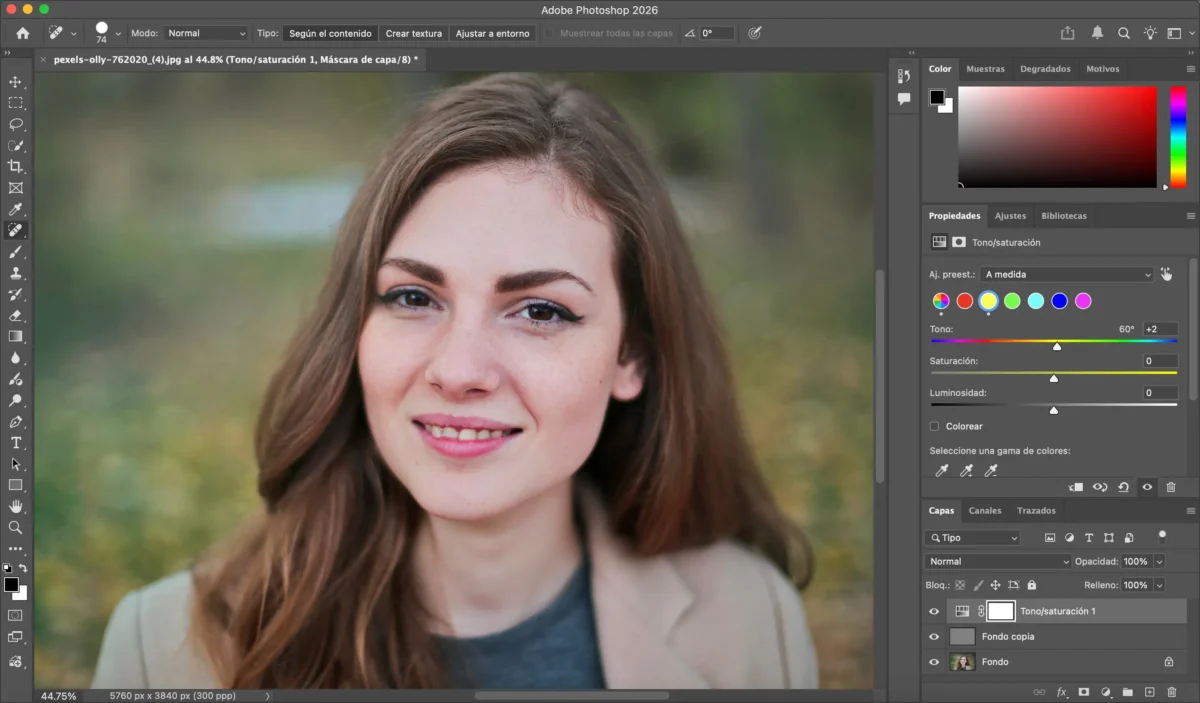
Usa capas de ajuste como Curvas, Tono/Saturación y Color Selectivo para unificar los tonos y crear la atmósfera deseada. Ajusta los tonos de piel con cuidado para mantener un aspecto natural.
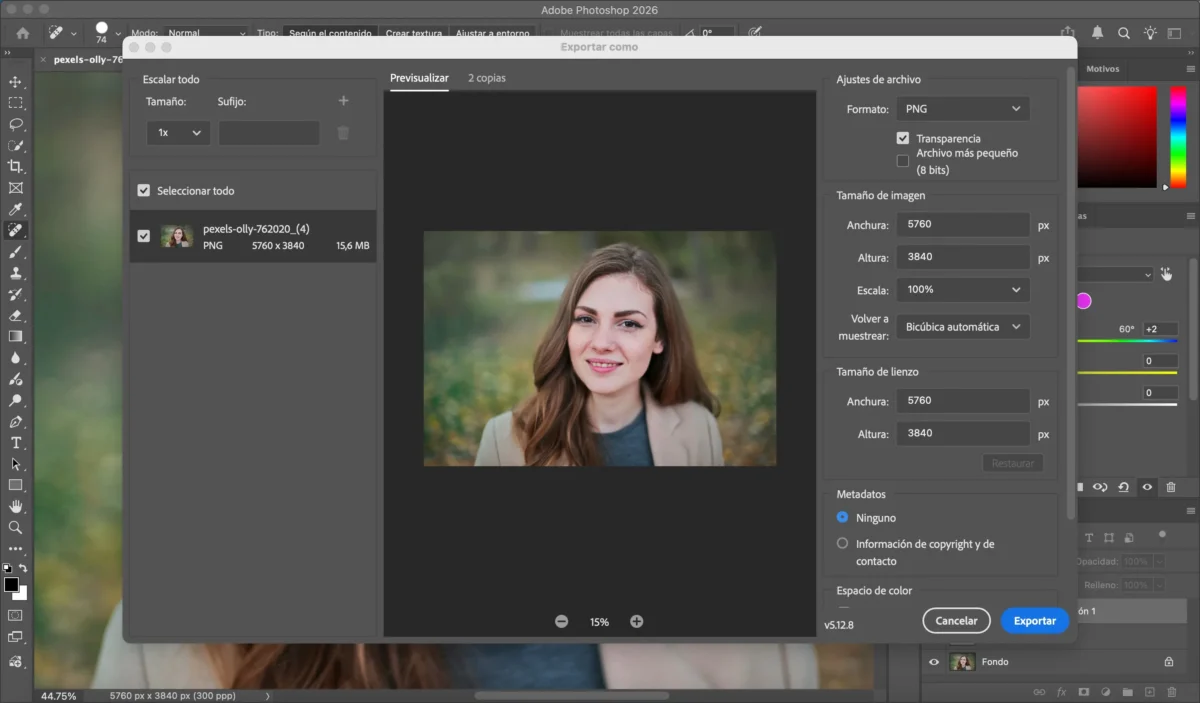
Paso 6: Guardar y exportar
Guarda el archivo en formato PSD para conservar las capas y luego exporta la imagen final desde Archivo > Exportar en el formato deseado (JPEG, TIFF, etc.).
Limitaciones de editar retratos en Photoshop
Aunque Photoshop ofrece un control muy preciso, también presenta algunas desventajas:
- Curva de aprendizaje elevada
- Proceso lento para retoques manuales
- Resultados inconsistentes en grandes volúmenes de fotos
- Enmascarado complejo en cabello y bordes finos
Por eso, muchos fotógrafos buscan alternativas más rápidas para trabajos repetitivos.
Cómo Evoto simplifica la edición de retratos
Evoto permite editar retratos de forma rápida y sencilla gracias a la automatización inteligente, incluso para usuarios sin experiencia avanzada.


Potente AI Editor de Foto
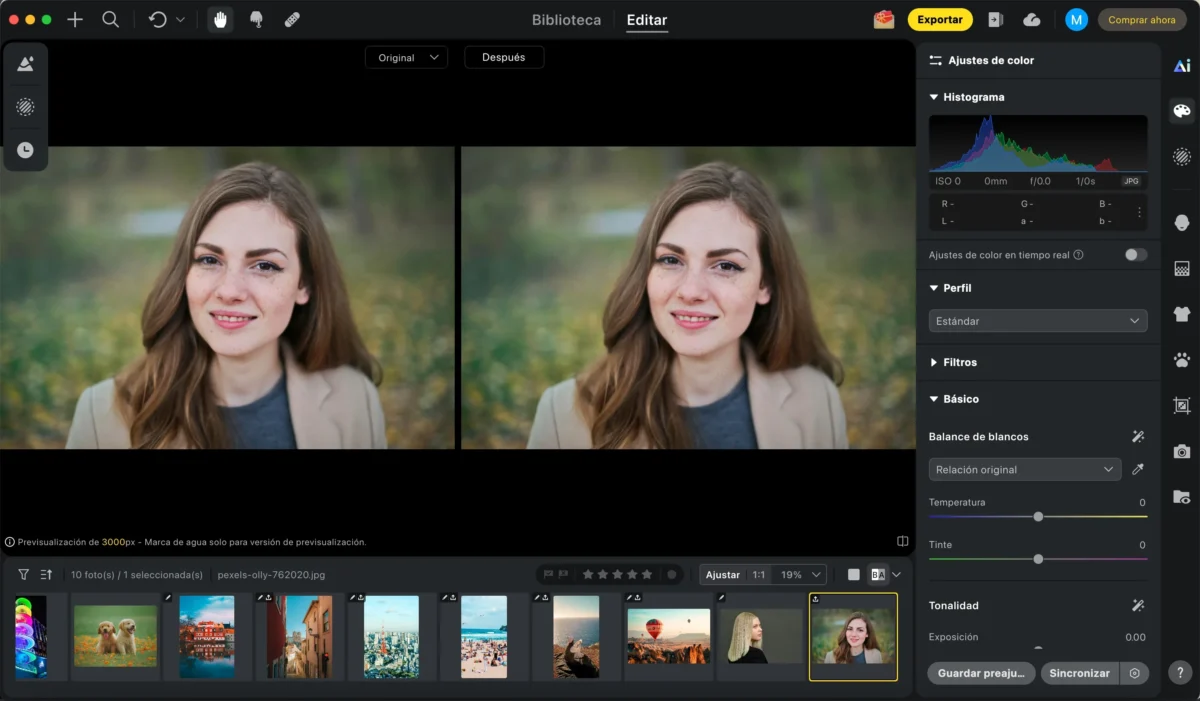
Paso 1: Abrir el retrato
Importa la imagen en Evoto con un solo clic.
Paso 2: Mejora de retratos con IA
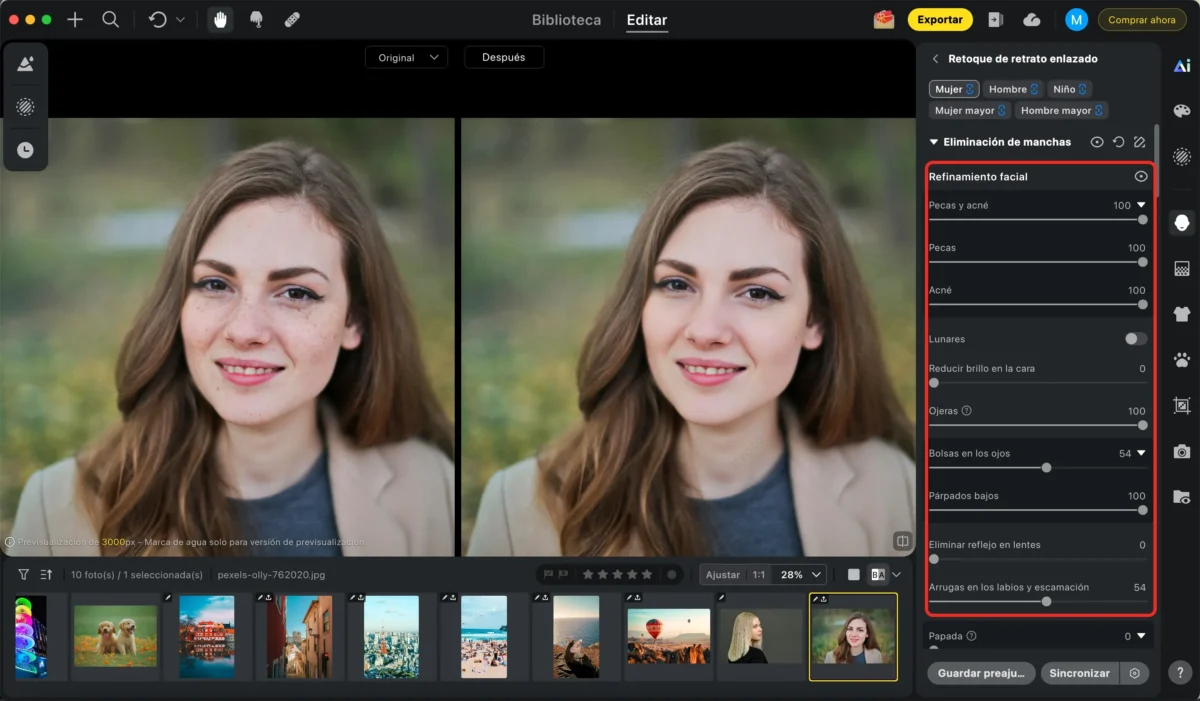
Evoto detecta automáticamente el rostro y permite:
Eliminar manchas y arrugas
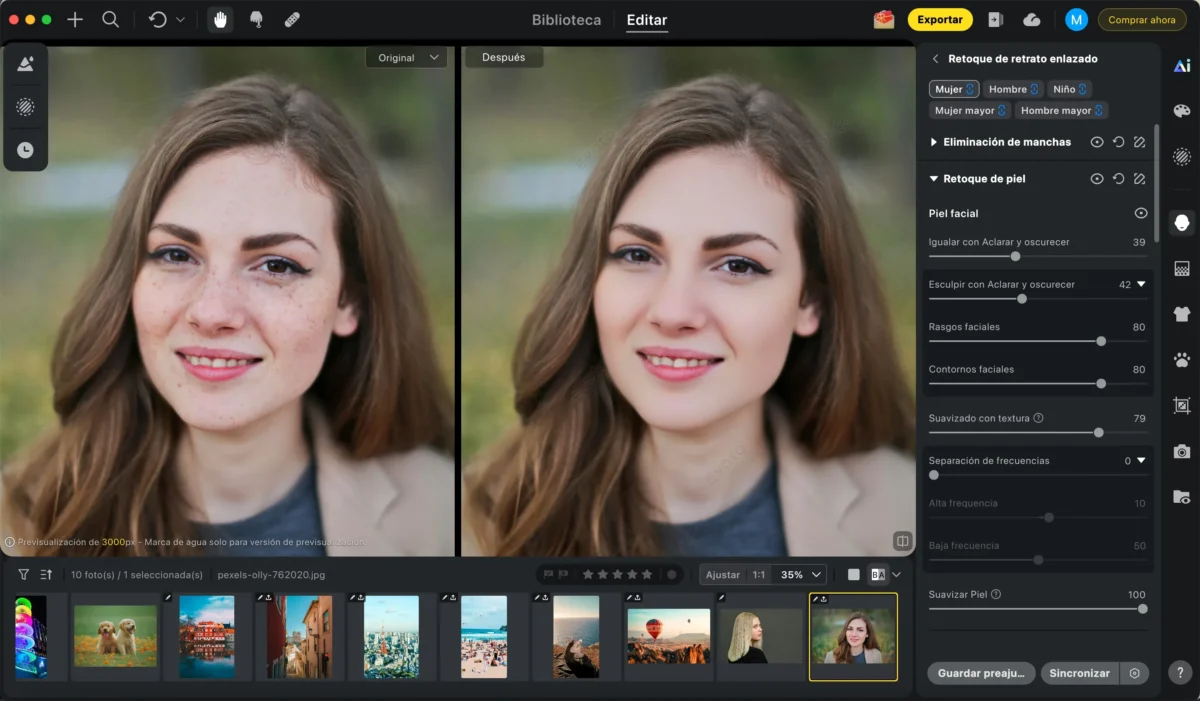
Suavizar la piel manteniendo un aspecto natural
Paso 3: Retoques adicionales (opcional)
Puedes aplicar otros ajustes como:
Cambiar el tono de piel: Ajusta el tono de piel con control preciso para corregir colores desiguales y lograr retratos de apariencia natural.
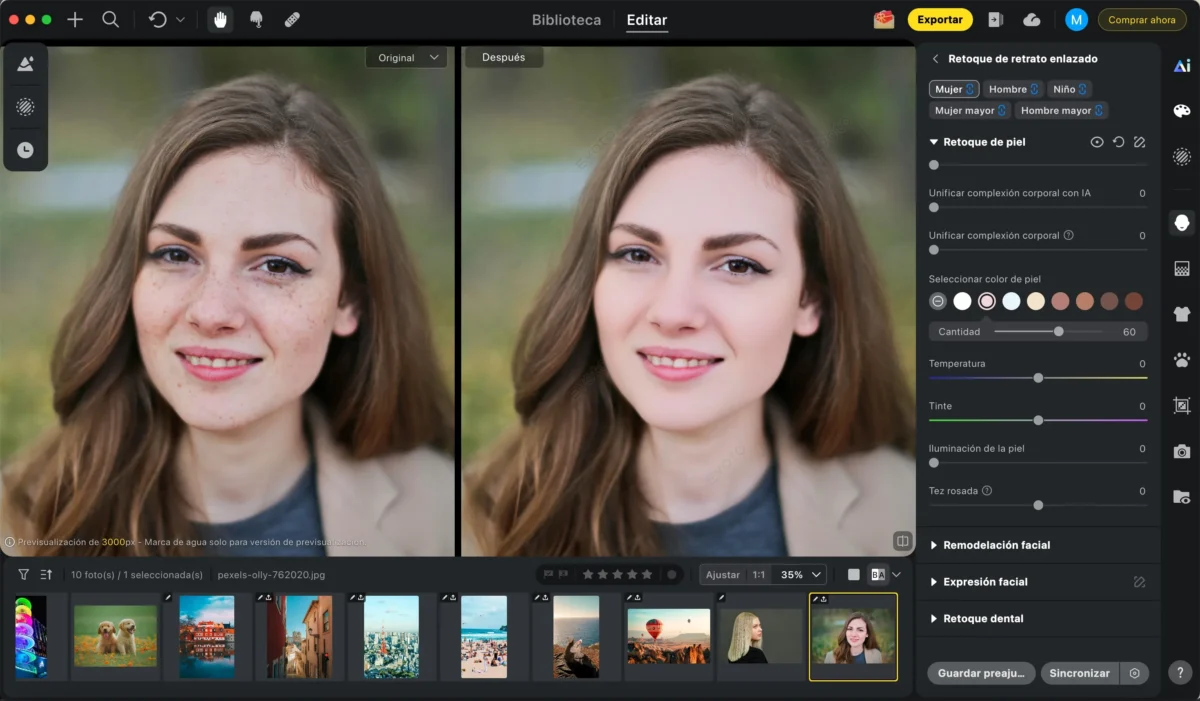
Remodelar el rostro: Redefine sutilmente los contornos faciales manteniendo un aspecto natural y realista.
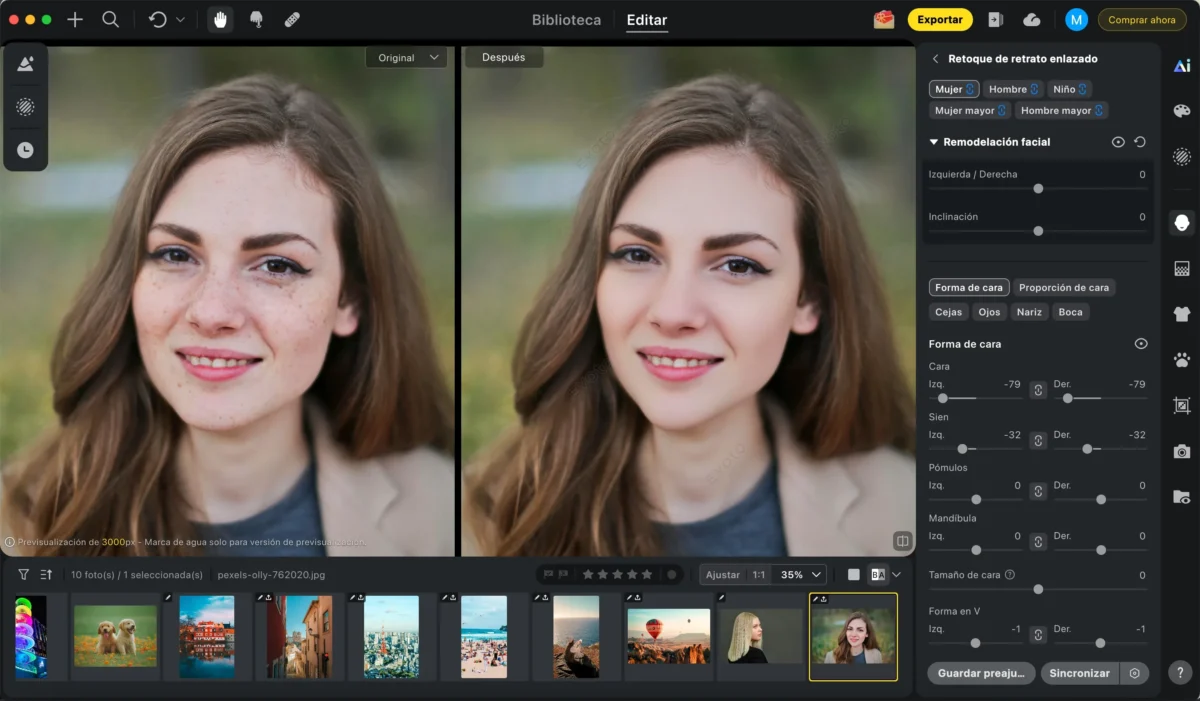
Cambiar la expresión facial: Modifica la expresión para ajustar sonrisas o gestos, conservando la naturalidad del rostro.
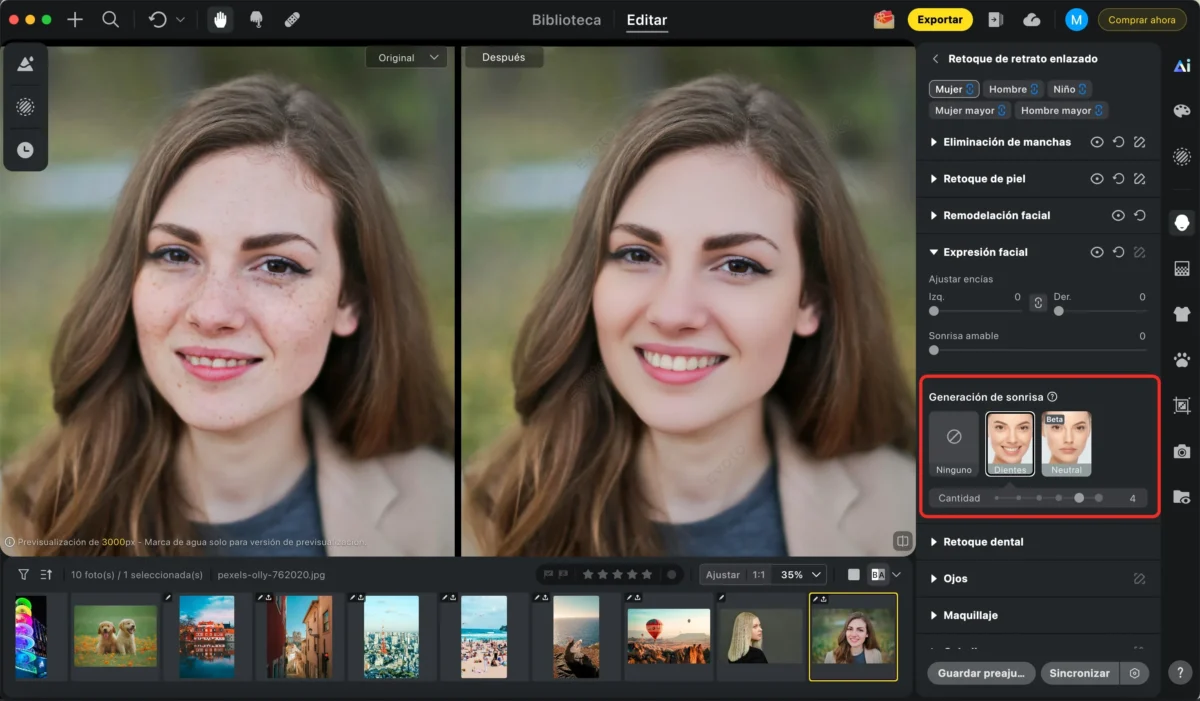
Ajustar los dientes: Corrige la alineación, mejora el blanqueamiento y conserva rasgos dentales realistas.
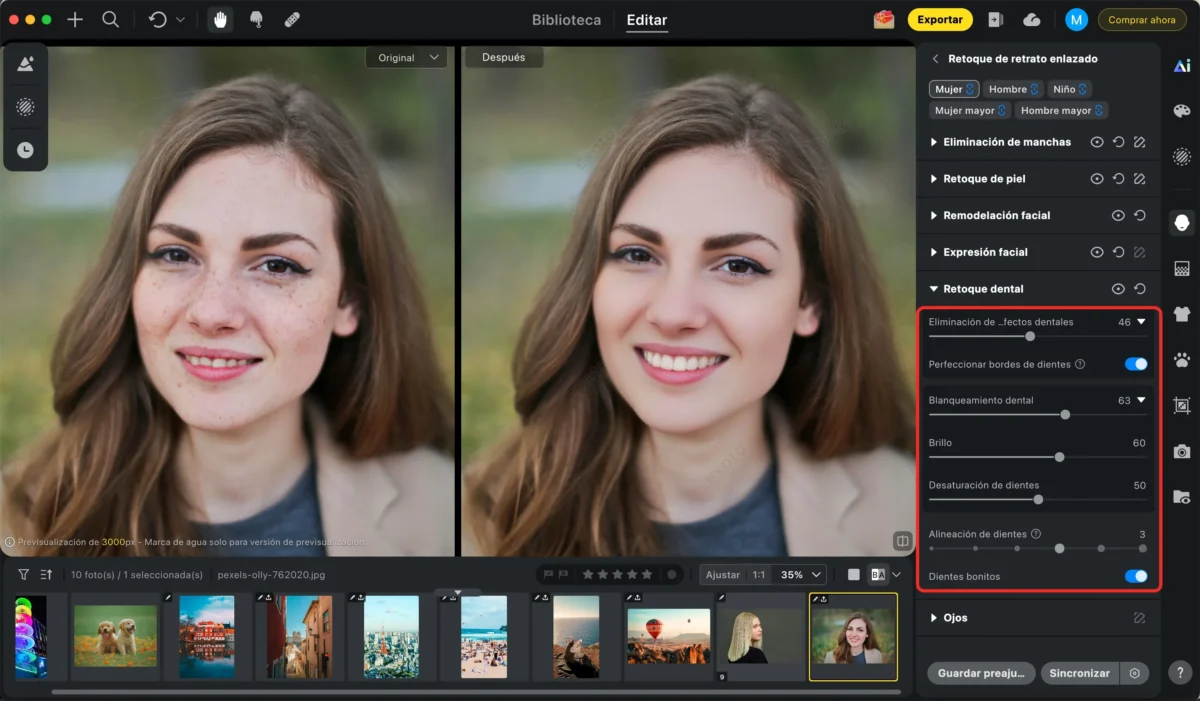
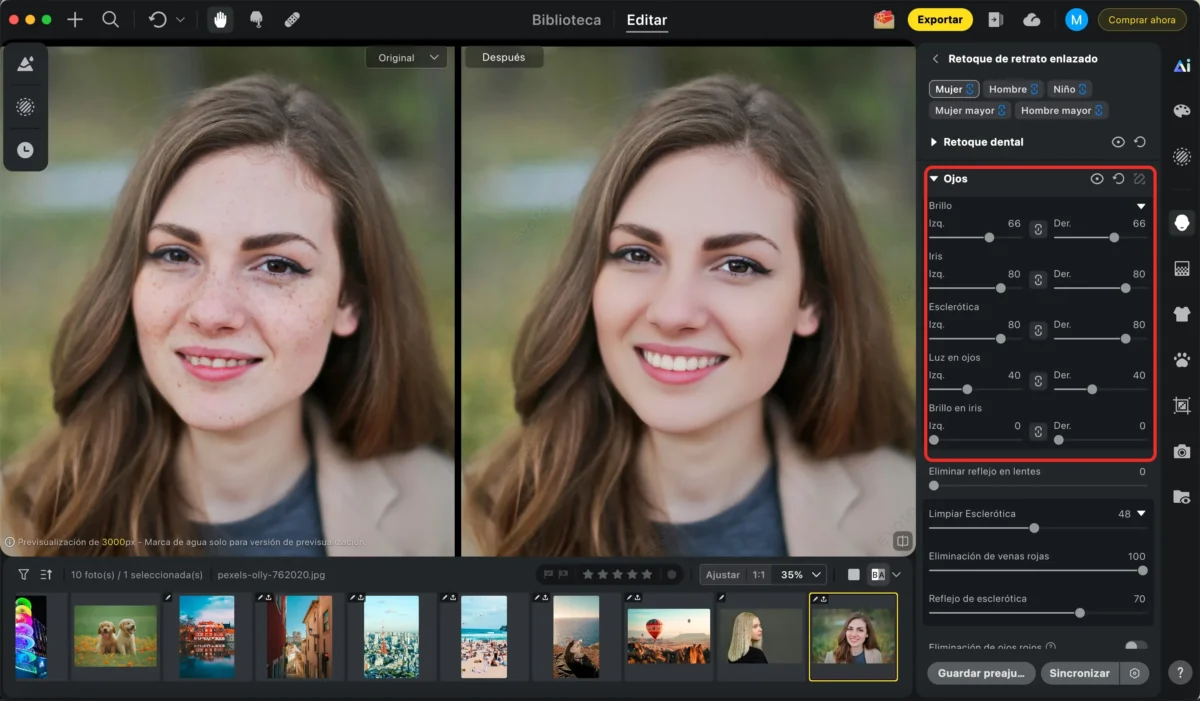
Realzar los ojos: Haz que los ojos se vean más brillantes, nítidos y expresivos, manteniendo un aspecto natural.
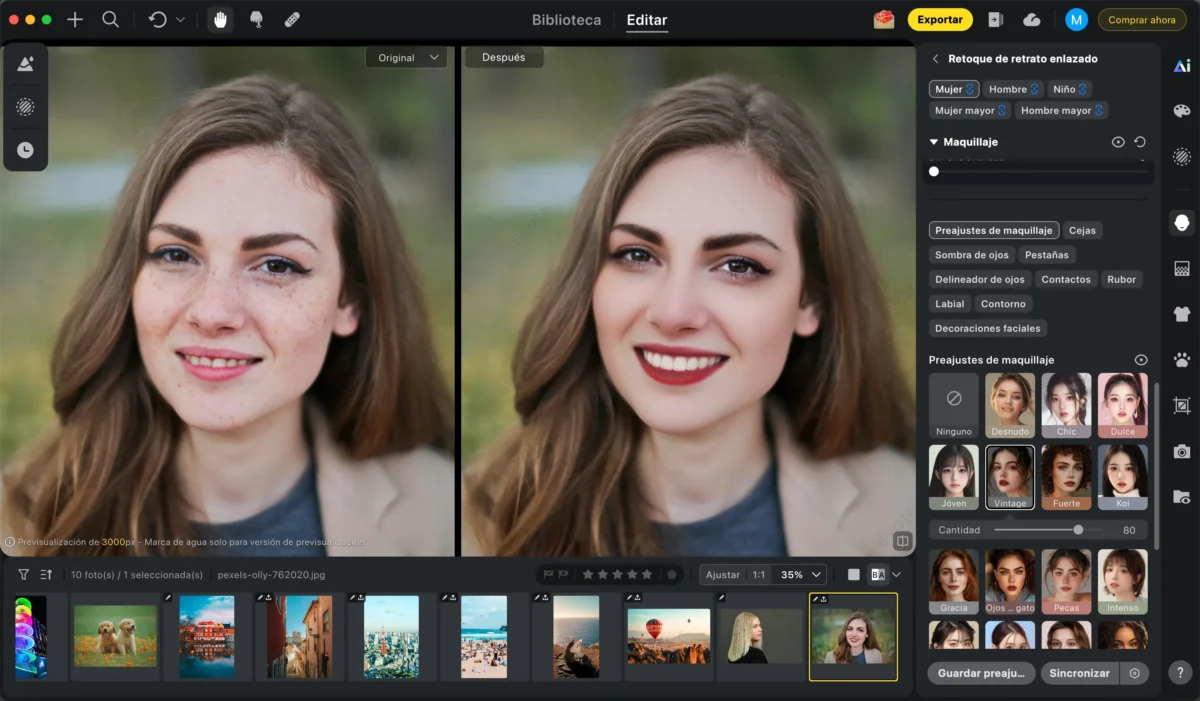
Aplicar maquillaje: Añade maquillaje de manera natural para resaltar los rasgos faciales, incluyendo labial, rubor, sombras de ojos y más.
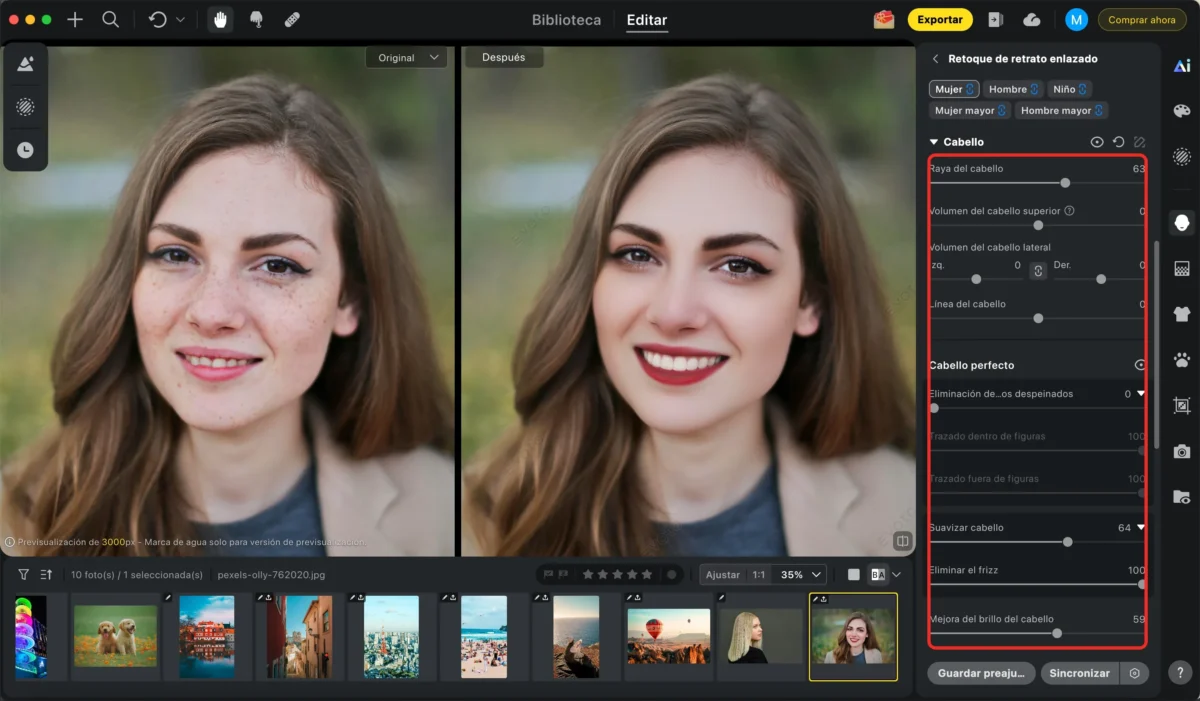
Perfeccionar el cabello: Mejora la textura y el brillo del cabello sin perder naturalidad.
Cambiar el fondo: Sustituye el fondo para transformar instantáneamente la escena, manteniendo al sujeto natural y definido.
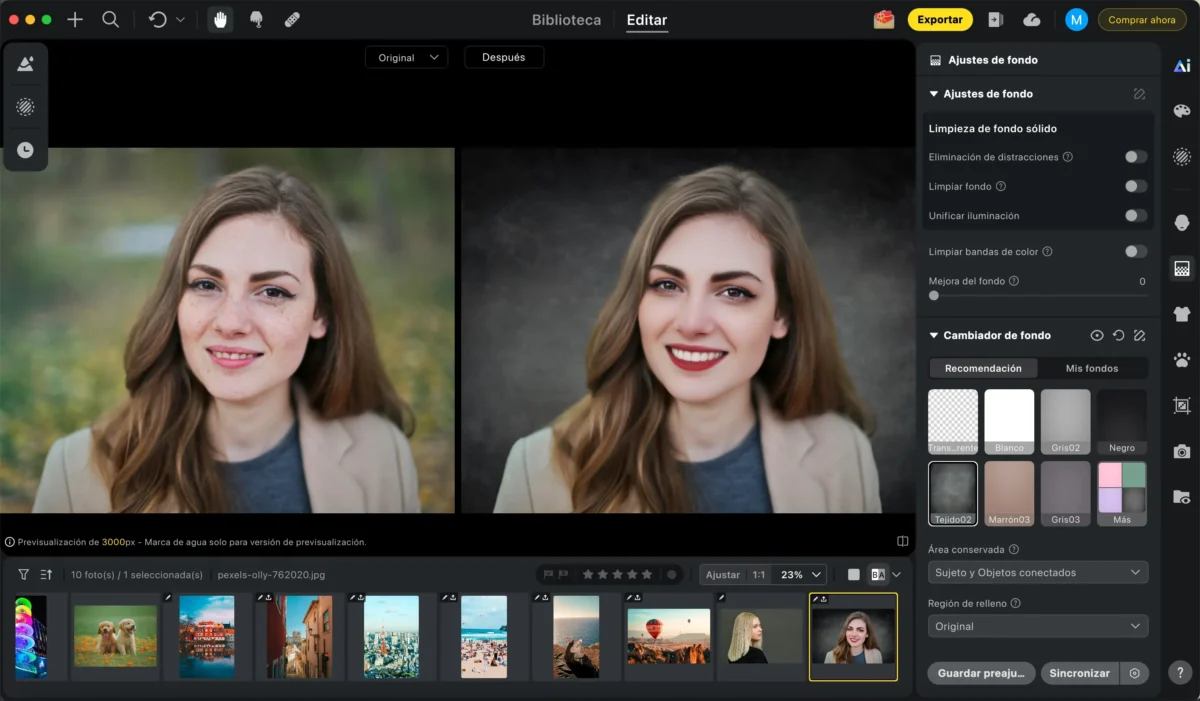
Todo manteniendo resultados realistas y profesionales.
Paso 4: Edición por lotes (opcional)
Aplica los mismos ajustes a múltiples fotos para ahorrar tiempo en sesiones grandes o trabajos para clientes.
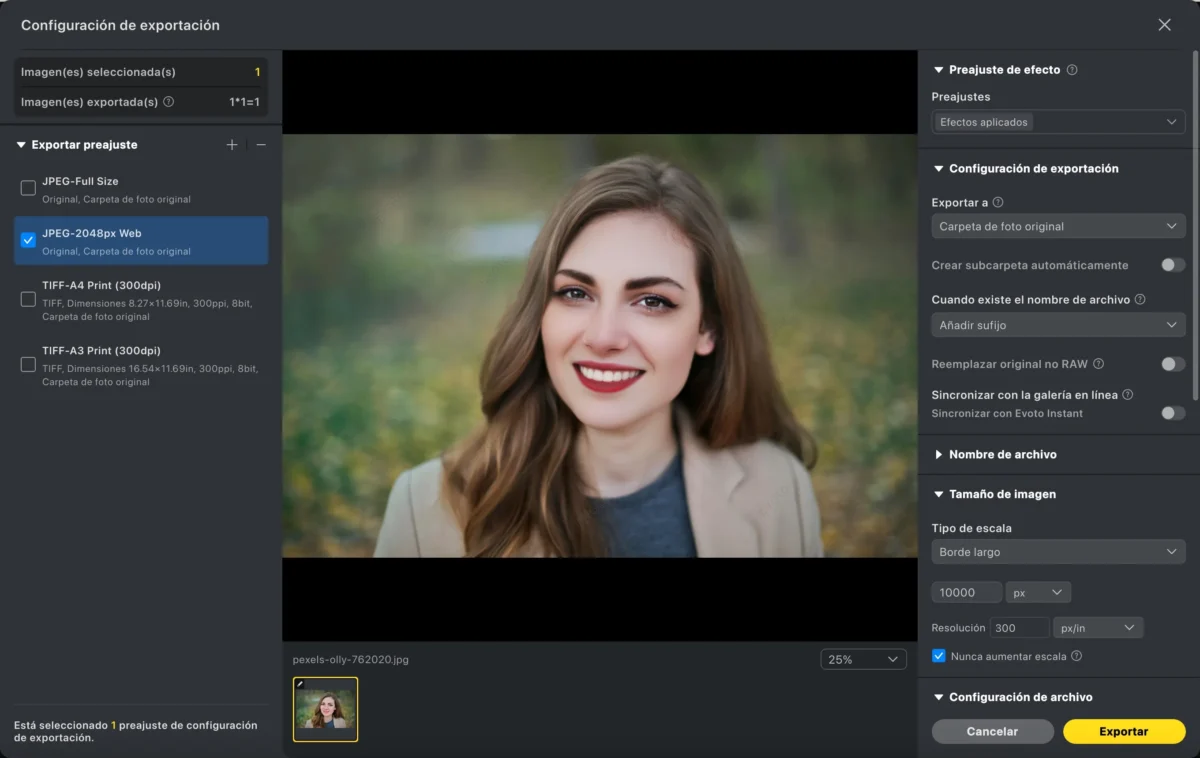
Paso 5: Exportar
Exporta imágenes en alta resolución listas para redes sociales, portafolios o impresión.
Photoshop vs Evoto AI: ¿cuál es mejor para editar retratos?
- Photoshop: ideal para ediciones avanzadas y control manual total
- Evoto AI: perfecto para resultados rápidos, consistentes y con mínima intervención
Si buscas control artístico absoluto, Photoshop sigue siendo el estándar profesional. Pero si necesitas eficiencia sin sacrificar calidad, Evoto es una excelente alternativa.
Conclusión
Saber editar retratos en Photoshop te permite transformar imágenes comunes en retratos impactantes y profesionales. Aunque Photoshop ofrece herramientas muy potentes, requiere tiempo y experiencia. Evoto, por su parte, simplifica el flujo de trabajo gracias a la inteligencia artificial, haciendo la edición de retratos más rápida y accesible.
Elijas Photoshop o Evoto AI, dominar la edición de retratos elevará tu fotografía y te ayudará a lograr resultados sobresalientes en cada proyecto.
Evoto AI Editor de Foto – Ediciones Más Rápidas, Mayor Control .