El texto se ve bien en el editor, pero desaparece sobre la foto. No es un problema de tipografía, sino de contraste en un fondo recargado. Cuando hay píxeles claros y oscuros detrás de la misma línea, un relleno blanco o negro liso pierde la batalla por mucho que aumentes el tamaño. Mejorar la legibilidad del texto superpuesto en una imagen significa dar a las letras un borde que la escena no pueda absorber.
En resumen
- Causa principal: Los fondos con zonas claras y oscuras arruinan el texto de un solo color. Un tamaño de fuente mayor rara vez salva cielos al atardecer, retratos o calles de neón.
- Solución predeterminada: Aplica primero un «Trazo» fino que contraste y luego una «Sombra» suave si la línea sigue viéndose plana en la foto real.
- Prueba antes de exportar: Previsualiza la imagen al ancho de un teléfono y sobre la foto real, no solo en la barra lateral del editor.
- Atajo: Las «Plantillas» de Evoto incorporan trazo y sombra; ajusta manualmente solo cuando el ajuste preestablecido siga compitiendo con la toma.
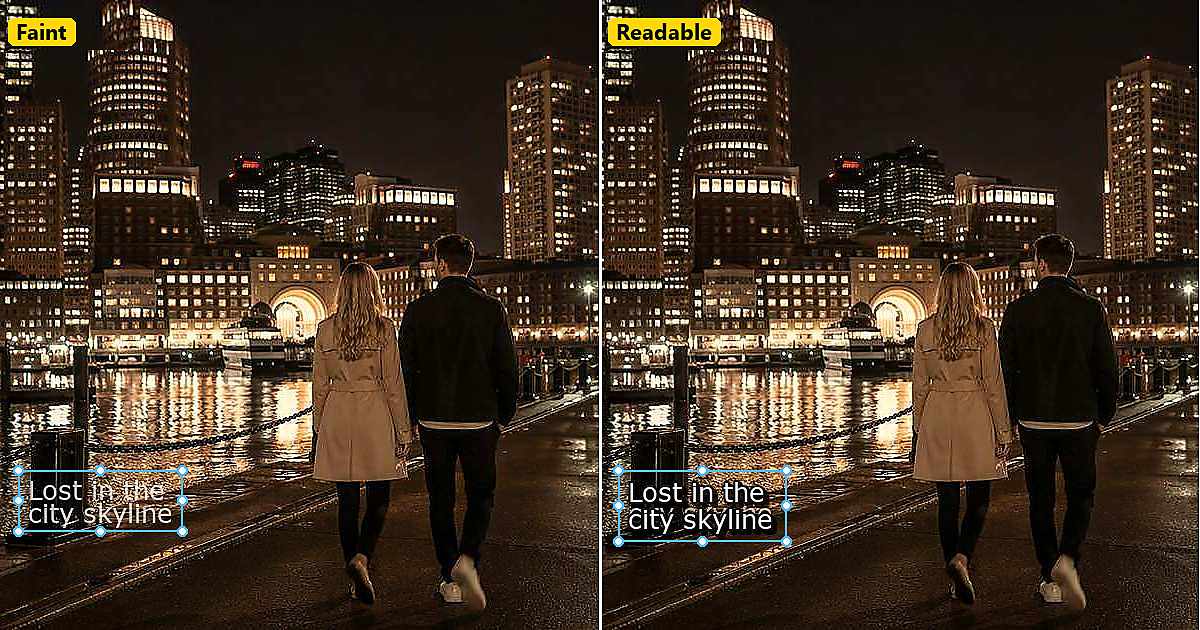
Los diseñadores gráficos han documentado este patrón durante años. En un debate de Graphic Design Stack Exchange, Lucas probó colores claros y oscuros sobre una foto urbana al anochecer y comprobó que todos los rellenos planos quedaban dominados por el fondo hasta que los participantes sugirieron un contorno, sombra o contraste local en vez de adivinar otro color. La lección se aplica directamente a las tarjetas de citas de Instagram y a los pies de foto de viaje.
Corrige el contraste sobre la foto real. Abre Añadir texto a imagen, añade tu línea y despliega «Trazo» y «Sombra» en el panel «Texto». Los pequeños ajustes sobre el fondo real superan a adivinar entre blanco y negro en una barra lateral vacía.
Por qué el texto blanco o negro liso falla en las fotos
Una foto no es un fondo uniforme. Los cielos pasan del dorado al azul marino. Los rostros saltan de las altas luces a las sombras dentro del ancho de una sola palabra. Los escaparates mezclan neón, cristal y pavimento en una sola zona de texto. Cuando colocas texto superpuesto sobre esa mezcla, un solo color de relleno no puede mantenerse visible en todas partes.
Por eso los tutoriales de texto superpuesto en una imagen que se limitan a decir «elige blanco para fotos oscuras» fallan en situaciones reales. La misma línea cruza regiones claras y oscuras. Aumentar el tamaño ayuda hasta que parece una valla publicitaria sobre un retrato. Necesitas separación en los bordes, no solo tamaño.
Conviene identificar los fallos habituales antes de tocar los controles:
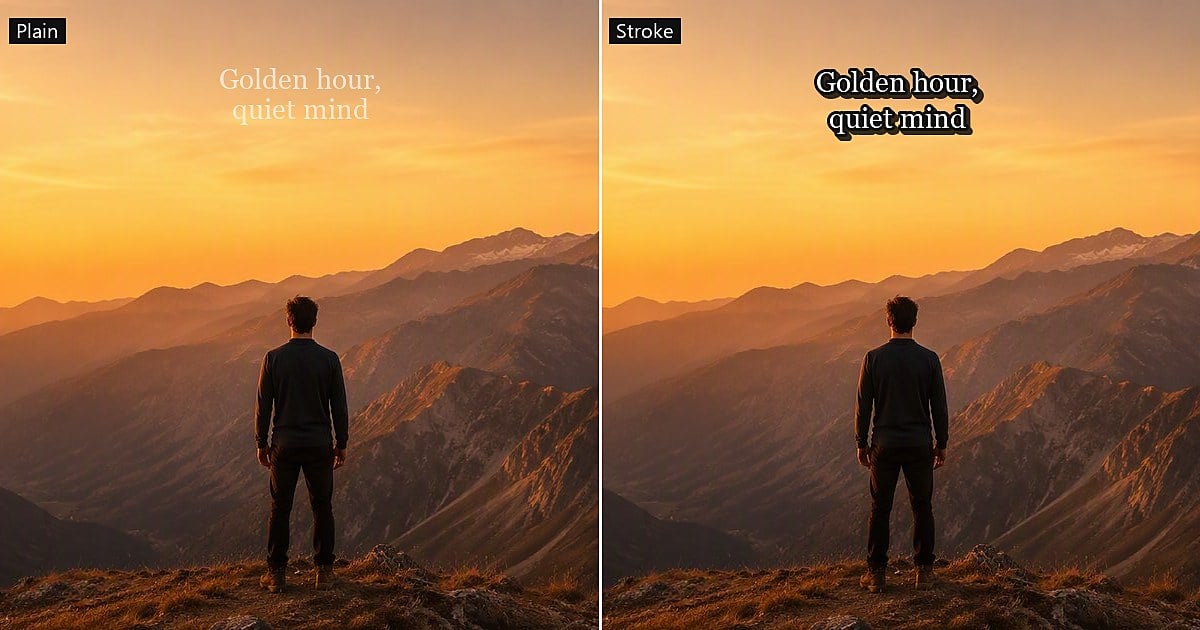
- Degradados del cielo: El texto blanco desaparece en las franjas de nubes brillantes; el negro se hunde en las zonas de sombra de la misma línea.
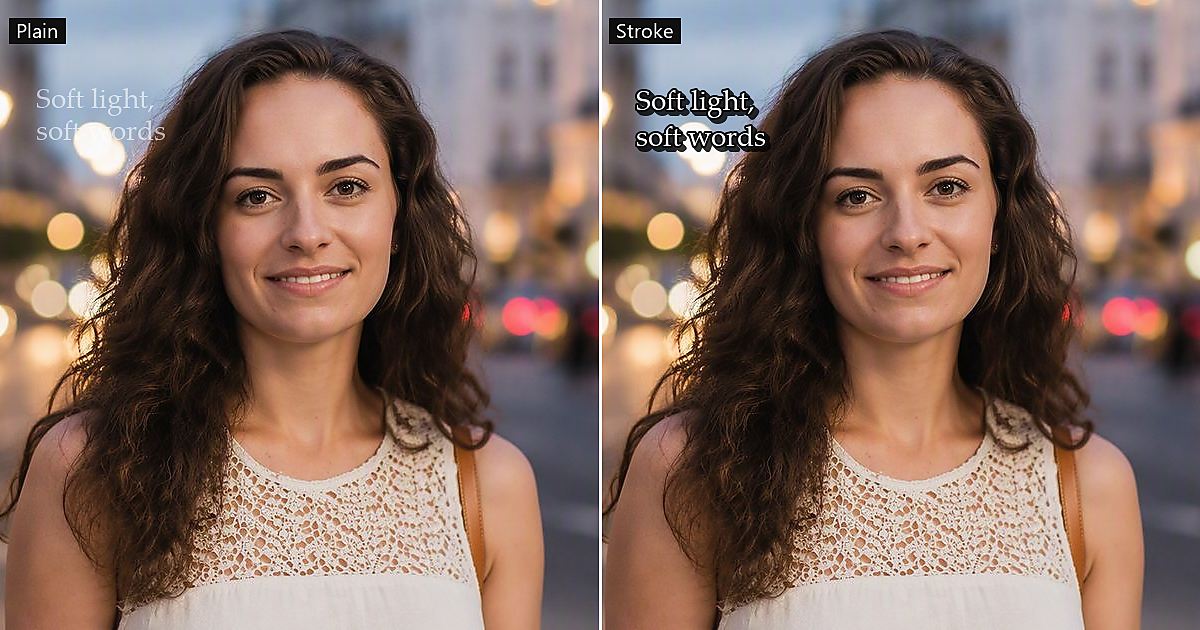
- Retratos: El texto cruza reflejos de la piel, cabello y bokeh en una misma frase, por lo que ni blanco ni negro vencen en toda su anchura.
- Calles y vida nocturna: El neón, el pavimento mojado y los letreros crean bordes falsos que parpadean mientras quien mira se desplaza por tu foto con texto superpuesto.
Ken Bellows resumió la regla clásica para imágenes estáticas en otra respuesta de Stack Exchange: el texto blanco con contorno negro se lee sobre casi cualquier color. Los editores de vídeo tomaron prestado el mismo truco para fotogramas en movimiento. Tu foto fija merece el mismo respeto.


Potente AI Editor de Foto
Tres tipos de fondo que arruinan la legibilidad del texto superpuesto
Agrupar los fondos por su comportamiento acelera las correcciones. No estás memorizando códigos hexadecimales: eliges el grosor del «Trazo» y la profundidad de la «Sombra» según lo que haya detrás de las letras.
Cielos y atardeceres
La hora dorada parece suave en el visor y brutal detrás de letras sans serif en mayúsculas. Las zonas de nubes brillantes se comen el texto blanco. Las franjas azul profundo engullen el texto negro en el mismo pie de foto. Coloca las líneas largas en el tercio inferior cuando haya cielo abierto detrás y añade un trazo fino contrastado para que el ojo perciba un borde constante aunque el relleno cruce zonas claras y oscuras.
Presta especial atención a los degradados del atardecer: la parte superior de una letra puede estar sobre azul marino mientras la inferior está sobre dorado. Es el caso clásico en que las guías de imagen de fondo con texto superpuesto fallan si solo dicen «usa texto blanco».
Retratos y tonos de piel
Las publicaciones de retratos suelen colocar una cita sobre hombro, mejilla y bokeh a la vez. Un «Trazo» grueso se ve duro sobre la piel y puede parecer una pegatina al cruzar la línea de los ojos. Prefiere un trazo más ligero, una «Sombra» más suave y un texto más corto. Mueve el texto a zonas de fondo más estables —cielo abierto, bokeh oscuro o una pared lisa— cuando el rostro deba permanecer despejado.
Si la cita debe situarse cerca de la piel, pruébala en tamaño de miniatura con más rigor que en una toma de paisaje. Los rostros atraen primero la atención; el texto ilegible desaparece todavía más rápido junto a ellos.
Calles y vida nocturna
Las escenas urbanas añaden detalle de alta frecuencia: letreros, faros, pavimento mojado y reflejos en el cristal. Aquí la «Sombra» ayuda porque eleva el texto superpuesto sobre la textura sin un contorno grueso de dibujo animado. Mantén baja la opacidad de la sombra y desplázala ligeramente hacia abajo para separar las letras del ruido horizontal. Un trazo medio con una sombra leve suele superar a un resplandor intenso que forma halos alrededor de cada borde de neón.
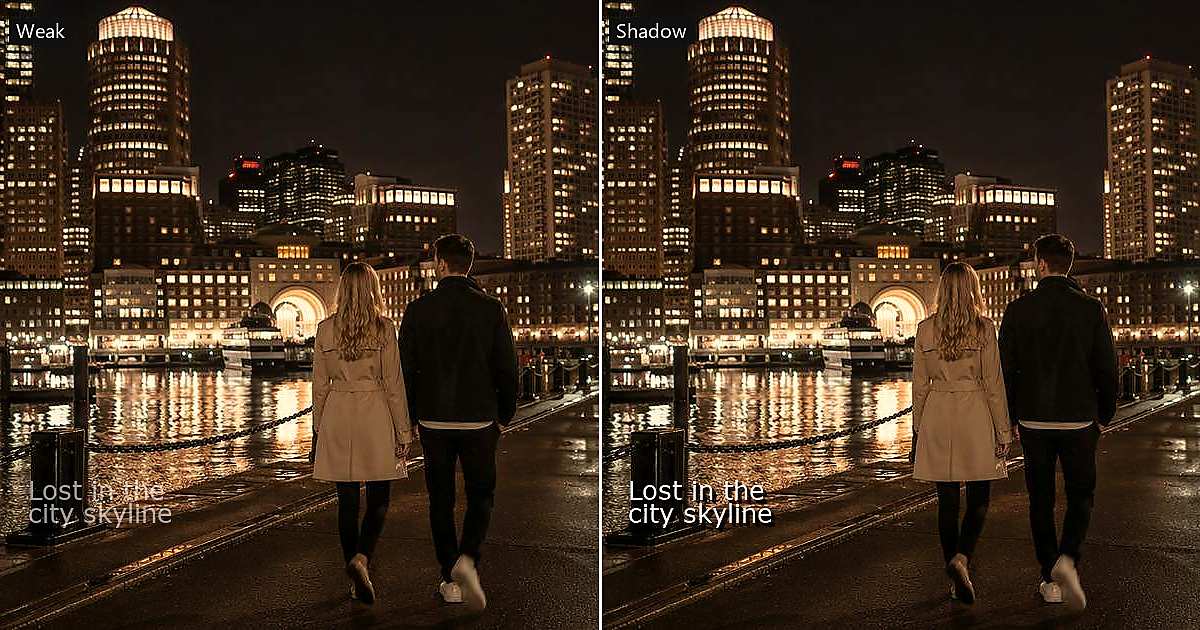
Cada categoría comparte una regla para el texto superpuesto en una imagen: juzga la legibilidad sobre la foto, no sobre el tablero de ajedrez que rodea el cuadro de texto.
La solución: trazo fino más sombra suave para el texto superpuesto
La receta es más sencilla de lo que parece una carrera de diseño. Añade separación en dos pasos sobre la foto real, no sobre una barra lateral gris vacía. Es el camino práctico sin reescribir tu pie de foto.
Ve a la página Añadir texto a imagen de Evoto y sigue estos pasos:
Paso 1. Aplica primero un trazo fino
Abre «Trazo» en el panel «Texto» de Evoto y aumenta el ancho poco a poco hasta que el borde se lea al tamaño de miniatura. El texto blanco con trazo oscuro —o negro con trazo claro— sigue siendo la opción más segura sobre fondos mezclados. Detente cuando el contorno ayude: un trazo grueso parece una pegatina en los retratos.
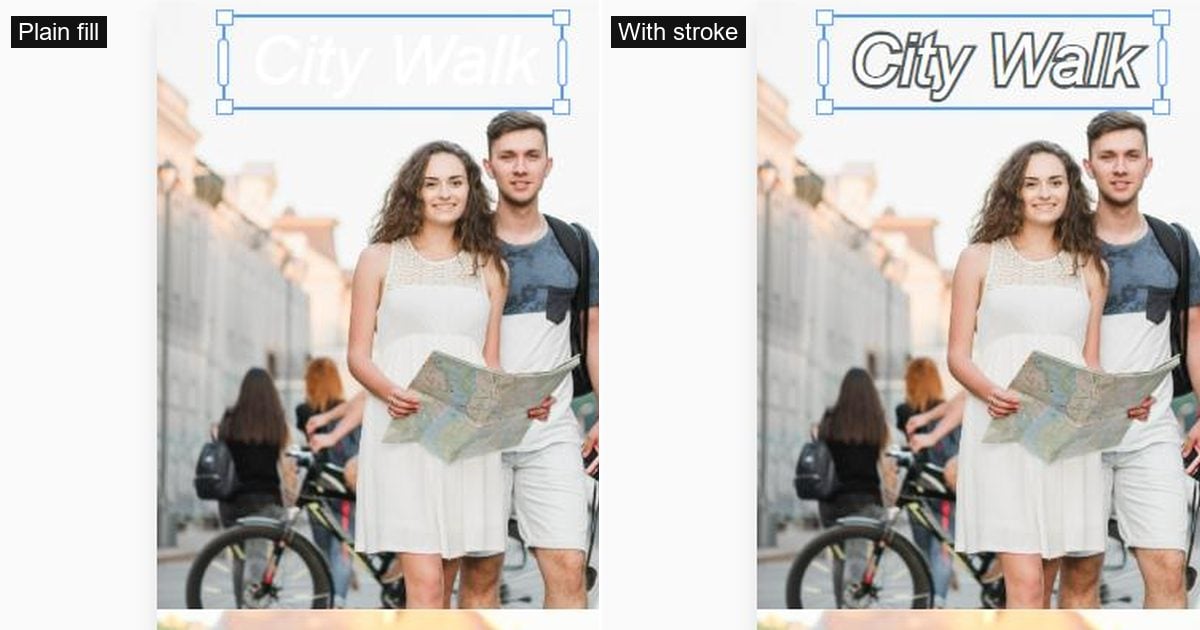
Los participantes en un hilo sobre texto superpuesto compararon trazo, resplandor y bloques semitransparentes. El «Trazo» suele ganar cuando aún quieres que el fondo se vea. Los cuadros sólidos sirven para tarjetas minimalistas de citas, pero ocultan la foto que trabajaste para compartir.
Paso 2. Añade después una sombra suave
Abre «Sombra» con poca opacidad y un desplazamiento pequeño, normalmente un poco hacia abajo. La sombra separa el texto superpuesto de la textura del pavimento, el follaje y el neón sin poner una placa gris detrás de toda la frase. Si la línea sigue plana, ajusta «Sombra» antes de reescribir el pie de foto.
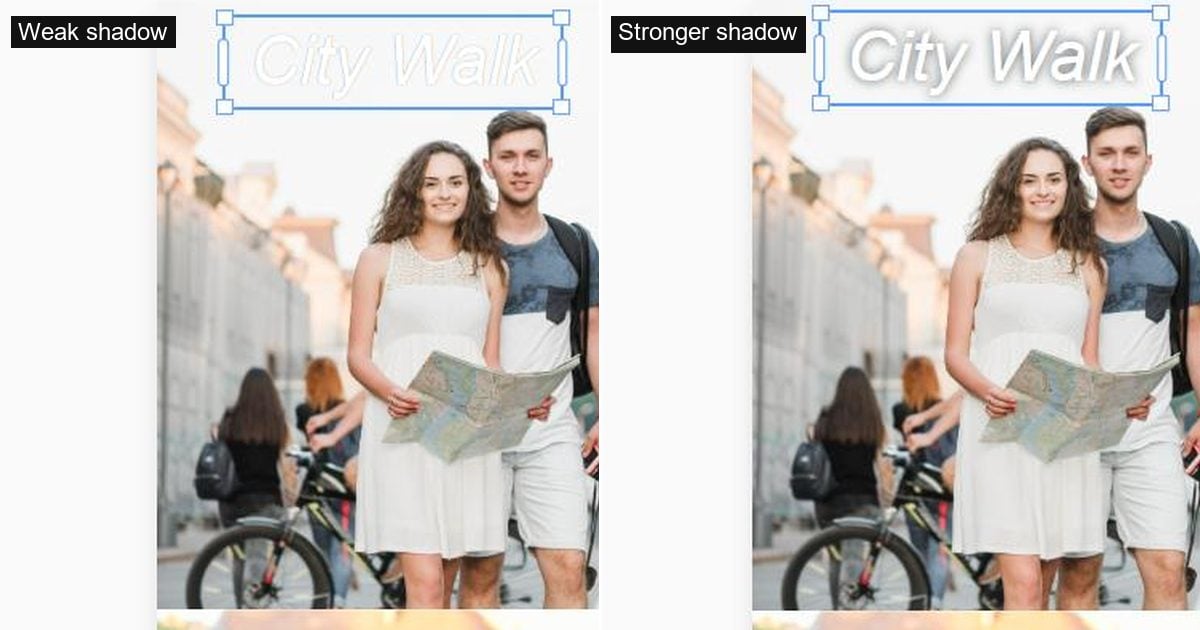
El texto blanco con «Trazo» oscuro y «Sombra» ligera sigue siendo la opción más segura sobre fondos mezclados. El texto negro con trazo claro funciona en escenas brillantes de playa y nieve. Cámbialo solo después de la prueba de miniatura, no antes. El hábito importa más que el orden de clics: ajusta sobre la imagen real, aleja hasta el ancho de un teléfono y vuelve a ajustar.
Potente AI Editor de Foto
Ajustes rápidos por escena (copia estos puntos de partida)
Los valores siguientes son puntos de partida para experimentar, no especificaciones oficiales del producto. Tu foto puede necesitar un nivel más claro u oscuro.
| Escena | Solo relleno liso | Punto de partida: trazo + sombra |
|---|---|---|
| Cielo/atardecer | Suele fallar a mitad del degradado | Relleno claro + «Trazo» oscuro fino + «Sombra» suave debajo |
| Retrato | Compite con los tonos de piel | Línea más corta + «Trazo» más ligero + «Sombra» muy suave |
| Calle/noche | Se pierde entre el detalle de neón | «Trazo» medio + «Sombra» de baja opacidad desplazada hacia abajo |
Lee la tabla y pruébalo después en tu archivo. Si el relleno liso ya funciona sobre un fondo gris de estudio, quizá no necesites trazo alguno. El problema que resuelve esta guía es la foto con texto superpuesto sobre ruido del mundo real, no un color de marca plano.
Cambiar a un fondo más limpio no siempre elimina la necesidad de trazo. Incluso después de cambiar el fondo, los bordes junto al cabello o las líneas del horizonte pueden seguir parpadeando. Un «Trazo» ligero estabiliza la forma de las palabras. Si exploras los cambios de fondo por separado, la guía para hacer transparente el fondo explica los flujos de recorte sin repetirlos aquí.
Comprueba la legibilidad del texto superpuesto antes de exportar
Hacer legible el texto de una imagen al exportar requiere un breve control de calidad, no un ritual de diseño:
- Reduce al ancho del feed. Si la frase se convierte en una mancha, el «Trazo» aún es demasiado ligero o la línea es demasiado larga para el fondo.
- Comprueba la cobertura intencionada. Confirma que quieres cubrir rostros, logotipos o velas antes de publicar sobre ellos.
- Compara liso frente a trazo+sombra. Desactiva «Trazo» una vez. Si la legibilidad se derrumba, encontraste la solución real; el tamaño de fuente nunca fue el cuello de botella.
- Exporta JPEG solo cuando pase la prueba de miniatura. Abrir y guardar de nuevo en varias aplicaciones suaviza los bordes finos del texto.
Este control presupone que el pie de foto ya está sobre la imagen. Si aún necesitas los pasos de carga y del panel «Texto», la guía complementaria para añadir texto cubre las rutas web, iPhone y Marcación sin repetirlas aquí.
Leer más: Ideas de pies de foto para Instagram: citas para fotos
Cuando una plantilla ya se ocupa del contraste
Las «Plantillas» de Evoto suelen incluir «Trazo» y «Sombra». Aplica primero la plantilla, escribe tu pie de foto y toca el trazo solo si un fondo específico sigue compitiendo con los valores predeterminados. Ese orden ahorra tiempo en cuadrículas de viaje en las que repites un mismo aspecto en nueve imágenes.
Las plantillas no son mágicas en todos los horizontes, pero codifican valores predeterminados sensatos aprendidos de diseños de pies de foto repetidos. El ajuste manual del trazo sigue siendo la alternativa cuando la foto tiene más ruido que el ajuste preestablecido.
Descarga Evoto y descubre más herramientas útiles de edición de fotos:
Potente AI Editor de Foto
Conclusión: haz legible cada texto superpuesto al tamaño del feed
Un texto superpuesto legible en una imagen combina separación y vista previa. «Trazo» da al ojo un borde. «Sombra» separa las letras de la textura. Las «Plantillas» codifican valores predeterminados sensatos al crear publicaciones similares por lotes. Las pruebas de miniatura detectan fallos que el lienzo a tamaño completo oculta, especialmente en cielos, piel y ruido urbano.
Si las palabras aún no están sobre la foto, empieza por los pasos de plataforma de cómo añadir texto a una foto. Si la línea ya existe y sigue desapareciendo, ajusta «Trazo» y «Sombra» en la propia toma antes de reescribir el pie de foto.
Haz que las palabras se mantengan. Da estilo a tu pie de foto en Añadir texto a imagen, ajusta «Trazo» y «Sombra» sobre la toma recargada y exporta cuando la línea sobreviva a una mirada al ancho de un teléfono.
Preguntas frecuentes
1. ¿Cuál es la diferencia entre texto superpuesto y un pie de foto legible?
El texto superpuesto en una imagen es cualquier texto colocado sobre una foto. Un pie de foto legible sigue leyéndose al tamaño del feed sobre fondos mezclados. Las superposiciones fallan cuando desaparece el contraste; el texto legible mantiene un borde visible mediante «Trazo», «Sombra» o los valores predeterminados de una plantilla.
2. ¿Debo usar texto blanco o negro sobre una foto recargada?
Empieza con relleno blanco y «Trazo» oscuro si la escena mezcla zonas claras y oscuras. Usa relleno negro y trazo claro sobre nieve brillante, arena o paredes blancas. Confírmalo siempre con una vista previa al ancho de un teléfono en vez de confiar en una regla de color única.
3. ¿Cómo hago legible el texto en una imagen sin ser diseñador?
Añade un «Trazo» fino, una «Sombra» suave, acorta la línea y pruébala en pequeño. No necesitas curvas manuales ni modos de fusión para publicaciones cotidianas de Instagram. Ajusta sobre la foto real hasta que la frase sobreviva a una mirada de miniatura.
4. ¿El trazo se ve barato en publicaciones de retratos?
Un «Trazo» grueso parece una pegatina. Un trazo ligero con «Sombra» suave suele sentirse fotográfico. Mantén las líneas cortas y, cuando puedas, coloca el texto sobre zonas de fondo más estables, como cielo abierto o bokeh suave, no sobre un ojo.
5. ¿En qué se diferencia de editar texto ya integrado en una imagen (OCR)?
Las herramientas de OCR intentan detectar y reemplazar texto existente en un escaneo plano o un meme. Esta guía trata del nuevo texto de pie de foto que colocas sobre una foto en un editor como Evoto. Si necesitas cambiar el texto de un letrero en una captura de pantalla, es un flujo de trabajo totalmente distinto.
6. ¿Evoto usa mis fotos para entrenar modelos de IA generativa?
No. Evoto nunca utiliza tu contenido para entrenar modelos de IA generativa sin tu consentimiento explícito, proactivo y voluntario. Ejecutar las funciones que solicitas no es lo mismo que usar tus cargas para el entrenamiento general de modelos. Consulta la Política de privacidad de Evoto para conocer la redacción vigente.
7. ¿Puedo corregir la legibilidad en un iPhone antes de publicar en Instagram?
Sí. La app de Evoto ofrece los mismos controles de «Trazo» y «Sombra» en el panel «Texto». Aplica una miniatura de «Plantillas», escribe tu línea, ajusta el trazo al ancho del teléfono, exporta en «JPEG» y súbela a Instagram.
Evoto AI Editor de Foto – Ediciones Más Rápidas, Mayor Control .