Uno de los mayores problemas en la edición de fotos es tener un fondo que distrae la atención del sujeto principal. Puede que hayas capturado una buena toma, pero luego te das cuenta de que hay personas extras, objetos aleatorios o desorden en el encuadre que arruinan la apariencia general de la foto.
Para los principiantes, intentar recortar el sujeto puede ser complicado. A menudo, el resultado se ve tosco y hasta puedes perder detalles pequeños como los cabellos o los bordes finos. Esto puede hacer que la foto se vea artificial o poco natural.
Afortunadamente, Photoshop ofrece herramientas confiables que permiten eliminar fondo sin perder esos detalles finos. Con las herramientas y métodos adecuados, puedes mantener los bordes nítidos, el cabello fino e incluso los objetos transparentes con un acabado natural.
En esta guía, aprenderás cómo quitar fondo en Photoshop paso a paso utilizando diferentes técnicas. Los métodos son lo suficientemente sencillos para principiantes, pero también potentes para un uso profesional.
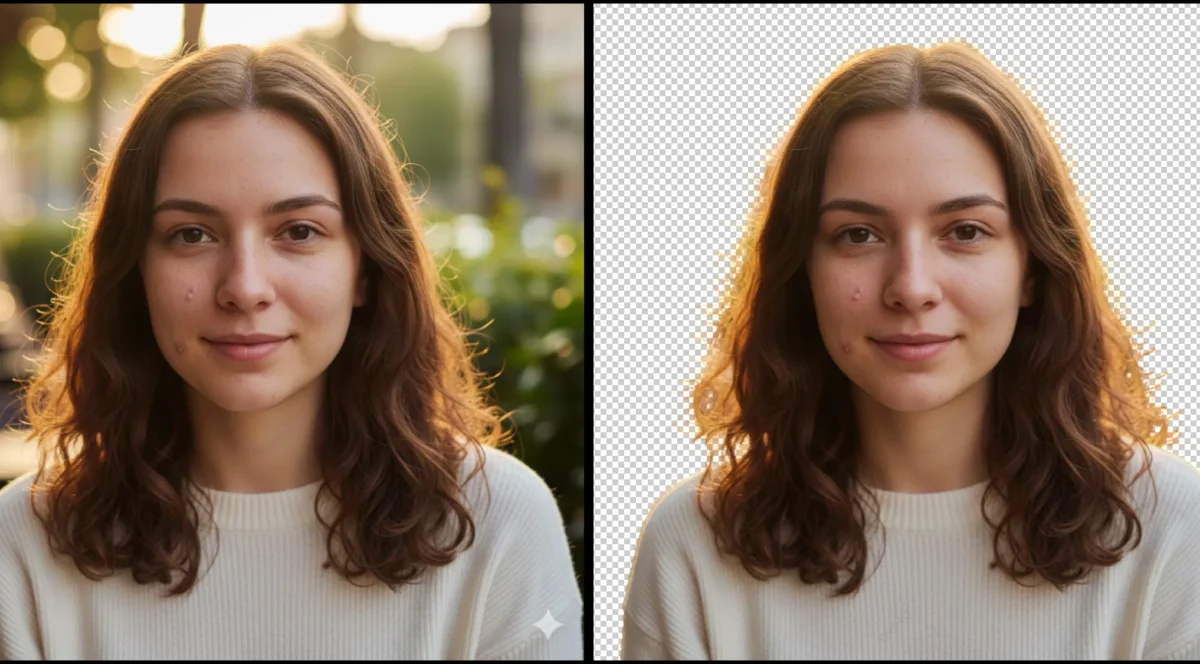
Comprendiendo la eliminación de fondos en Photoshop
Eliminar fondo es el proceso de aislar al sujeto principal de una imagen y borrar o reemplazar lo que está detrás de él. El desafío radica en hacerlo de manera limpia, especialmente con detalles complicados como el cabello, el pelaje o los bordes suaves.
Cuando las personas intentan eliminar fondo de una imagen en Photoshop, a menudo cometen dos errores comunes:
1.Usar la herramienta de borrador directamente, lo que elimina partes de la foto de manera permanente.
2.Recortar el sujeto de manera demasiado brusca, lo que elimina detalles finos. En su lugar, el método más inteligente es usar selecciones, máscaras y herramientas de edición no destructiva que te permiten realizar cambios sin dañar la imagen original.
Mejores Métodos para Quitar Fondo en Photoshop Sin Perder Detalles
Hay varias maneras de eliminar fondo photoshop. A continuación te explicamos los métodos más efectivos, explicados paso a paso.
Método 1: Acción Rápida “Quitar Fondo”
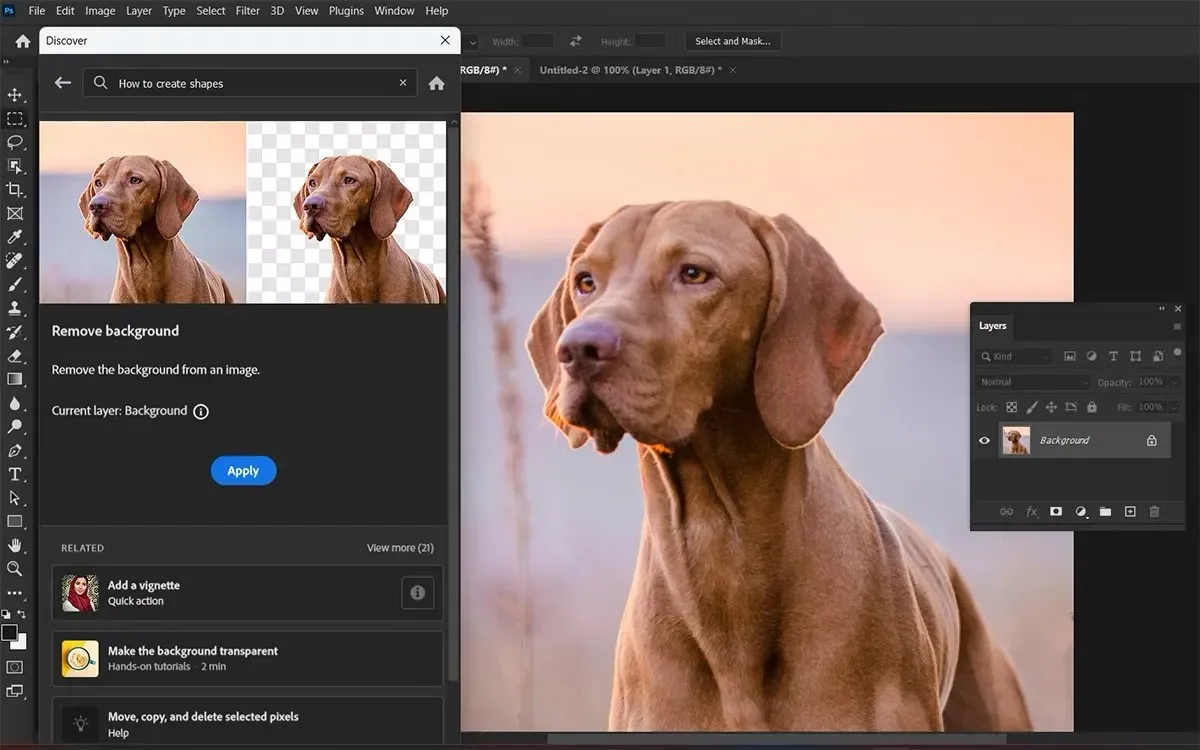
Si eres principiante y buscas un resultado rápido, Adobe tiene una opción incorporada llamada Quitar Fondo. Puedes encontrarla en el panel de Propiedades en Photoshop. Con un solo clic, Photoshop utiliza su motor de IA, Adobe Sensei, para detectar el sujeto y eliminar el fondo.
Esta herramienta es muy útil para:
- Imágenes de productos con fondos simples.
- Retratos con buen contraste entre el sujeto y el fondo.
- Edición rápida cuando no tienes mucho tiempo.
Sin embargo, recuerda que esta herramienta automática no siempre es perfecta. Puede omitir pequeños detalles o dejar bordes ásperos.
Método 2: Seleccionar Sujeto y Seleccionar y Máscara
Otra forma de quitar fondo a una imagen en Photoshop es usar Seleccionar Sujeto. Esta opción destaca automáticamente al sujeto principal de la imagen. Una vez que el sujeto esté seleccionado, puedes usar Seleccionar y Máscara para refinar los bordes.
Dentro de Seleccionar y Máscara, encontrarás herramientas que ayudan a mantener los detalles finos:
- Pincel Refinar Bordes: Perfecto para arreglar el cabello, el pelaje o los bordes suaves.
- Desvanecer: Suaviza el borde para que se mezcle mejor con los nuevos fondos.
- Contrastar: Hace que el borde sea más nítido si parece demasiado suave.
- Desplazar Borde: Mueve el límite de la selección hacia adentro o hacia afuera para capturar más o menos del sujeto.
Este método es poderoso porque te permite controlar qué detalles conservar. Si estás editando un retrato, esta es la mejor manera de conservar detalles pequeños como los cabellos.
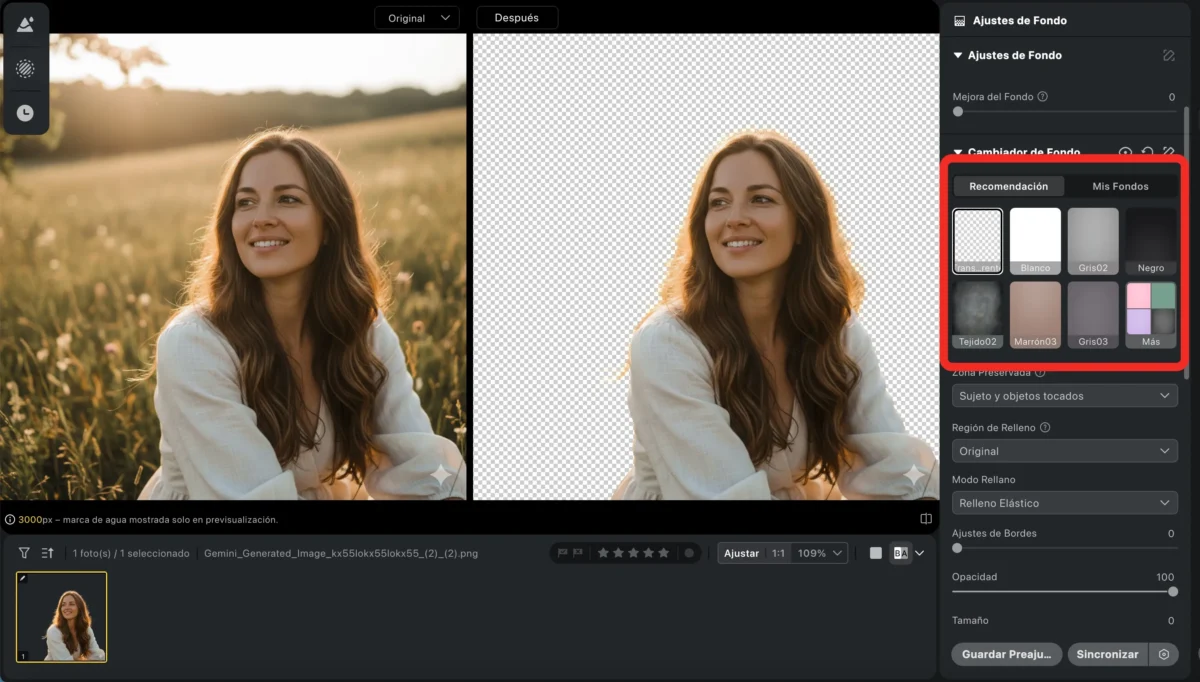
¿Cansado de pasar horas recortando fondos en tus fotos? Con Evoto, puedes eliminar cualquier fondo con un solo clic, sin selecciones complejas ni máscaras tediosas. ¿La mejor parte? Obtendrás un resultado profesional de alta calidad cada vez, dejando tus imágenes listas para presentaciones, redes sociales o proyectos creativos al instante. ¡Di adiós a la frustración y hola a la edición sin esfuerzo!


Potente AI Editor de Foto
Método 3: La Herramienta Pluma para Recortes Precisos
Para objetos con bordes duros, como logotipos, productos o formas, la Herramienta Pluma es una excelente opción. Con esta herramienta, puedes trazar cuidadosamente alrededor del sujeto para obtener bordes precisos. Después de terminar el camino, puedes convertirlo en una selección y luego aplicar una máscara para eliminar el fondo.
La Herramienta Pluma requiere algo de práctica, pero ofrece los resultados más limpios para sujetos con bordes nítidos. Muchos sitios de comercio electrónico usan este método porque produce fotos de productos claras con fondos blancos o transparentes.
Método 4: Usar Canales para Fondos Difíciles
Cuando el fondo es complejo, como cuando trabajas con cabello, humo, vidrio o agua, el método de Canales funciona muy bien. Abriendo el panel de Canales, puedes encontrar el que tenga el mayor contraste entre el sujeto y el fondo.
Aquí te explicamos cómo funciona:
- Copia el canal con el mayor contraste.
- Usa Niveles o Curvas para aumentar aún más el contraste.
- Luego, puedes aplicar una máscara para eliminar fondo de una imagen mientras mantienes el sujeto intacto.
Este método es más avanzado, pero ofrece resultados excelentes cuando los detalles pequeños son importantes. Es uno de los mejores métodos para quitar fondo en Photoshop sin perder detalles en imágenes complicadas.
¿Cansado de lidiar con detalles complejos al eliminar fondos? ¡Prueba Evoto! Un clic, todo listo y con cada detalle perfectamente conservado.
Método 5: Usar Máscaras de Capa en Lugar de Borrar
Un error muy común que cometen los principiantes es usar la Herramienta Borrador para eliminar el fondo. Esto elimina permanentemente partes de la imagen, lo que significa que no puedes recuperarlas más tarde. En su lugar, siempre deberías usar Máscaras de Capa.
Las Máscaras de Capa funcionan ocultando el fondo en lugar de borrarlo. Si cometes un error, puedes pintar de nuevo la parte oculta. Esto se llama edición no destructiva. Es una de las formas más seguras de editar, especialmente cuando aprendes cómo quitar fondo de imagen en Photoshop.
Consejos para Mantener los Detalles Mientras Eliminas el Fondo
El objetivo no es solo eliminar fondo, sino hacerlo de manera limpia. Ten en cuenta estos puntos mientras editas:
- Comienza siempre con fotos de alta resolución. Usar imágenes de alta resolución ayuda a conservar los detalles finos.
- Haz zoom mientras editas. Trabajar cerca de los bordes ayuda a evitar errores.
- Sé suave con los ajustes de Desvanecer. Agregar demasiado desvanecimiento puede suavizar los bordes y hacer que el sujeto se vea borroso.
- Combina métodos cuando sea necesario. Por ejemplo, usa la herramienta Quitar Fondo para el primer corte, luego refina con Seleccionar y Máscara.
- Guarda tu trabajo como un archivo PSD con máscaras. Al guardar tu trabajo con máscaras, siempre podrás volver y ajustar más tarde.
Errores Comunes a Evitar
Muchos principiantes cometen errores al intentar quitar fondo de fotos en Photoshop. Evita estos errores para obtener mejores resultados:
- Usar la Herramienta Borrador en lugar de máscaras.
- Cortar demasiado cerca y perder detalles finos como el cabello o los bordes de la tela.
- Ignorar el refinamiento de los bordes, lo que deja bordes ásperos y poco naturales.
- Trabajar con imágenes de baja calidad donde el detalle ya se ha perdido.
Si evitas estos errores, tus ediciones se verán mucho más profesionales.
Evoto AI Editor de Foto – Ediciones Más Rápidas, Mayor Control .
Conclusión
Muchos se enfrentan al desafío de los fondos desordenados o molestos que arruinan sus fotos. El problema empeora cuando detalles como el cabello o los bordes se pierden durante la edición. Photoshop facilita este proceso con diversas herramientas adaptadas a diferentes situaciones.
Las opciones rápidas son ideales para principiantes, mientras que las herramientas avanzadas mantienen los detalles finos a salvo. Al elegir el método adecuado, puedes solucionar problemas de fondo y mantener un sujeto nítido y natural.