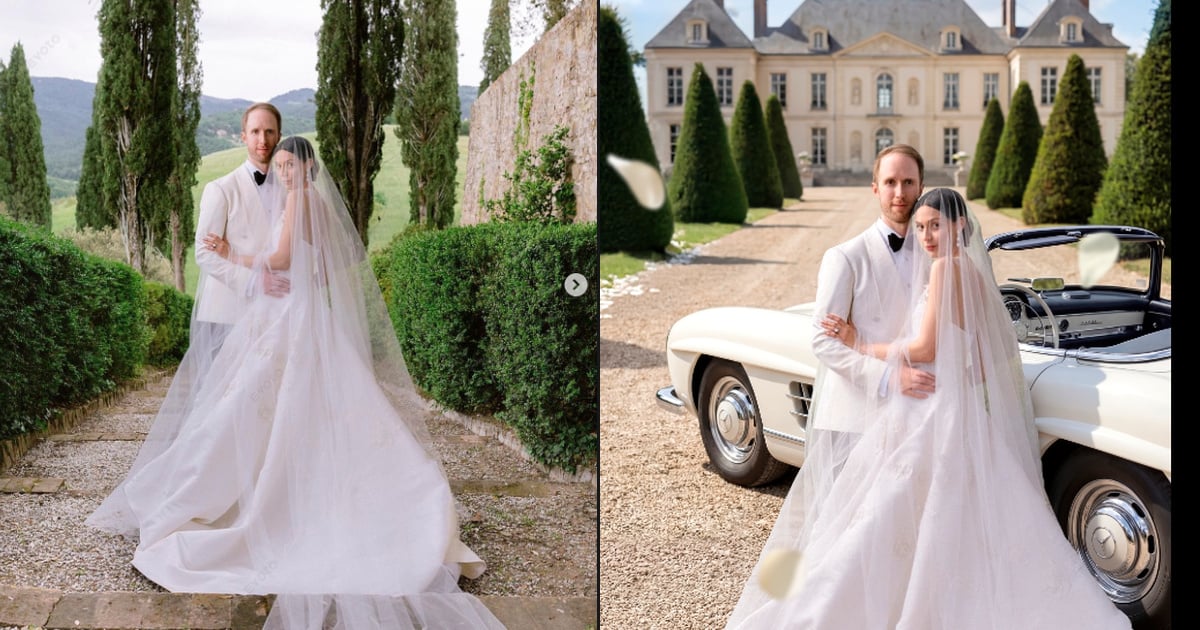
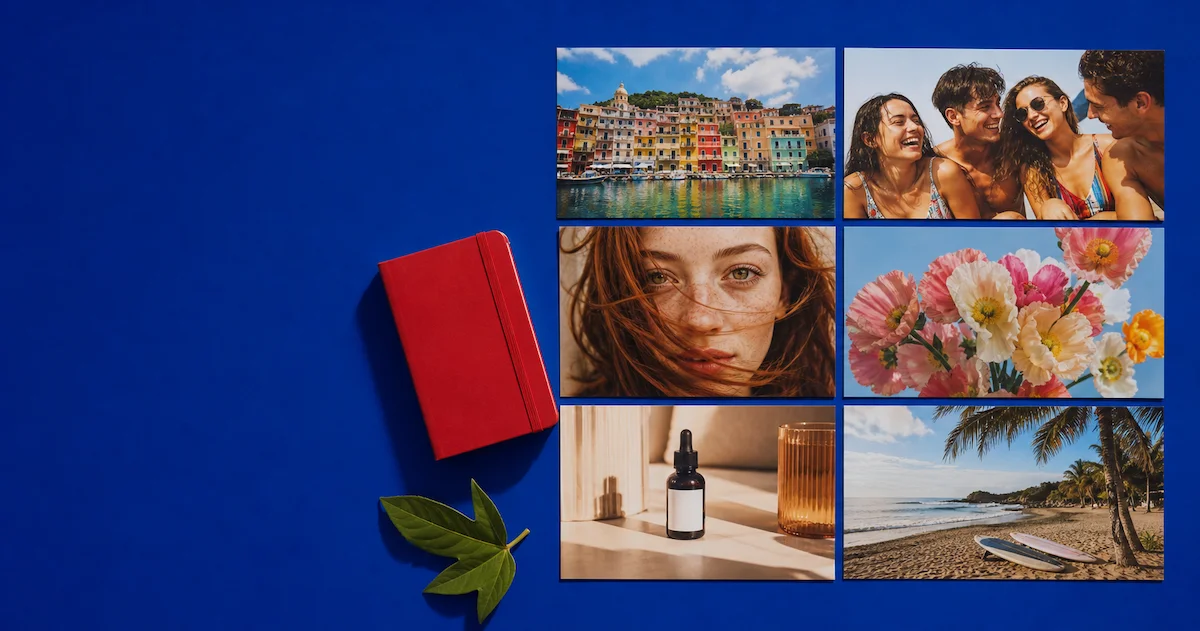
Los presets son una herramienta esencial para los fotógrafos, permitiéndoles ahorrar tiempo y mantener consistencia en sus ediciones. En Lightroom, guardar presets puede acelerar significativamente tu flujo de trabajo. Sin embargo, si buscas una solución más rápida e intuitiva, Evoto podría ser la alternativa perfecta. En esta guía, te mostraremos cómo guardar preset en Lightroom y cómo Evoto puede simplificar aún más el proceso.
¿Qué es un Preset?
Un preset es una configuración guardada de ajustes de edición aplicados a tu foto. Estos ajustes pueden incluir exposición, balance de blancos, contraste, saturación, nitidez y más. En Lightroom, los presets ayudan a los fotógrafos a lograr un estilo consistente en varias fotos con el mínimo esfuerzo.
Los presets son increíblemente útiles por varias razones:
- Velocidad: Aplica el mismo estilo a muchas fotos con solo un clic.
- Consistencia: Mantén un estilo de edición uniforme para proyectos o contenido en redes sociales.
- Eficiencia: Ahorra tiempo en ediciones para el procesamiento por lotes.
Crear un preset en Lightroom significa que puedes guardar los ajustes como un preset y reutilizarlos en cualquier momento, lo que resulta especialmente.
Cómo Guardar un Preset en Lightroom: Guía Paso a Paso
Paso 1: Edita tu Foto
Comienza importando tu foto en Lightroom. Luego, ajusta diversos parámetros a tu gusto, como:
- Exposición: Ajusta las partes claras y oscuras de la foto.
- Balance de Blancos: Corrige cualquier problema de temperatura de color.
- Contraste: Haz que las áreas oscuras sean más oscuras y las claras más claras.
- Saturación: Aumenta o disminuye la intensidad de los colores.
Una vez que hayas realizado los ajustes necesarios, estarás listo para guardar los cambios como un preset.
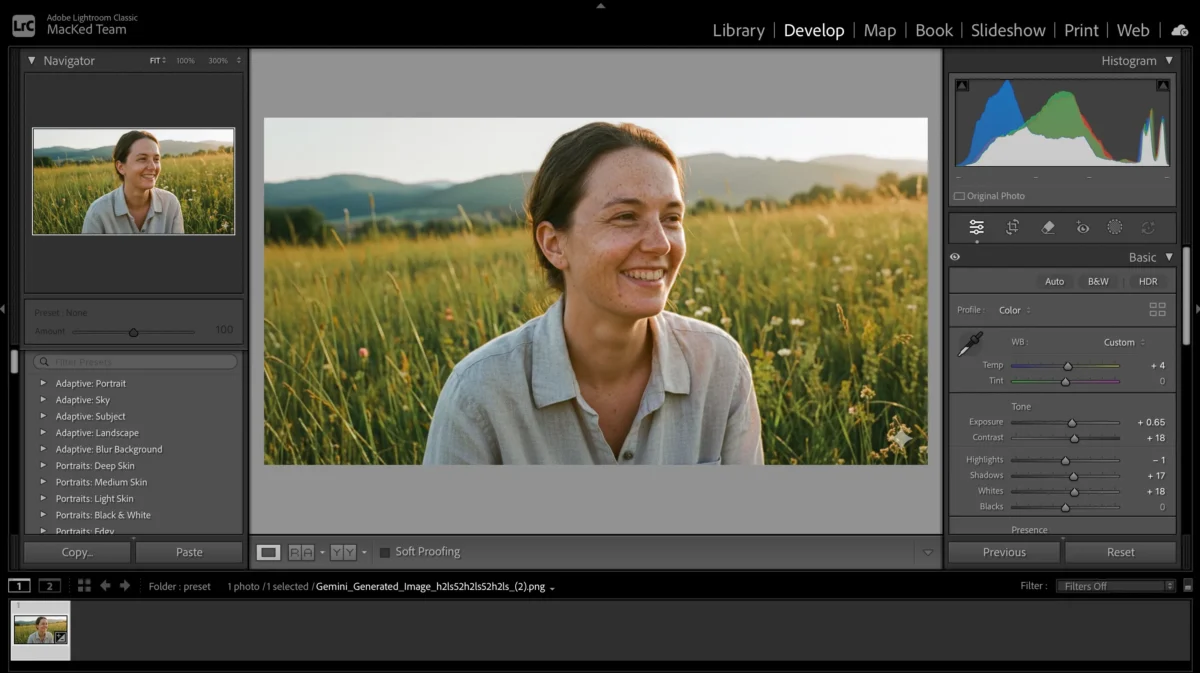
Paso 2: Abre el Módulo de Desarrollo
En Lightroom, ve al módulo de Desarrollo donde se encuentran todas las herramientas de edición. Aquí es donde realizarás todos los ajustes y podrás guardarlos.
Paso 3: Crea un Nuevo Preset y Nómbralo
En el panel de la izquierda, encuentra la sección de Presets. Haz clic en el icono + en la parte superior del panel y selecciona Crear Preset. Dale un nombre claro a tu preset (por ejemplo, «Retratos Vibrantes» o «Paisaje Cálido») para poder identificarlo fácilmente en el futuro.
Paso 4: Selecciona los Ajustes para Guardar
Lightroom te presentará una lista de todos los ajustes que has realizado. Puedes elegir guardar todos los ajustes o seleccionar los específicos que deseas aplicar más tarde. Por ejemplo, puedes guardar solo la exposición y el contraste, pero no la nitidez.
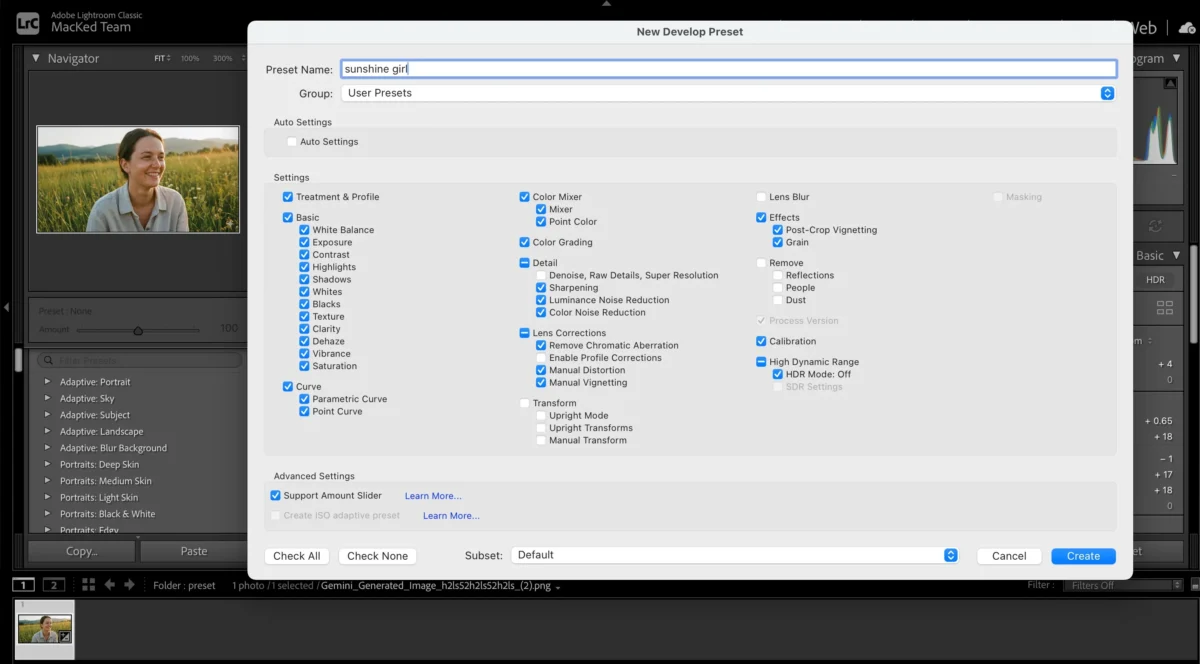
Paso 5: Guarda el Preset
Una vez que hayas seleccionado los ajustes deseados, haz clic en Crear. Tu nuevo preset aparecerá ahora en el panel de Presets y podrás aplicarlo a otras fotos con solo un clic.
Evoto: Una Alternativa Más Rápida y Conveniente con Asistencia de IA
Aunque Lightroom ofrece un control detallado sobre tus presets, Evoto hace que el proceso sea aún más fácil y rápido, especialmente con sus herramientas asistidas por IA. Evoto combina velocidad y simplicidad con funciones avanzadas de edición fotográfica que te permiten crear presets personalizados tanto para la corrección de color como para mejoras de retratos, todo en cuestión de minutos.
A diferencia de Lightroom, Evoto te permite guardar no solo presets de color, sino también ajustes de retratos (como suavizado de piel y retoque facial) y configuraciones de fondo. Esto lo convierte en una excelente opción para los fotógrafos que necesitan aplicar ediciones completas rápidamente en varias fotos.
Usar y guardar presets en Evoto es muy sencillo. Aquí te mostramos cómo hacerlo:


Potente AI Editor de Foto
Paso 1: Sube tu Foto
Comienza subiendo la foto que deseas editar en Evoto. Puedes arrastrar y soltar tu imagen fácilmente en la plataforma.
Paso 2: Realiza Ajustes Básicos
Primero, utiliza las herramientas de corrección de color impulsadas por IA de Evoto para ajustar la exposición, el contraste y la saturación de tu imagen. Estos ajustes son similares a los que harías en Lightroom, pero con la ventaja de que la IA hace el trabajo pesado por ti.
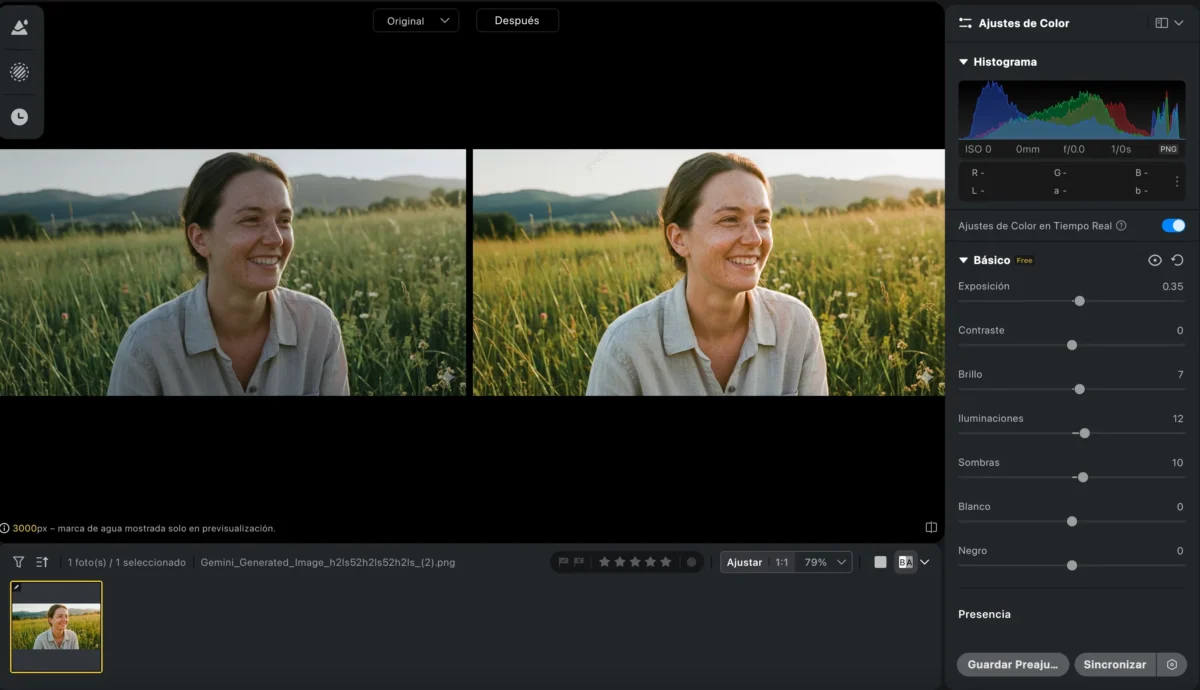
Paso 3: Edita Retratos y Fondos
Después de ajustar los parámetros básicos, Evoto te permite aplicar ediciones avanzadas:
- Retoque Facial: Suaviza la piel, elimina imperfecciones y realza los rasgos faciales.
- Ajustes de Fondo: Aplica desenfoque o cambios de color a tu fondo con simples deslizadores.
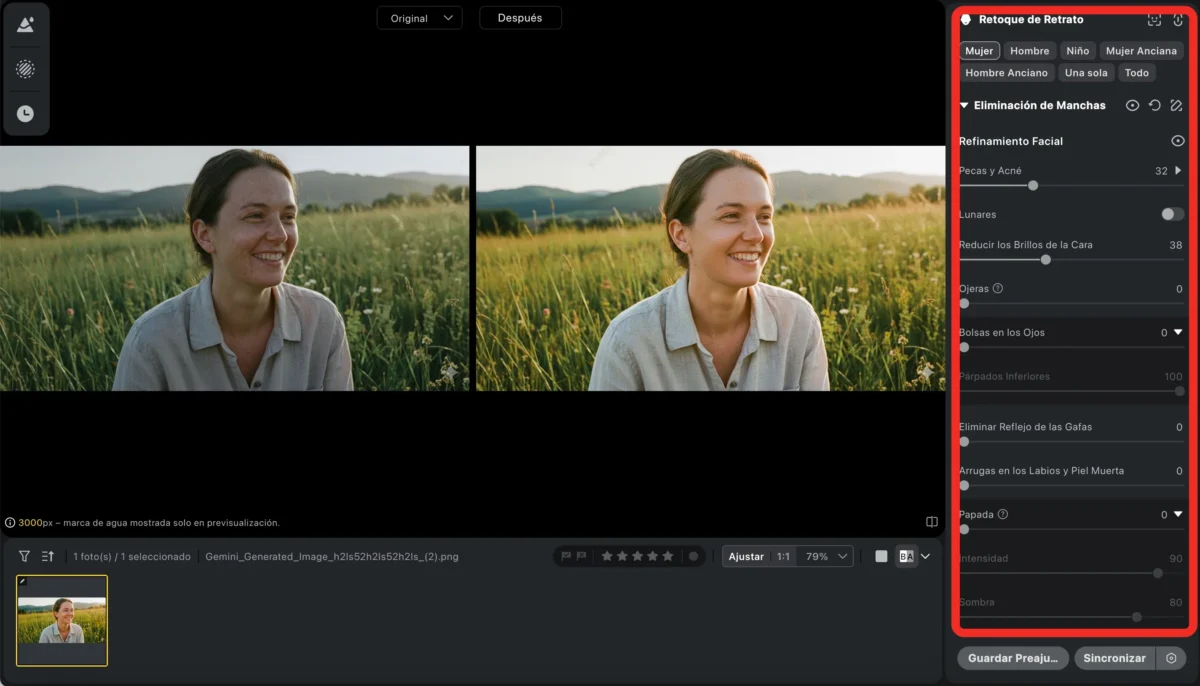
Paso 4: Guarda tu Preset
Una vez que estés satisfecho con tus ediciones, haz clic en Guardar como Preset. Esto guardará no solo tus correcciones de color, sino también tus ajustes de retratos y fondo.
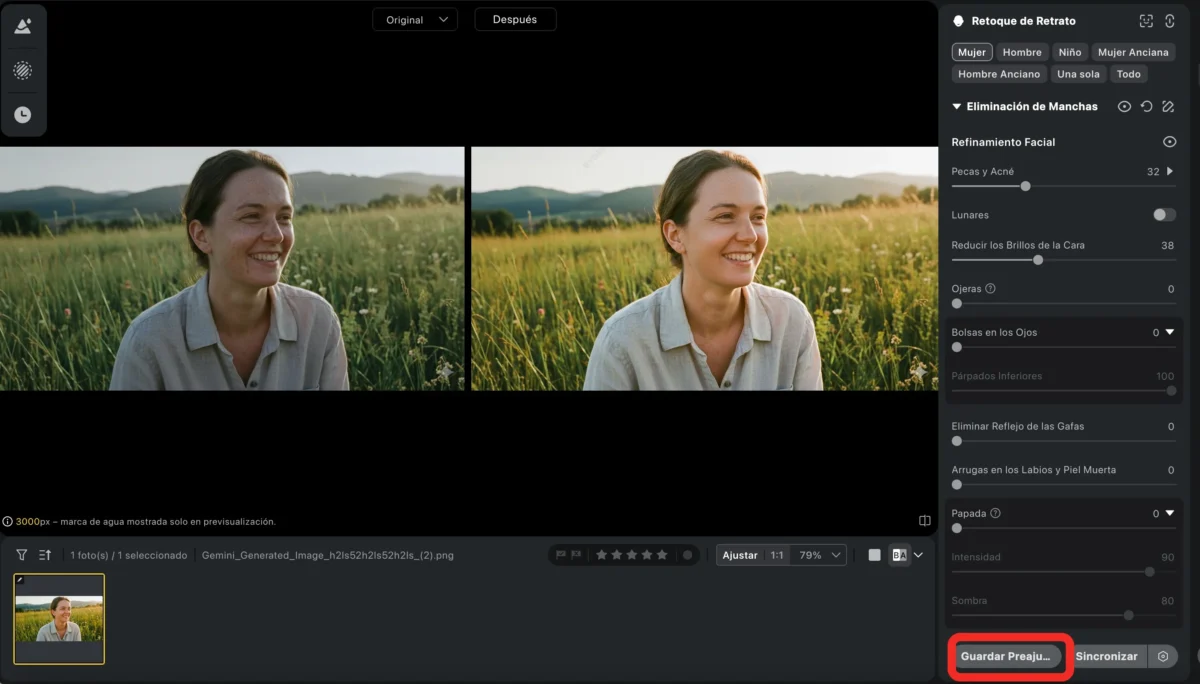
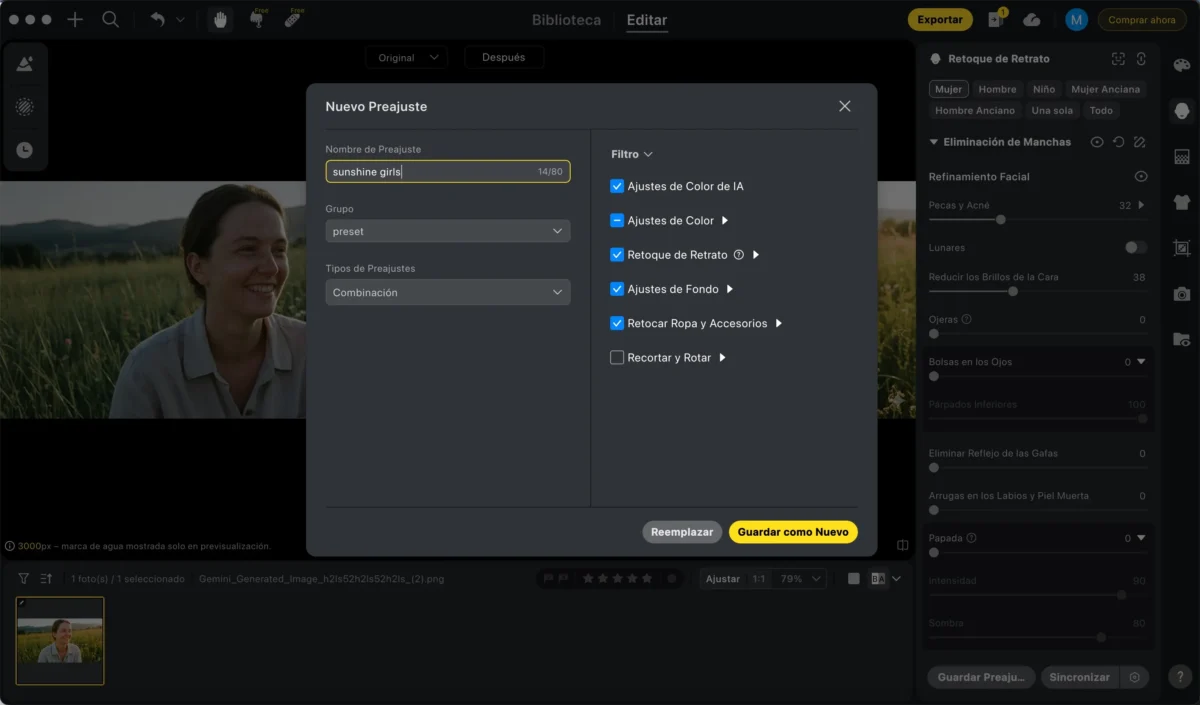
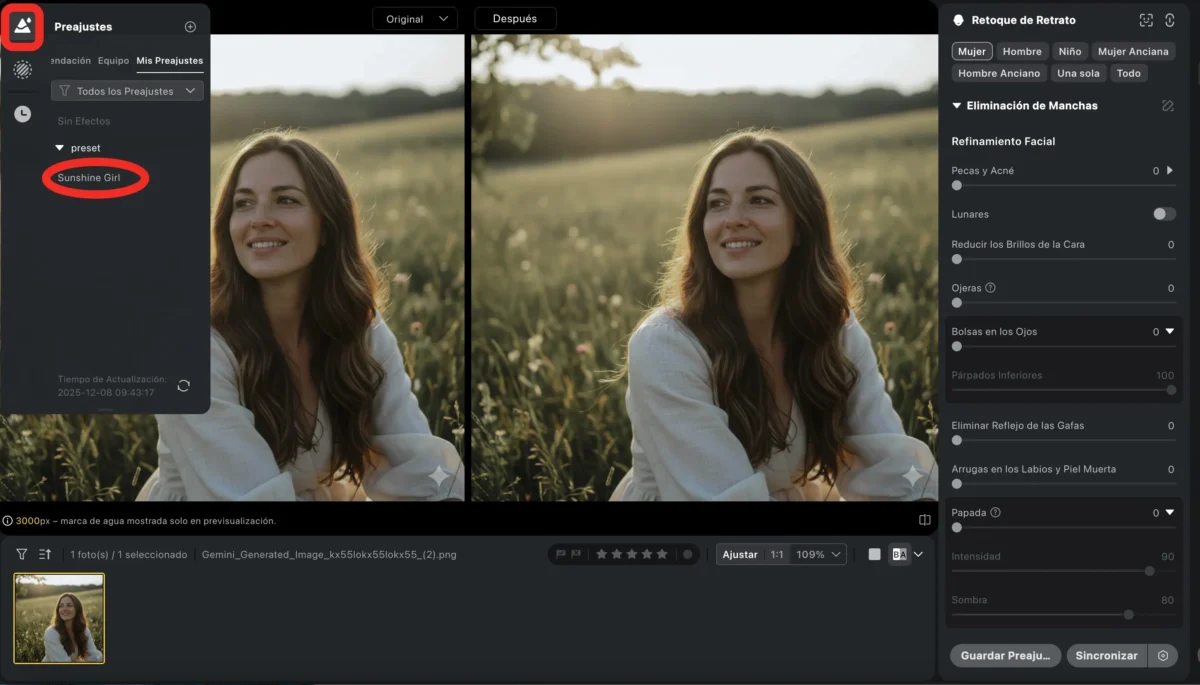
Paso 5: Aplica Presets a Nuevas Fotos
Para aplicar tu preset a nuevas imágenes, simplemente sube una nueva foto a Evoto. Puedes Aplicar el preset directamente y ajustar la configuración.
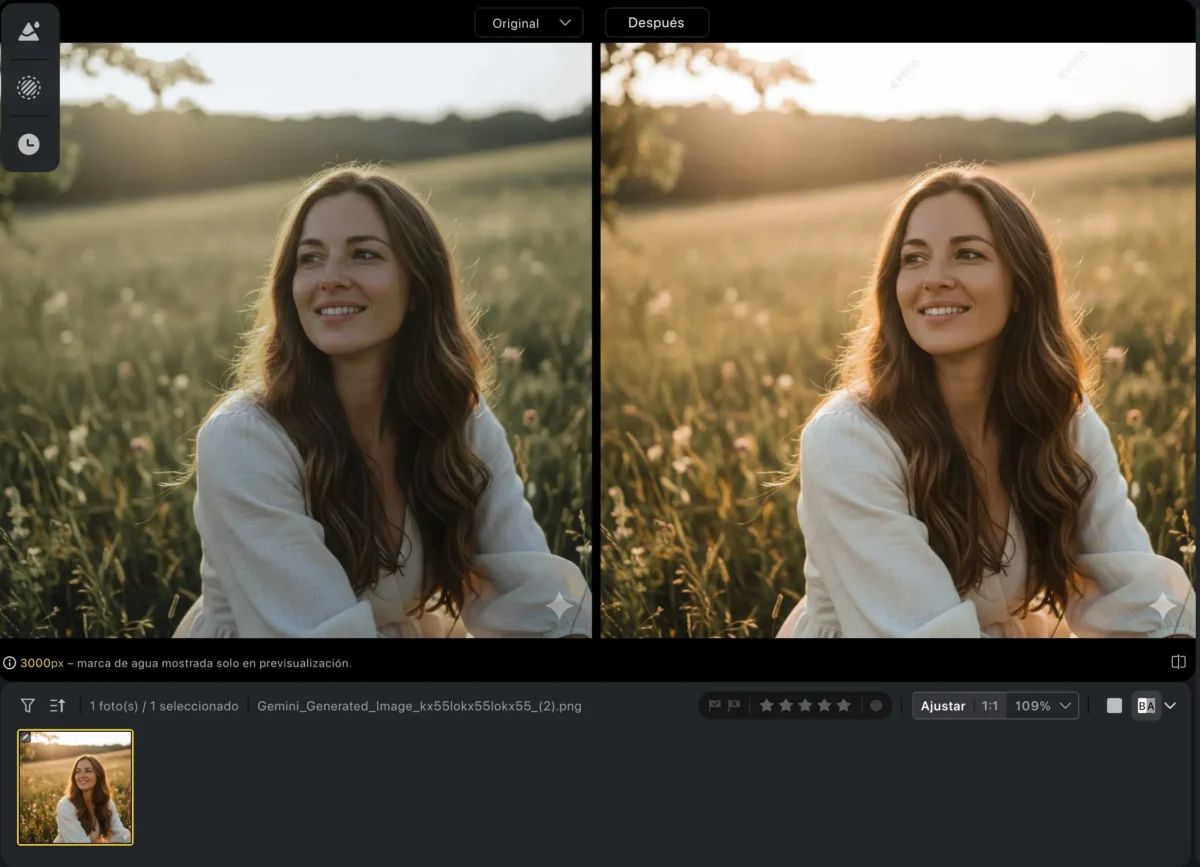
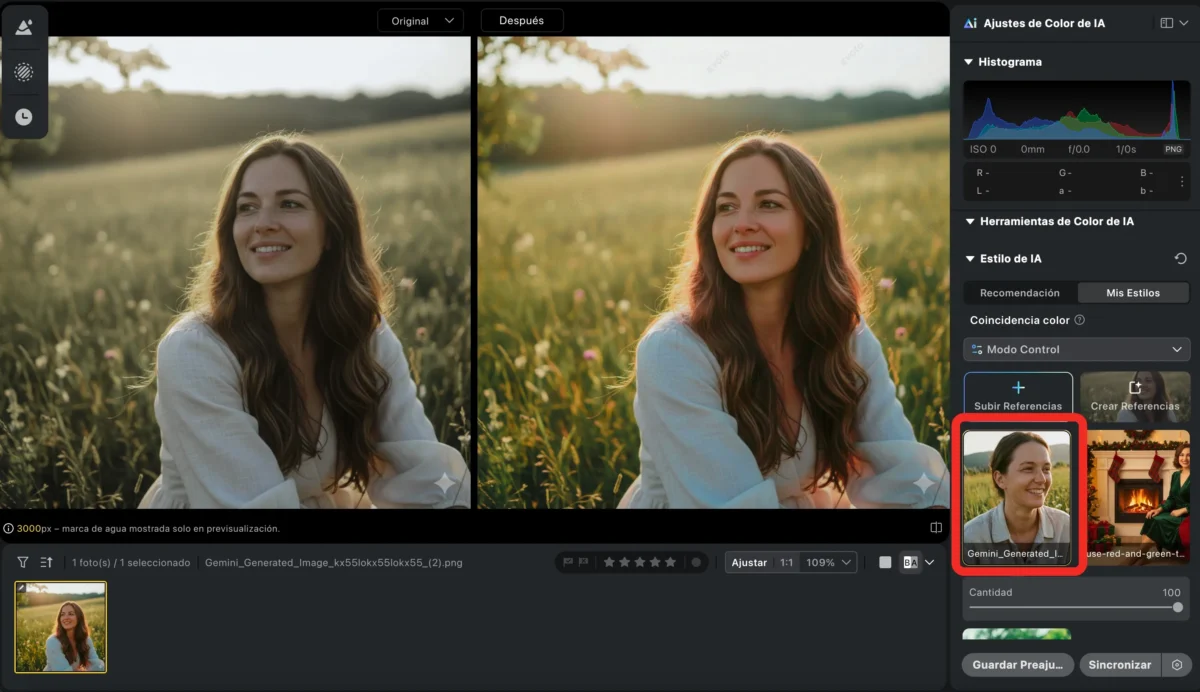
Usar la función de Coincidencia color, donde la IA de Evoto analiza las fotos que proporcionas, detecta sus estilos de color y aplica estos ajustes a nuevas imágenes, adaptando el color y la exposición según la estética original de la imagen.
Potente AI Editor de Foto
Lightroom vs Evoto – ¿Cuál es Mejor para Presets?
Elegir entre Lightroom y Evoto depende en gran medida del nivel de control que necesites y de la rapidez con la que desees trabajar.
| Características | Ventajas de Lightroom | Ventajas de Evoto |
| Control sobre Ediciones | Control total con ajustes detallados (curvas de tono, HSL, nitidez) | Velocidad y simplicidad con herramientas asistidas por IA para ediciones rápidas |
| Procesamiento por Lotes | Permite aplicar presets a lotes completos de fotos eficientemente | También permite aplicar presets a lotes completos de fotos de manera eficiente |
| Nivel Profesional | Ideal para fotógrafos que necesitan control detallado, especialmente con imágenes de alta resolución | Ideal para fotógrafos que necesitan resultados rápidos y de calidad profesional |
| Basado en la Nube & Multi-dispositivo | No disponible | Guarda presets en la nube, aplícalos en diferentes dispositivos y compártelos con equipos |
| Presets de Retratos y Fondos | No disponible | Guarda y aplica presets para retratos, fondos y corrección de color |
| Edición Asistida por IA | No disponible | La IA analiza las fotos para obtener mayor consistencia y resultados más precisos |
Conclusión
Tanto Lightroom como Evoto ofrecen herramientas poderosas para guardar y usar presets, pero están dirigidos a necesidades diferentes. Lightroom es la mejor opción para fotógrafos profesionales que necesitan control detallado y características avanzadas. Sin embargo, si buscas una herramienta más rápida, asistida por IA, que te permita guardar correcciones de color, mejoras de retratos y ajustes de fondo, Evoto es la opción superior.
Con Evoto, no solo puedes crear y guardar presets para color y exposición, sino que también puedes aplicarlos en diferentes dispositivos, compartirlos con tu equipo y usar IA para adaptar tus ediciones a nuevas imágenes rápidamente. Ya seas principiante o un fotógrafo experimentado, Evoto hace que el proceso de guardar y aplicar presets sea más fácil, rápido y eficiente.
Evoto AI Editor de Foto – Ediciones Más Rápidas, Mayor Control .