El tamaño recomendado para un carrusel de Instagram es de 1080 × 1350 píxeles por diapositiva (4:5). Mantén esa proporción en cada panel y divide un lienzo maestro ancho en archivos de 1080 píxeles si quieres un carrusel continuo.
Tamaño del carrusel de Instagram: dimensiones recomendadas
Un carrusel de Instagram es una publicación con varias fotos o vídeos que el público desliza. Elige un tamaño antes de subirlo y recorta cada imagen al mismo marco. Instagram aplica una orientación a todo el carrusel, por lo que mezclar un retrato alto con una imagen cuadrada u horizontal puede provocar recortes.
| Error | Qué ocurre | Mejor enfoque | Uso recomendado |
|---|---|---|---|
| Crear diapositivas con relaciones distintas | Instagram puede recortar algunas imágenes para ajustarlas al marco. | Recorta todas las imágenes al mismo formato antes de subirlas. | Retratos, detalles de boda y diapositivas educativas |
| Dividir después de añadir texto de borde a borde | Las palabras o letras se cortan en el límite del deslizamiento. | Mantén el texto esencial dentro de un solo panel. | Cuadrículas equilibradas y colecciones de productos |
| Usar un lienzo maestro de baja resolución | El detalle y el texto pueden verse borrosos tras subirlos. | Crea cada panel con 1080 píxeles de ancho o más y expórtalo al tamaño objetivo. | Panorámicas y escenas amplias |
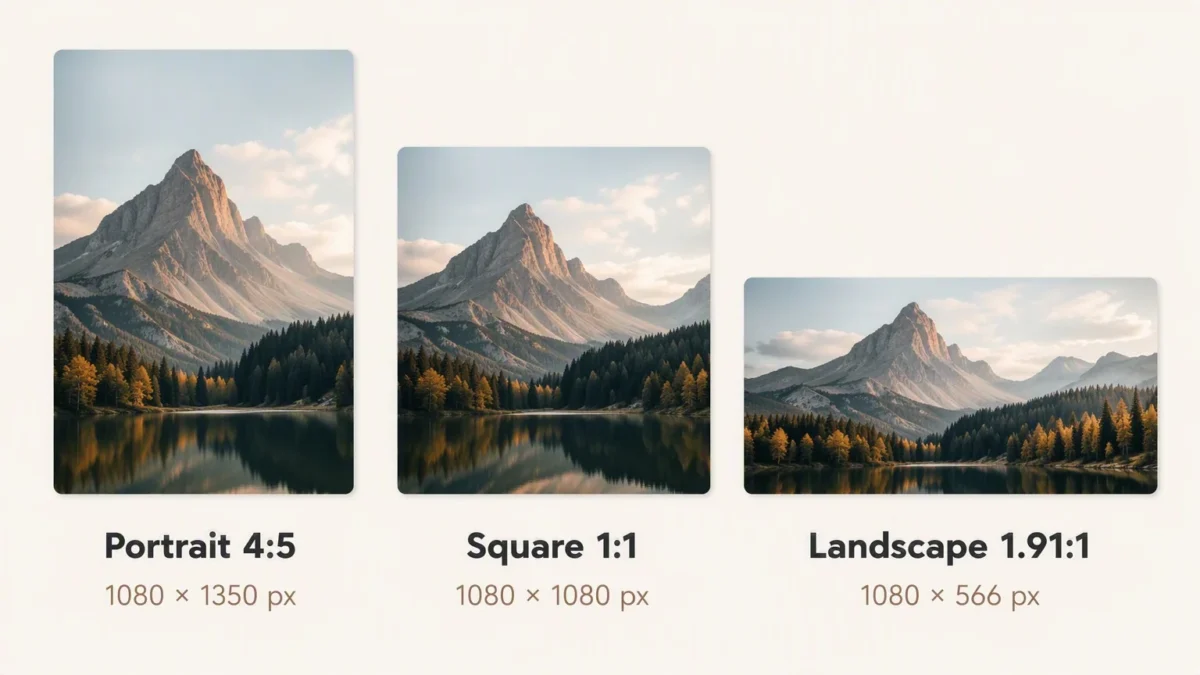
Para la mayoría de creadores, un carrusel 4:5 es la opción más útil porque ocupa más espacio vertical en el feed que una publicación cuadrada u horizontal y conserva una proporción fotográfica familiar. Es especialmente práctico para primeros planos, moda, retratos de boda y contenidos paso a paso. Un carrusel horizontal puede ser mejor cuando la historia depende de una escena amplia; no fuerces todas las imágenes al formato vertical solo para ocupar más espacio.
Por qué importa mantener un tamaño coherente
La coherencia no es solo un detalle técnico: protege la composición. Si la cara de una novia queda cerca del borde superior en la primera imagen, un recorte distinto en la siguiente puede hacer que la secuencia se vea irregular. Cuando un diseño ocupa varias diapositivas, las dimensiones incoherentes también rompen la conexión visual en cada deslizamiento.


Potente AI Editor de Foto
Cómo crear un carrusel continuo de Instagram
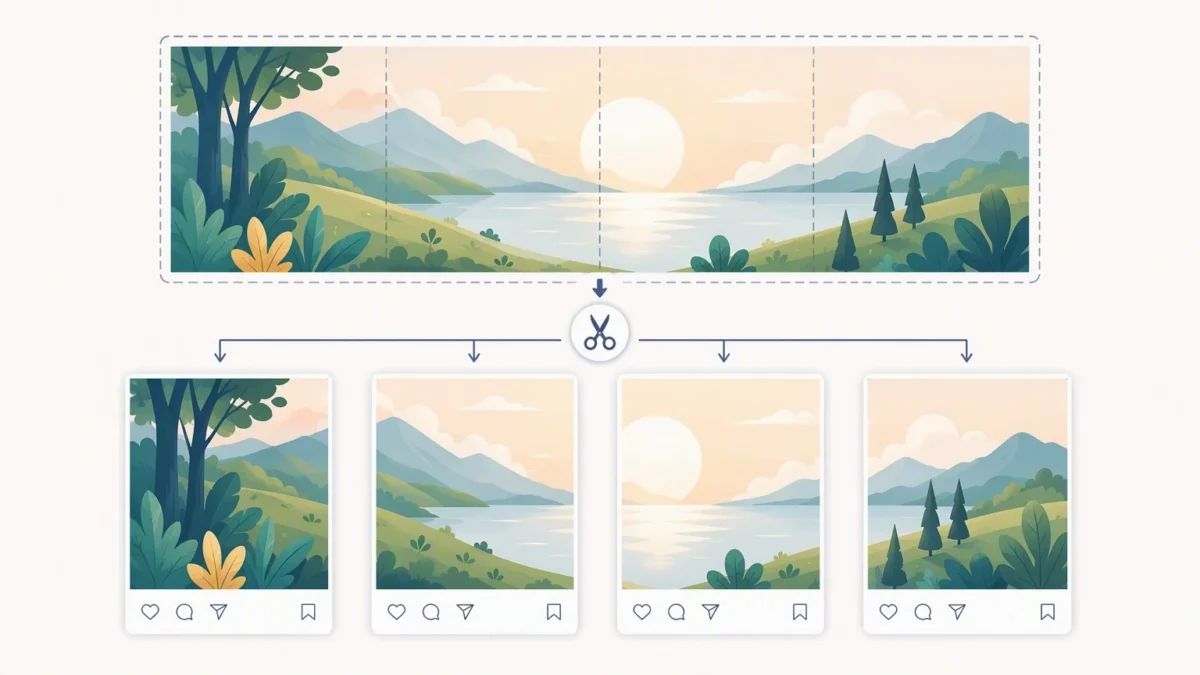
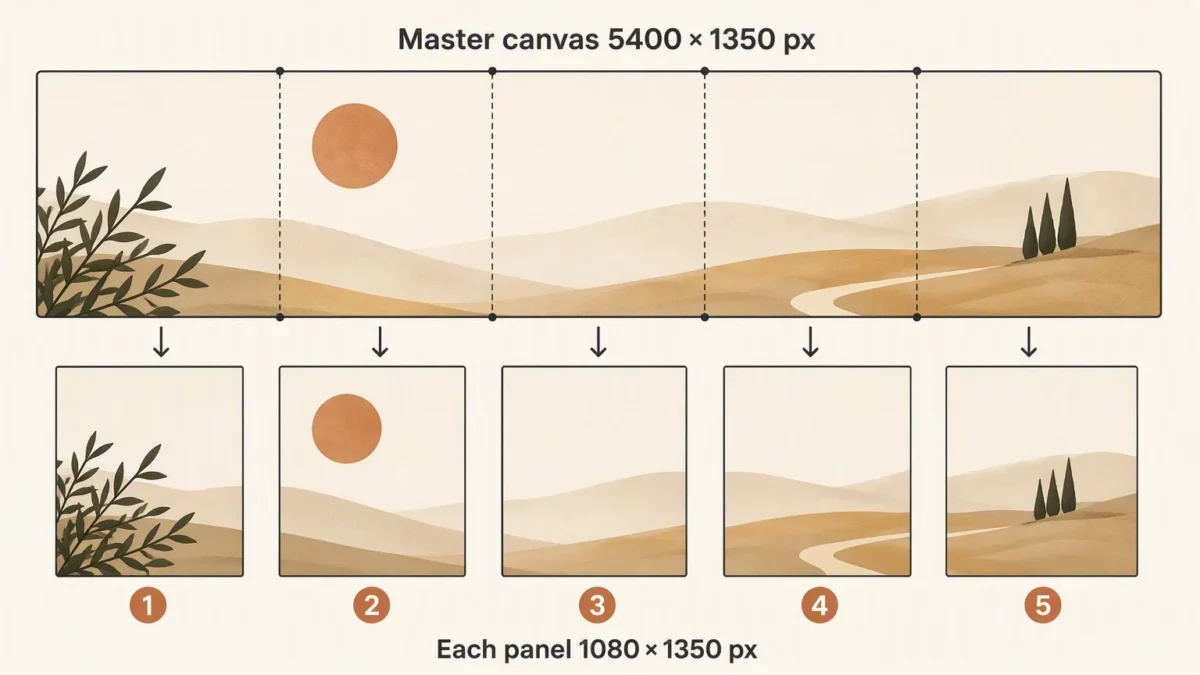
Un carrusel continuo es una serie de diapositivas individuales diseñadas como una sola imagen. Una línea del horizonte, un fondo, una tipografía o un elemento repetido parece continuar de un panel al siguiente. Cada diapositiva debe funcionar por sí sola, porque alguien puede entrar desde cualquier panel y no deslizar toda la secuencia.
- Elige primero el formato final de la diapositiva. En un carrusel vertical, cada panel mide 1080 × 1350 píxeles.
- Decide cuántos paneles necesita la historia. Empieza por la narrativa, no por un número arbitrario de diapositivas.
- Crea un lienzo maestro de 1350 píxeles de alto y 1080 de ancho por cada panel previsto. Para cinco diapositivas verticales, mide 5400 × 1350 píxeles.
- Añade guías verticales cada 1080 píxeles; esas guías marcan exactamente los límites entre diapositivas.
- Coloca sujetos, caras y texto esencial lejos de cada línea de corte. Deja que una textura de pared o un fondo lejano lleve la transición.
- Divide el lienzo maestro en paneles iguales y expórtalos de izquierda a derecha.
- Sube los archivos en ese orden y revisa la vista previa antes de publicar. Si Instagram propone otro recorte, corrige los archivos de origen.
Cómo usar un divisor de carruseles de Instagram
Un divisor de carruseles toma una imagen maestra ancha y la corta en paneles iguales según el tamaño elegido. Puede ahorrar tiempo, pero no corrige una composición débil. Antes de usarlo, confirma que permite elegir el número de paneles y conserva las dimensiones previstas. Un divisor que parte una imagen arbitraria puede crear archivos que Instagram recorte después.
- Empieza con un archivo cuyo ancho sea 1080 multiplicado por el número de diapositivas.
- Usa solo paneles de igual anchura; no recortes cada uno por separado.
- Nombra las exportaciones en orden, por ejemplo, carrusel-01 a carrusel-05.
- Abre los archivos exportados en orden antes de subirlos y comprueba que la transición sea continua.
- Conserva un archivo maestro con guías para revisar un panel sin reconstruir el carrusel.
Flujo práctico para fotógrafos y retocadores
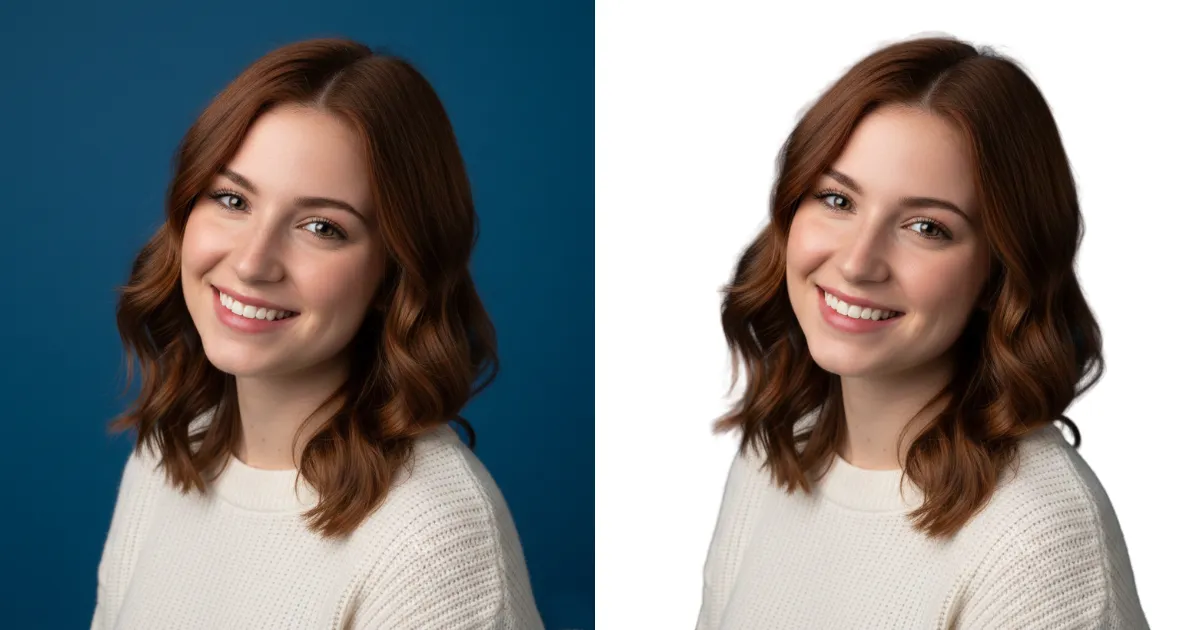
En un carrusel de retratos o bodas, edita primero las imágenes individuales y después crea el diseño. Así mantienes coherentes el tono de piel, la exposición y el color antes de decidir los recortes creativos. Selecciona una imagen inicial con un punto focal claro, continúa con momentos o detalles de apoyo y reserva la última diapositiva para una idea de cierre concisa o un encuadre independiente potente.
Si preparas muchos retratos, termina el retoque uniforme antes de diseñar el carrusel. Compara primero el tono de piel, el balance de blancos y el recorte de todo el conjunto. Si ya haces retoque por lotes en Evoto, termina esa fase y revisa cada imagen a tamaño completo antes de dividir el lienzo maestro.
Consejos de diseño para evitar cortes incómodos en el carrusel
Trata cada borde del panel como una zona de riesgo. Evita colocar ojos, manos, el borde de un producto o una palabra directamente sobre la división. Una transición por una textura de fondo suave puede parecer intencional; una transición que atraviesa una cara casi nunca funciona. Si usas texto, mantén el mensaje legible dentro de un solo panel en lugar de obligar a reconstruir una frase al deslizar.
- Coloca la imagen más potente o la promesa más clara en la primera diapositiva.
- Usa la misma escala tipográfica, márgenes y tratamiento de color en todos los paneles.
- Deja espacio adicional cerca de los bordes para las vistas de cuadrícula del perfil y las capas de la interfaz.
- Usa señales direccionales sutiles, como un sujeto que mira hacia el panel siguiente, en lugar de un truco visual evidente.
- Comprueba la publicación en un teléfono antes de publicar. El diseño de escritorio puede ocultar pequeños problemas de espaciado.
Errores comunes en los carruseles de Instagram
| Error | Qué ocurre | Mejor enfoque |
|---|---|---|
| Crear diapositivas con distintas relaciones de aspecto | Instagram puede recortar algunas imágenes para ajustarlas al marco del carrusel. | Recorta todas las imágenes al formato elegido antes de subirlas. |
| Dividir después de añadir texto de borde a borde | Las palabras o letras se cortan en el límite del deslizamiento. | Mantén el texto esencial dentro de un solo panel. |
| Usar un lienzo maestro de baja resolución | El detalle fino y el texto pueden verse borrosos después de subirlos. | Crea cada panel con 1080 píxeles de ancho o más y expórtalo al tamaño objetivo. |
| Subir archivos fuera de orden | Se rompen la narrativa visual y el efecto continuo. | Usa nombres de archivo numerados y selecciona los archivos de izquierda a derecha. |
| Hacer que cada diapositiva dependa de la panorámica | Quien solo ve una diapositiva pierde el mensaje. | Da a cada panel un punto focal y una función clara en la historia. |
Evoto AI Editor de Foto – Ediciones Más Rápidas, Mayor Control .
Nota de precisión: los formatos disponibles y los límites de los carruseles de Instagram pueden cambiar. Antes de publicar una campaña importante, verifica los requisitos actuales de carga en el Centro de ayuda de Instagram y prueba la secuencia final en la aplicación móvil de Instagram.