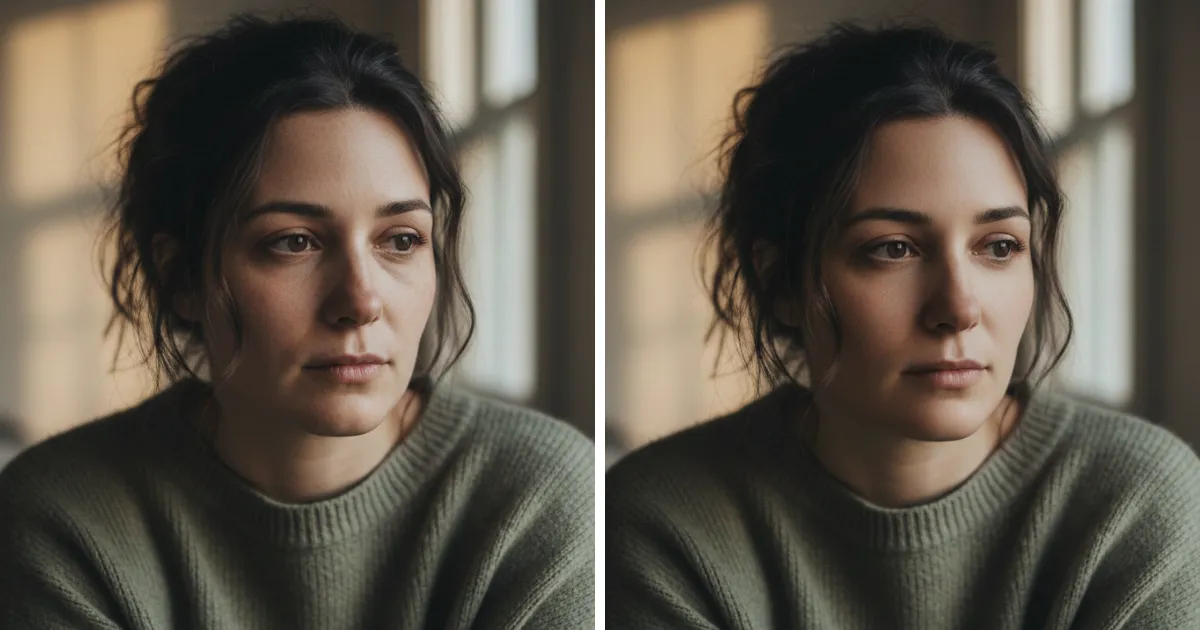
Un efecto bokeh en Photoshop puede hacer que una foto se vea más suave, más cinematográfica y más centrada en el sujeto, pero también empieza a verse falso muy rápido cuando el desenfoque está mal repartido, el recorte del sujeto se nota o el fondo pierde toda lógica de profundidad. La ventaja de Photoshop es el control. La desventaja es que ese control exige bastante más criterio que un desenfoque automático.
Por eso esta guía va al flujo práctico. No trata el bokeh como una explicación general sobre profundidad de campo, sino como una edición concreta: cómo separar bien al sujeto, qué tipo de desenfoque conviene usar, dónde suele romperse el efecto y cuándo tiene sentido seguir en Photoshop o pasar a una ruta más rápida.
Qué significa realmente el efecto bokeh en edición
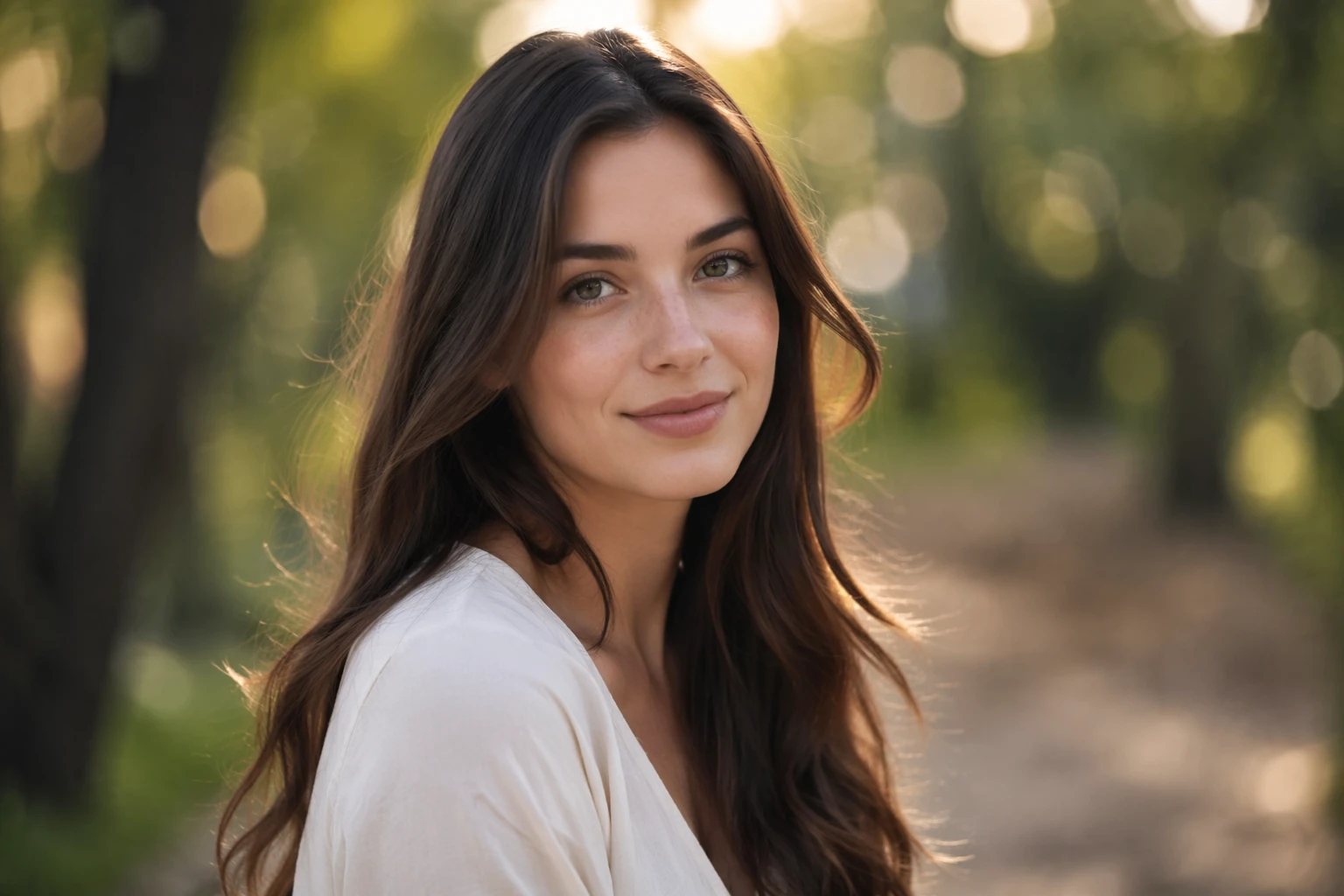
Qué aspecto tiene el bokeh dentro de una foto
En una foto tomada de forma natural, el bokeh aparece como desenfoque suave en las zonas fuera de foco, a menudo con luces redondeadas y un fondo más agradable visualmente. En edición, el término se usa de forma más amplia para hablar de un fondo desenfocado que intenta imitar esa sensación de poca profundidad de campo.
Eso significa que no basta con difuminar lo que hay detrás del sujeto. El resultado tiene que seguir pareciendo parte de la misma escena.
Por qué la gente añade bokeh en postproducción
A veces la imagen original no separa lo suficiente al sujeto del fondo o ganaría mucho con un ambiente más suave detrás. En esos casos, añadir bokeh en Photoshop puede limpiar distracciones, dirigir mejor la mirada y darle a la foto un acabado más atractivo.
La idea útil no es esconder por completo el fondo. Es hacer que pese menos sin romper la foto.
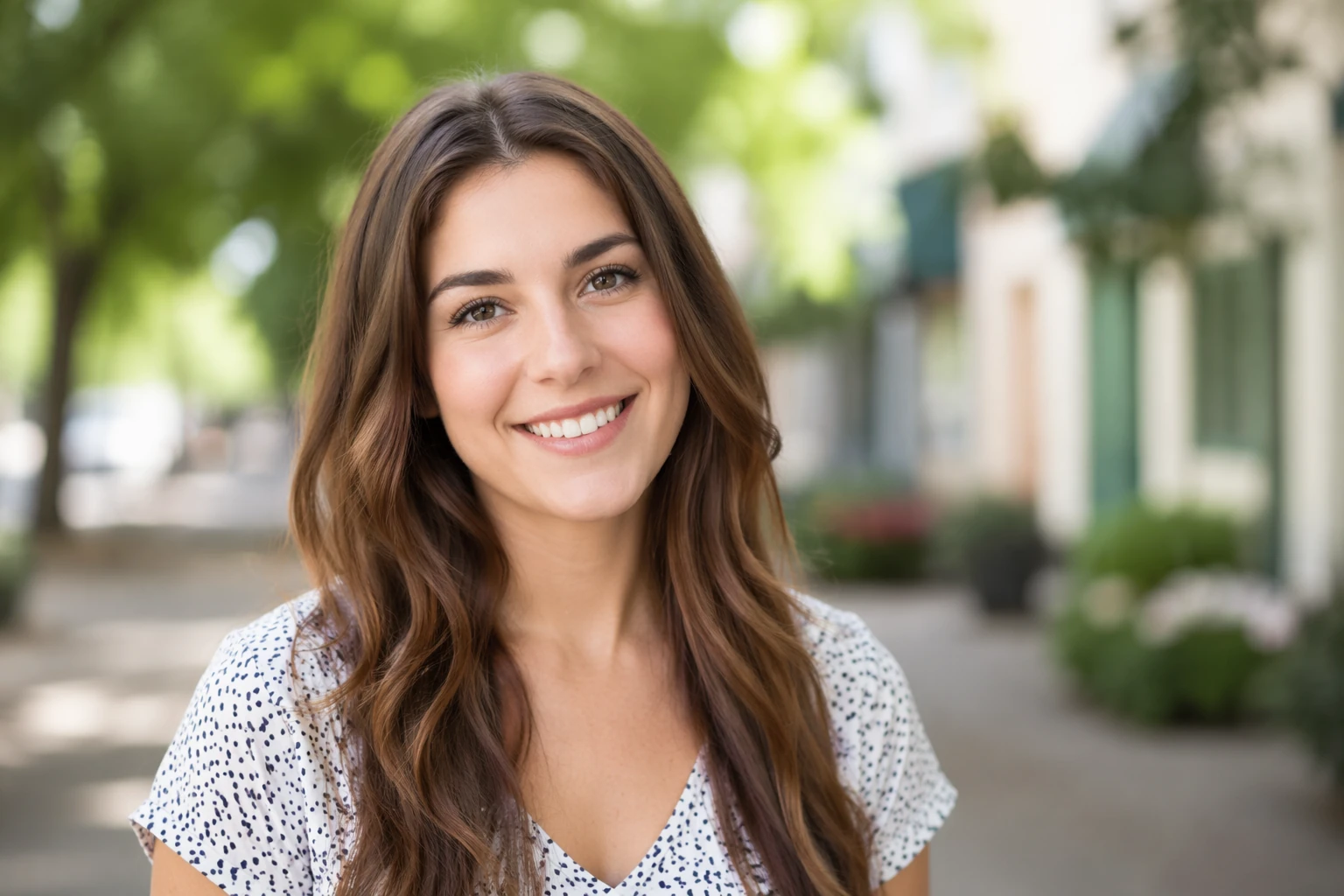
Por qué un bokeh falso se detecta tan rápido
Un bokeh añadido suele delatarse cuando el desenfoque es demasiado uniforme, el sujeto parece recortado o la suavidad del fondo no respeta la profundidad de la escena. Si todo lo que queda detrás recibe exactamente el mismo tratamiento, el resultado empieza a verse gráfico en lugar de fotográfico.
Por eso aquí importa más que el efecto resulte creíble que forzar al máximo el desenfoque.
Cómo crear un efecto bokeh en Photoshop paso a paso
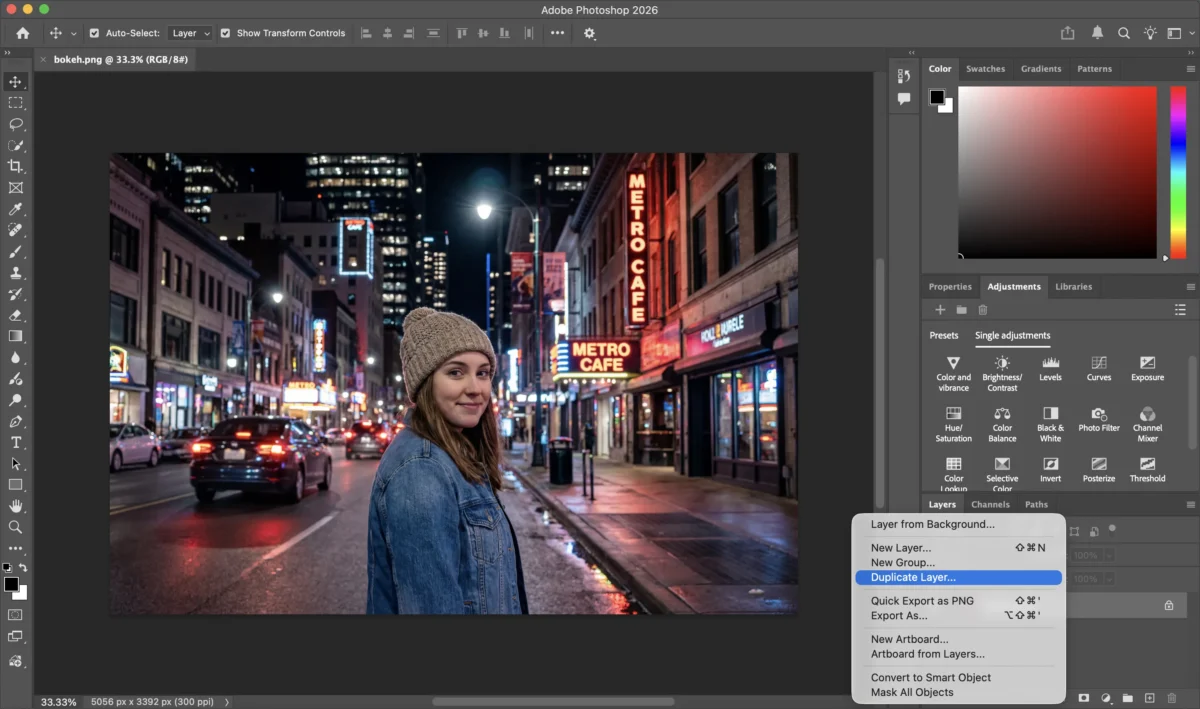
Paso 1. Abre la imagen y duplica la capa de fondo
Abre la foto en Photoshop, duplica la capa de fondo y deja la original intacta por debajo. Así trabajas con una capa segura para construir el efecto sin arriesgar el archivo base.
Si quieres un flujo más limpio, convierte esa copia en Objeto inteligente antes de aplicar el desenfoque. Eso te permitirá reajustar el efecto después sin empezar desde cero.
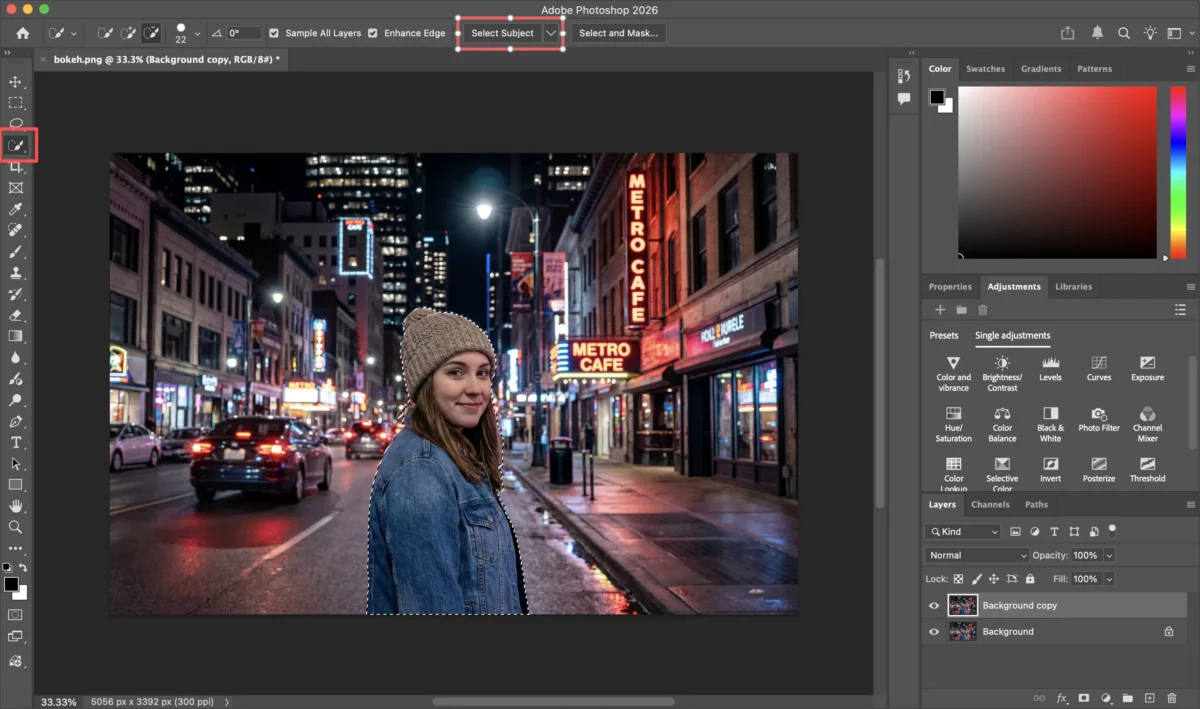
Paso 2. Selecciona al sujeto y refina bien la máscara
Ve a Seleccionar > Sujeto para crear una primera selección y después abre Seleccionar y aplicar máscara para limpiarla. Aquí conviene revisar con calma pelo, hombros, bordes de ropa y cualquier zona donde el sujeto se mezcle con el fondo.
Exporta esa selección como máscara de capa. Este es el paso que más decide si el resultado final se sentirá convincente o claramente editado.
Si la imagen de base ya viene algo blanda o confusa, aquí encaja bien revisar primero cómo mejorar la claridad de una imagen antes de construir el desenfoque.
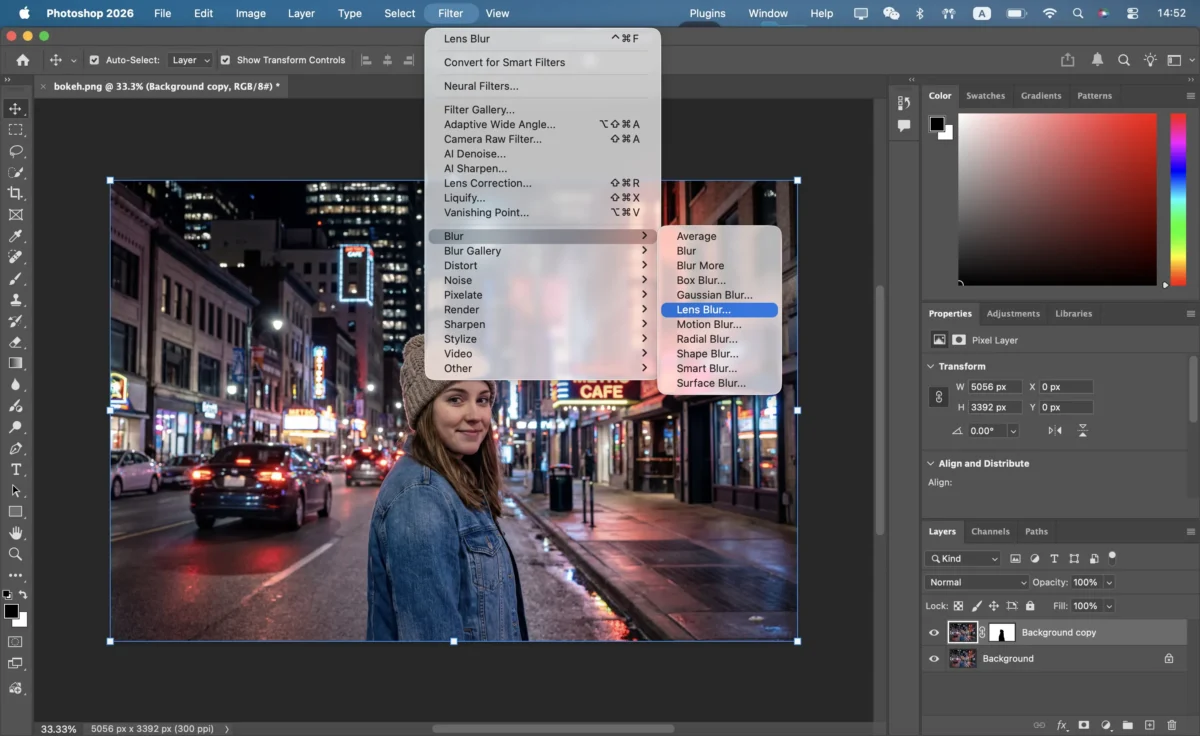
Paso 3. Aplica desenfoque de lente o desenfoque gaussiano al fondo
Con el sujeto protegido por la máscara, selecciona la capa de fondo y aplica Desenfoque de lente o Desenfoque gaussiano. El primero suele sentirse más natural para este tipo de efecto, pero el segundo puede servir como punto de partida si quieres una ruta más simple.
Empieza con una cantidad moderada, no con el ajuste más fuerte posible. Siempre es más fácil subir un poco después que recuperar un fondo que ya se ve artificial.
Paso 4. Ajusta el desenfoque y la máscara hasta que el fondo no se vea plano
Después del primer pase, revisa si el desenfoque se siente suave pero no demasiado uniforme. Si todo el fondo parece igual de borroso, usa la máscara para rebajar el efecto en zonas que todavía deberían leerse un poco más.
Este es el punto donde la edición empieza a verse real o falsa. La señal útil suele ser sencilla: el sujeto tiene que seguir conectado visualmente con la escena, no parecer pegado encima.
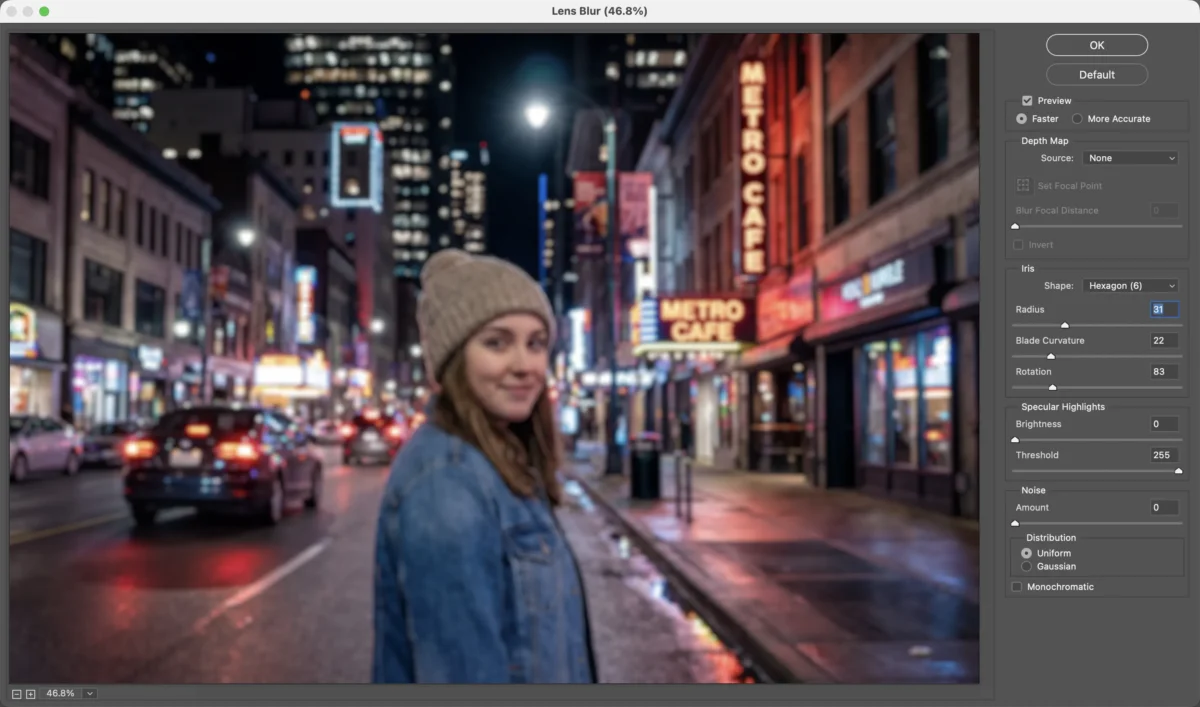
Paso 5. Limpia bordes y exporta solo cuando la transición se vea natural
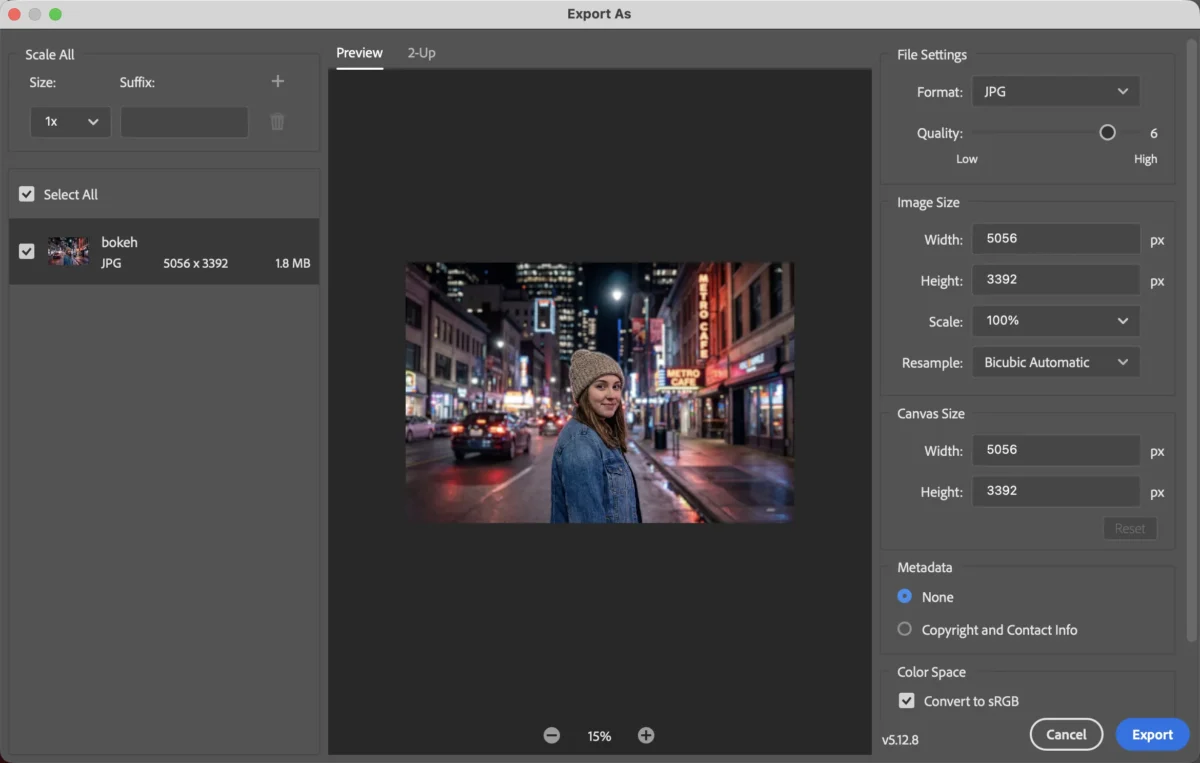
Haz zoom en pelo, hombros, manos y bordes de ropa. Si ves halos, líneas de recorte demasiado duras o transiciones raras, vuelve a pintar la máscara o suaviza el borde antes de exportar.
Cuando el fondo ya se vea más suave y los contornos sigan siendo creíbles, entonces sí conviene sacar la versión final.
Problemas comunes al hacer bokeh en Photoshop
Los bordes del sujeto se ven recortados o con halo
Este es uno de los fallos más frecuentes. Si la selección es demasiado dura, demasiado brusca o no está refinada lo suficiente, el sujeto empieza a parecer recortado sobre el fondo desenfocado.
Incluso un desenfoque fuerte puede seguir funcionando si los bordes están bien. Incluso un desenfoque sutil falla enseguida si los bordes están mal.
El desenfoque es demasiado uniforme y no se siente óptico
La profundidad natural rara vez se comporta como una manta perfecta sobre todo el fondo. Si absolutamente todo queda con la misma suavidad, la imagen se aplana y pierde verosimilitud.
Por eso muchas veces el problema no es que falte desenfoque, sino que sobra uniformidad.
El fondo se suaviza, pero la foto sigue sintiéndose rara
A veces el desenfoque está técnicamente bien y aun así la imagen no termina de funcionar. Eso suele pasar cuando la escena original nunca tuvo una separación útil o cuando el sujeto y el fondo ya estaban demasiado mezclados desde el principio.
En esos casos, más desenfoque casi nunca arregla el problema. Solo lo hace más evidente.
Cómo hacer que el bokeh se vea más natural
Ajusta la fuerza del desenfoque a la profundidad real de la foto
El efecto tiene que parecer plausible para la imagen de partida. Un retrato con algo de separación puede aguantar un desenfoque suave y agradable. Una escena más cargada suele pedir mucha más contención. Si el desenfoque parece más fuerte de lo que la foto podría soportar, el ojo lo nota enseguida.
Por eso aquí casi siempre funciona mejor la sutileza que el drama.
Deja que la calidad del borde mande más que la cantidad de desenfoque
Los bordes son la prueba principal de si el efecto pertenece a la foto. Si esos bordes fallan, la ilusión se rompe antes de que nadie se fije en el resto.
Eso hace que el trabajo de máscara y refinado pese mucho más que aplicar un desenfoque espectacular.
No uses el bokeh para salvar una composición débil
El bokeh puede mejorar la separación del sujeto, pero no rescata un encuadre flojo por sí solo. Si la pose, el punto de interés o la relación entre sujeto y fondo ya están mal, añadir desenfoque solo hará que el problema cambie de forma.
La mejor edición sigue necesitando una foto que ya valga la pena antes de tocarla.
Si quieres entender mejor la base fotográfica que este efecto intenta imitar, aquí encaja bien profundidad de campo, pero el trabajo real de esta guía sigue estando en cómo construir mejor ese efecto en Photoshop.
Cómo añadir un efecto bokeh más rápido en Evoto
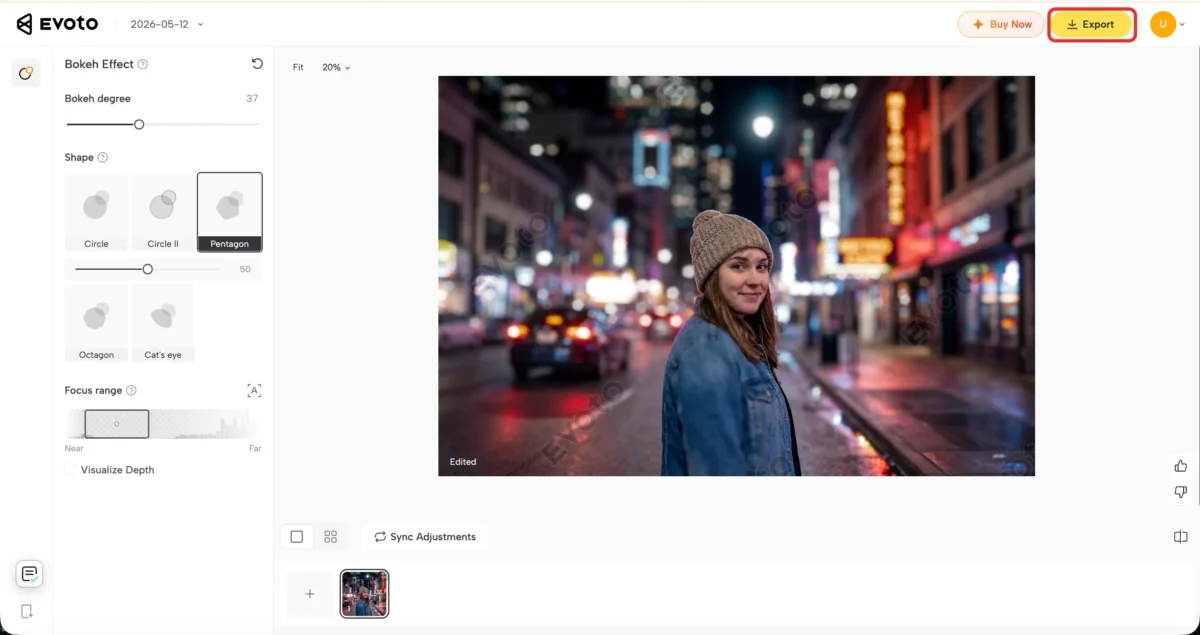
Si necesitas una ruta más rápida y la foto ya es una buena candidata, Bokeh Effect en Evoto puede ahorrarte gran parte del enmascarado manual. La ventaja no es reemplazar el juicio visual, sino llegar antes a un fondo más suave cuando no necesitas construir toda la separación a mano.
Paso 1. Abre la imagen
Importa la foto y comprueba si el sujeto ya se separa razonablemente del fondo. Si la base está demasiado mezclada, incluso la ruta rápida tendrá límites.

Paso 2. Ajusta el grado de bokeh, la forma y el rango de enfoque
Controla cuánto se suaviza el fondo ajustando la intensidad, la forma del bokeh y el rango de enfoque. Aquí también conviene empezar con contención y subir solo lo que la foto realmente soporte.
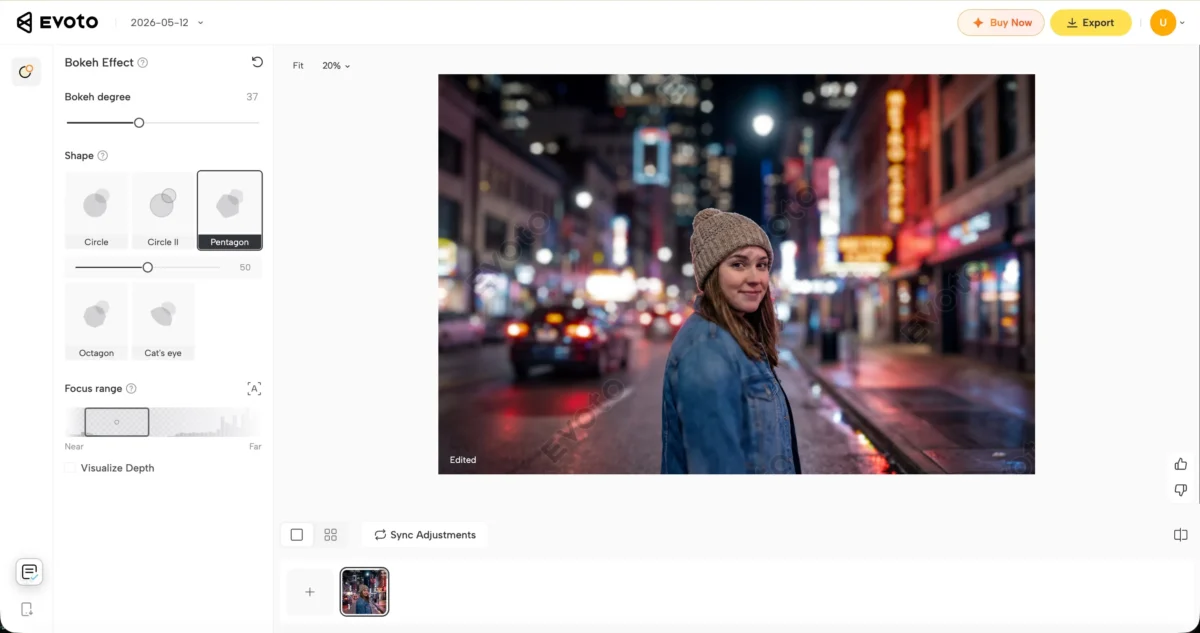
Paso 3. Exporta cuando el sujeto siga limpio y creíble
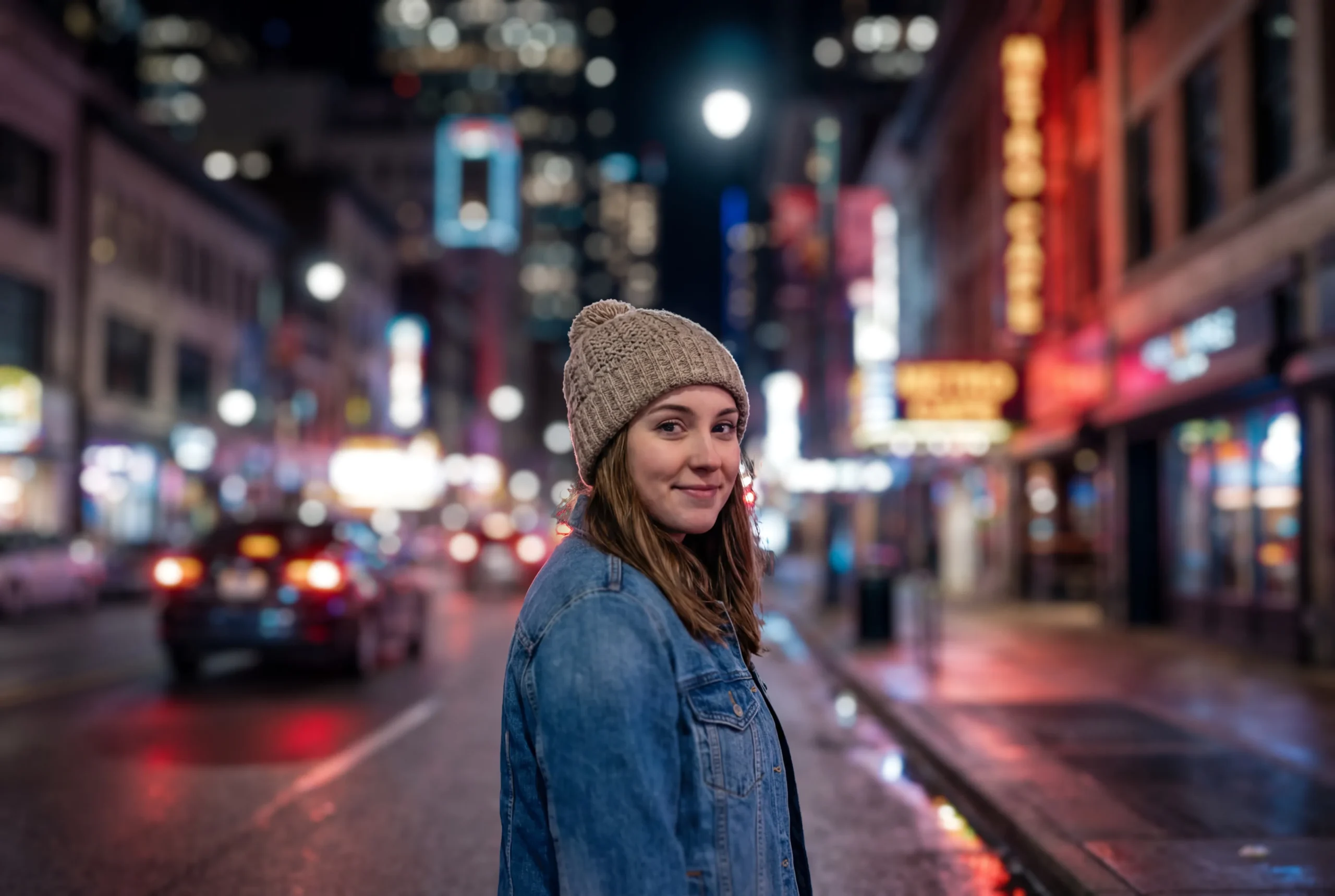
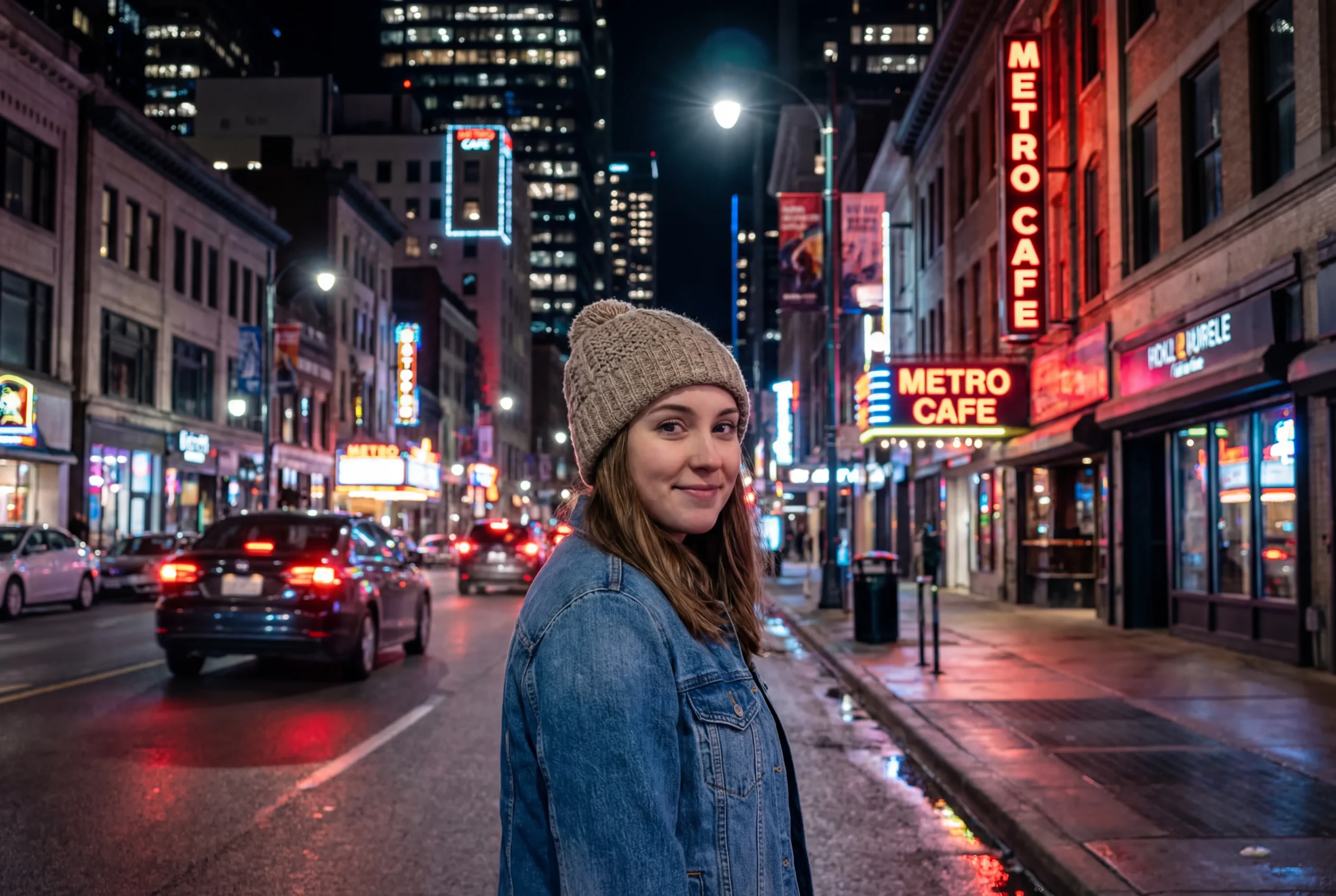
Cuando el fondo ya se vea más suave y el sujeto mantenga bordes limpios, exporta la imagen final. La meta sigue siendo la misma que en Photoshop: un resultado más agradable, no un efecto obvio.
Photoshop o Evoto: cuándo conviene cada uno
Cuándo Photoshop tiene más sentido
Photoshop conviene más cuando necesitas control completo. Si la escena es compleja, los bordes requieren una máscara cuidadosa o el desenfoque necesita varios ajustes hechos a mano, Photoshop sigue siendo la herramienta más fuerte.
También es la mejor opción cuando la naturalidad depende de una revisión minuciosa más que de la velocidad.
Cuándo Evoto es la ruta más práctica
Evoto encaja mejor cuando la imagen ya soporta bien el efecto y lo que buscas es un flujo más rápido y más limpio. Si no necesitas una composición manual profunda y solo quieres que el sujeto destaque algo más con menos pasos, suele ser la opción más directa.
Eso lo vuelve especialmente útil en retratos controlados, belleza o escenas más simples.
Por qué la imagen de origen sigue mandando en los dos casos
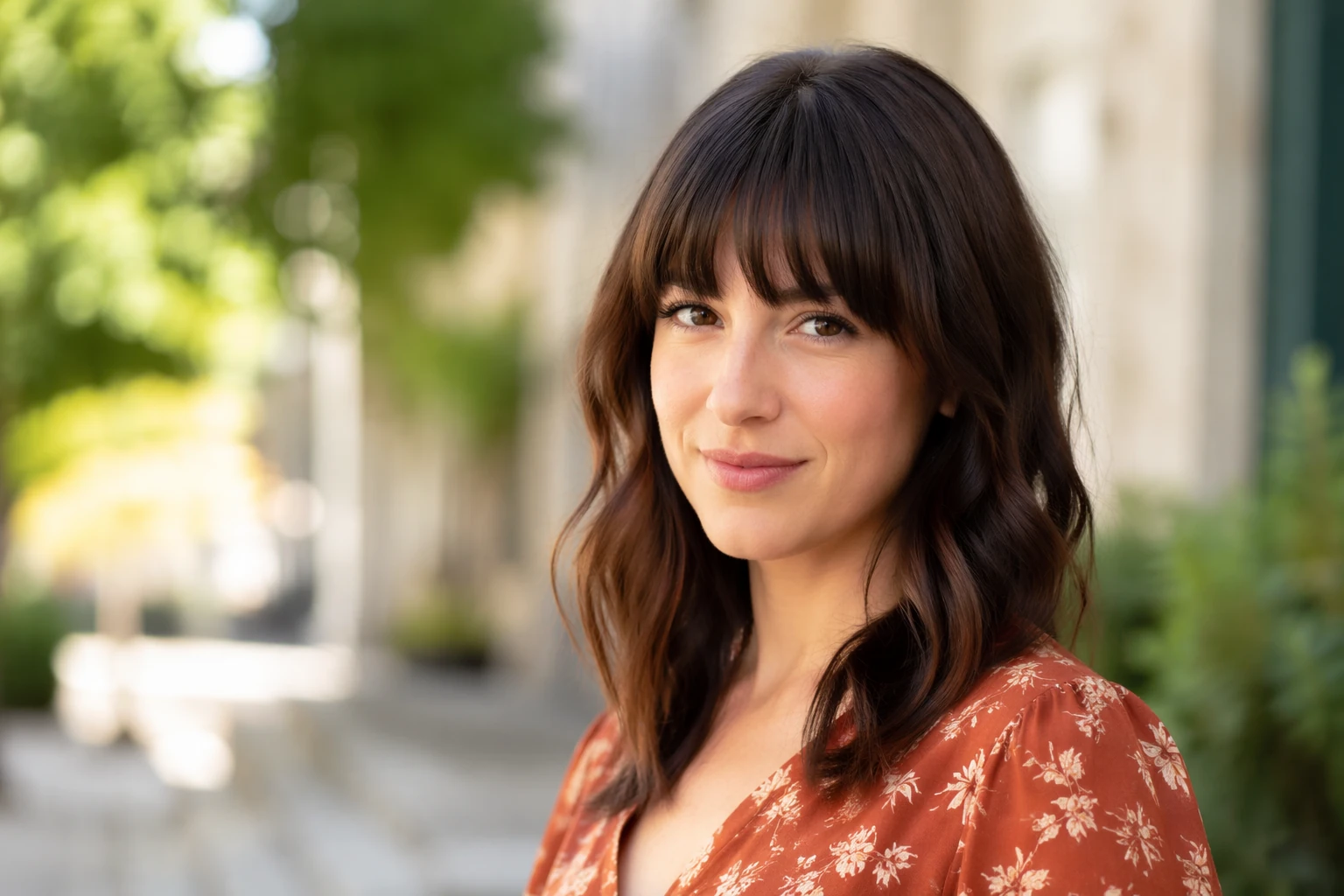
Ninguna herramienta arregla sola una foto de base débil. Si el sujeto no se separa, el fondo es demasiado caótico o los bordes vienen mal desde el archivo original, tanto Photoshop como Evoto van a chocar con el mismo límite.
El mejor bokeh sigue empezando por una imagen que ya puede sostener la ilusión.
Conclusión
Un efecto bokeh en Photoshop funciona mejor cuando el desenfoque apoya al sujeto sin delatar la edición. La clave no está en añadir la máxima cantidad de desenfoque, sino en separar bien al sujeto, mantener bordes creíbles y ajustar la suavidad de un modo que siga teniendo sentido para la escena.
Si la foto es compleja y necesitas control fino, Photoshop sigue siendo la mejor ruta. Si la imagen ya está bastante bien planteada y solo quieres un flujo más rápido, Evoto puede resolver el mismo objetivo con menos pasos. En ambos casos, lo que hace que la edición funcione no es el filtro, sino lo creíble que se sienta la transición entre sujeto y fondo.