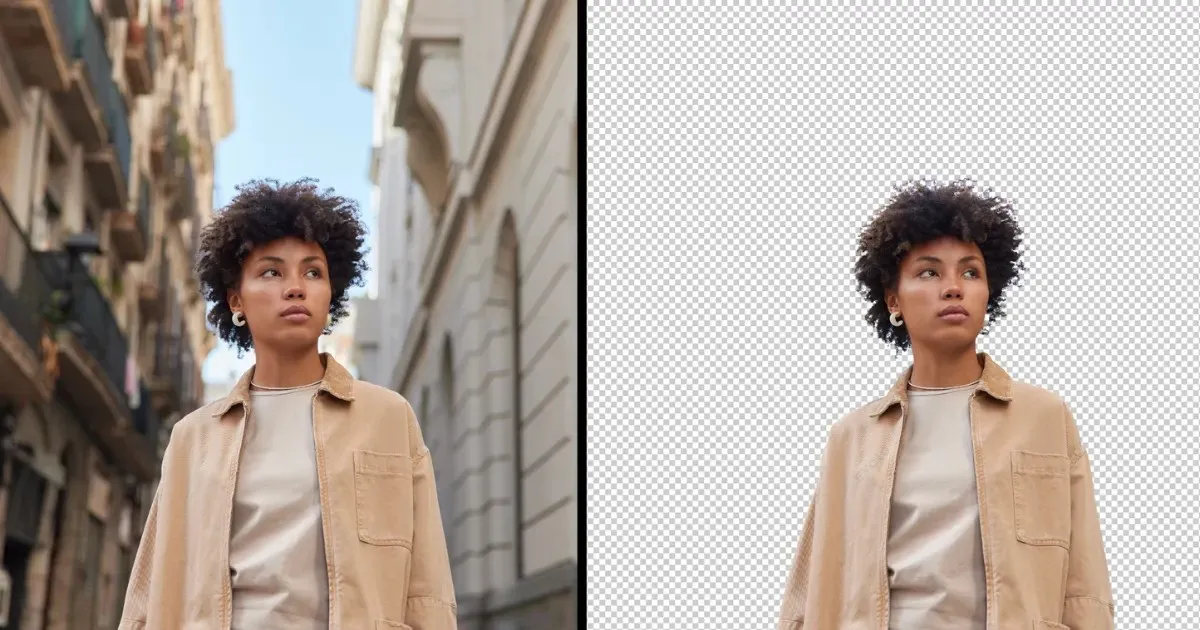
¿Necesitas una pegatina para Discord o iMessage, un sujeto sobre una diapositiva de clase o un recorte de producto para un anuncio? Entonces necesitas saber cómo hacer un PNG transparente. Que un archivo termine en .png no basta si el fondo sigue formado por píxeles blancos.
Es el mismo problema que aparece en los estudios cuando las carpetas crecen. Terminas un recorte, lo colocas sobre un chat oscuro o una página de Canva con color y el sujeto conserva un rectángulo blanco. No has elegido necesariamente la aplicación equivocada: la transparencia no llegó a los píxeles que descargaste.
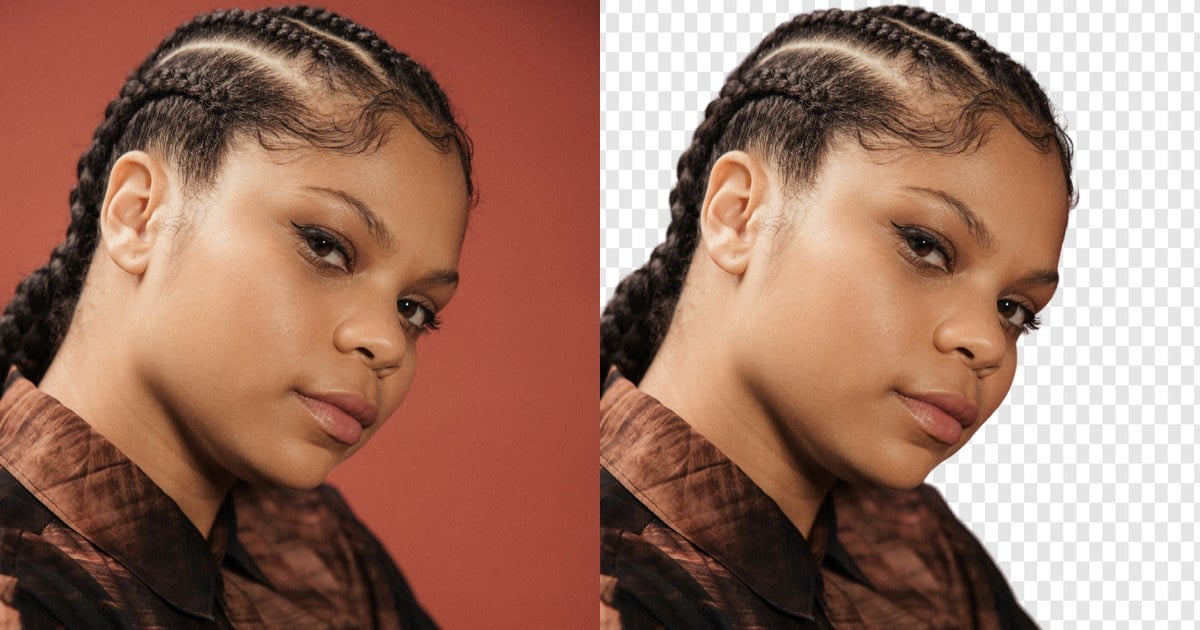
A las personas que no son diseñadoras les ocurre esto constantemente. En un hilo de la comunidad de Adobe, alguien siguió tutoriales, subió un logotipo y aun así vio un recuadro blanco en el sitio. La solución fue desactivar la capa de fondo, exportar en PNG con transparencia y comprobar el tablero de transparencia antes de volver a cargarlo. La lección es la misma para una pegatina o para una marca.
Esta guía explica cómo crear un PNG transparente como recurso reutilizable: compruébalo en la web, termínalo en la aplicación de escritorio cuando la carpeta crezca y, si quieres, úsalo después como pegatina en AI Background Fusion.
Qué es un PNG transparente
Antes de pulsar ningún botón, aclaremos el concepto. Un PNG transparente almacena un canal alfa: algunos píxeles son total o parcialmente transparentes. La mayoría de los editores lo muestra como un tablero de transparencia gris. La guía de formatos de imagen de MDN confirma que JPG no conserva este tipo de transparencia. Si necesitas hacer una imagen transparente para superposiciones, usa PNG u otro formato compatible con alfa. JPG elimina esa información y rellena las zonas transparentes con blanco u otro color mate.
Esa falta de coincidencia es la razón por la que la gente se siente irritada por sus propias descargas. La vista previa en pantalla parecía abierta. El archivo exportado todavía se comportaba como una postal. Así que crea un pequeño ritual de aceptación antes de celebrar:
- Debes ver un tablero de transparencia —o la vista previa de transparencia del editor—, no un bloque blanco sólido.
- En una diapositiva oscura o un tema de chat oscuro, el sujeto flota sin un rectángulo blanco.
- Sobre un fondo claro, no debe aparecer de repente un borde oscuro que no se veía en la interfaz del editor.
Estas comprobaciones sirven tanto para pegatinas y capturas de pantalla como para imágenes principales de comercio electrónico y fotos de perfil. Saber crear un PNG con alfa real es la misma habilidad; Sincronizar y los pinceles solo ayudan cuando el volumen de trabajo es mayor.
Con la definición clara, tienes dos rutas. El método 1 usa la web para un solo archivo. El método 2 usa la aplicación de escritorio cuando necesitas Sincronizar o Ajuste manual en una carpeta. Evoto reúne estos controles en PNG Maker: la misma ruta Transparente → PNG que se describe a continuación.


Powerful AI Photo Editor
Método 1: crear un PNG transparente en la Web
¿Cómo creo un PNG transparente en línea y luego lo termino en el escritorio? Empieza en la web si el trabajo es pequeño: una pegatina, una imagen para un anuncio o una prueba en tu propia foto. Así compruebas que «Transparente» y la exportación en PNG resuelven el problema del recuadro blanco antes de pasar a un flujo de trabajo mayor.
Los pasos siguientes nombran el control que debes usar. Lee el motivo de cada uno para no pasar por alto el punto en que se crea o se pierde la transparencia.
Paso 1: sube la imagen a PNG Maker
Abre Evoto en la web, ve a «PNG Maker» y sube un JPG, PNG o WebP. Puedes usar fotos cotidianas, productos, proyectos de clase o imágenes de catálogo. Un fondo real con detalles te permite comprobar si la máscara detecta al sujeto en lugar de conservar la pared.
Prefiere un archivo que todavía tenga detalles de fondo que quieras eliminar. Si la foto ya está aplanada en blanco puro y guardada como JPG, aún puedes continuar, pero recuerda: los píxeles blancos en un JPG son de color opaco, no “casi transparentes”.
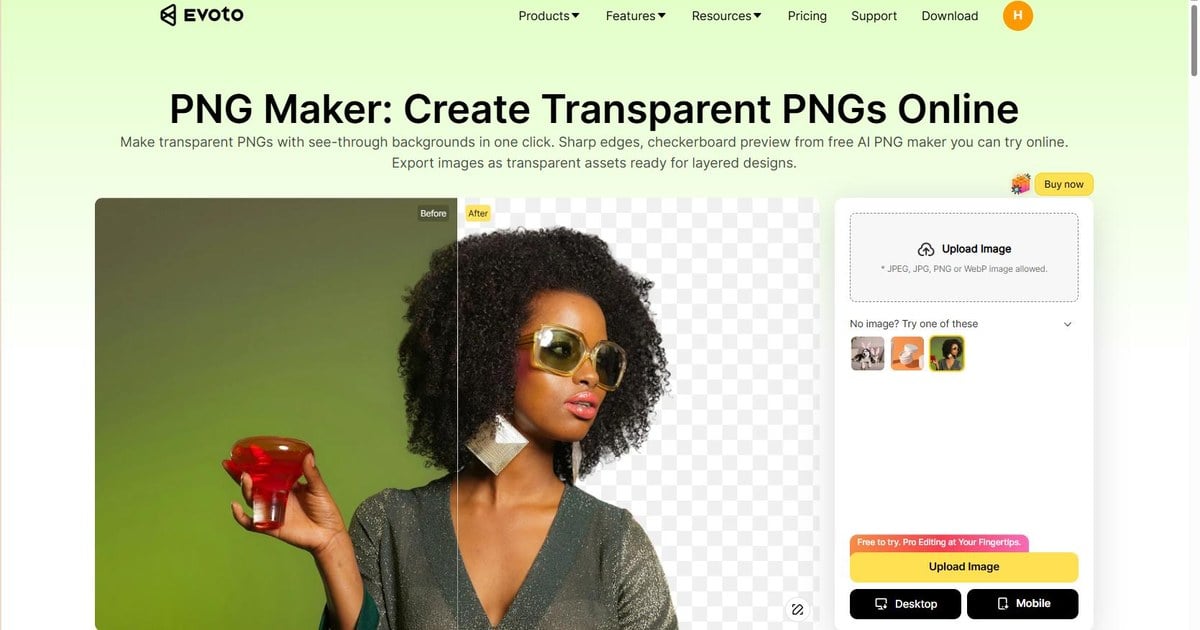
Tras la carga, no descargues todavía. Los siguientes paneles eliminan el fondo; el formato se elige al final para conservar el canal alfa.
Paso 2: abre «Cambiador de fondo»
En el editor, abre el panel de fondo y selecciona «Cambiador de fondo». Aquí sustituyes o eliminas el fondo real; no cambias el nombre del archivo en Finder o Explorador de archivos. Esa es la diferencia entre cambiar la extensión y modificar los píxeles.
En este panel decides si el sujeto conserva su entorno o pasa a un fondo transparente. Ninguna opción de exportación puede crear un canal alfa si antes no has eliminado el fondo.
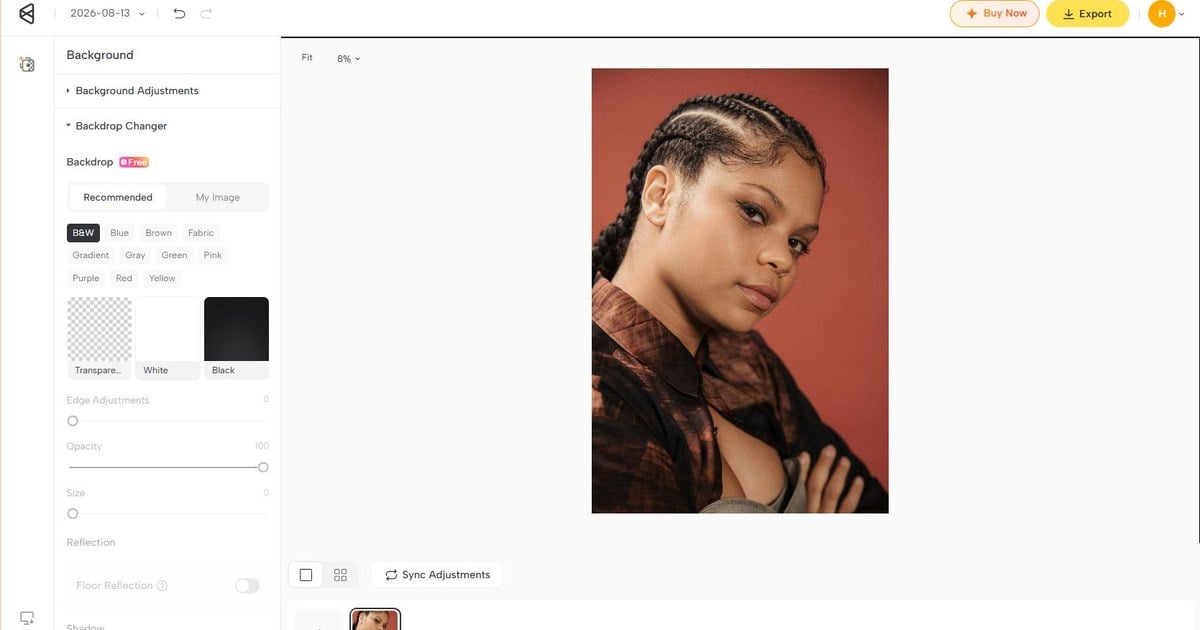
Recuerda esta regla: la transparencia se crea cuando desaparece el fondo y se confirma al exportar el archivo en PNG.
Paso 3: elige «Transparente» en «Recursos»
Dentro de «Cambiador de fondo», abre «Recursos» y elige «Transparente». Espera a que termine la máscara. Debes ver un tablero de transparencia alrededor del sujeto: es la primera señal de que existe un canal alfa. Si ves un relleno blanco, siguen siendo píxeles opacos.
Si la vista previa necesita un ajuste ligero, usa «Ajustes de borde» u «Opacidad». Revisa una vez el cabello, las joyas y el pelaje. No necesitas perfección para una pegatina, pero sí detectar si falta una parte del sujeto o queda fondo visible.
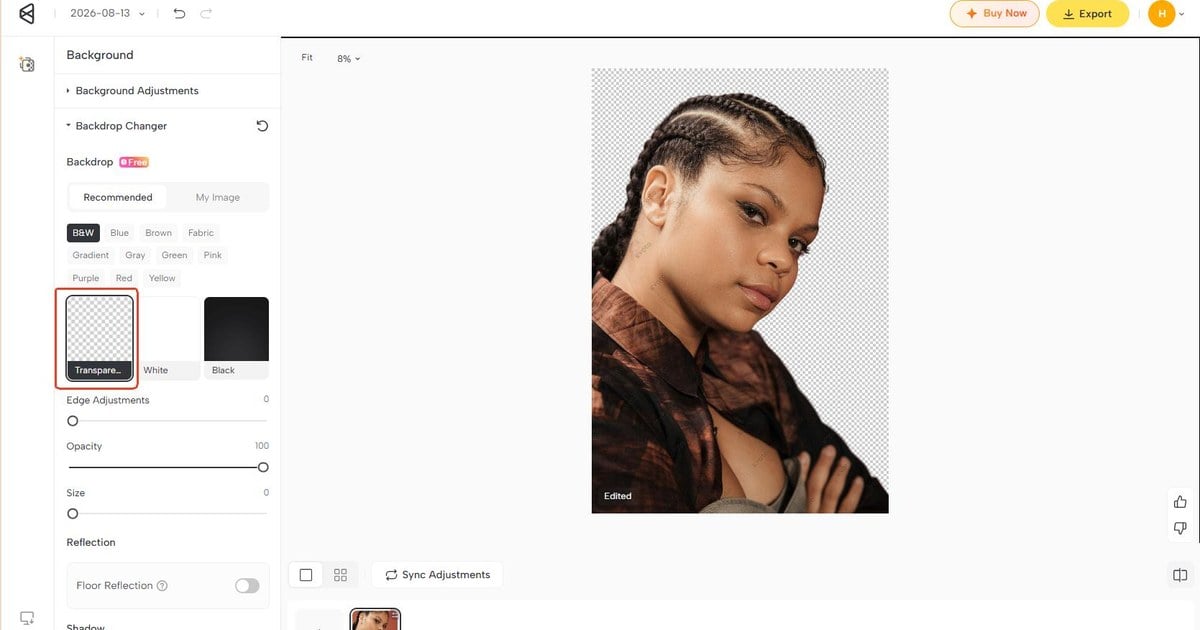
Si la vista previa se ve bien, ya has creado la transparencia. El siguiente riesgo es la exportación: si guardas en un formato sin alfa, el recuadro blanco volverá aunque el tablero de transparencia se viera correcto.
Paso 4: en «Configuración de exportación», elige «PNG»
Abre «Configuración de exportación» antes de descargar y elige «PNG», nunca JPG. El tablero de transparencia puede verse bien en pantalla, pero JPG rellena las zonas transparentes con un color sólido.
Si ves «Gratis» y «Calidad máxima HD», elige según el destino del archivo. No cambies el contenedor «PNG» si todavía necesitas píxeles transparentes.
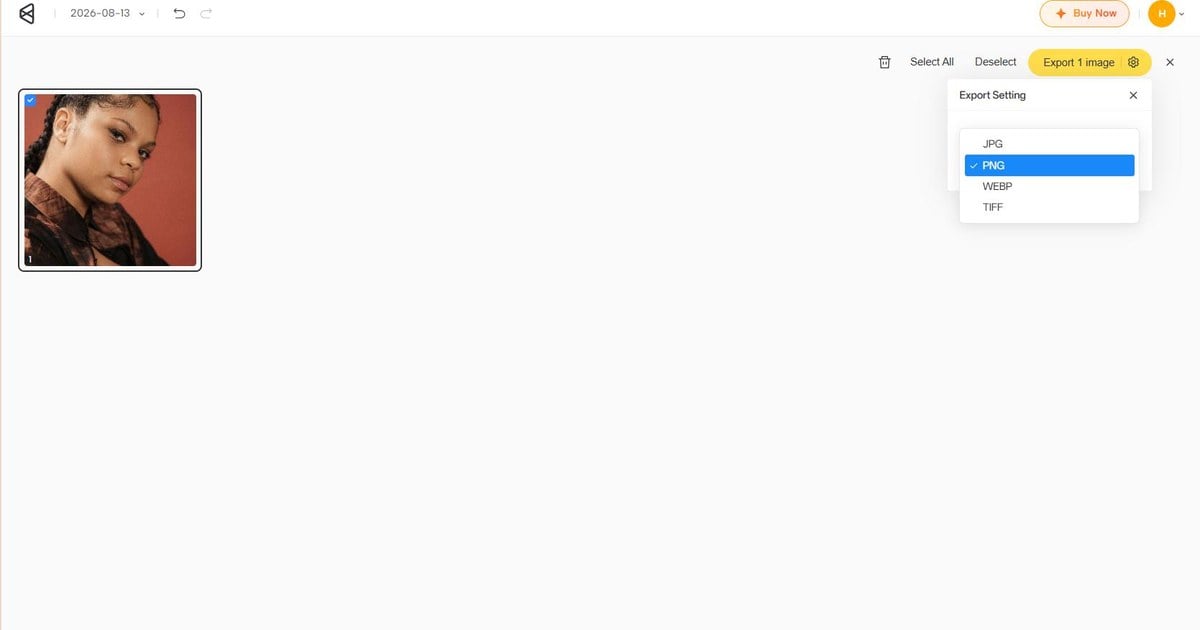
Comprueba una vez más la etiqueta de formato. Parece exagerado hasta que un cliente o un chat de grupo devuelve el archivo con un “¿por qué hay un recuadro?”. Cuando PNG está seleccionado, le estás indicando a la herramienta que conserve el alfa que acabas de crear en lugar de aplanarlo en un archivo con pérdida más pequeño.
Paso 5: haz clic en «Exportar»
Haz clic en «Exportar» y realiza una prueba de treinta segundos: coloca el PNG sobre una diapositiva oscura, un chat oscuro o una página azul marino de Canva. Si el sujeto flota sin rectángulo, la transparencia funciona. Si queda un recuadro blanco, vuelve a «Transparente» y a «Configuración de exportación».
Usa «Calidad máxima HD» para impresión o un recorte grande. Para pegatinas sencillas puede bastar «Gratis», siempre que se conserve el alfa.
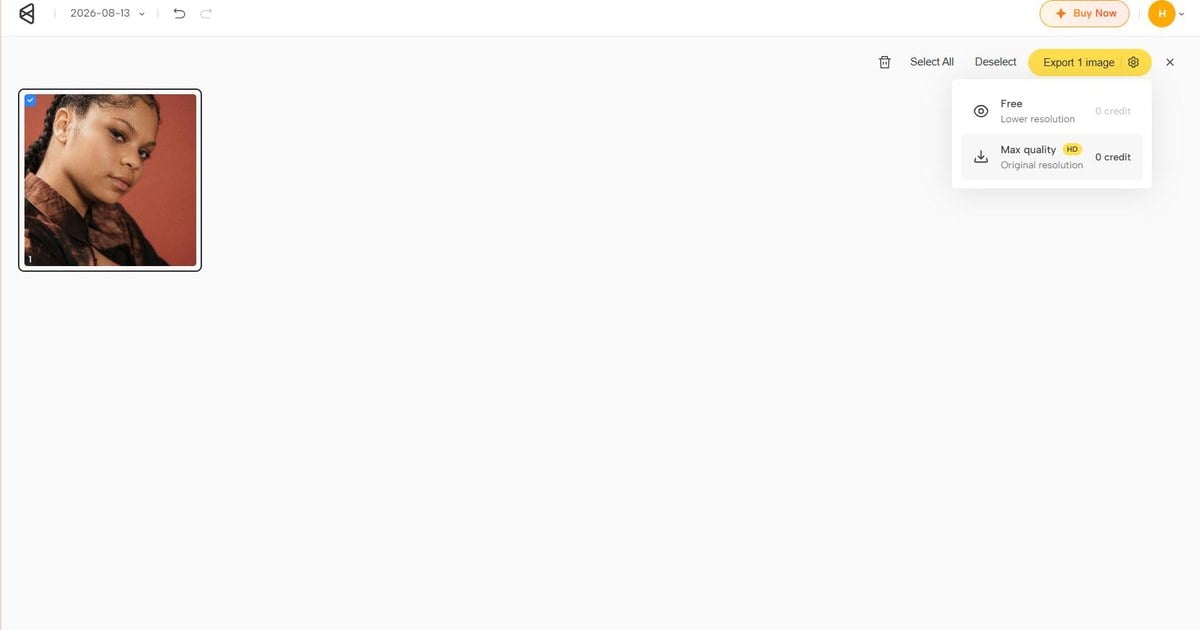
Ese momento de descarga también es donde los creadores cotidianos suelen detenerse, y eso está bien para un archivo. Estás tomando un recurso terminado, no una vista previa temporal aún atrapada en el navegador.
La exportación web sirve para pegatinas, anuncios individuales y superposiciones sencillas. Cuando necesitas tratar muchas imágenes o retocar bordes difíciles, la aplicación de escritorio ofrece más control.
Método 2: finaliza en el escritorio cuando necesites más control
La aplicación de escritorio no cambia la definición de transparencia: sigue siendo Transparente → tablero de transparencia → PNG. Añade Sincronizar para varias imágenes, Ajuste manual para bordes difíciles y opciones de exportación más claras.
Si el método 1 responde «¿puedo hacerlo en una foto?», el método 2 responde «¿puedo hacerlo en toda una carpeta?». Instala Evoto Desktop antes de crear los PNG.
Powerful AI Photo Editor
Paso 1: abre la imagen en «Editar»
Importa una imagen principal o una pequeña selección de fotos y quédate en «Editar». Desde ahí puedes abrir «Cambiador de fondo», refinar la máscara y preparar la exportación sin saltar entre descargas sueltas. Trabajar desde una carpeta del navegador llena de PNG aleatorios es la forma más fácil de perder la pista de qué versión todavía conserva el alfa.
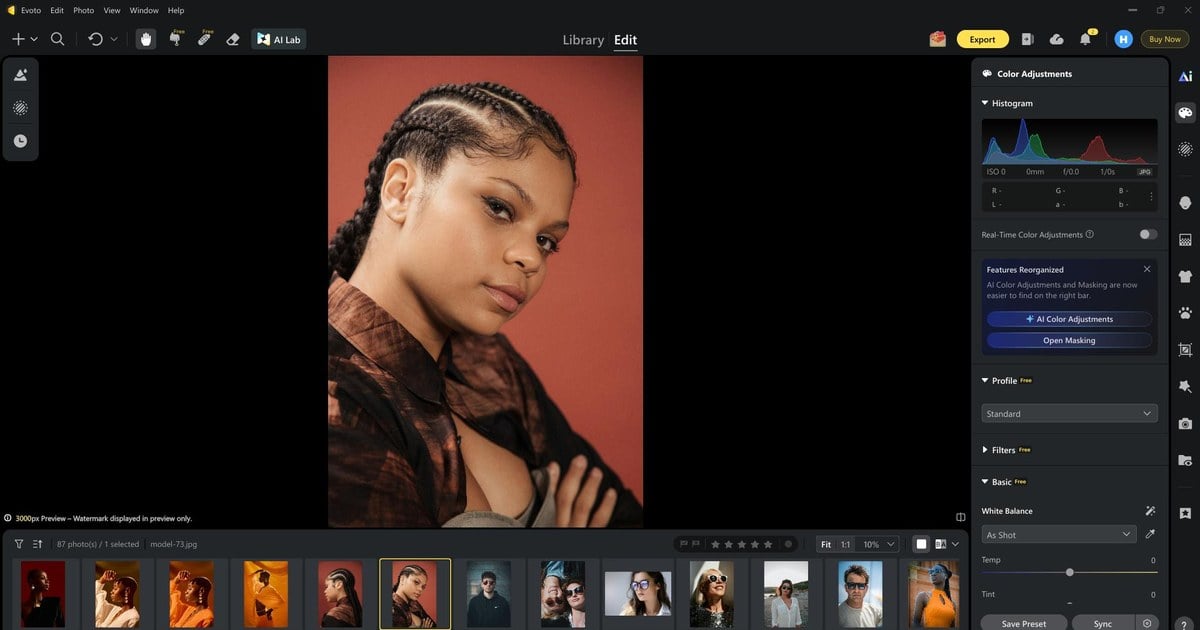
Una vez abierta la imagen, trata la aplicación de escritorio como una mesa de entrega: activa Transparente, decide si conviene sincronizar, refina solo cuando haga falta y confirma PNG en la salida.
Paso 2: elimina el fondo de la foto
Abre «Ajustes de fondo», después «Cambiador de fondo», y elige «Transparente» en «Recursos». Espera a que cargue la vista previa y comprueba el tablero de transparencia antes de retocar cada cabello. Muchas fotos solo necesitan un ajuste ligero de «Ajustes de borde»; otras no necesitan ninguno. No inviertas diez minutos en una pegatina que nadie va a ampliar.
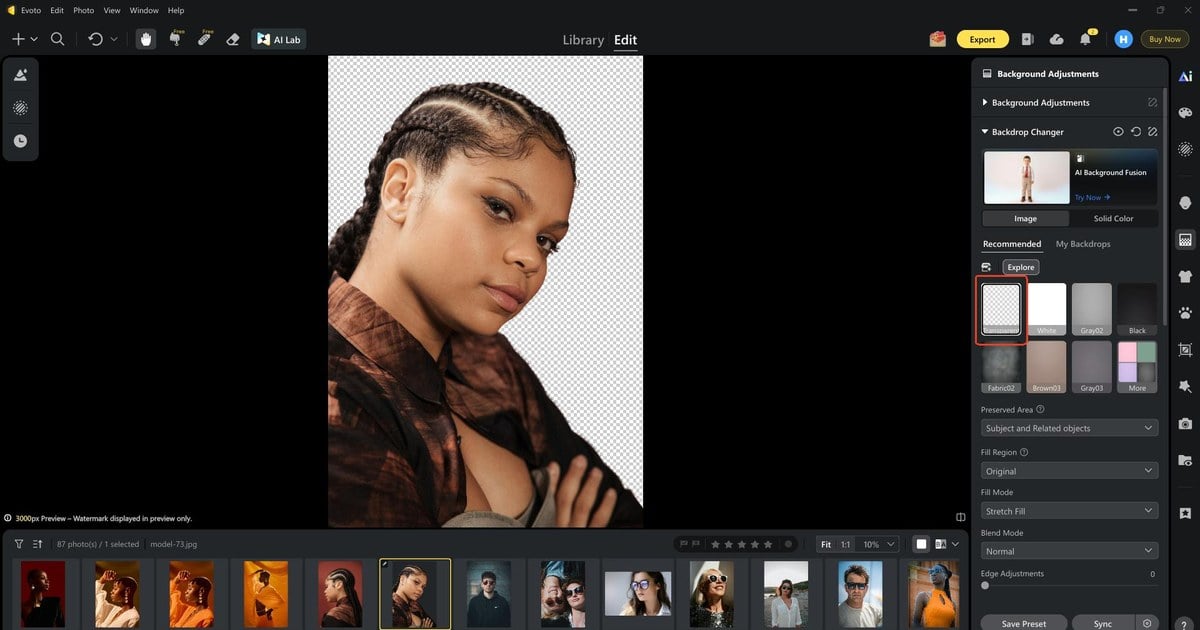
En una máquina típica, una vista previa utilizable suele tardar entre unos segundos y aproximadamente un minuto por fotograma una vez que se carga el archivo. Se trata de una gama de escritorios ilustrativa, no de un punto de referencia de laboratorio. Es posible que el cabello complejo, las telas transparentes o las joyas recargadas aún requieran un ajuste manual. El punto es que la primera pasada transparente debe ser lo suficientemente rápida como para que puedas permitirte mirar los bordes en lugar de temer a la herramienta.
Paso 3: haz clic en «Sincronizar» en la tira de película
Aquí aparece el problema que la aplicación de escritorio resuelve y que las pruebas web rara vez plantean: veinte retratos escolares, una serie de productos de catálogo o una minisesión de fin de semana necesitan el mismo fondo transparente. Repetir «Transparente» en cada imagen genera inconsistencias. Haz clic en «Sincronizar» para aplicar la edición a la tira de película y revisa después las imágenes atípicas.
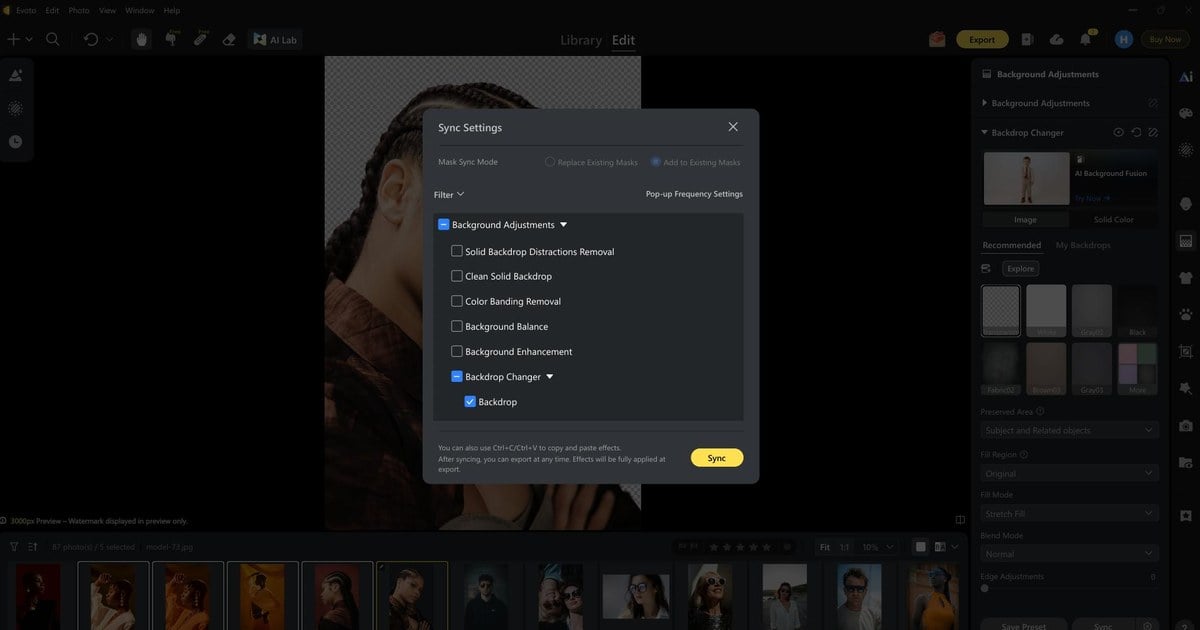
Después de sincronizar, recorre la tira de imágenes. Los errores de transparencia suelen esconderse en la tercera foto que no abriste. Una revisión de treinta segundos es mejor que redescubrir un recuadro blanco en la galería de un cliente.
Refinado opcional: «Ajuste manual» y pinceles
No todas las pegatinas necesitan este ajuste. Abre «Ajuste manual» cuando falte un detalle importante o quede algo no deseado: un hueco de un collar, cabellos sueltos o un accesorio que la máscara automática haya tratado como fondo. Usa «Pincel» o «Pincel de borde inteligente» para añadir o borrar máscara. Ajusta «Área preservada» si el rango resulta demasiado estrecho alrededor de joyas o manos.
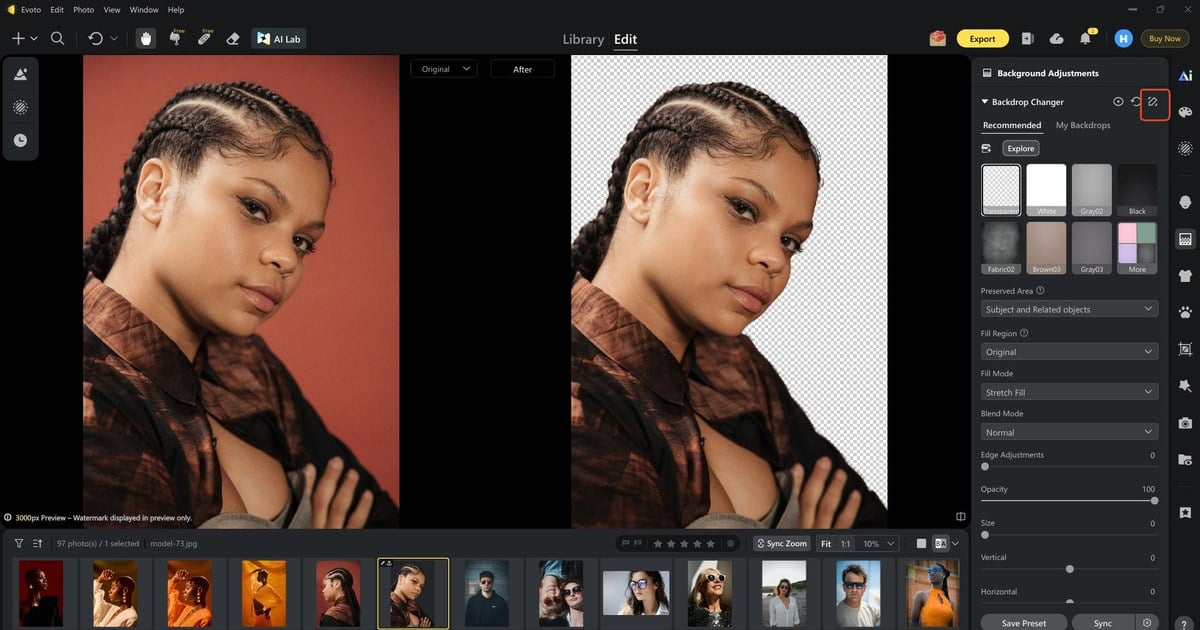
Los pinceles son una ayuda, no una obligación para cada recorte informal. Si la prueba sobre una diapositiva oscura ya funciona y nadie va a imprimir el archivo a gran tamaño, exporta y sigue. Si es una imagen principal, dedica un minuto extra aquí antes de cerrar la salida en PNG.
Cuando el borde sigue demasiado blando o demasiado duro en zonas concretas, «Pincel de borde inteligente», el tamaño del pincel y la suavidad te permiten pintar la corrección sin reiniciar «Transparente» desde cero.
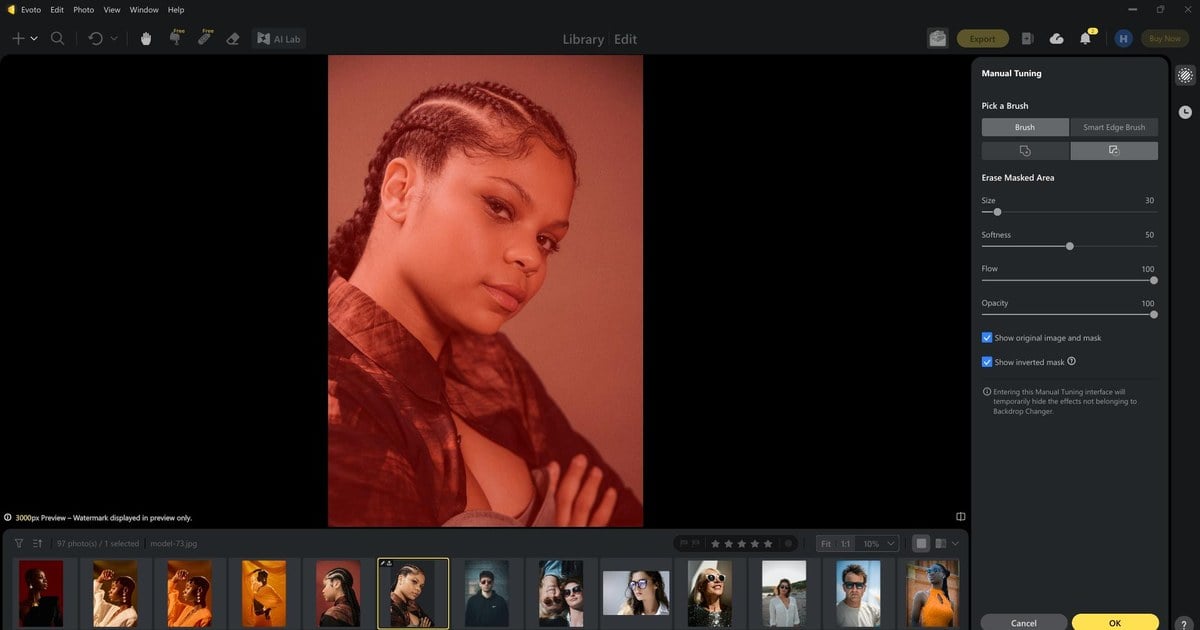
Paso 4: abre «Exportación personalizada»
Abre «Exportación personalizada» cuando la vista previa ya esté lista para salir de la aplicación. Este es el equivalente de escritorio a la trampa del formato en la web.
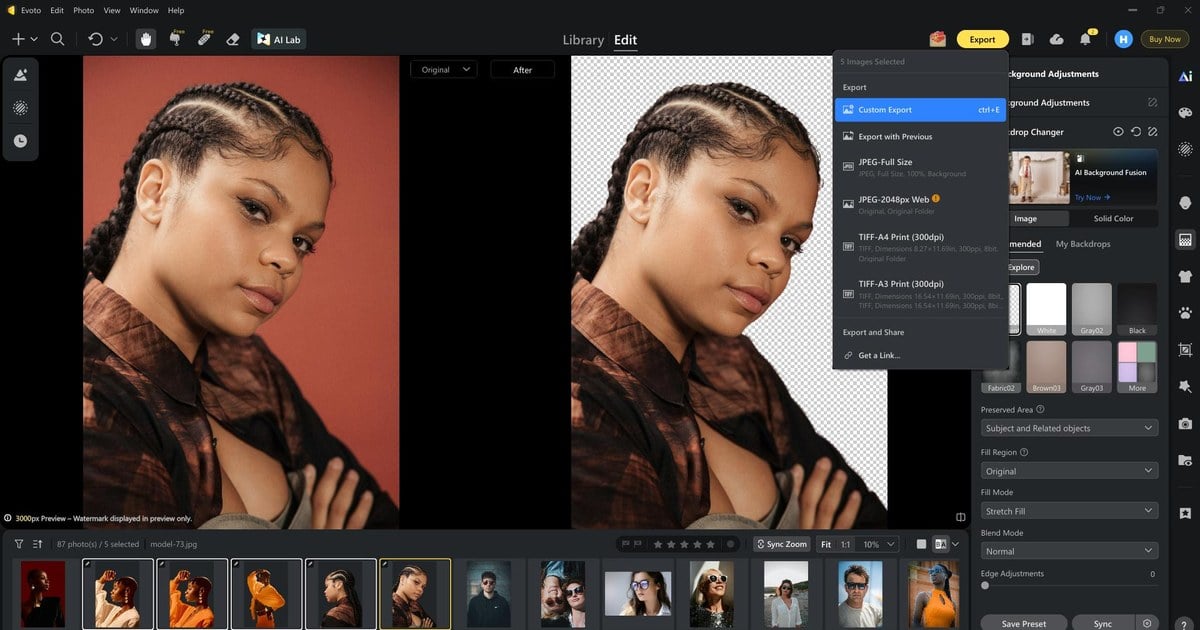
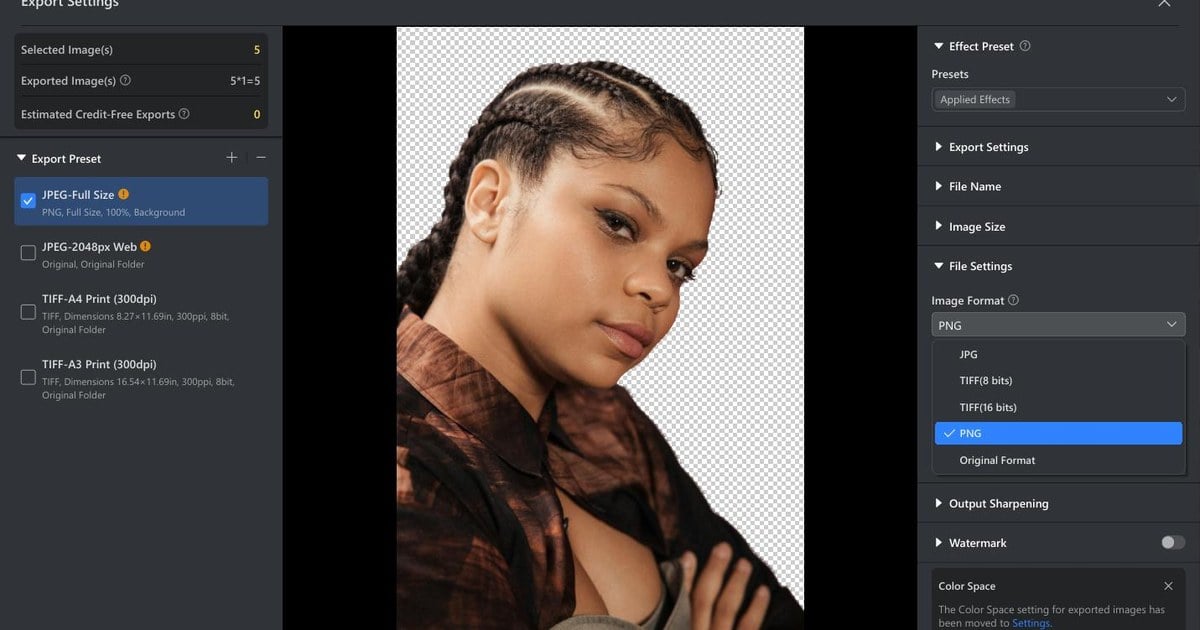
Paso 5: establece «Formato de imagen» en «PNG»
¿Cuándo debo exportar PNG en lugar de JPG después del recorte? Siempre que necesites píxeles transparentes después: pegatinas, superposiciones, nuevos fondos o composiciones de diseño. JPG rellenará la transparencia con un color sólido y deshará el trabajo que acabas de revisar sobre el tablero de transparencia. En la configuración del archivo, establece «Formato de imagen» en «PNG», confirma que los demás campos coincidan con el destino y haz clic en Exportar.
Si todavía estás eligiendo entre web y escritorio para el trabajo de esta noche, esta comparación te ayudará. Úsala como guía de decisión y vuelve después a la ruta que encaje con el tamaño de tu carpeta.
| Necesidad | Web | Aplicación de escritorio |
|---|---|---|
| Una pegatina o una única prueba | Sí | Opcional |
| Sincronizar muchas imágenes similares | Limitado | Sí |
| Pincel y refinado de bordes | Básico | Ajuste manual completo |
| Uso puntual o selección larga | Ideal para empezar | Selecciones largas y control de calidad |
La web enseña cómo hacer un PNG transparente sin complicaciones. El escritorio mantiene la misma promesa cuando la carpeta crece. En ambos casos, la definición de éxito es la misma: tablero de transparencia en el editor, PNG en el disco y ningún rectángulo blanco sobre una página oscura.
Juego creativo: convierte tu PNG en una pegatina Fusion
Una vez que el recurso es fiable, llega la parte divertida. ¿Puedo usar mi PNG transparente como pegatina en un retrato? Sí, y esa reutilización suele ser la razón por la que la gente quería transparencia desde el principio: no solo “hacer desaparecer el fondo”, sino liberar al sujeto para colocarlo en otra escena.
Exporta el PNG limpio, abre AI Background Fusion y añade el archivo como «primer plano personalizado», ya sea como capa de accesorio o como pegatina. Escálalo para que encaje en la escena en lugar de flotar como un icono de interfaz. Si ves «Iluminación de personajes» o un control de coincidencia parecido, un ajuste ligero ayuda a que la pegatina herede el ambiente del retrato y no parezca pegada desde otra hora del día.
Las miniaturas navideñas, los collages de clase y las capas sencillas de accesorios se benefician especialmente. Para una historia más completa sobre cómo combinar y entregar retratos de temporada, consulta la guía de Evoto sobre combinar imágenes para retratos navideños gratis.
Ese bucle de pegatinas es la razón por la que aprender cómo hacer un PNG transparente rinde dos veces: entregas el recorte y luego puedes jugar con la colocación sin reconstruir la máscara.
Powerful AI Photo Editor
Soluciones rápidas si todavía parece incorrecto
¿Sigues viendo un rectángulo blanco después de descargar un archivo llamado PNG? Puede que hayas exportado JPG por accidente, que hayas omitido «Transparente» o que solo hayas cambiado el contenedor sin quitar el fondo. Ese mito del recuadro blanco se explica con más detalle en nuestra guía hermana sobre JPG frente a PNG transparente real.
¿Ves el tablero de transparencia, pero los bordes parecen blanquecinos en una diapositiva oscura? Previsualiza el PNG sobre blanco y negro, limpia los bordes o el derrame de color y solo después culpa al diseño. Los hábitos de borde y la eliminación de derrames se explican en la guía complementaria sobre fondos transparentes en Photoshop frente a PNG con un solo clic.
La mayoría de las noches de “PNG roto” son una de esas dos historias. Arregla los píxeles y vuelve después a abrir la aplicación de destino.
Resumen
Aprender a hacer un PNG transparente se reduce a tres pasos claros: quitar el fondo, confiar en el tablero de transparencia y exportar como PNG. La web cubre pegatinas y pruebas individuales. La aplicación de escritorio añade Sincronizar y pinceles de precisión. Fusion convierte el mismo archivo en un primer plano divertido. Cuando quieras seguir la ruta de escritorio con una foto que ya tienes abierta, descarga Evoto y usa PNG Maker para mantener la transparencia y la exportación PNG en un solo flujo. Así el recuadro blanco tiene muchos menos lugares donde esconderse.
Preguntas frecuentes
1. ¿En qué se diferencia esto del consejo genérico de “hacer transparente el fondo”?
Esos consejos suelen detenerse en “el fondo desapareció”. Esta guía insiste en un recurso PNG transparente reutilizable: alfa que puedes superponer, exportar como PNG y reutilizar como pegatina. Es la misma familia de tareas, pero con un estándar de entrega más estricto.
2. ¿Qué formato de exportación mantiene la transparencia?
PNG, u otro formato compatible con alfa. JPG no almacena este tipo de transparencia. Si necesitas que la transparencia sobreviva a la descarga, no termines el archivo como JPG.
3. ¿Me resulta útil la ruta Web si no soy fotógrafo profesional?
Sí. Los stickers de chat, los recortes para redes, las diapositivas escolares y las fotos secundarias de producto son usos perfectamente válidos. Los profesionales simplemente aplican la misma idea Transparente → PNG a más archivos en la aplicación de escritorio.
4. ¿Puedo reutilizar el PNG como pegatina en AI Background Fusion?
Sí. Exporta un PNG transparente limpio y añádelo después como primer plano personalizado en AI Background Fusion. Los ajustes de escala e iluminación ayudan a que encaje de forma natural en la nueva escena.
5. ¿Evoto utiliza mis fotos para entrenar modelos generativos de IA?
La política de privacidad de Evoto indica que Evoto no utiliza tu contenido para entrenar modelos generativos de IA sin tu consentimiento explícito y proactivo. La inferencia de modelos y la prestación del servicio para ejecutar las funciones que solicitas no son lo mismo que el entrenamiento general de modelos. Revisa la redacción actual en la política de privacidad.
6. ¿Es Evoto seguro y ético para trabajos de retratos personales y remunerados?
Trata Evoto como una herramienta de asistencia bajo tu dirección: previsualiza los bordes, mantén control de calidad humano y desactiva funciones cuando una imagen necesite un recorrido manual. Combina eso con la postura de privacidad anterior. El uso ético significa que sigues siendo responsable de lo que entregas, ya sea una pegatina personal o una galería pagada.
Metodología y autor
Autor: Equipo editorial de Evoto, editores de flujo de trabajo de catálogos y retratos
Base de experiencia: pruebas con Evoto Web PNG Maker y Evoto Desktop Background Changer, usando Transparente, Sincronizar, Ajuste manual y exportación PNG. Las notas de tiempo, como segundos a aproximadamente un minuto por fotograma cargado, son rangos de escritorio ilustrativos, no una referencia de laboratorio ni un censo de la industria.
Fuentes: guía de formatos de imagen de MDN (JPG no conserva este canal alfa), hilo de la comunidad de Adobe sobre exportación con recuadro blanco y etiquetas de interfaz del producto revisadas en captura en vivo
Limitaciones: los nombres de los controles web y de escritorio pueden cambiar según la versión de la aplicación; confirma siempre el tablero de transparencia y la exportación PNG en tu versión. Los slugs complementarios en los comentarios HTML no se publican hasta que esas URL estén activas.
Última revisión: 2026-08-14