Convertir JPG a PNG transparente no consiste en cambiar la extensión. Convertir un JPG a PNG puede conservar todos los píxeles blancos opacos. Un recuadro blanco significa que el fondo sigue ahí. Un borde blanco o negro después de recortar indica contaminación en los bordes. El flujo correcto elimina el fondo, revisa el resultado sobre fondos claros y oscuros y, por último, exporta un PNG limpio.
En Graphic Design Stack Exchange, muchas personas preguntan por la forma más sencilla de convertir un JPG con fondo blanco en un PNG con canal alfa. El nombre del archivo dice «convertir», pero la tarea real es quitar el blanco y guardar transparencia. Por eso se puede acabar con un archivo llamado .png y una ficha de producto que todavía muestra un recuadro blanco.
Cuando buscas «jpg a png transparente», no buscas un truco de códec. Buscas píxeles transparentes que sigan funcionando sobre una diapositiva oscura, una página de producto de color o un nuevo fondo de estudio. El problema suele aparecer tarde: se entrega el archivo y alguien descubre que el recurso «transparente» todavía parece una postal.
Hay un segundo problema después de que desaparezca el recuadro. Un hilo de Adobe Community describe un PNG transparente que aún mostraba un halo blanco fuera del editor. El mate y el borde contaminado no son lo mismo que haber cambiado solo el contenedor, pero ambos arruinan la entrega si confías únicamente en el nombre del archivo.
El recuadro blanco son píxeles opacos, no un ajuste de PNG
JPG no almacena un canal alfa. En un flujo básico para convertir JPG a PNG, el conversor puede copiar los píxeles RGB visibles a un contenedor PNG. La extensión cambia; la franja blanca normalmente no.
Por eso los consejos de «convertir JPG a PNG» pueden parecer útiles en una carpeta de descargas y resultar inútiles en una composición. JPG a PNG como cambio de contenedor es una operación real. JPG a PNG transparente es otra tarea: debes decidir qué píxeles se vuelven transparentes.
Los directorios de ecommerce, los paquetes de pegatinas y los recursos de marketplace necesitan el resultado de la derecha. El resultado de la izquierda solo cambia cómo el disco etiqueta el archivo.
Antes de culpar al CMS, hazte tres preguntas breves:
- ¿Quité el fondo o solo cambié la extensión?
- ¿Veo un tablero de transparencia en un editor fiable o solo una previsualización blanca?
- Si coloco el archivo sobre una diapositiva azul marino, ¿viaja un rectángulo con el sujeto?
Si la tercera respuesta es afirmativa, todavía no tienes un archivo listo para entregar con transparencia. Tienes un JPG renombrado con ropa de PNG.
Prueba 1: el mismo sujeto, tres archivos
Empieza con el JPG original y su fondo real. No hay nada malo en este archivo todavía: simplemente no puede guardar transparencia, así que cualquier resultado «transparente» debe crearse después, no desearse con una nueva extensión.
El siguiente es el resultado falso que se entrega por accidente: un PNG que conserva un fondo blanco después de guardarlo mediante una conversión. Sobre un tablero de transparencia o un fondo oscuro, el recuadro sigue pegado. El nombre parece profesional; los píxeles no recibieron el aviso.
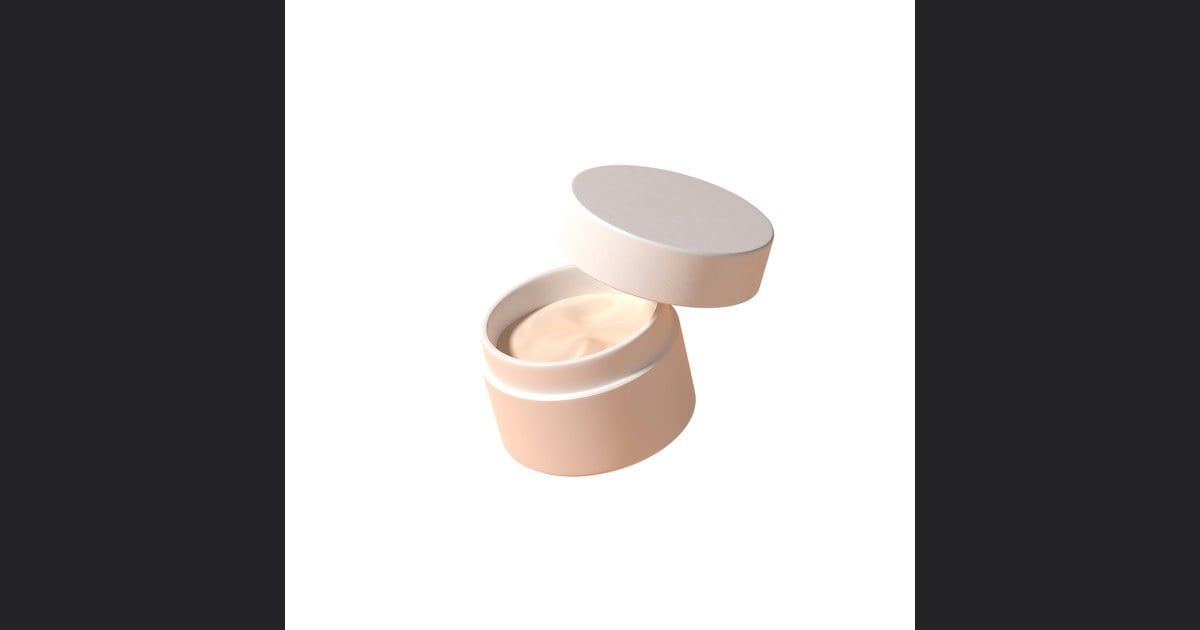
Por último, un PNG realmente transparente: el sujeto se apoya sobre píxeles transparentes. Este es el resultado que esperan compradores y diseñadores cuando buscan convertir JPG a PNG transparente.
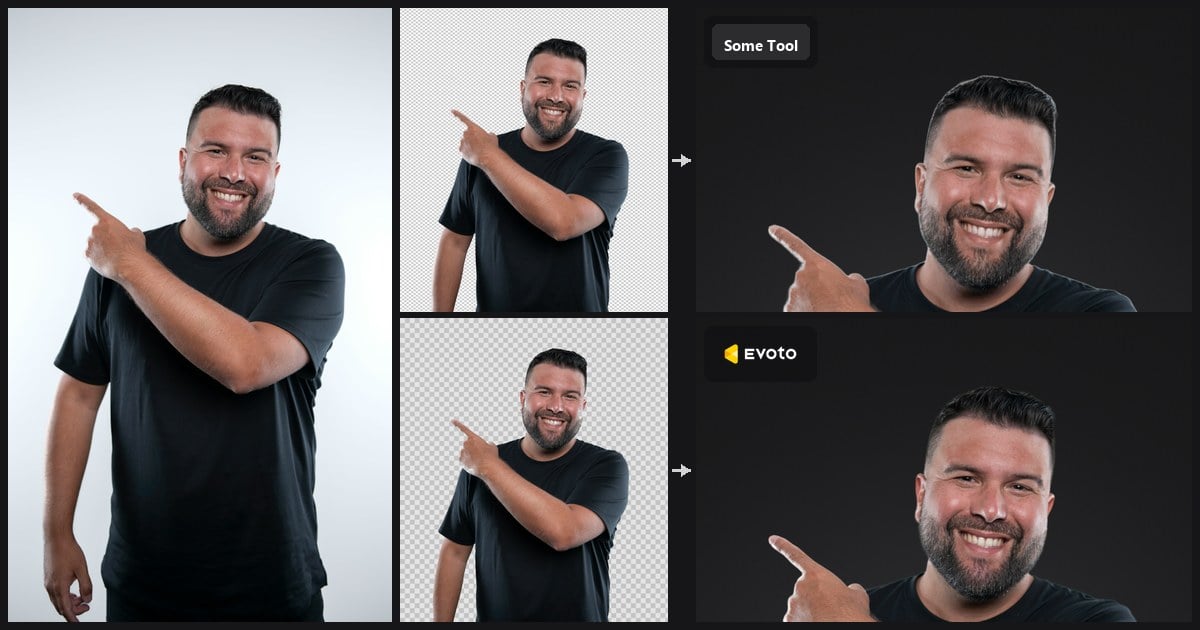
La comparación de portada muestra el mismo problema de un vistazo: JPG original, recorte rápido con borde visible y un borde limpio creado con Evoto.
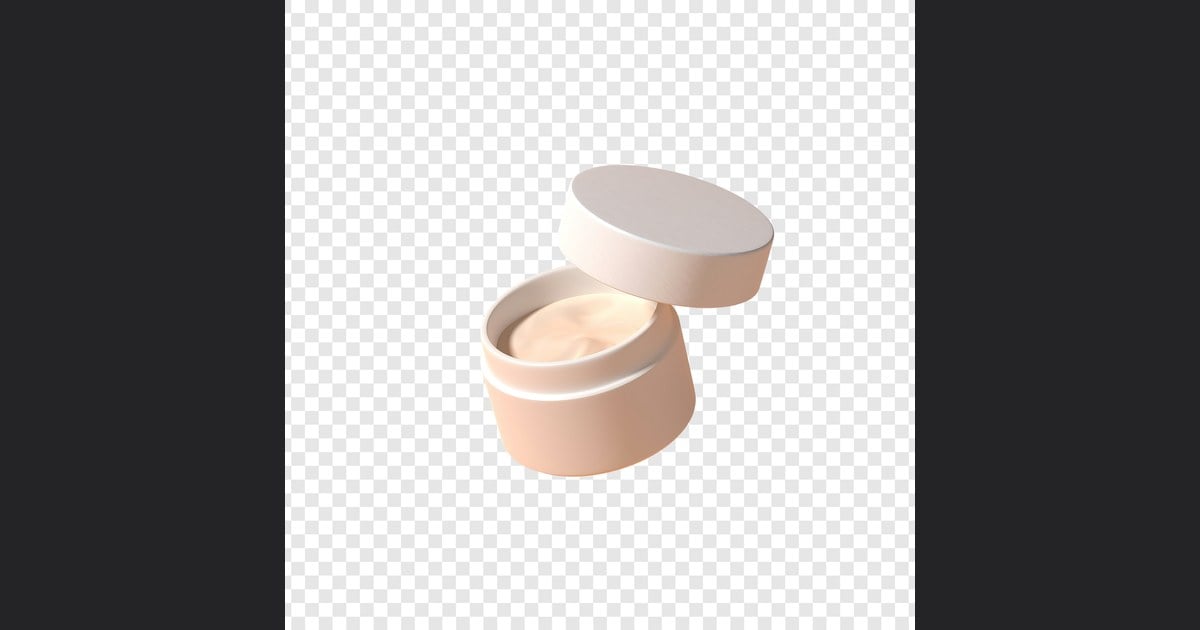
Compruébalo antes de cerrar la tarea: coloca cada archivo sobre una diapositiva oscura. El PNG falso dibuja una tarjeta blanca; el PNG real deja pasar el color de la diapositiva.
Convertir frente a transparentar: una tabla clara
| Tarea | Convertir JPG → PNG | JPG a PNG transparente |
|---|---|---|
| Tipo de archivo | PNG | PNG |
| ¿Se elimina el fondo? | A menudo, no | Sí |
| ¿Hay tablero de transparencia? | No | Sí |
| ¿Está listo para un fondo nuevo? | No | Sí, tras revisar los bordes |
Los directorios de ecommerce, los paquetes de pegatinas y los recursos para marketplaces necesitan la columna de la derecha. Para evitar confusiones en el equipo, llama al paso «eliminar el fondo y exportar PNG», no solo «convertir».
Prueba 2: archivo transparente, borde feo sobre un fondo oscuro
Un archivo puede parecer correcto sobre una mesa de trabajo clara y fallar al cambiarlo a un fondo carbón, azul marino o de temporada. Empieza con un retrato JPG normal para ver por qué el control de bordes forma parte de la entrega.

Un recorte rápido puede dejar un contorno blanquecino en la silueta. El archivo ya puede ser PNG, pero el borde conserva información del fondo anterior. No es un problema exclusivo de una aplicación: es habitual cuando se automatiza un recorte sin revisar el resultado.

Coloca ese recorte sobre una superficie oscura y el halo blanco se vuelve evidente. Esta es la segunda parte del trabajo de JPG a PNG transparente: no basta con tener canal alfa; el borde también debe resultar natural.

Con Evoto, elimina el fondo, revisa los bordes finos —incluido el cabello— y exporta un PNG que siga viéndose natural al cambiar de escena. El editor de fotos con IA de Evoto reúne estos controles en PNG Maker.

Tras añadir un fondo nuevo, la silueta debe seguir resultando creíble. Esa es la diferencia entre que el archivo diga PNG y que el sujeto esté listo para colocarlo en un diseño.
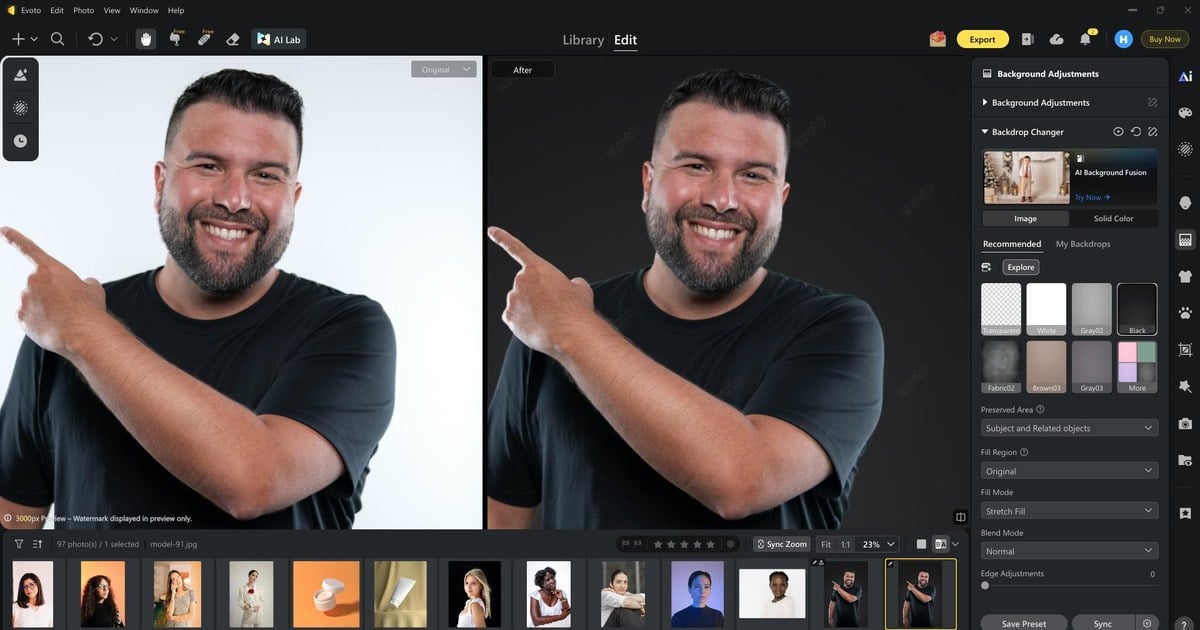
Las comprobaciones en negro y blanco detectan halos en los bordes
El tablero de transparencia confirma que existe un canal alfa, pero no muestra todos los defectos. Revisa el archivo sobre negro y blanco: los halos claros se revelan sobre oscuro y los halos negros, sobre claro.
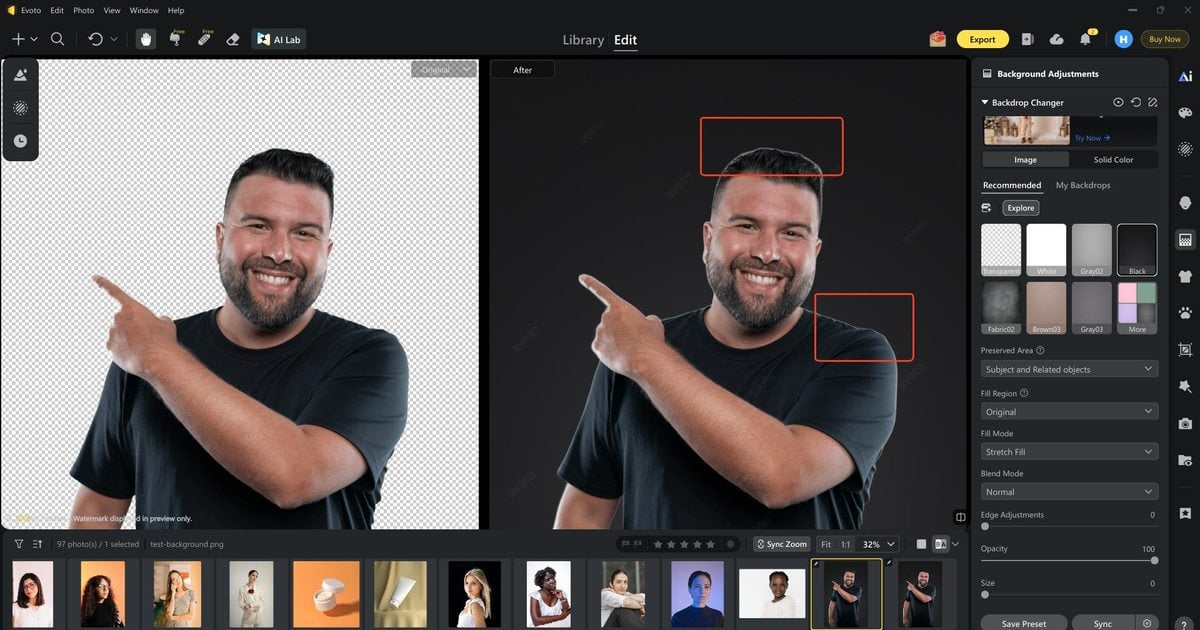
Amplía las zonas difíciles —cabello, joyas, tela translúcida— y ajusta el borde antes de exportar. Es más rápido descubrir el problema aquí que explicarlo después a un comprador.
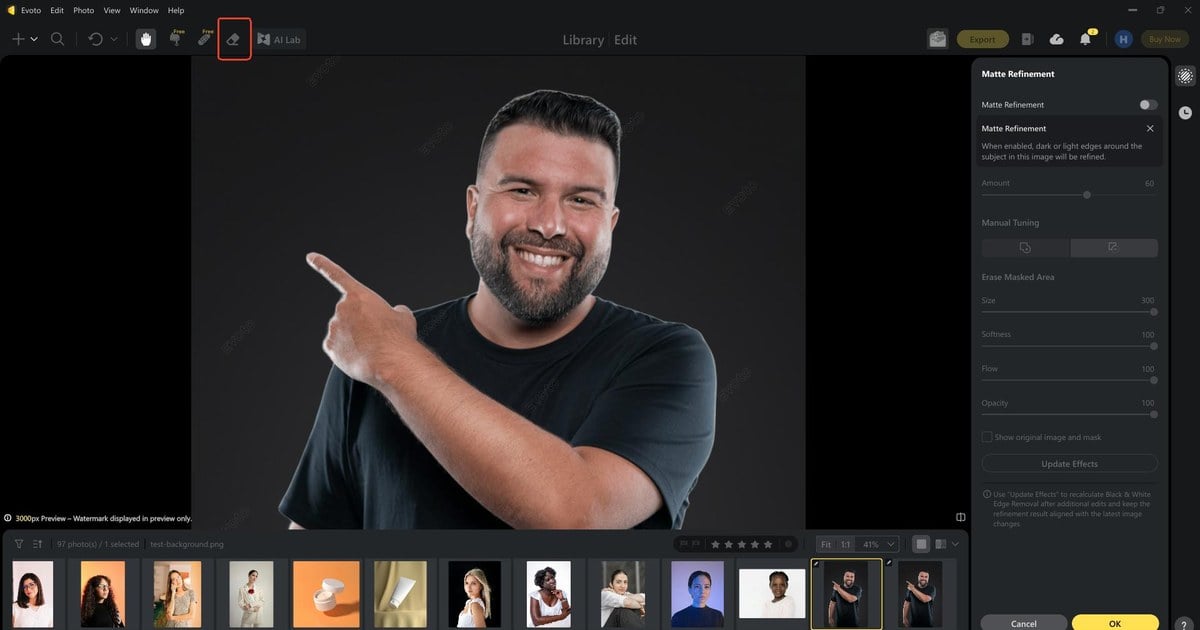
Después cambia a un fondo claro. Un borde negro puede pasar desapercibido en una diapositiva oscura y hacerse visible en una ficha de producto blanca.
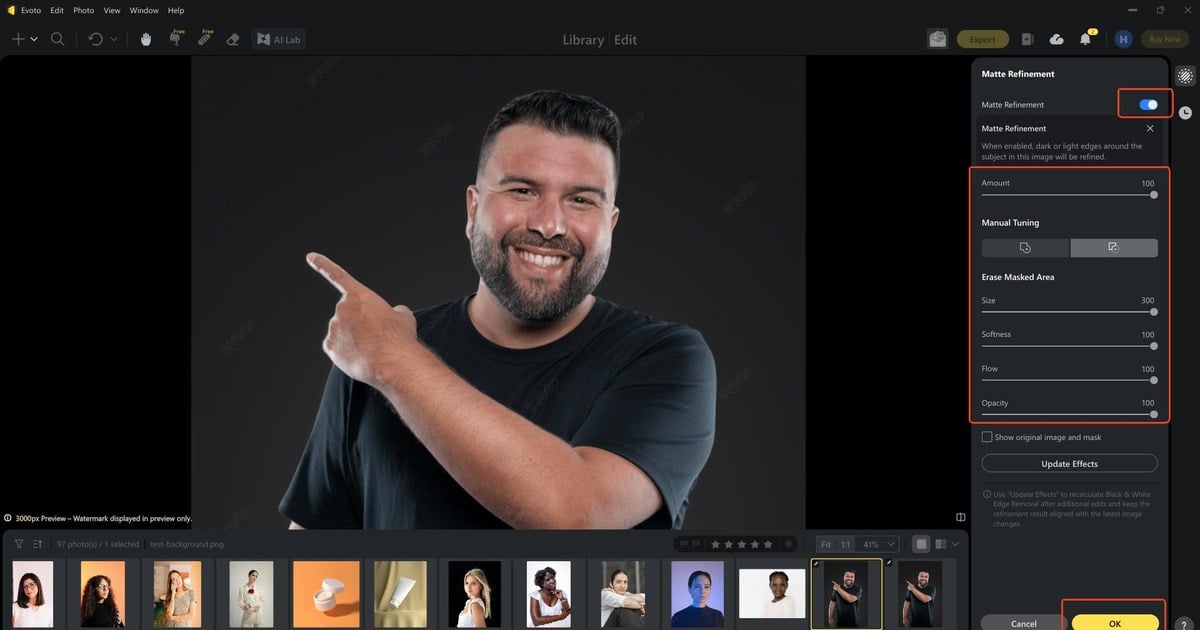
Da por terminado el trabajo solo cuando ambos fondos se vean limpios. Si el problema no es un borde fino sino color del fondo antiguo absorbido por la piel o la ropa, utiliza Spill Removal. La guía complementaria sobre fondos transparentes en Photoshop frente a una alternativa de un clic explica ese flujo con más detalle.
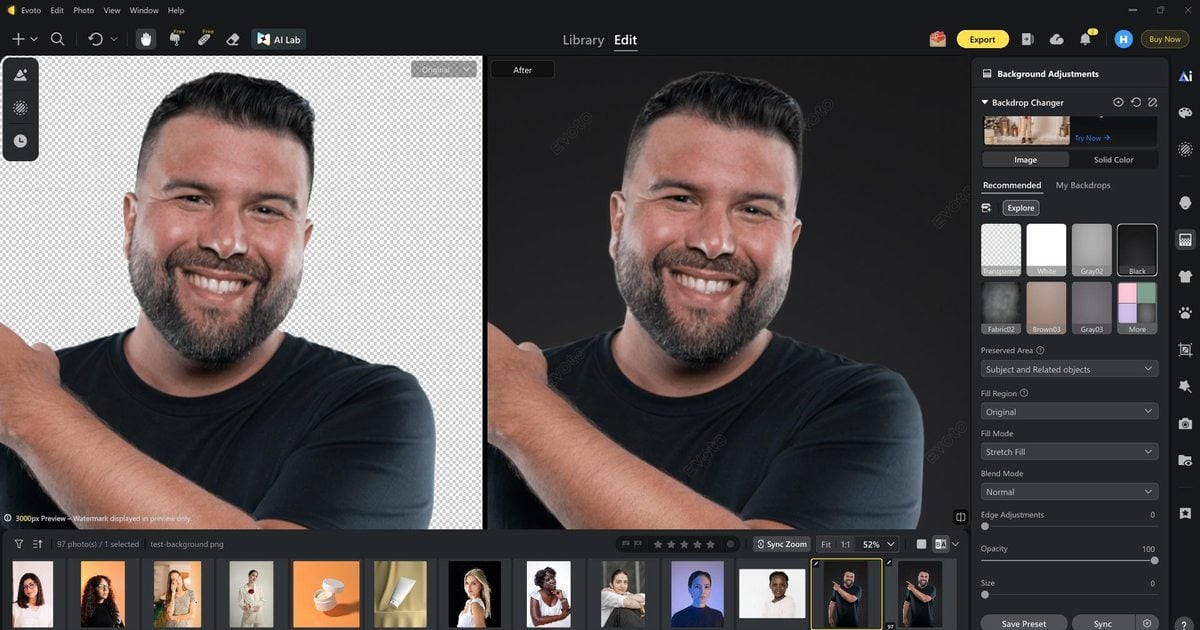
Conservar o eliminar una sombra natural es una decisión creativa, no una prueba de transparencia. Para elegir entre ambas opciones, consulta la guía de Evoto sobre conservar la sombra original al recortar un fondo.
La salida correcta
No necesitas otro tutorial largo para cada archivo. Para el proceso detallado en web y escritorio, consulta la guía complementaria sobre cómo crear un PNG transparente. Para esta entrega, sigue esta lista:
- Elimina el fondo en Backdrop Changer con Transparent; no cambies solo la extensión.
- Comprueba el tablero de transparencia y luego revisa sobre fondos negro y blanco.
- Corrige los halos y abre Spill Removal si queda contaminación de color.
- En Custom Export o Export Settings, elige PNG como formato de imagen.
- Coloca el archivo sobre el fondo de destino real antes de aprobarlo.
Así se crea un JPG a PNG transparente sin confundir el nombre del archivo con el control de calidad: el tablero, el fondo oscuro, el fondo claro y el uso final son pruebas distintas.
Conclusión
Convertir cambia el contenedor; la transparencia cambia los píxeles. Limpiar los halos determina si el fondo nuevo parece intencional. Para recorrer el flujo completo desde un archivo de tu carpeta de descargas, descarga Evoto y usa PNG Maker para reunir transparencia, revisión de bordes y exportación PNG.
Preguntas frecuentes
1. ¿Convertir JPG a PNG equivale a crear un PNG transparente?
No. La conversión puede conservar un fondo blanco opaco. Un PNG transparente necesita un canal alfa y que el fondo se haya eliminado o enmascarado de verdad.
2. ¿Por qué mi archivo dice PNG pero sigue viéndose blanco?
Los píxeles blancos pueden seguir siendo opacos, o el visor puede componer la transparencia sobre blanco. Pruébalo sobre un fondo oscuro: si el rectángulo viaja con el sujeto, aún no está listo para entregar.
3. ¿Por qué aparece un borde blanco o negro al cambiar a un fondo oscuro?
Suele ser contaminación de borde o mate, no un fallo de la casilla PNG. Revisa sobre negro y blanco y limpia el borde; el color absorbido por el sujeto corresponde a Spill Removal.
4. ¿Dónde puedo aprender Spill Removal paso a paso?
En la guía complementaria sobre fondos transparentes en Photoshop y PNG de un clic. Este artículo identifica los problemas de halo y recuadro blanco; la otra guía muestra los controles de Spill Removal.
5. ¿Evoto usa fotos de clientes para entrenar modelos públicos de IA generativa?
La Política de privacidad de Evoto indica que Evoto no utiliza tu contenido para entrenar modelos de IA generativa sin consentimiento explícito, proactivo y voluntario. Consulta el texto vigente en la Política de privacidad.
6. ¿Cómo mantengo un uso ético de los recortes asistidos por IA en catálogos?
Mantén revisión humana: comprueba cabello, joyas y bordes sobre fondos oscuros y claros, y usa limpieza manual cuando una referencia no supere el control de calidad. La IA debe acortar el trabajo, no eliminar la responsabilidad sobre lo que entregas.
Metodología y autoría
Autor: Equipo editorial de Evoto, editores de retoque para catálogos y ecommerce
Base de experiencia: pruebas con el mismo sujeto —JPG original, PNG con recuadro blanco y PNG con alfa real— además de revisiones de halos sobre fondos oscuros y claros.
Fuentes: Graphic Design Stack Exchange, Adobe Community y la interfaz de PNG Maker de Evoto.
Limitaciones: algunos visores muestran PNG sobre blanco; comprueba siempre el archivo sobre un fondo oscuro.
Última revisión: 2026-08-14