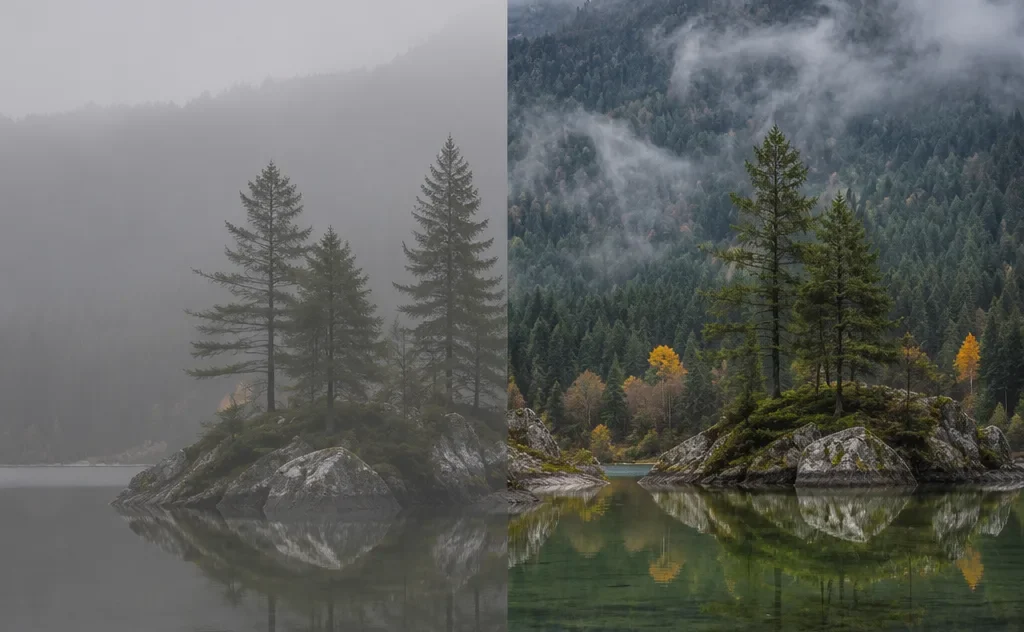
El valle parecía inolvidable en persona: una luz cálida en la cresta, bruma acumulándose sobre los árboles y una suave distancia azul que hacía que cada capa pareciera más grande. De vuelta en la computadora, el mismo marco puede verse plano y lechoso. Esa brecha es la razón por la que los fotógrafos recurren a la eliminación de neblina y por la que tantas ediciones de paisajes terminan siendo demasiado oscuras, demasiado cian o despojadas de su estado de ánimo original.
Esta guía explica Cómo rescatar fotografías de paisajes brumosos y brumosos para fotógrafos que desean más profundidad sin un acabado artificial. Comenzaremos con la física de la neblina, crearemos un flujo de trabajo de Evoto repetible y luego cubriremos técnicas locales avanzadas, alternativas a Lightroom y Photoshop, y los errores que vale la pena evitar.
¿Qué causa la neblina en las fotografías de paisajes?
La neblina es causada por pequeñas partículas entre la lente y el sujeto: la humedad, el polvo, el humo, la contaminación y la sal en el aire dispersan la luz. Cuanto más lejos está una montaña o un horizonte, más atmósfera debe atravesar la luz, por lo que los detalles distantes pierden primero el contraste. Disparar hacia un sol bajo hace que el efecto sea más fuerte porque la luz dispersa ingresa a la lente y baña la escena.
La bruma, la neblina y la neblina están relacionadas pero no son intercambiables. La bruma es más densa y puede oscurecer una escena casi por completo; la bruma es más ligera y a menudo añade un ambiente delicado; La neblina suele ser una pérdida más amplia de contraste y separación de colores. Manténgalos cuando creen profundidad o una sensación de lugar. Elimínelos selectivamente cuando el tema principal ya no se lea.
Cómo eliminar la neblina de fotos en Evoto: paso a paso
Trabaja desde un archivo RAW siempre que sea posible. RAW retiene más información de luces y colores, por lo que puedes restaurar un paisaje sin forzar las sombras o el cielo. En Editor de fotos Evoto AI, usa este orden para mantener el resultado natural y consistente.
¿Aún no has instalado Evoto? Haga clic en el enlace a continuación para descargarlo de forma gratuita y luego siga el tutorial. Dehaze es de uso completamente gratuito en Evoto.


Potente AI Editor de Foto
Paso 1: Lee el histograma antes de tocar los controles deslizantes
Compruebe si la imagen tiene un contraste realmente bajo o simplemente está subexpuesta. Si el histograma se empuja hacia la izquierda, primero aumente ligeramente la exposición y abra ligeramente las sombras. Si las luces se presionan contra el borde derecho, recupérelas antes de agregar dehaze. Esto protege la información tonal que necesita el ajuste de la atmósfera.
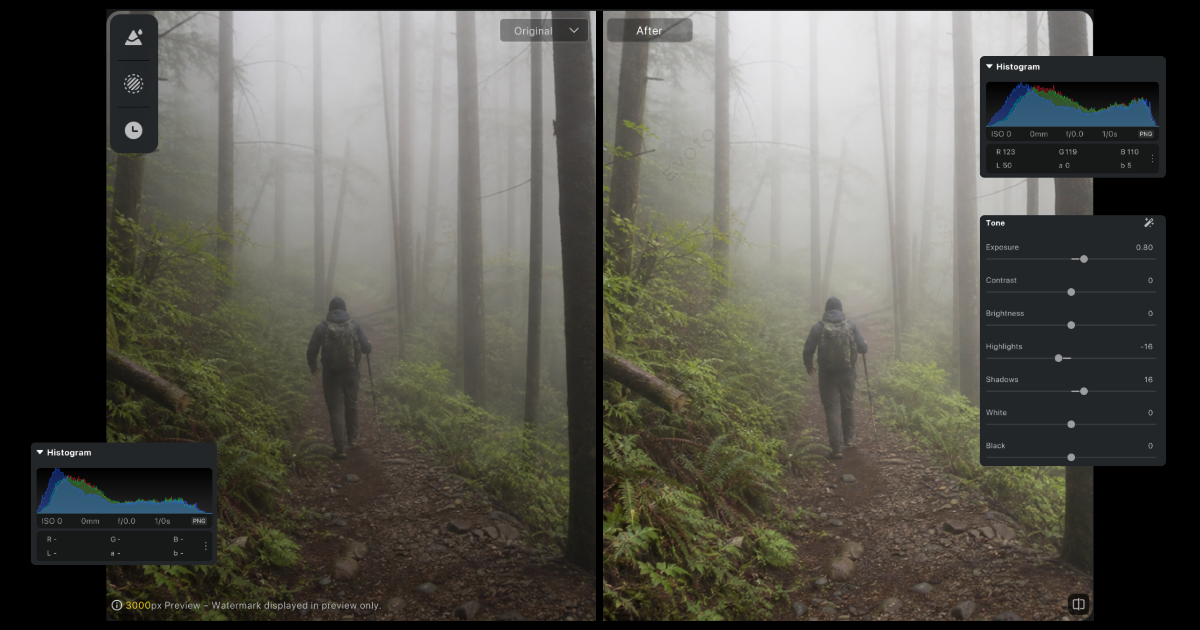
Paso 2: Aplicar Dehaze / Atmosphere con moderación
Comience con un pequeño ajuste global y observe el sujeto distante, no el primer plano. Deténgase una vez que la cresta, los árboles o la costa se separe del fondo. Si de repente toda la imagen se ve dramática, es probable que la configuración esté haciendo demasiado.
Paso 3: Reconstruye el contraste, los negros y la claridad
Utilice un contraste modesto o un ajuste de curva para darle estructura a los medios tonos. Coloque los negros con cuidado para que los árboles sombreados aún contengan detalles. Agregue claridad sólo donde se necesita una definición amplia de medios tonos; no sustituye a la eliminación de neblina y puede hacer que el follaje luzca quebradizo.
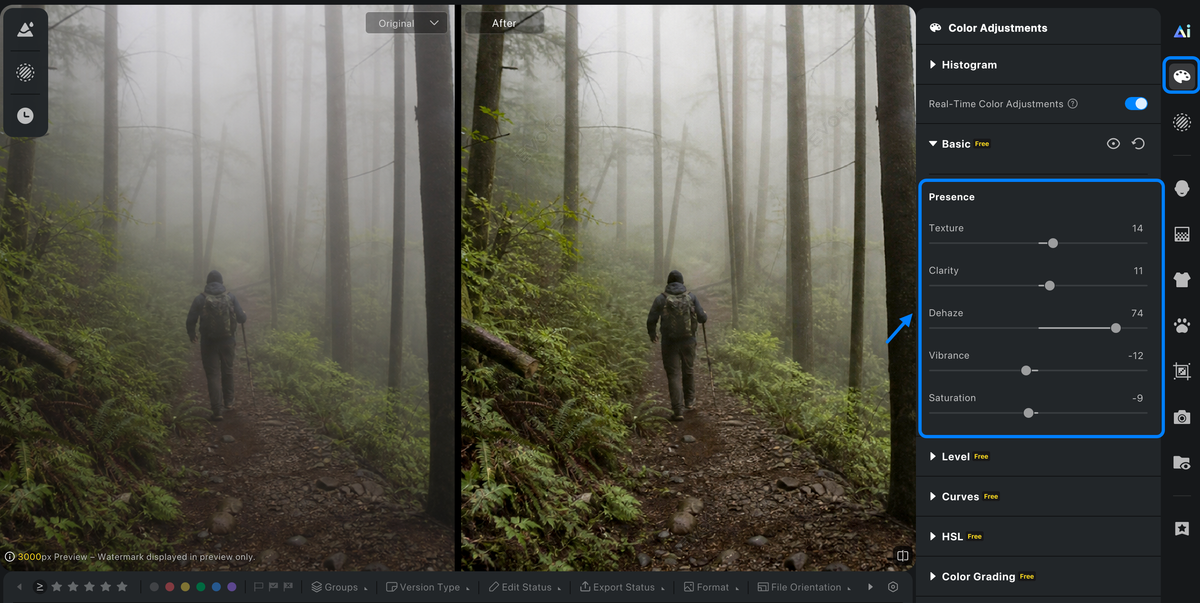
Paso 4: Corrija la neblina de color que deja atrás
Después de la eliminación de neblina, los verdes del bosque pueden volverse demasiado intensos mientras que la luz permanece fría y ligeramente azul. Realice un pequeño balance de blancos o ajuste de color hacia cálido, luego baje la saturación en lugar de luchar contra el resultado con mucha intensidad. Apunta a un aire de bosque creíble, no a un follaje sobresaturado.
Paso 5: Usa la eliminación de neblina local con máscaras
Enmascara la línea de árboles distante para un segundo paso suave, dejando el sendero cercano y al excursionista prácticamente intactos. Una suave pluma evita que se forme un halo oscuro en el borde de los troncos más cercanos. Este control de fondo versus primer plano marca la diferencia entre una corrección rápida y un acabado profesional.
Técnicas avanzadas de eliminación de neblina: consejos profesionales
Apunta solo a la distancia lejana con máscaras de luminosidad
En una escena brillante y brumosa, una selección basada en la luminosidad puede aislar las capas distantes más claras con mayor precisión que un gradiente amplio. Aplique un valor de desempañamiento bajo allí, luego reduzca la opacidad de la máscara hasta que desaparezca la transición. Esto evita sobrecargar el primer plano más oscuro.
Reconstruye la profundidad con dehaze más esquivar y quemar
La profundidad atmosférica no es sólo contraste. Aclare ligeramente una cresta iluminada por el sol o un canal de bruma, luego oscurezca una línea de árboles cercana lo suficiente para crear espacio. Este enfoque controlado de esquivar y quemar es más convincente que presionar a los negros globales.
Contrarresta el tono azul con un sutil empujón cálido
Un naranja moderado o un ajuste cálido en el medio plano pueden reequilibrar la tendencia fría de la neblina, especialmente cerca del amanecer o el atardecer. Mantenlo local. Si todo el cuadro se vuelve naranja, la corrección se ha convertido en una gradación de color en lugar de una corrección atmosférica.
Conoce la textura, la claridad y la nitidez
La textura resalta detalles finos como rocas y cortezas; la claridad enfatiza los bordes de medios tonos más amplios; El afilado aumenta la definición de los bordes. Utilice textura para una cresta distante que aún contenga detalles, claridad con moderación para una separación más amplia y nitidez al final. Ninguno de ellos puede recuperar detalle que la bruma oculta por completo.
Cuando la neblina es intensa y tienes archivos entre corchetes, mezcla un primer plano mejor expuesto con una distancia más limpia y brillante antes de realizar ajustes finos. Suele ser una solución más segura que intentar una recuperación extrema de un cuadro.
Utiliza una edición básica sobria para lograr coherencia y luego refina la atmósfera de las imágenes que lo necesitan.
Cómo eliminar la bruma en Lightroom y Photoshop
En Lightroom, comience con el control deslizante Dehaze en el panel Revelado después de la exposición básica y el balance de blancos. Un filtro graduado sobre el paisaje o cielo lejano puede limitar el ajuste al área que lo necesita. Usa la máscara superpuesta para verificar que el horizonte esté limpio y luego revisa el color y el ruido con una vista del 100 %.
En Photoshop, abre la imagen a través de Camera Raw para obtener el mismo control inicial. Para un trabajo más manual, use Curvas con una capa de ajuste de máscara para agregar contraste a la distancia, luego pinte suavemente en la máscara. Photoshop ofrece control a nivel de píxeles, pero lleva más tiempo repetirlo en una galería.
Estas herramientas son capaces y familiares. La contrapartida es el flujo de trabajo: un editor rápido impulsado por IA puede proporcionar una base consistente para una serie, mientras que Lightroom y Photoshop siguen siendo útiles cuando una sola imagen principal necesita refinamientos manuales detallados. Para un punto de partida optimizado, descarga Evoto y conserva el control final sobre cada archivo.
Errores comunes de eliminación de neblina que se deben evitar
| Error | Cómo se ve | Mejor enfoque |
|---|---|---|
| Desempañamiento excesivo | Halos, cielos cian, sombras crujientes | Reducir el monto global; use una máscara local suave |
| Recuperando cada sombra | Ruido y color turbio en zonas oscuras | Establezca la exposición primero; reducir la neblina en máscaras de sombras |
| Aplanamiento de la profundidad atmosférica | El primer plano y la distancia se ven igualmente nítidos | Deja un poco de suavidad en las capas más alejadas |
| Usar el afilado como cura | Bordes granulados sin profundidad real | Restaurar la separación tonal antes de afilar |
Siempre activa y desactiva la edición tanto en pantalla completa como en vista al 100%. La imagen terminada debe aclarar la escena, no hacer obvio el procesamiento.
Preguntas frecuentes
¿Cómo se elimina la neblina de una foto?
Primero corrija la exposición y el balance de blancos, aplique un pequeño ajuste de desempañamiento y luego use máscaras locales para áreas distantes. Termine con contraste restringido y correcciones de color.
¿La eliminación de neblina reduce la calidad de la imagen?
La eliminación de neblina moderada no reduce inherentemente la calidad, pero las configuraciones agresivas pueden revelar ruido, halos y bandas. Los archivos RAW y las máscaras selectivas te brindan más espacio para obtener un resultado limpio.
¿Cómo se arregla un cielo brumoso?
Enmascara el cielo por separado y usa menos eliminación de neblina que la que usas en tierras distantes. Si se vuelve cian o ruidoso, reduce el efecto y corrige el tono con una curva sutil.
¿Cuál es la mejor herramienta para eliminar la neblina de las fotos?
La mejor opción depende del flujo de trabajo. Lightroom y Photoshop ofrecen un control manual profundo; un editor de fotos Evoto AI El flujo de trabajo es una opción práctica cuando desea realizar ediciones naturales y consistentes en varias imágenes.
Recupera los detalles sin perder el humor del paisaje
Dehaze es más efectivo cuando es parte de una secuencia: lee el histograma, corrige el archivo base, restaura la separación distante y luego da forma a la profundidad localmente. Mantenga suficiente bruma para que la escena se sienta fiel a las condiciones. Para un flujo de trabajo más rápido y amigable para los creadores en una serie horizontal completa, prueba Evoto gratis.
Evoto AI Editor de Foto – Ediciones Más Rápidas, Mayor Control .