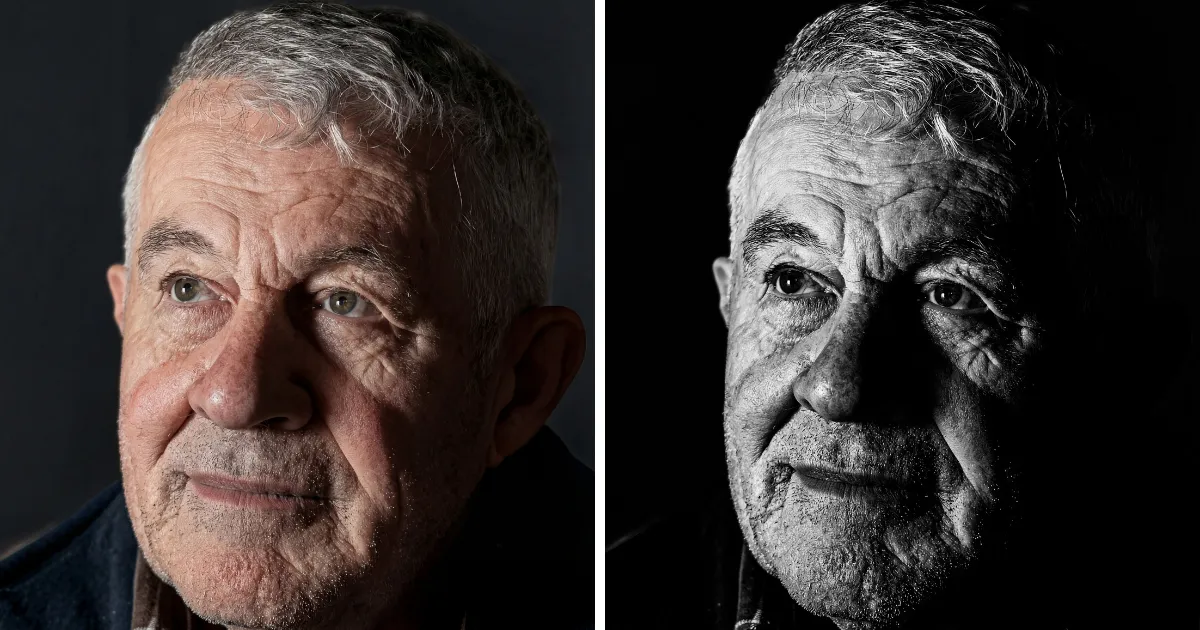
La gradación de color es una de las formas más poderosas de elevar tus fotografías. Ya sea que busques tonos cinematográficos, ambientes pastel suaves o colores vibrantes de viajes, dominar la gradación de color te permite moldear el impacto emocional de tus imágenes. En esta guía, aprenderás cómo hacer gradación de color en Lightroom paso a paso y descubrirás cómo herramientas como Evoto AI pueden acelerar tu flujo de trabajo mientras entregan resultados profesionales.
¿Qué es la Gradación de Color en Fotografía?
La gradación de color es un proceso de postproducción que manipula los colores de una imagen, mejorando su atractivo visual y estableciendo la atmósfera de la escena. Con un software de edición, puedes ajustar matiz, saturación y luminancia en diferentes elementos de la foto, incluyendo sombras, luces y tonos medios, obteniendo control total sobre el resultado final.
Se utiliza ampliamente tanto en fotografía como en cine para crear imágenes impactantes y memorables. Por ejemplo, películas como Blade Runner emplean paletas de color únicas para evocar un ambiente de ciudad cyberpunk iluminada con neón, mientras que The Twilight Saga utiliza tonos fríos para transmitir misterio. Esto demuestra que la gradación de color es clave para cómo percibimos y sentimos una imagen.
Cómo Hacer Gradación de Color en Lightroom
Sigue estos pasos para crear efectos de gradación de color profesionales en Adobe Lightroom:
Paso 1: Importar la Foto
Abre Lightroom e importa la imagen que deseas editar. Asegúrate de organizar bien tus fotos para facilitar el flujo de trabajo.
Paso 2: Preparar la Foto
En el panel Revelar encontrarás herramientas de ajuste de color: contraste, exposición, balance de blancos, matiz y curvas tonales. Ajustar la imagen previamente garantiza colores equilibrados y una base sólida para la gradación de color.
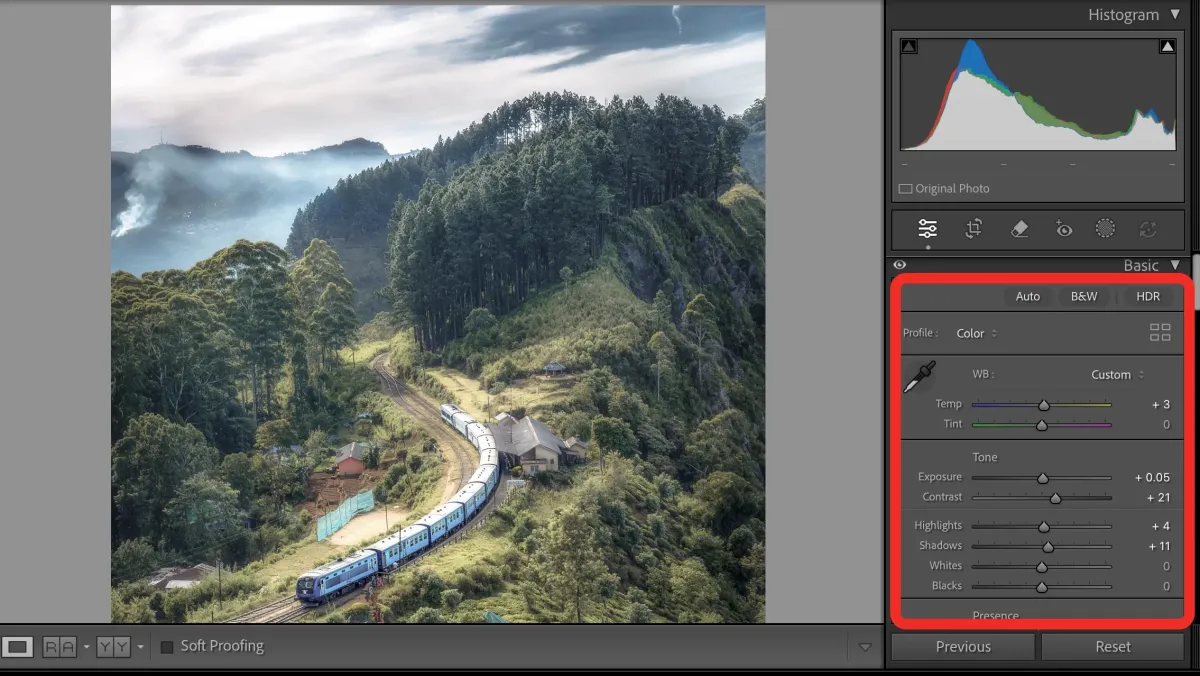
Paso 3: Usar la Herramienta de Gradación de Color
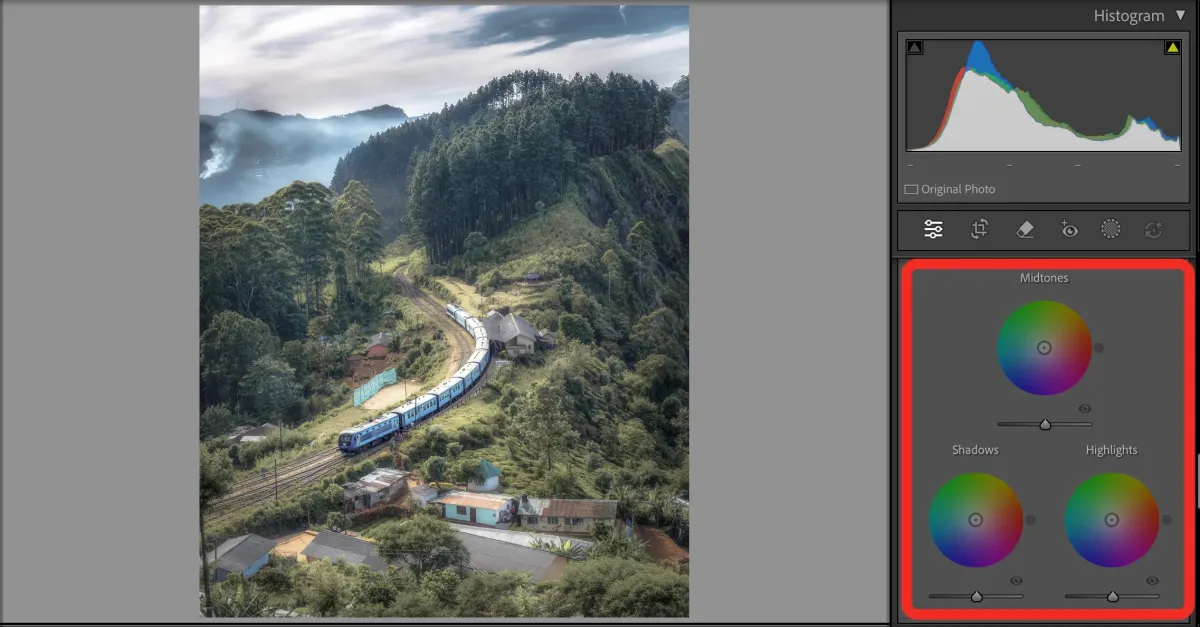
Accede a la pestaña Gradación de Color en el panel Revelar. La configuración más utilizada es la rueda de tres vías: sombras, tonos medios y luces.
- Sombras: Ajusta la temperatura y matiz en áreas oscuras.
- Tonos Medios: Modifica colores predominantes sin afectar luces ni sombras.
- Luces: Resalta detalles y define la atmósfera de la foto.
Además, la rueda global permite aplicar ajustes a toda la imagen para un control tonal coherente.
Paso 4: Ruedas de Color
Cada rueda tiene un círculo central para manipular el matiz y un deslizador de luminancia para ajustar el brillo del rango tonal correspondiente. Por ejemplo:
- En fotografía de paisajes, agrega tonos cálidos a las luces para un atardecer y tonos azules a las sombras para profundizar el cielo nocturno.
Paso 5: Deslizadores de Mezcla y Balance
- Blending (Mezcla): Determina cuánto se superponen los colores de las ruedas.
- Balance: Controla el peso entre sombras y luces, ajustando la tonalidad general de la foto.
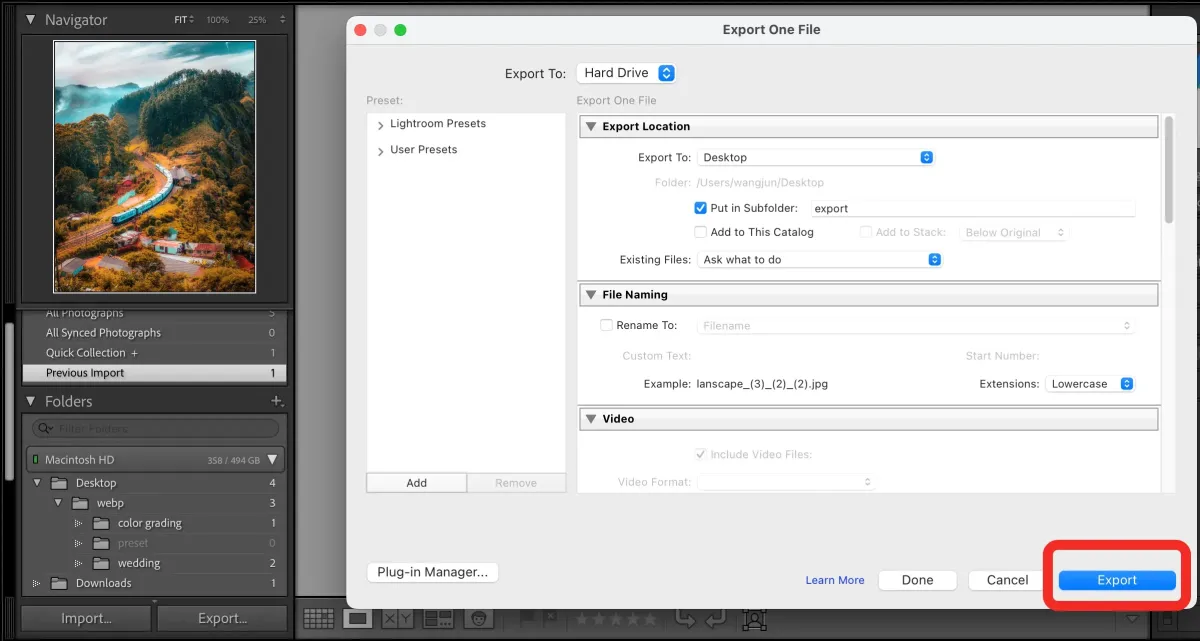
Paso 6: Exportar Foto
Cuando estés satisfecho con la gradación de color, exporta la imagen con la resolución y espacio de color deseados.
Acelera tu Gradación de Color con Filtros de Evoto AI
Si bien Lightroom ofrece control manual, Evoto AI proporciona filtros impulsados por IA que aplican estilos profesionales al instante, ideal para quienes buscan ahorrar tiempo sin sacrificar calidad.


Potente AI Editor de Foto
Evoto analiza la imagen (piel, cielo, telas, sombras) y aplica automáticamente un estilo de gradación de color inteligente.
Tipos de Filtros en Evoto AI:
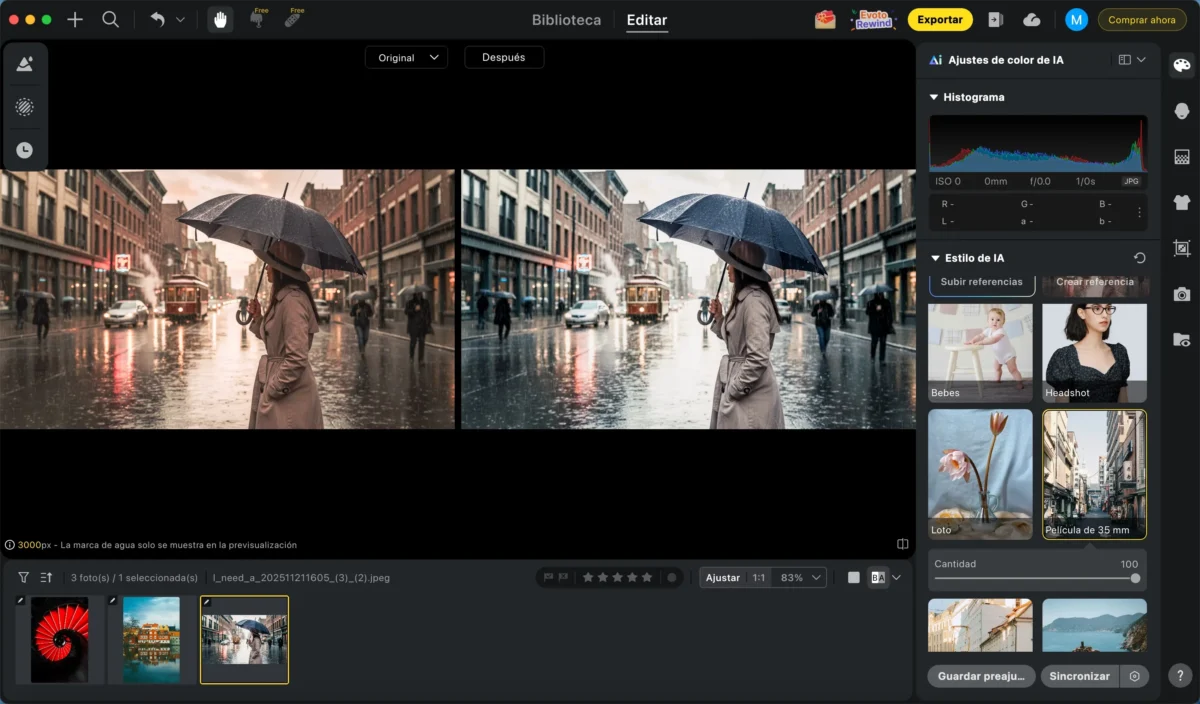
1.Estilo Cinematográfico
Evoto ofrece una amplia variedad de filtros cinematográficos para fotos que ayudan a crear un ambiente cinematográfico; en este ejemplo, se ha seleccionado el filtro 35mm de la biblioteca Color Style.
2.Estilo Retro
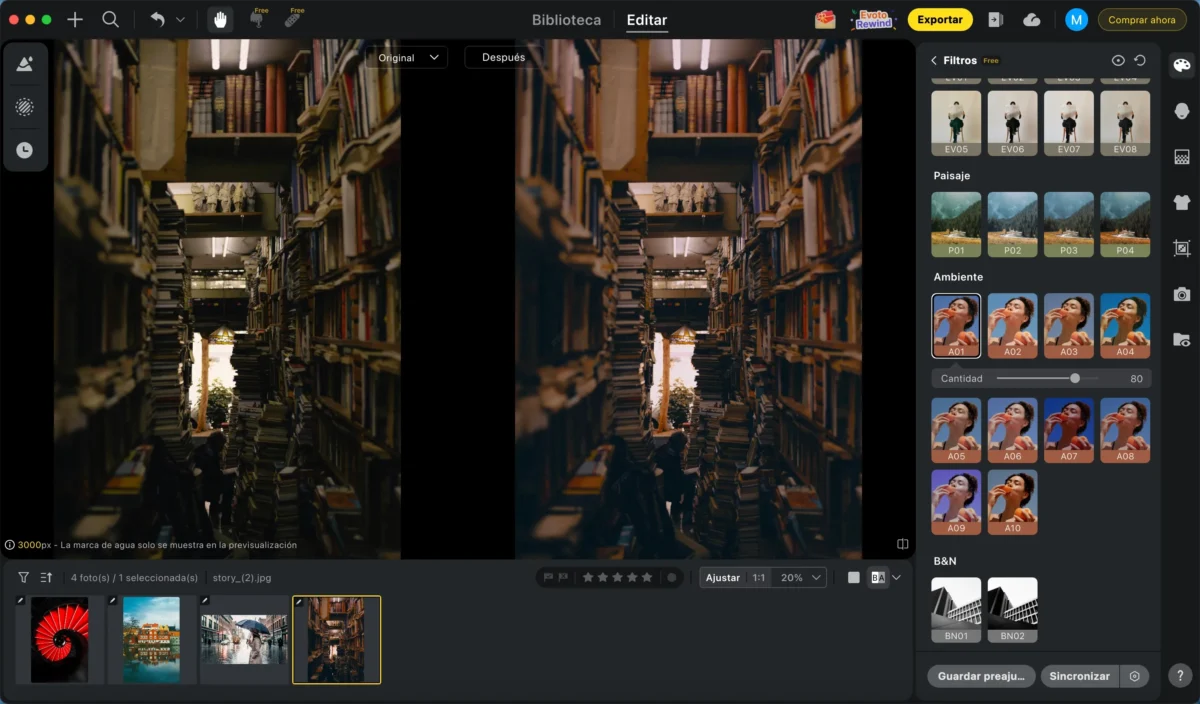
Evoto ofrece una variedad de filtros retro para agregar al instante un toque nostálgico a tus fotos. En este ejemplo, se selecciona el filtro Ambiente-A01, que presenta negros atenuados, tonos cálidos y texturas clásicas, creando fácilmente una atmósfera retro y otorgando a tus imágenes un encanto atemporal y único.
3.Estilo Paisaje y Viajes
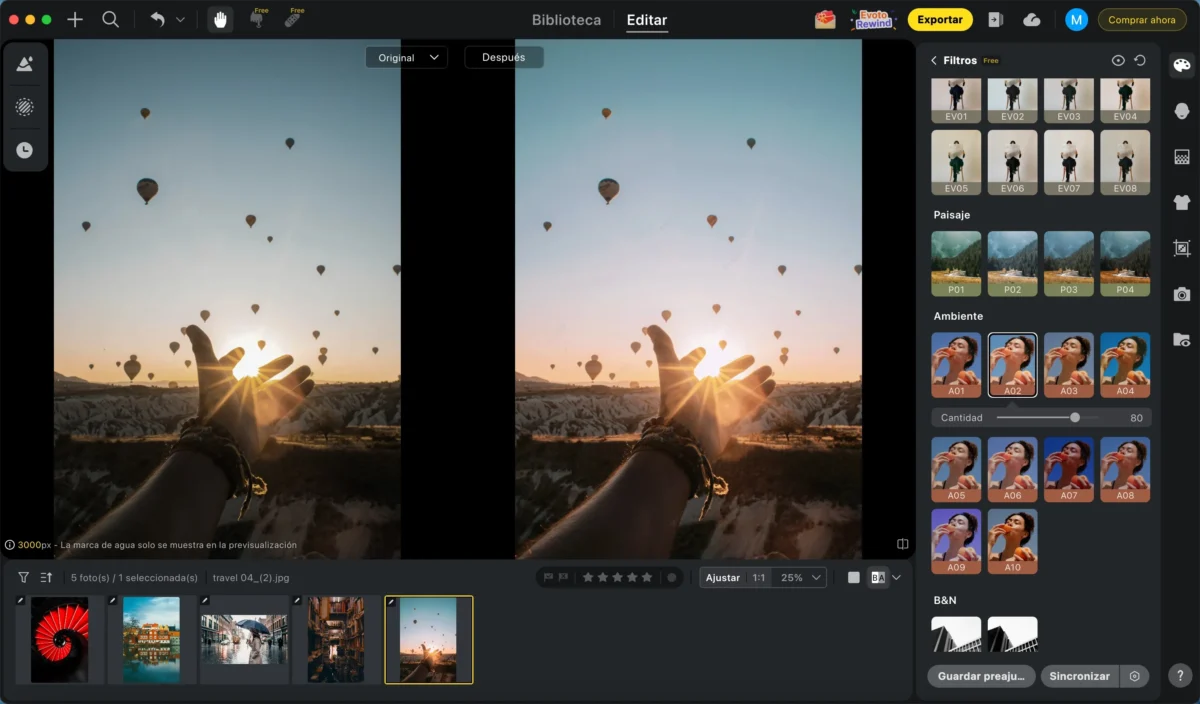
Evoto ofrece una variedad de filtros de viaje y paisajes para mejorar al instante tus fotos al aire libre. Aquí, hemos seleccionado el filtro Ambiente-A02, que da vida a tus fotos de paisaje de manera sencilla, brindando a tus imágenes al aire libre un efecto visual fresco, vibrante y cautivador.
4.Estilo Retrato
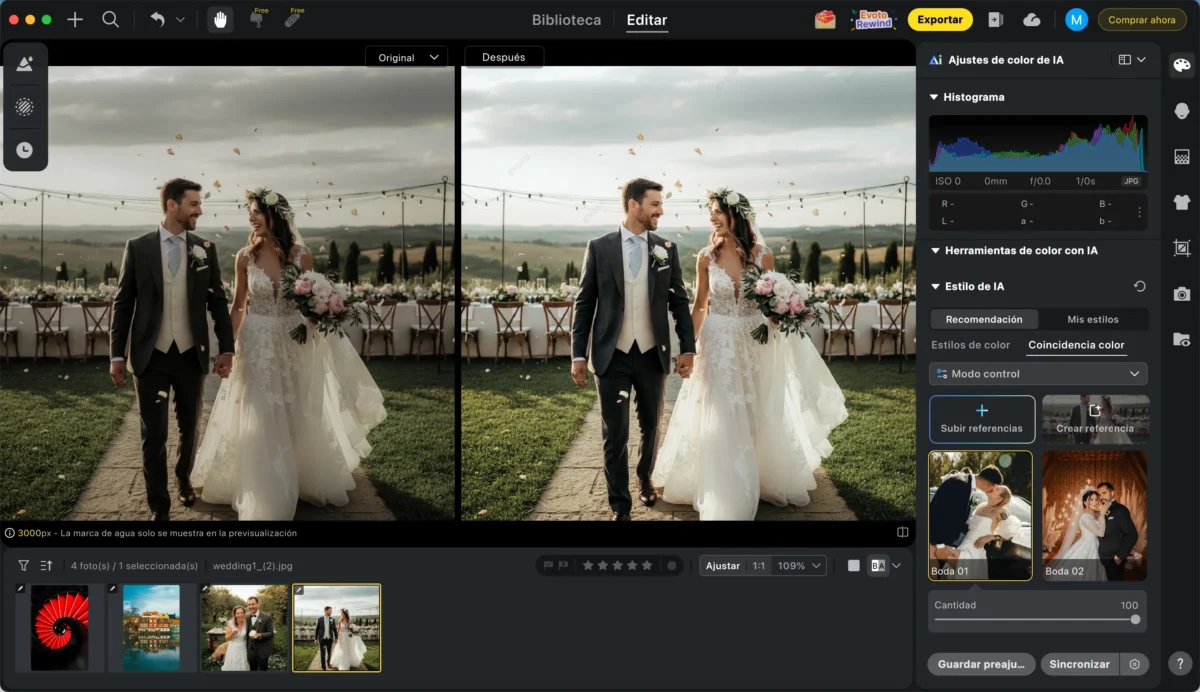
Evoto ofrece una variedad de filtros de retrato para mejorar al instante tus fotos. Aquí, hemos seleccionado Boda 01 de la sección de estilos de color. Este filtro presenta tonos de piel naturales, luces suaves y un equilibrio de color limpio, creando fácilmente retratos refinados, armoniosos y con apariencia profesional.
Cómo Usar Filtros de Evoto AI
1.Importa la foto.
2.Selecciona el filtro deseado; la IA analiza la imagen automáticamente.
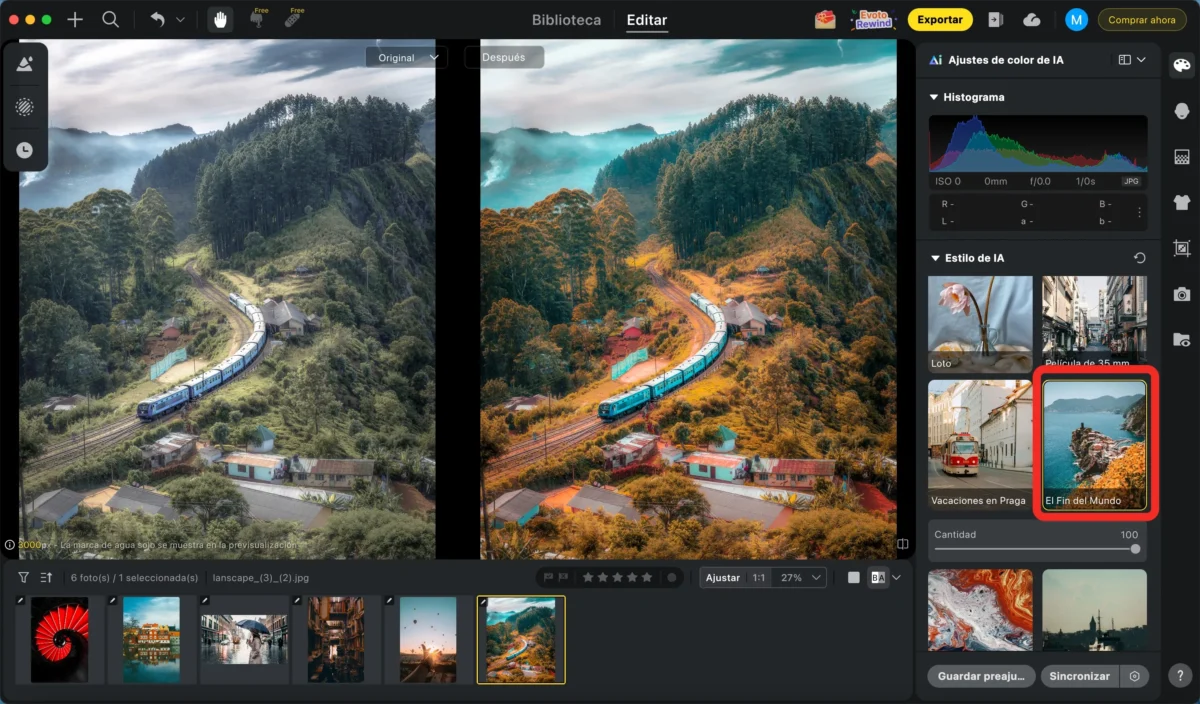
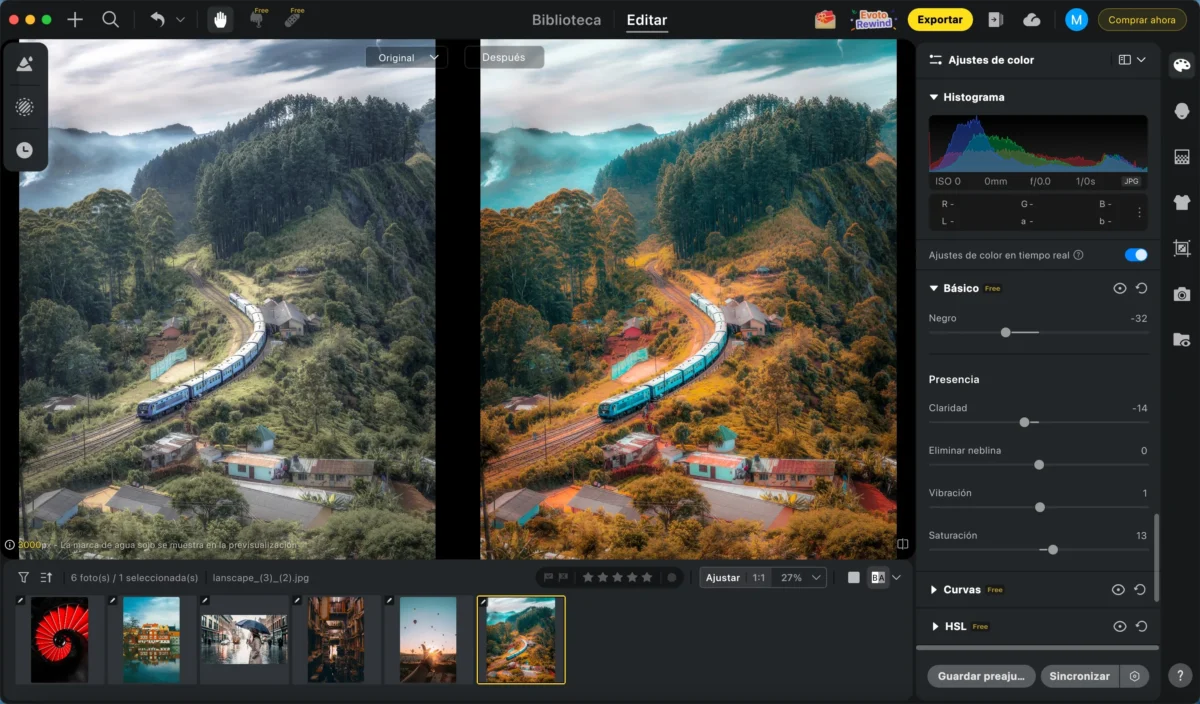
3.Ajusta la intensidad, la exposición, el balance de color y los tonos de piel para lograr un aspecto personalizado. También puedes usar funciones avanzadas como retoque de piel, suavizado de cabello y reducción de ruido de imagen para perfeccionar aún más tu foto.
4.Exporta la imagen final en alta resolución para web, impresión o redes sociales.
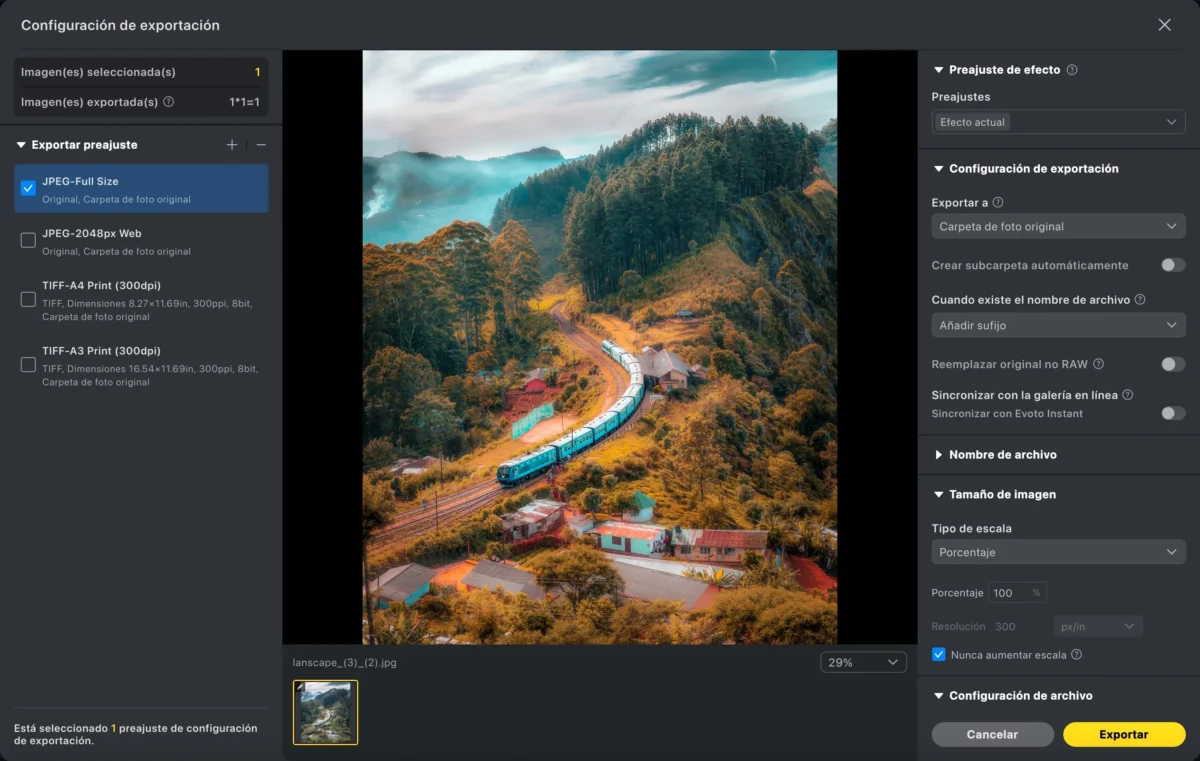
Evoto AI garantiza un estilo consistente y pulido en segundos.
Potente AI Editor de Foto
Lightroom vs Evoto AI para Gradación de Color
| Característica | Lightroom | Evoto AI |
|---|---|---|
| Nivel de control | Ajuste manual completo | Automatizado con ajustes manuales |
| Curva de aprendizaje | Moderada a alta | Muy fácil para principiantes |
| Velocidad | Lenta, detallada | Extremadamente rápida |
| Consistencia | Depende del usuario | IA asegura resultados consistentes |
| Ideal para | Profesionales que buscan control total | Editores que necesitan resultados rápidos y estilizados |
Conclusión
La gradación de color es una de las técnicas más creativas en edición de fotos. Lightroom ofrece un enfoque manual profundo, mientras que Evoto AI brinda rapidez y eficiencia con resultados profesionales. Combinar ambos métodos te permite obtener lo mejor de ambos mundos: control artístico y ahorro de tiempo.
Evoto AI Editor de Foto – Ediciones Más Rápidas, Mayor Control .